


Spanish (Español) translation by Javier Salesi (you can also view the original English article)


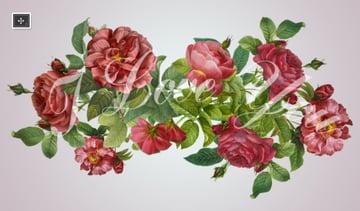
Éste tutorial te mostrará cómo usar un paquete de imágenes de ilustración floral, con un par de máscaras de capa, texturas, y capas de ajuste, para crear un fresco efecto de texto floral. ¡Comencemos!
Éste efecto de texto fue inspirado por los muchos Estilos de Capa disponibles en Envato Market.
Recursos del Tutorial
Los siguientes recursos fueron utilizados durante la producción de éste tutorial:
- Fuente Bolina
- Rosa (Pequeña) por alephcomo
- Rosa (Pequeña) por alephcomo
- Rosa (Pequeña) por alephcomo
- Rosa (Pequeña) por alephcomo
- ilustración de flor (Pequeña) por alephcomo
- Textura de Pared - 35 por AGF81
- Textura Grano de Papel por JustinBHB
1. Crea el Fondo
Paso 1
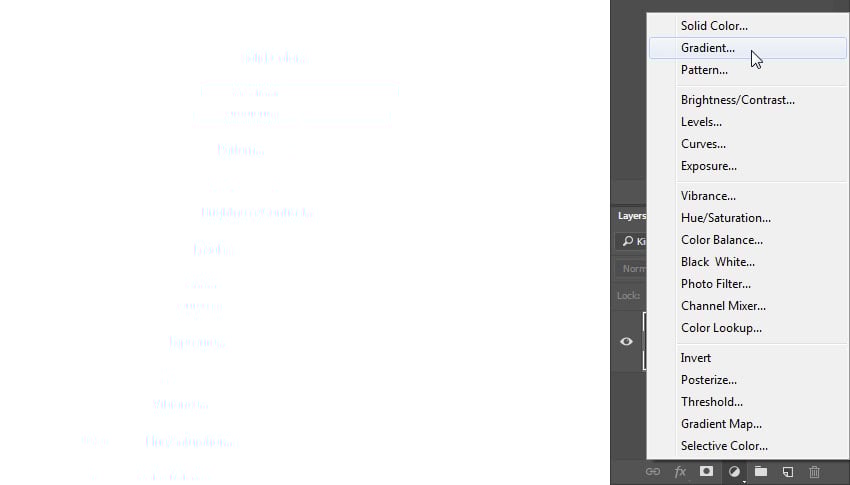
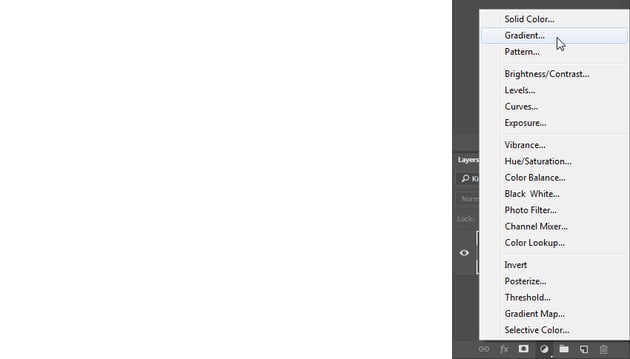
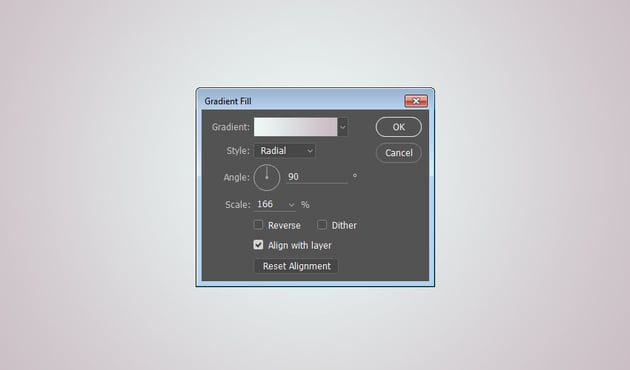
Crea un nuevo documento de 1500 x 1000 px, haz click en el ícono Crear nueva capa de relleno o ajuste en la parte inferior del panel Capas y elige Degradado.
Paso 2
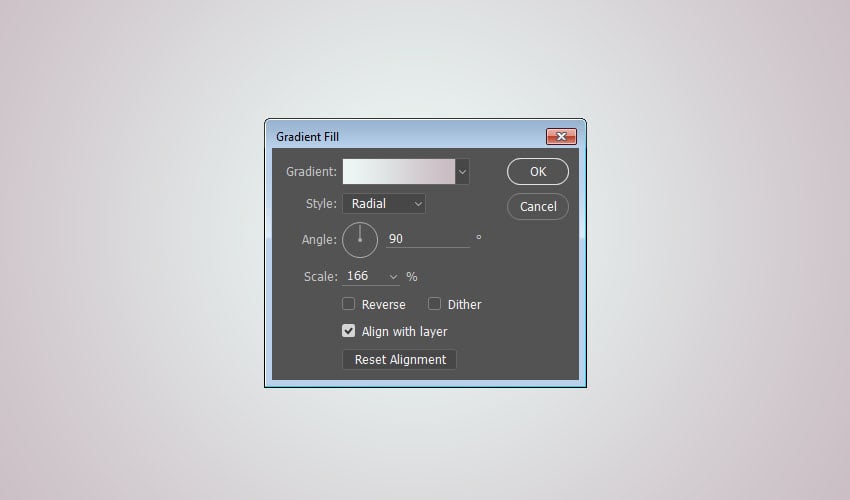
Crea el relleno de degradado usando los colores #ecf8f5 a la izquierda y #c9bcc2 a la derecha, y luego cambia el Estilo a Radial y la Escala a 166%.
2. Aisla las Imágenes de Flores
Paso 1
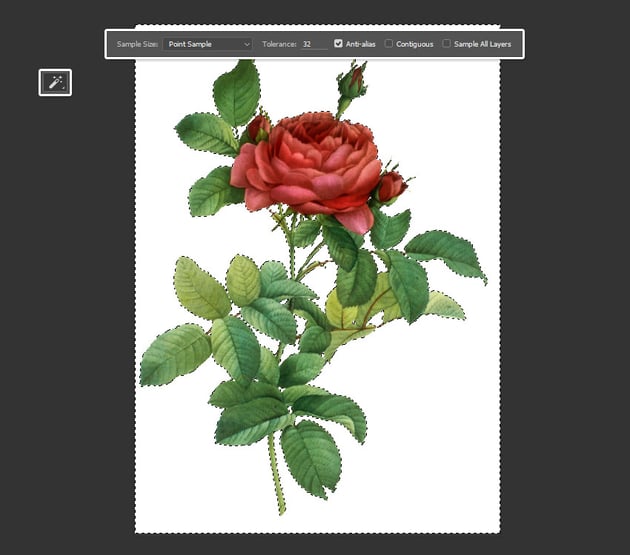
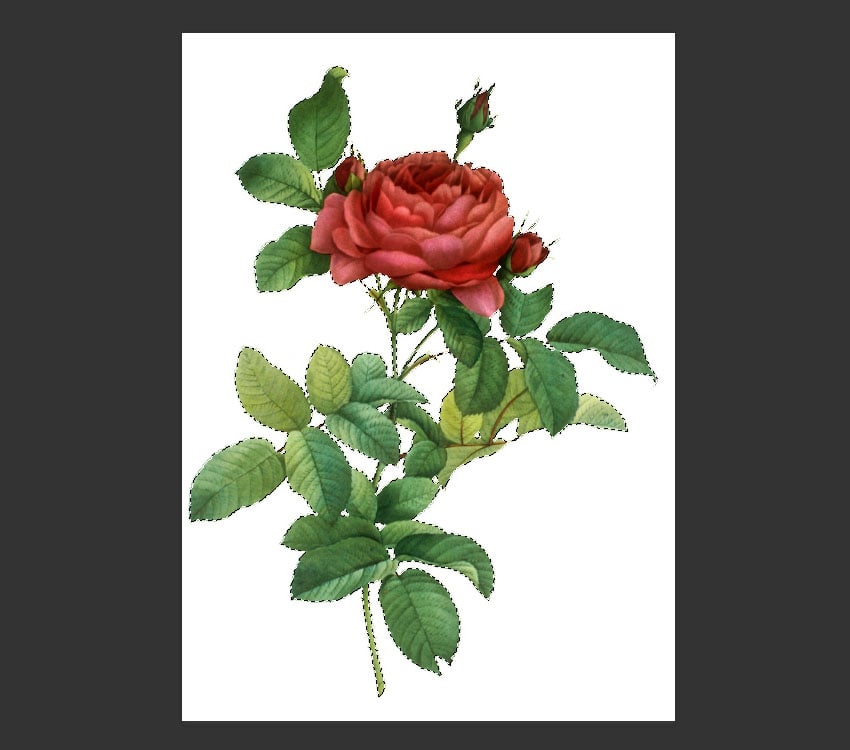
Abre una de las imágenes de la flor que estás usando, y selecciona la Herramienta Varita Mágica. Asegúrate de que la casilla Contiguo en la barra Opciones esté desmarcada, y luego haz click una vez en cualquier área blanca para seleccionarla.

Paso 2
Presiona las teclas Mayúsculas-Comando-I para invertir la selección, y luego presiona Comando-C para copiar la flor seleccionada.

Paso 3
Regresa al documento original, y presiona Comando-V para pegar la imagen copiada.


Paso 4
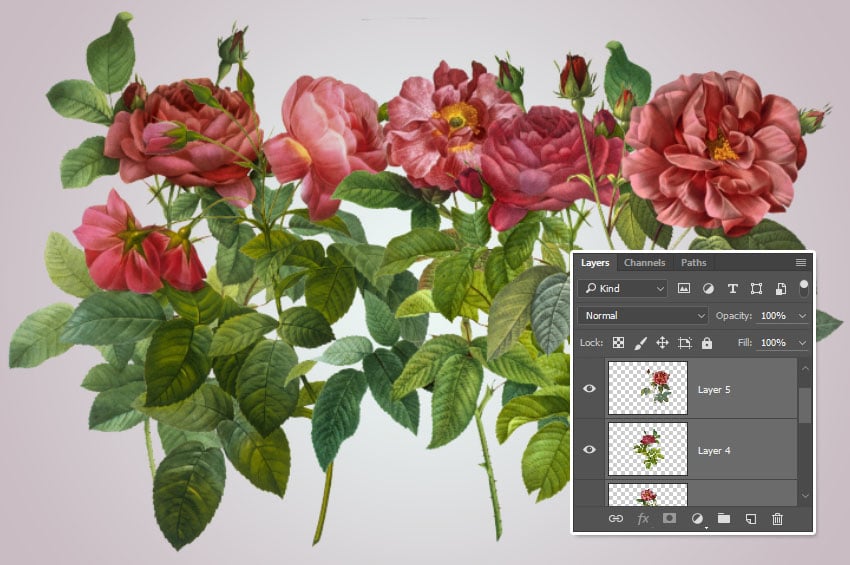
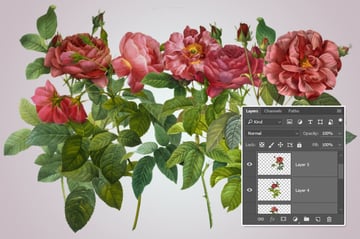
Repite eso para el resto de las imágenes de las flores que estás usando. Una vez que termines, selecciona las capas de flores que tengas.
Paso 5
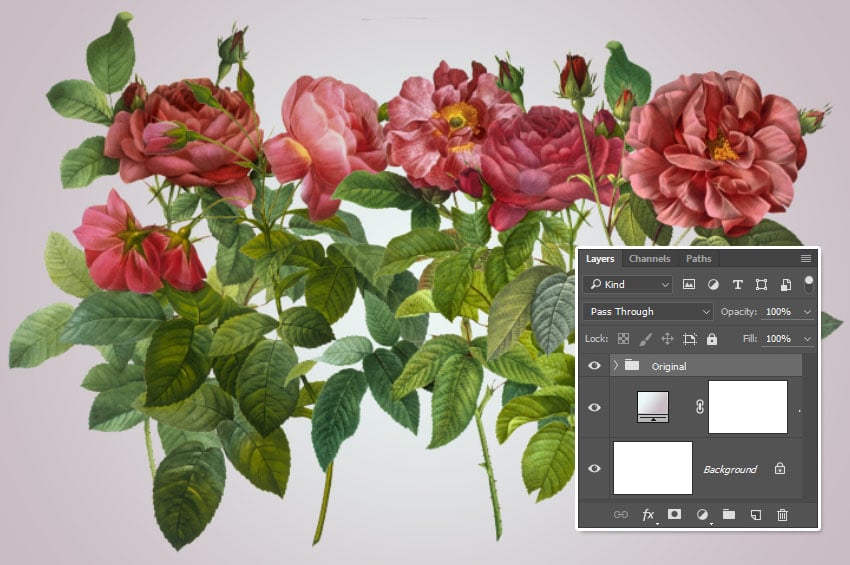
Presiona Comando-G para colocar todas las capas de flores seleccionadas en un grupo, y llámalo Original.

3. Crea el Texto
Paso 1
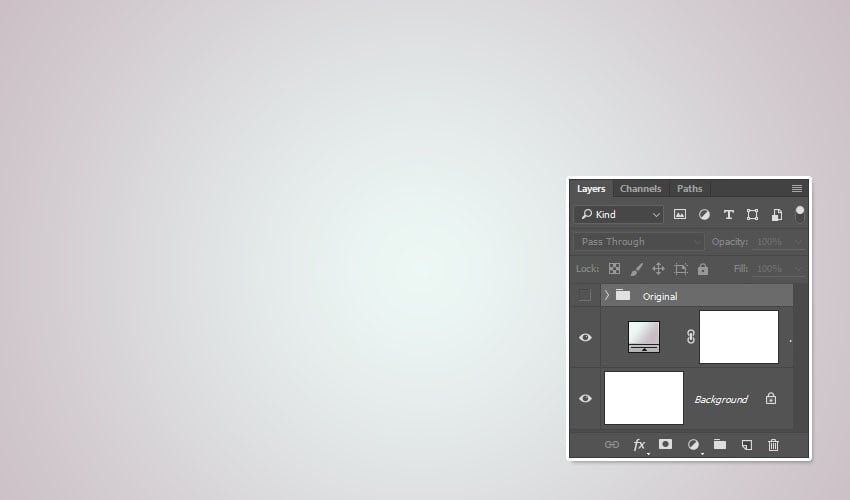
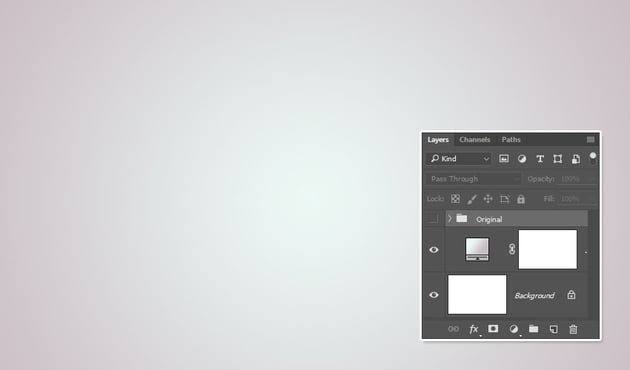
Haz el grupo Original invisible al dar click en el ícono del ojo junto a él.
Paso 2
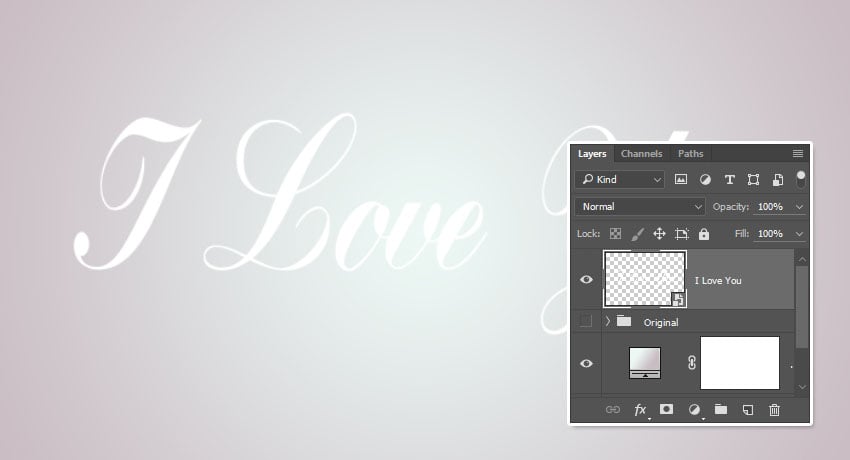
Crea el texto en Blanco usando la fuente Bolina. Establece el Tamaño en 350 pt y el Kerning en Óptico.



Paso 3
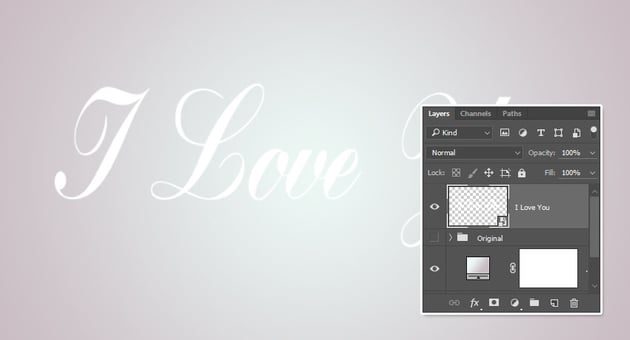
Haz click-derecho en la capa del texto y elige Convertir en Objeto Inteligente. Ésto te ayudará a trabajar con el texto de manera no destructiva.

4. Deforma el Texto
Paso 1
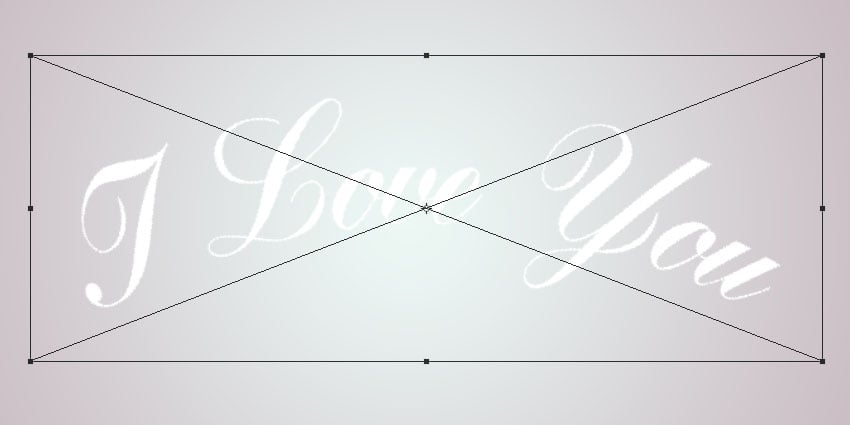
Presiona Comando-T para ingresar al Modo Transformación Libre, y luego haz click en el ícono Deformar en la barra Opciones para ingresar al Modo Deformar.
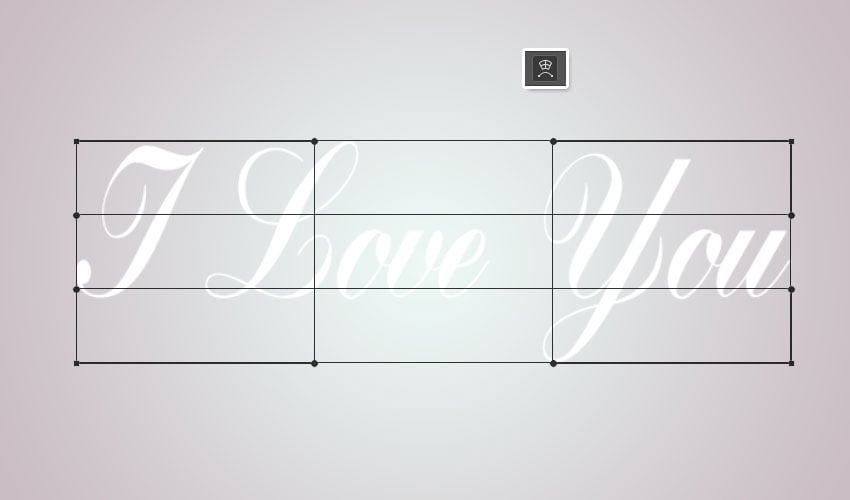

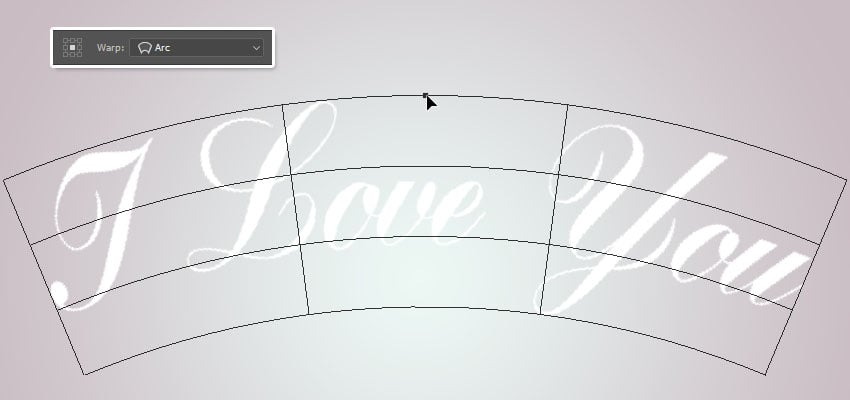
Paso 2
Elige el preestablecido Arco del menú Defomar en la barra de Opciones.
Una vez que hagas eso, puedes hacer click-arrastrar el punto de control para ajustar el efecto que tienes.

Paso 3
Haz cick en el ícono Deformar de nuevo para salir del Modo Deformar y regresar al Modo Transformación Libre, y luego redimensiona el texto y muévelo alrededor como sea necesario.
Una vez que termines, pulsa la tecla Return para aplicar los cambios.


5. Duplica la Transformación de las Imágenes de Flores
Paso 1
Posteriormente, comenzarás a agregar las flores detrás del texto.
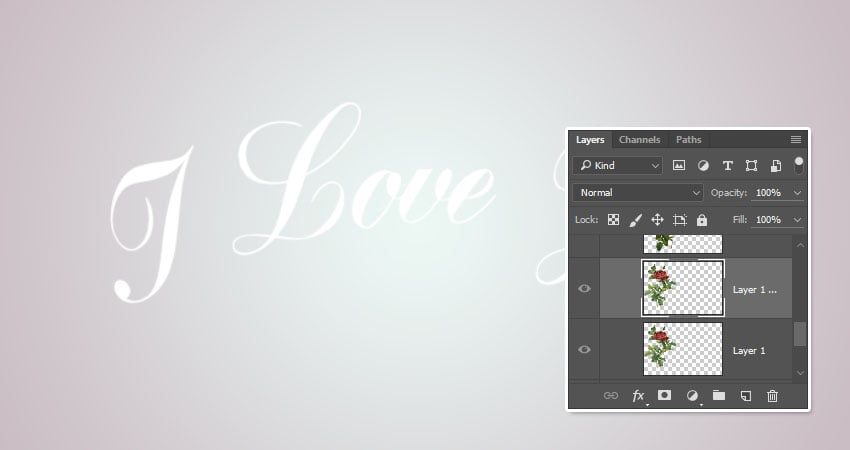
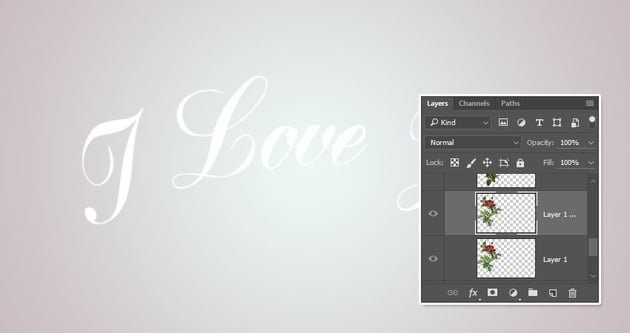
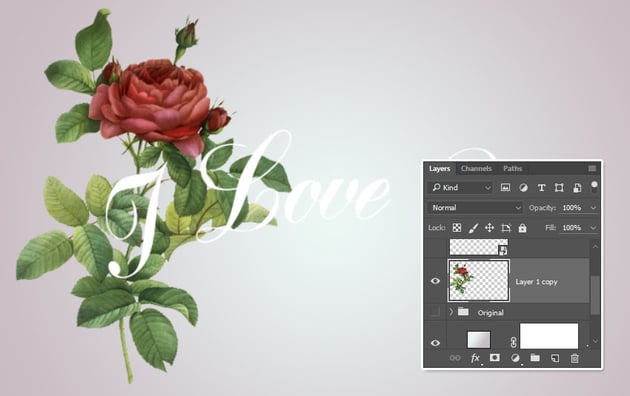
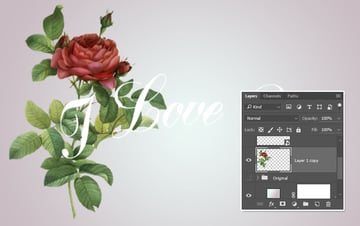
Así que selecciona la capa de la flor con la que quieres trabajar del grupo Original, y luego presiona Comando-J para duplicarla.
Paso 2
Arrastra la capa de la copia afuera del grupo Original.
Como vas a agregar más flores posteriormente, también puedes controlar el orden de las capas basándote en las otras flores que tienes.

Paso 3
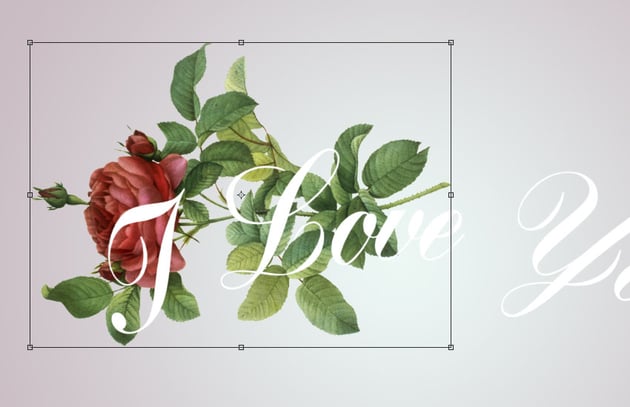
Presiona Comando-T, y luego redimensiona, rota, y mueve la flor para colocarla detrás de una parte del texto.


Paso 4
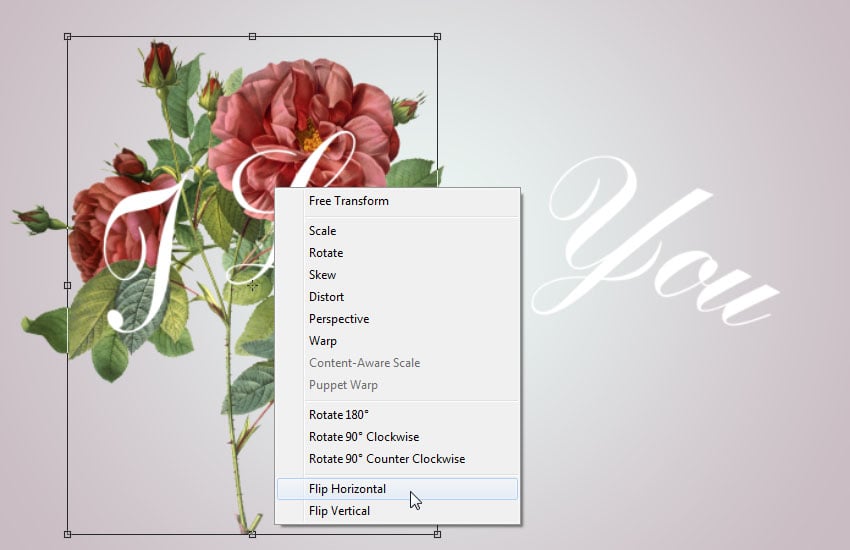
Cuándo está activo el Modo Transformación Libre, puedes hacer click-derecho en el cuadro seleccionado para accesar a más opciones, como las opciones de Voltear, cuándo sea necesario.
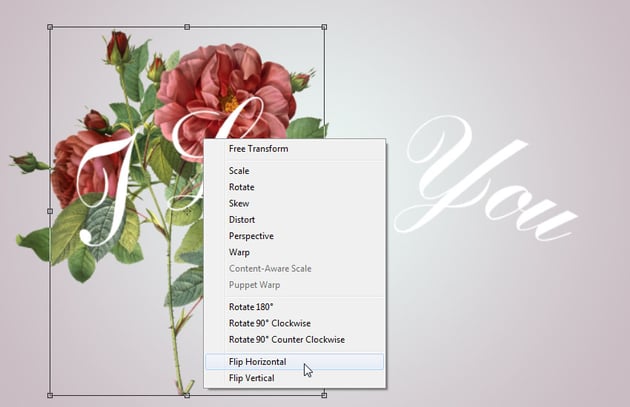
Paso 5
Recuerda pulsar la tecla Return para aplicar los cambios.



6. Trabaja en los Detalles
Paso 1
Si quieres usar únicamente una parte de una imagen, selecciona la Herramienta Borrador para remover cualquier parte no deseada.
También, ten en mente que puedes activar o desactivar la visibilidad de cualquier capa. Ésto te ayudará a trabajar en una imagen a la vez, y no confundirte con las otras imágenes que tienes.
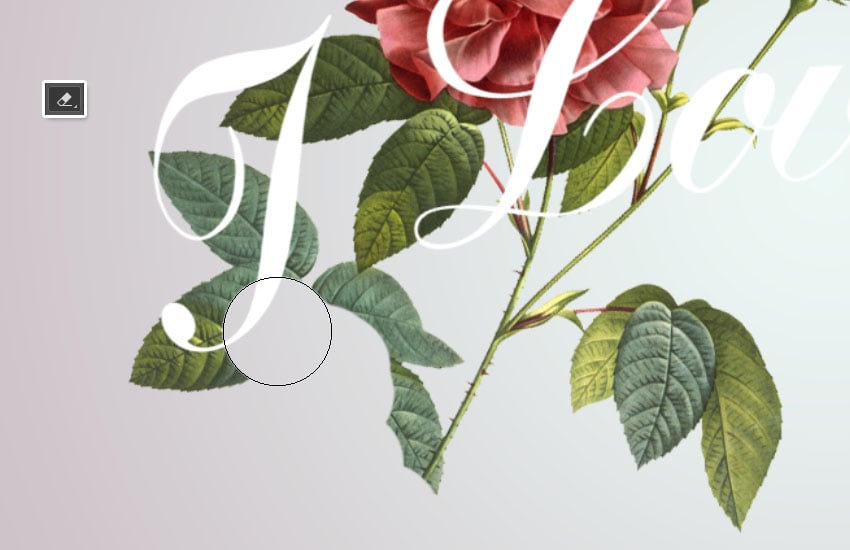

Paso 2
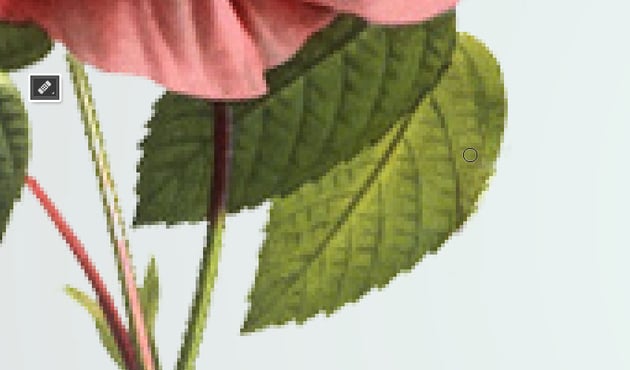
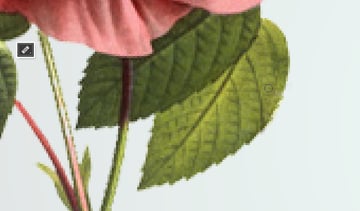
Aplica el zoom para acercarte y alejarte para asegurarte de que no pierdas nada o remuevas cualquier área que esté conectada con otras partes de la imagen.



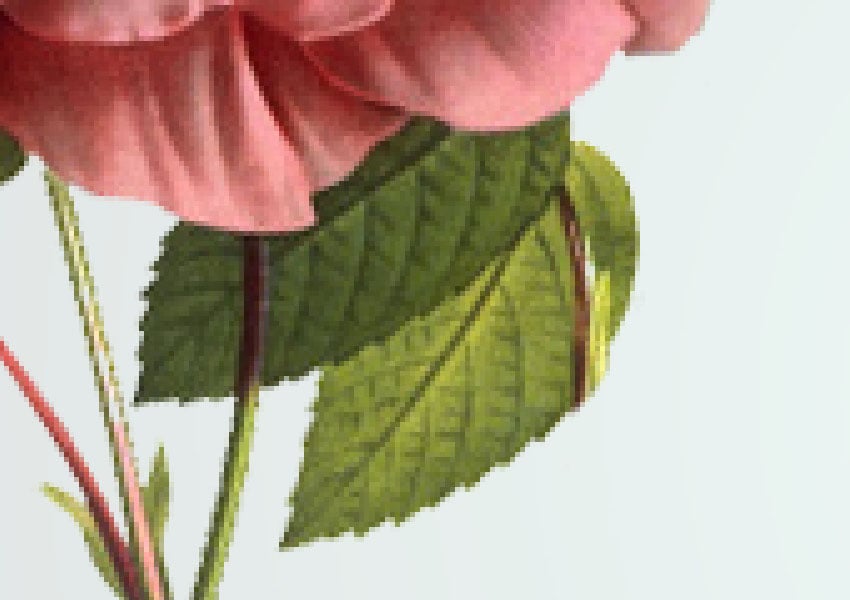
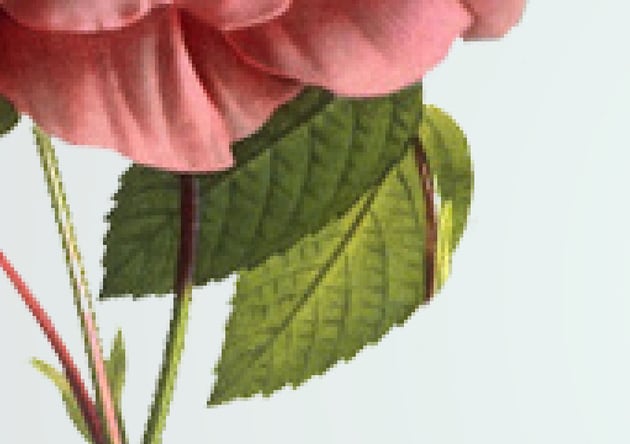
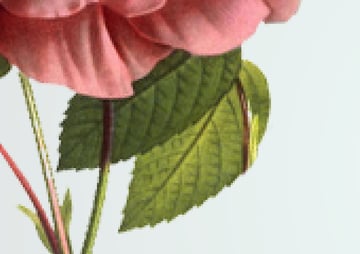
A veces, podrías borrar un área que deja atrás partes superpuestas.
Puedes arreglar eso usando las Herramientas Pincel Corrector o Tampón de Clonado.
Paso 3
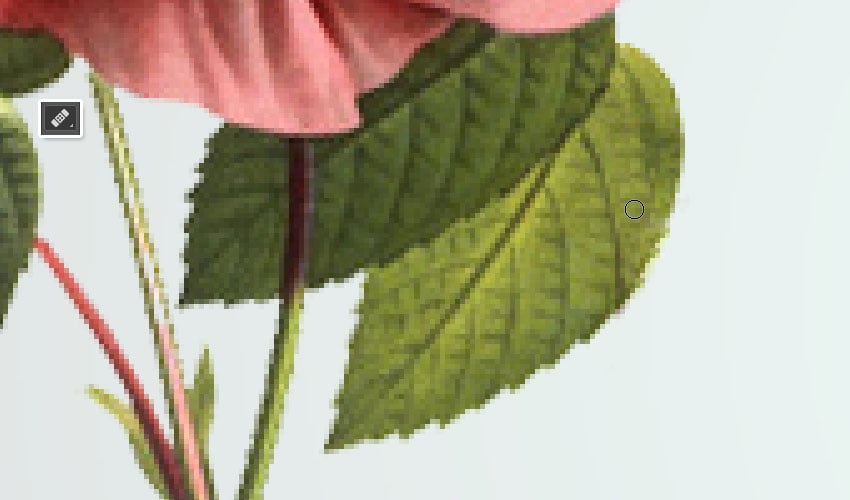
Aquí, la hoja fue arreglada usando la Herramienta Pincel Corrector. Pero puedes usar cualquier herramienta que quieras.
Paso 4
Asegúrate de revisar el resultado con todas las capas visibles antes de agregar otra imagen de flor.
Continúa agregando las flores hasta que llenes el área detrás del texto. Puedes usar la misma imagen más de una vez si cambias su tamaño, ángulo de rotación, y/o partes usadas. Sólo toma tu tiempo con éste paso pues es el más importante.



7. Crea los Grupos de Flores y las Máscaras
Paso 1
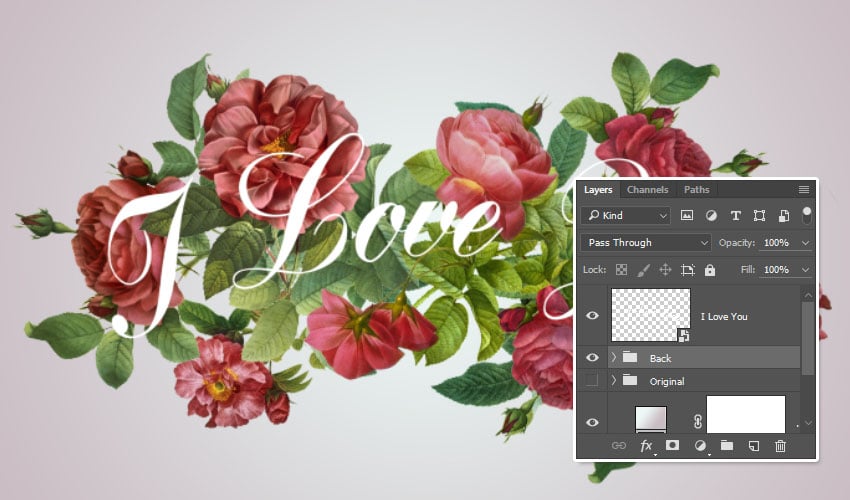
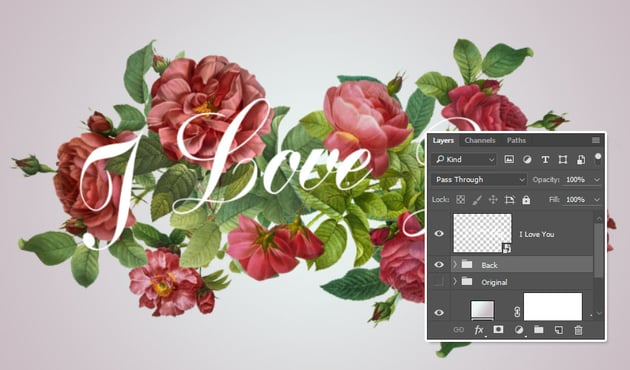
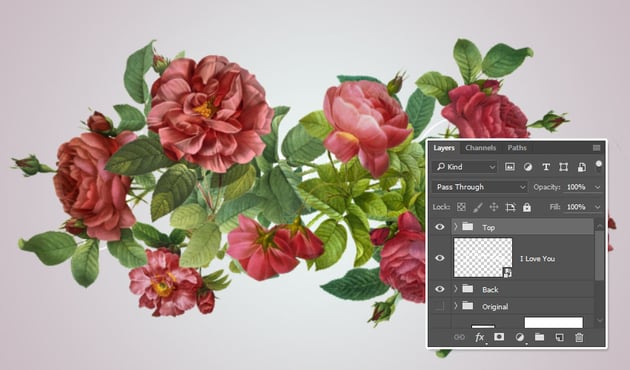
Una vez que termines de agregar las flores, coloca todas las capas de flores utilizadas en un grupo y llámalo Back.

Paso 2
Duplica la capa Back, coloca la copia arriba de la capa de texto, y renómbrala Top.

Paso 3
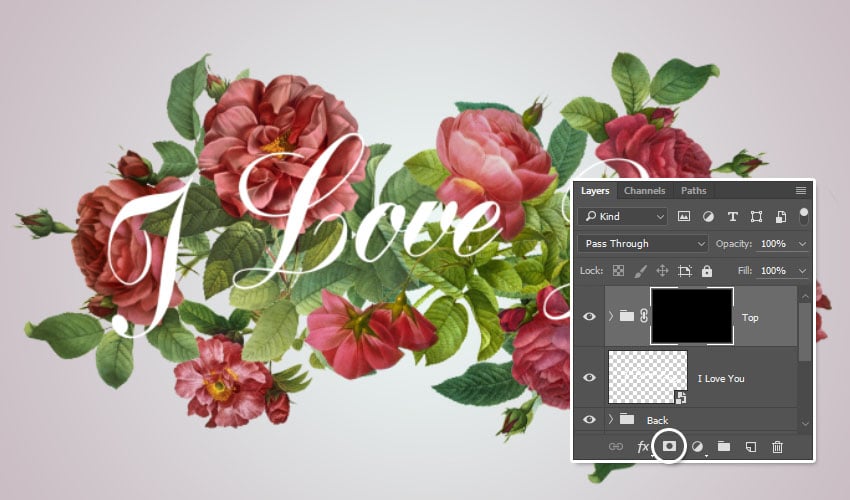
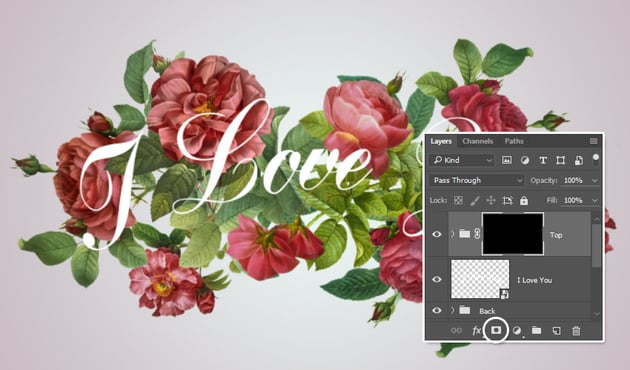
Manten presionada la tecla Opción, y haz click en el ícono Agregar máscara de capa en la parte inferior del panel Capas.
Ésto añadirá un máscara rellena de negro en el grupo Top, ocultando todo su contenido.

8. Realiza Cualquier Ajuste
Paso 1
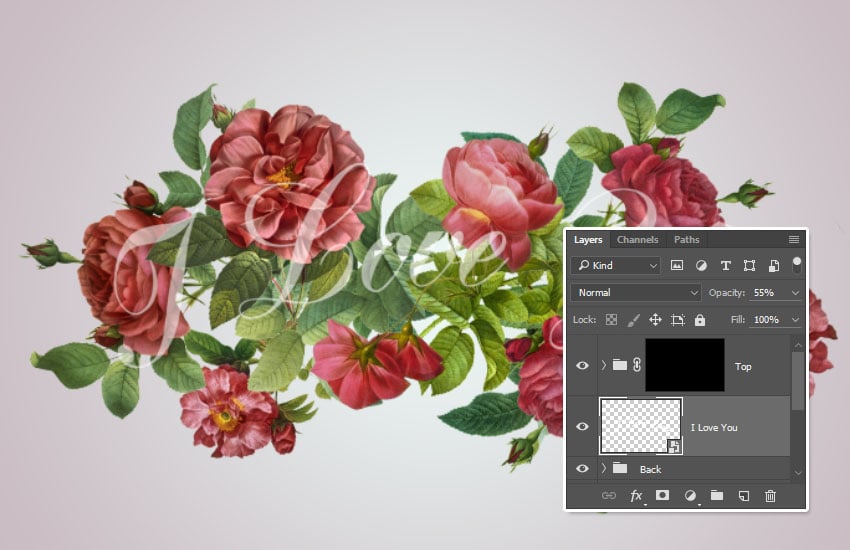
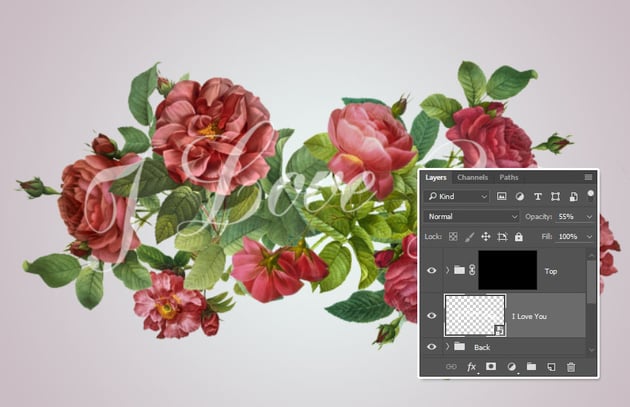
Cambia el valor de la Opacidad de la capa del texto a 55%, o cualquier otro valor que te permita ver tanto el texto como las flores detrás de él claramente.
Paso 2
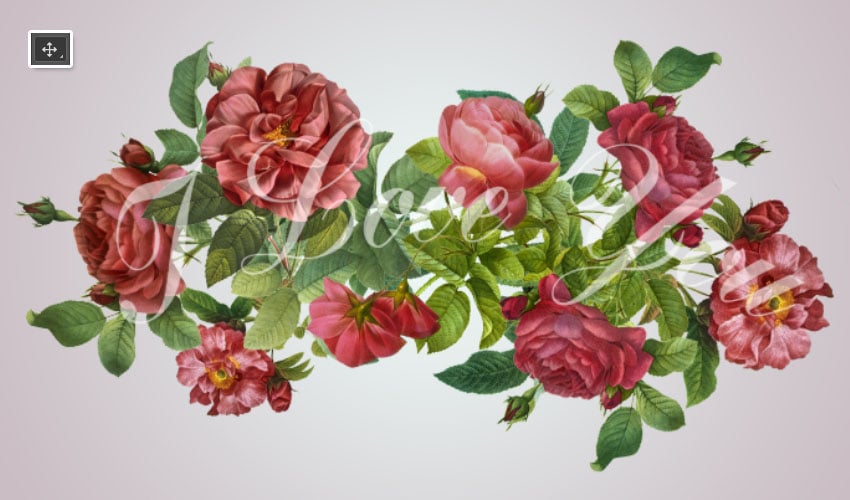
Usa la Herramienta Mover para reposicionar el texto si es necesario.

Paso 3
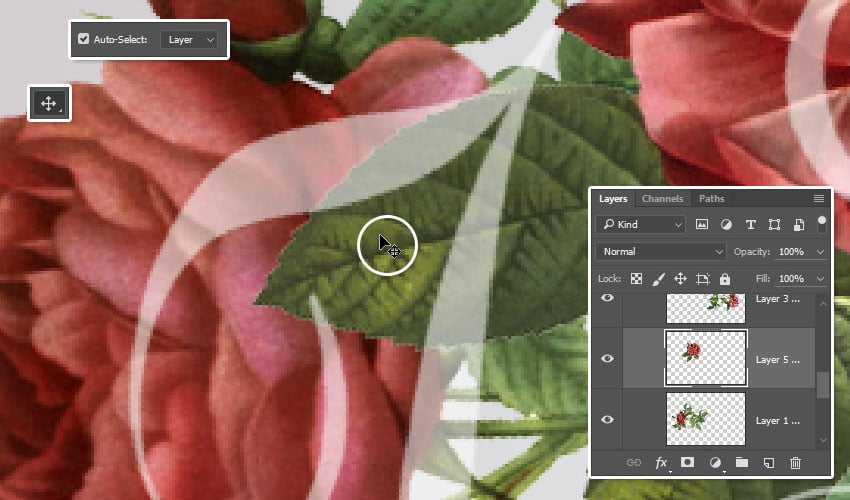
Marca la casilla Seleccionar automáticamente en la barra Opciones, y elige Capa del menú. Ésto te ayudará a seleccionar la capa de la imagen de la flor al hacer click en cualquier parte de la misma imagen.
9. Desenmascara las Partes Superpuestas
Paso 1
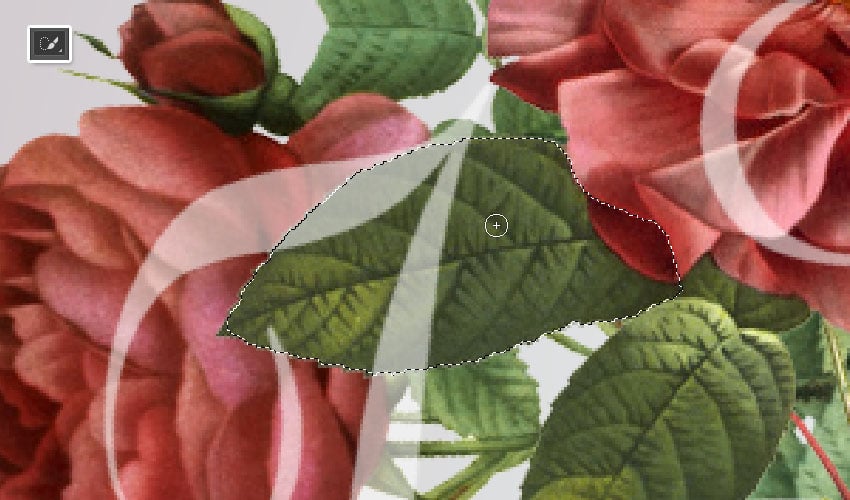
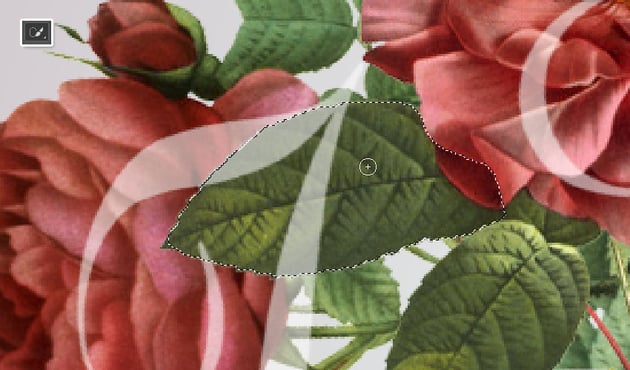
Aplica zoom a la primera letra que tengas, y decide qué parte(s) de las flores debajo de ella quieres mostrar arriba de ella.
Con la Herramienta Mover, haz click en la parte que elegiste para seleccionar su capa en el grupo Back.
Luego, usa la Herramienta Selección Rápida para seleccionar esa parte. Ésto podría no ser preciso, pero puedes arreglarlo más adelante.

Paso 2
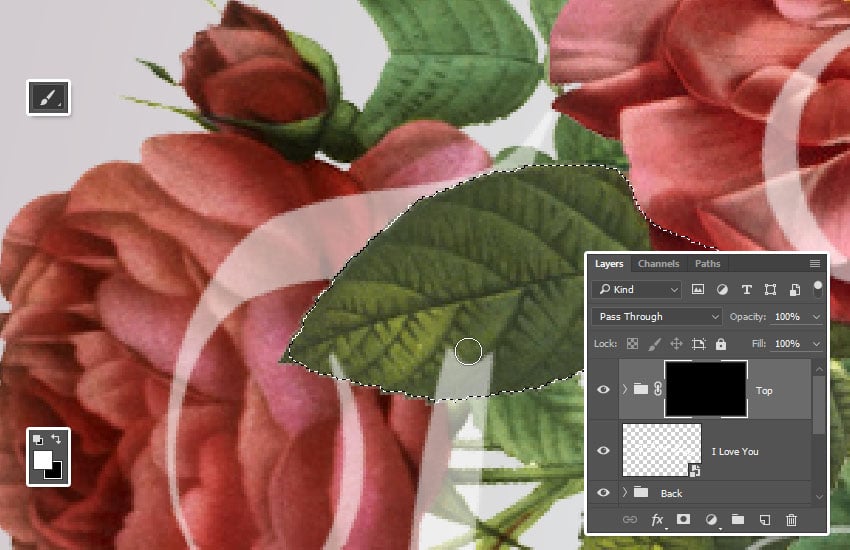
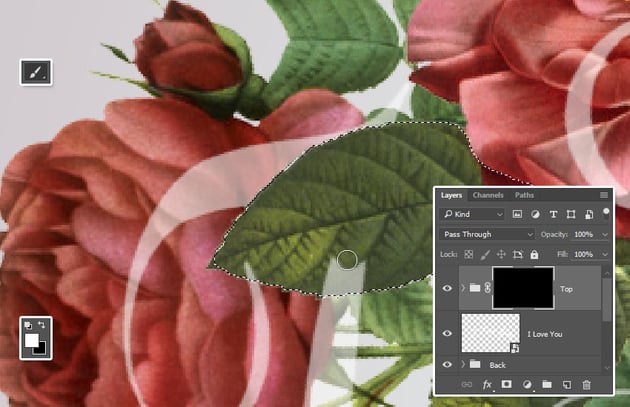
Selecciona la miniatura de la máscara del grupo Top, y selecciona la Herramienta Pincel. Establece el Color de Frente en Blanco, y luego empieza a pintar en el área.
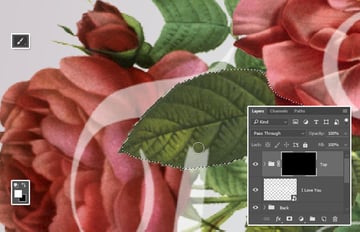
Paso 3
Presiona Comando-D para deseleccionar, y luego arregla cualquier área que necesites trabajar. Si cambias el Color de Frente a Negro, puedes pintar para ocultar cualquier área que fue revelada por error.
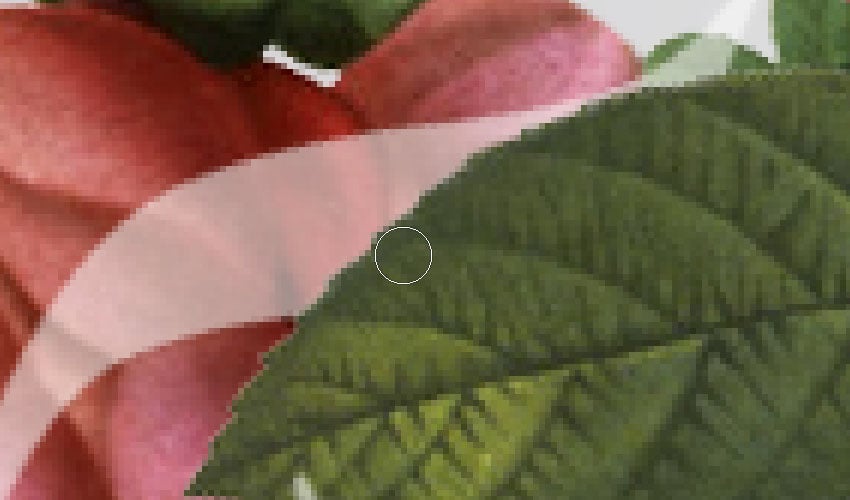
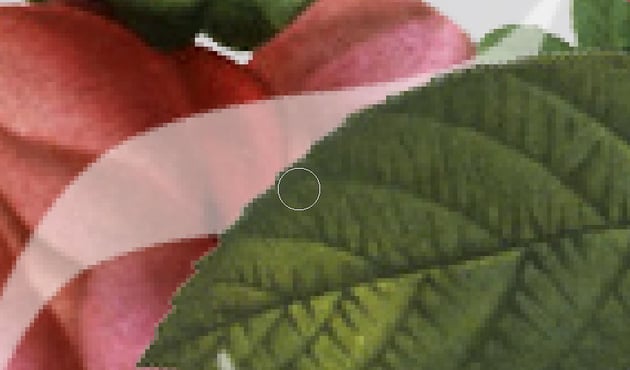
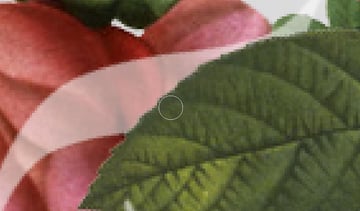
Paso 4
Sigue los mismos pasos para agregar más partes superpuestas, pero asegúrate de mantener el texto legible.



10. Ajusta el Color
Paso 1
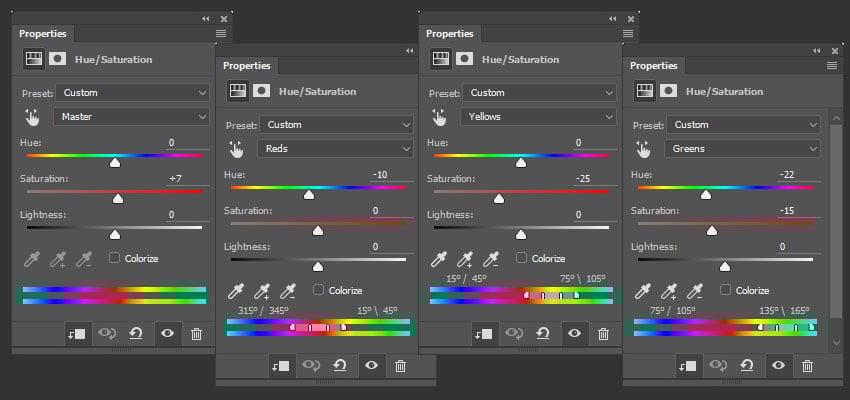
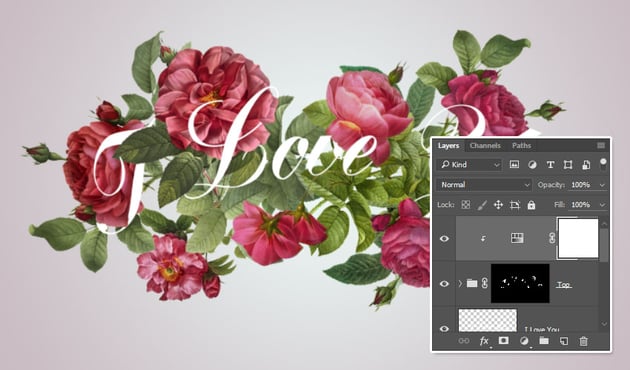
Agrega una capa de ajuste de Tono/Saturación arriba de la capa Back, y haz click en el ícono Recortar en capa.
Después, cambia la Saturación a 7, y luego selecciona los colores que quieres ajustar por separado, y usa los valores que gustes.
Paso 2
Si es necesario, puedes agregar múltiples capas de Tono/Saturación, y enmascarar partes de cada una de ellas, para afectar diferentes áreas de las imágenes por separado.



Paso 3
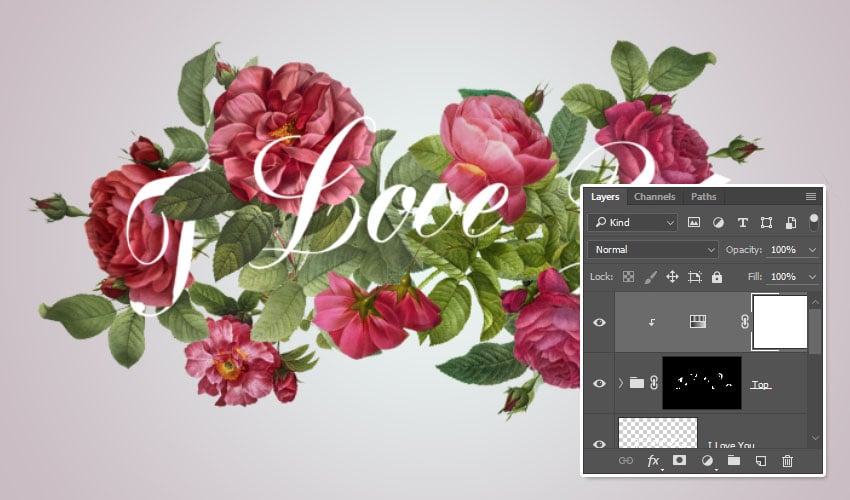
Duplica y recorta la(s) capa(s) Tono/Saturación que tengas en el grupo Top.
11. Agrega la Flor y las Sombras del Texto
Paso 1
Haz doble-click en el grupo Back para aplicar un efecto de Sombra Paralela con éstos parámetros:
-
Color:
#242c25 - Opacidad: 21%
- Distancia: 0
- Tamaño: 75
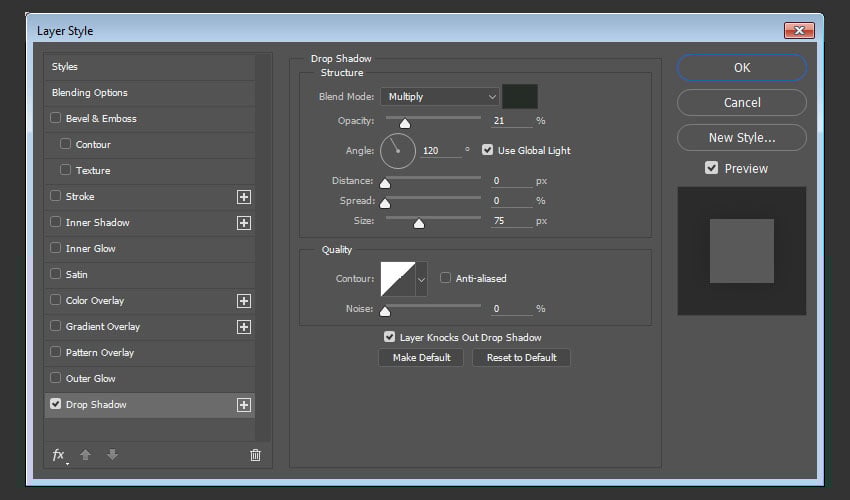
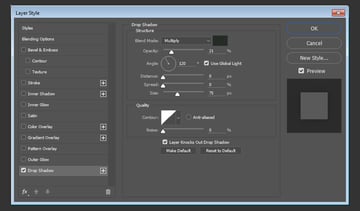
Ésto agregará la sombra paralela a las flores.



Haz doble-click en la capa de texto para aplicar el siguiente estilo de capa:
Paso 2
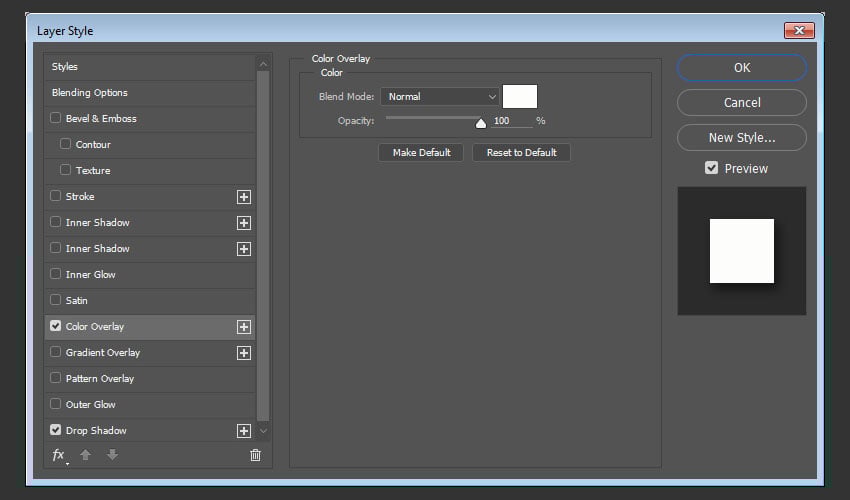
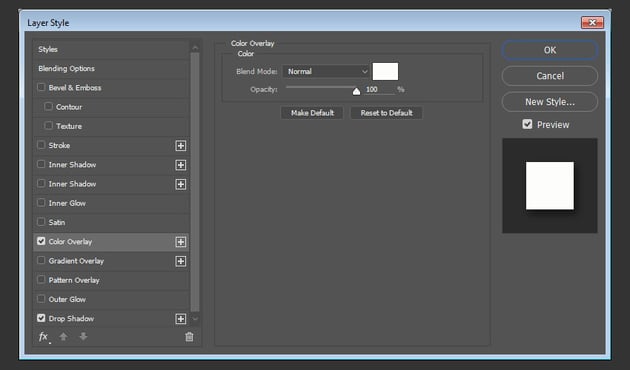
Agrega una Superposición de Colores con éstos parámetros:
-
Color:
#fdfdfb
Paso 3
Agrega una Sombra Paralela con éstos parámetros:
- Opacidad: 50%
- Distancia: 7
- Extensión: 9
- Tamaño: 13
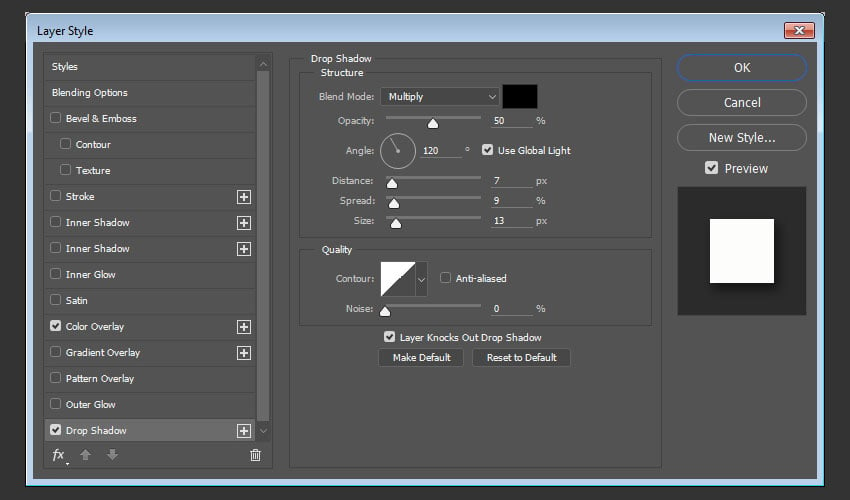
Ésto agregará la sombra del texto.



12. Pinta las Sombras de las Partes que se Superponen
Paso 1
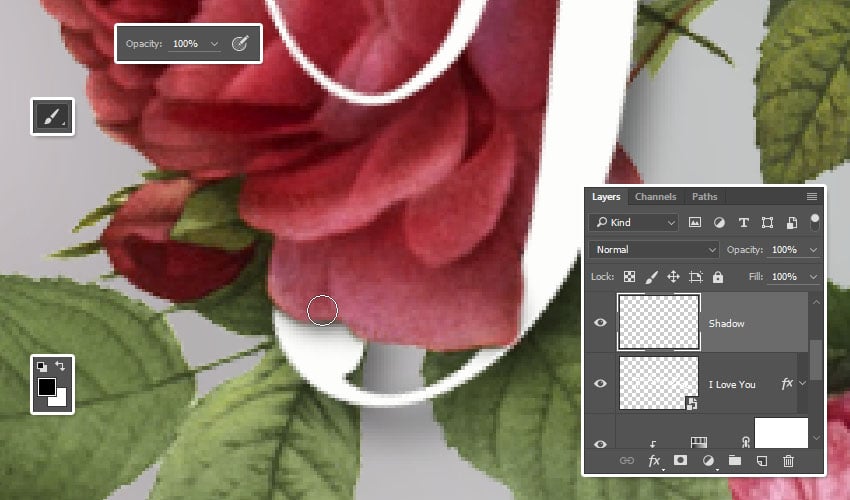
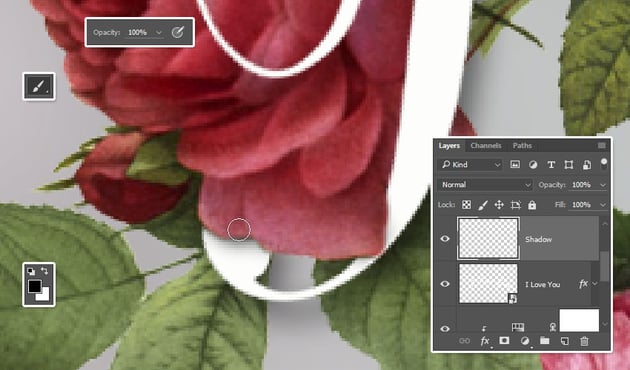
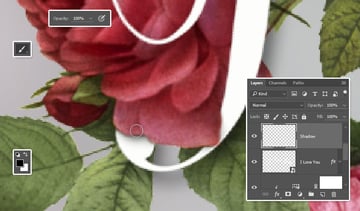
Crea una nueva capa arriba de la capa del texto y llámala Shadow, y luego selecciona la Herramienta Pincel y establece el Color de Frente en Negro.
Usa una punta de pincel suave redondeada para hacer click-arrastrar ligeramente dónde haya partes de flor arriba del texto para agregar algunas sombras.
Puedes cambiar el valor de la Opacidad en la barra Opciones para controlar la intensidad de la sombra.
Paso 2
También puedes usar la Herramienta Borrador, con una punta suave redondeada ligeramente más grande, para borrar cualquier parte no deseada de las sombras pintadas.
Sólo toma tu tiempo para hacer que las sombras se vean tan sutiles y tan suaves como sea posible.



13. Agrega las Texturas y Haz Más Nítida la Imagen
Paso 1
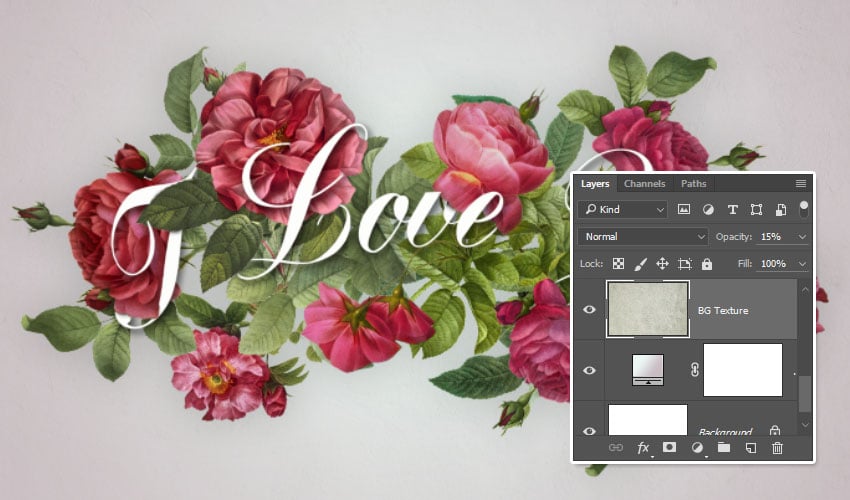
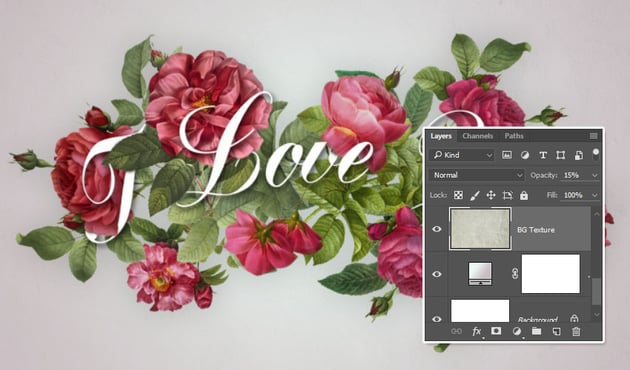
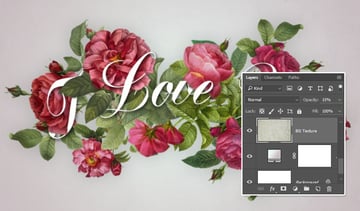
Coloca la imagen de la Textura de Pared - 35 arriba de la capa Degradado, y renombra su capa BG Texture.
Rota y redimensiona la textura como sea necesario, y luego cambia la Opacidad de su capa a 15%.
Paso 2
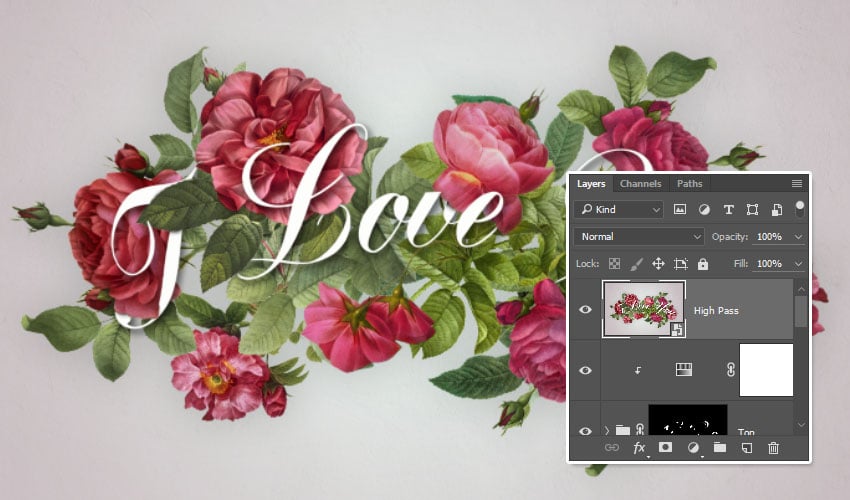
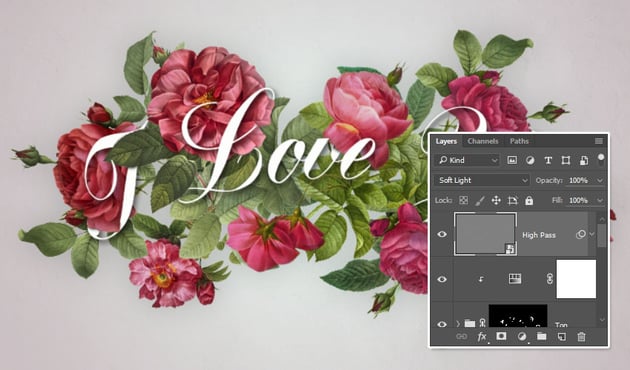
Crea una nueva capa arriba de todas las capas y llámala High Pass, y luego presiona las teclas Comando-Opción-Mayúsculas-E para crear una copia visible.
Convierte la capa High Pass en un Objeto Inteligente.
Paso 3
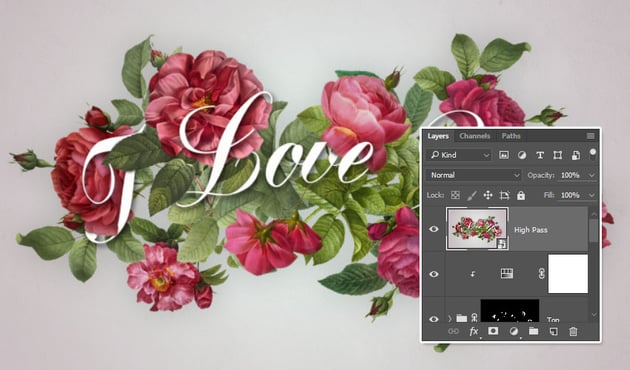
Ve a Filtro > Otro > Paso Alto, y cambia el Radio a 1.
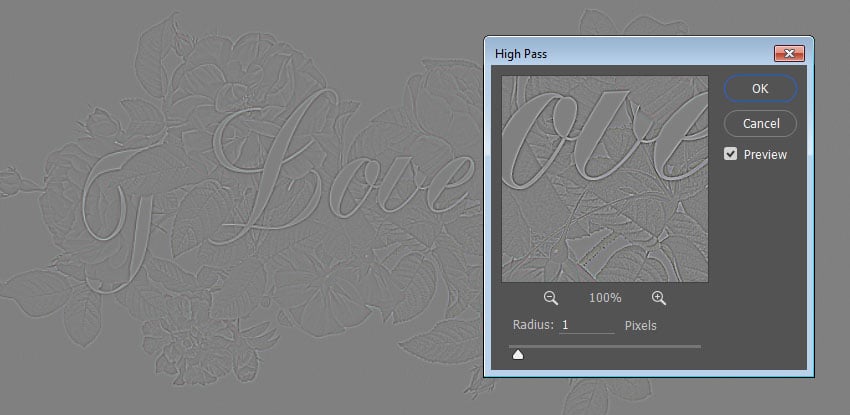
Paso 4
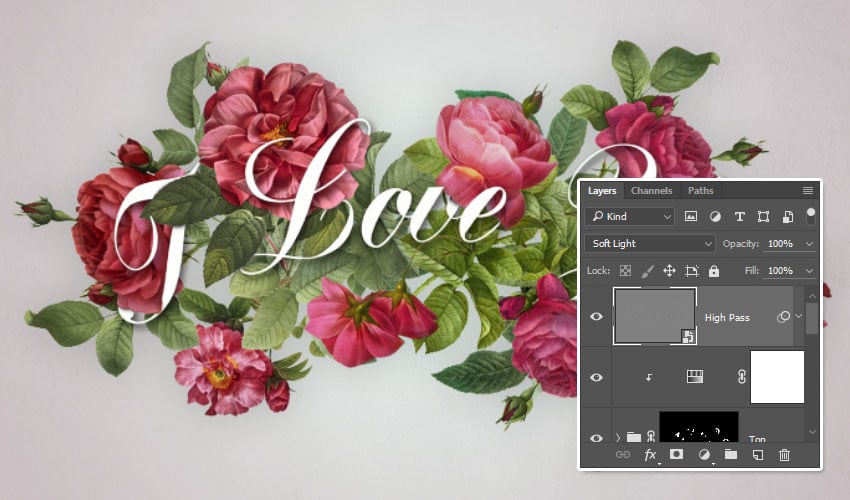
Cambia el Modo de Fusión de la capa High Pass a Luz Suave. Ésto hará la imagen un poco más nítida.
Paso 5
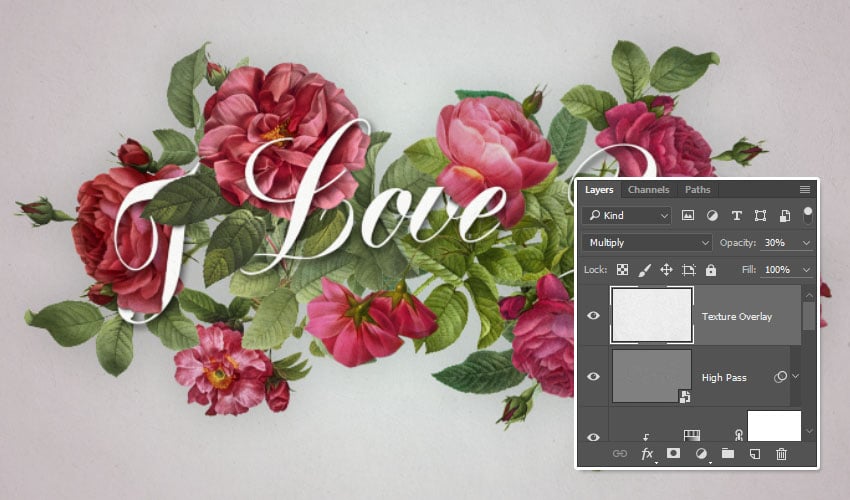
Finalmente, coloca la imagen Textura Grano de Papel arriba de todas las capas, y luego cambia su Modo de Fusión a Multiplicar y su Opacidad a 30%.
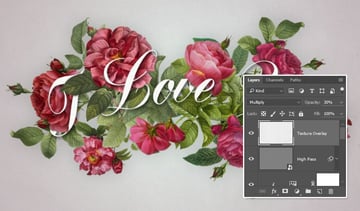
¡Felicidades! Terminaste
En éste tutorial, creamos un sencillo fondo degradado y aislamos un par de imágenes de flores a utilizar para el efecto. Luego creamos el texto, lo convertimos en objeto inteligente, y lo deformamos.
Después de eso, comenzamos a agregar las flores detrás del texto, y luego trabajamos en su transformación, borrando las partes no deseadas, y arreglando cualquier detalle que necesitara trabajarse.
Finalmente, ajustamos los colores, agregamos algunas texturas, y aplicamos nitidez al resultado final.
Por favor con toda confianza deja tus comentarios, sugerencias, y resultados en la sección de abajo.



 By
By



