

Spanish (Español) translation by Kelly Gianella (you can also view the original English article)
El movimiento artístico surrealista comenzó poco después del final de la Primera Guerra Mundial. Artistas como Salvador Dalí tradujeron la mente subconsciente al arte visual. La creencia de que las imágenes no convencionales podrían usarse para desbloquear motivaciones ocultas y aprovechar los deseos del consumidor es una técnica que todavía se usa hoy en día en la publicidad.
En este tutorial en profundidad, le mostraré cómo crear obras de arte listas para imprimir para una marca de helados ficticios con sabor a "Chilli &Chocolate". Descubrirás cómo se desarrolló el concepto desde un boceto inicial, pasando por la fotografía profesional (gracias a John Wood) y, finalmente, obras de arte para impresión.
Activos del tutorial
Encontrará la mayoría de los archivos en la carpeta "source". También he incluido la ilustración completa de InDesign (fuentes delineadas). También necesitará estas imágenes de archivo y la plantilla de empaquetado para completar este tutorial.
Empezar
Antes de sumergirnos, te repasaré brevemente cómo se desarrolló el concepto inicial.
Posando la figura
Para un proyecto como este utilizo Poser. Aquí utilicé una figura básica de bajo poli para configurar rápidamente la pose y el ángulo de la cámara que quería. Usaré un render como base para un boceto, así que en esta etapa no pierdo tiempo en detalles innecesarios.


Boceto conceptual
Esto muestra mi diseño áspero (trazado sobre el renderizado 3D con una tableta) esto fue enviado a John el fotógrafo para su discusión, también verás que he colocado algo de texto y gráficos. Recuerde, en esta etapa nada de esto está grabado en piedra , de hecho, si nos fijamos en la obra de arte final, verás que elegí una pose de rodillas.


Configuración del estudio
Aquí está la configuración del estudio, porque nuestro modelo tenía el pelo rubio, se usó un fondo casi negro a gris; haciendo de la extracción del cabello un proceso bastante indoloro más tarde.


Selección de imágenes
Después de la sesión de fotos, usé Adobe Bridge para reducir un puñado de las mejores imágenes. Estos fueron muy áspero pegado sobre mi áspero para tomar una decisión final.


Extracción del modelo
Paso 1
Abra el "modelo.jpg" desde la carpeta "origen". Para aislar la figura con precisión del fondo usaremos una máscara de canal o densidad. Si estás familiarizado con mis tutoriales es una técnica que uso a menudo.
Elija Image > Calculations (Cálculos de imagen), copie esta configuración en la siguiente ventana y haga clic en Aceptar. Esto creará un nuevo canal con el mayor contraste entre el sujeto y el fondo.


Paso 2
Cambie a la pestaña Canales y verá el nuevo canal ("Alfa 1") sentado en la parte inferior. La idea es producir una silueta limpia, así que establece la Herramienta Sobreexponer (O) en: Exposición: 70% / Rango: Resalta y usa un pincel de bordes suaves medios para blanquear los píxeles internos alrededor del cabello.


Paso 3
Ahora oscurezca el borde exterior alrededor del cabello usando la Herramienta Quemadura (O) establecida en Exposición: 70% / Rango: Medios tonos. Encontrará esta etapa más fácil si cambia la visibilidad del canal compuesto RGB superior, solo asegúrese de que "Alpha 1" sea el canal de destino en el que está trabajando. También puede ajustar el color y la densidad del canal haciendo doble clic en su miniatura para que las cosas sean más fáciles de ver.
Abre la pestaña Caminos y, a continuación, establece la Herramienta Pluma (P) en Trazados en la barra de opciones. Acerque y dibuje cuidadosamente un camino cerrado alrededor del cuerpo de la modelo, manteniendo su camino dentro del cabello ya enmascarado. También puede ajustar su ruta en cualquier momento presionando Cmd / Ctrl para acceder a la Herramienta Selección Directa (A) para ajustar la dirección individual / puntos de ancla según sea necesario. Mi camino está indicado en rojo para mayor claridad.


Paso 4
Cmd/Ctrl+clic en la miniatura de su ruta para cargarla como una selección, dirigirse a su miniatura de máscara de canal y asegurarse de que el blanco sea su color de primer plano. Ahora presione Opt / Alt + delete para llenar la selección con blanco.


Paso 5
Cmd/Ctrl+clic en la miniatura de la máscara de canal para generar una selección a partir del área blanca y, a continuación, dirigirse al canal compuesto RGB superior.


Paso 6
Cambie a la pestaña Capas, elija cualquier herramienta de selección y haga clic en el botón Refinar borde en la barra de opciones. En la siguiente ventana, elija On Layers (L) en el menú desplegable View Mode ,copie estos ajustes y haga clic en OK.


Paso 7
Ahora verá una capa duplicada enmascarada y la visibilidad de la capa original deshabilitada. Apunta a la máscara, luego toma la Herramienta Pincel (B) y usa un pequeño pincel negro de bordes suaves para ocultar las hebras de cabello alrededor de la cara del modelo. Ahora use un cepillo blanco pequeño para volver a indicar el cabello que falta como se indica.


Paso 8
Cuando esté satisfecho, elimine la capa original, luego arrastre la miniatura de la máscara al icono de la papelera al pie de la pestaña y haga clic en Aplicar en la siguiente ventana.


Paso 9
Finalmente, usa la Herramienta Recortar (C) para recortar la mayoría del exceso de lienzo. Con nuestro modelo aislado con éxito, ahora pasaremos a la etapa de retoque.


Retoque del modelo
Paso 10
En primer lugar, reduciremos el tamaño de la banda en la parte superior del bikini del modelo. Haga clic en el icono crear nueva ruta para crear una nueva y asígnela el nombre "Ruta 2". Ahora dibuje un camino cerrado como se indica en amarillo.


Paso 11
Cargue el trazado como una selección, luego presione Mayús + F5 para acceder a la ventana Desvanecer e ingrese 1px. Ahora presione Cmd / Ctrl + J para copiar la selección a una nueva capa.


Paso 12
Presione Cmd / Ctrl + T para acceder a Transformar y estirar un poco la nueva capa hacia abajo. Ahora usa la Herramienta Lazo (L) para hacer una selección emplumada de 3px como se indica.


Paso 13
Apunta a la capa superior, luego accede a Deformar desde el menú Transformar y ajusta la selección a la forma del bikini. Agregue una máscara de capa y, a continuación, presione Cmd / Ctrl + I para invertir la máscara a negro. Ahora use un pincel blanco de bordes suaves medianos para pintar de nuevo las áreas como se muestra en la parte inferior de la captura de pantalla.


Paso 14
Cuando estés contento, presiona Cmd/Ctrl + E para fusionar la capa superior. Ahora repita el proceso de hacer una selección emplumada, deformar y enmascarar el pecho izquierdo de la modelo. Cuando haya terminado, combine esta capa también.


Paso 15
A continuación, reduciremos la sombra debajo del lado derecho de la parte superior del bikini. Dibuje otro nuevo trazado cerrado como se muestra ("Trazado 3"), a continuación, realice una selección desvanecimiento de 5px.


Paso 16
Cargue el trazado como selección y, a continuación, cópielo en una nueva capa. Mueva el contenido de la capa ligeramente hacia arriba para cubrir el bikini. Agregue una máscara, luego cargue "Path 3" como una selección y Desvanecer por 1px.
Pinte en la máscara dentro de la selección para eliminar la piel superpuesta, luego anule la selección y mezcle las áreas inferiores como se muestra. Esta capa también se puede combinar.


Paso 17
Ahora vamos a meter la cintura izquierda de la modelo. Utilice la misma selección emplumada y la misma técnica de deformación en una nueva capa. No te excedas en esta parte – recuerda que el modelo debe parecer realista! Ahora enmascara la capa inferior para ocultar la cintura original.


Paso 18
Después de repetir el paso anterior para el lado derecho de la cintura, su imagen debe verse algo como esto. Cuando esté satisfecho con la nueva figura del modelo, combine todas las capas.


Paso 19
En esta etapa final vamos a arreglar las manchas y suavizar la piel. Es una buena idea llevar esto a cabo en una capa duplicada, en caso de que cometa algún error. Primero, usa la Herramienta Parche (J) para mezclar los pliegues de la piel alrededor de la barriga del modelo. Ahora repare cualquier defecto más pequeño con un duro de borde, 10px Spot Healing Bush (J). Esta capa también me puede fusionar.


Paso 20
Hay numerosas maneras de utilizar Photoshop para suavizar la piel. Esta es mi técnica preferida: Duplique la capa del modelo una vez más, luego elija Filtrar > Ruido > Mediana e ingrese 3px.


Paso 21
Reduzca la capa borrosa a alrededor del 45% para suavizar el efecto. Agregue una máscara, luego use un cepillo mediano de bordes suaves para que el cabello, los rasgos faciales, las manos y el bikini vuelvan a enfocarse. Cuando haya terminado, combine la capa borrosa.


Paso 22
Con el modelo ya completo, podemos concentrarnos en reparar el helado, que se había deteriorado bajo las luces del estudio. Agrega una nueva capa, luego establece la Herramienta Clonar (S) en Actual & Abajo y elimina las áreas dañadas. Esta capa también se puede combinar.


Paso 23
A continuación, tenemos que tomar un bocado del producto. Abra la barra de helados. Establece la Herramienta Varita Mágica (W) en Agregar a la selección, Tolerancia: 15 con Anti-alias, Contiguo marcado, luego selecciona el fondo blanco.
Establece la Herramienta Lazo (L) en Agregar a la selección e incluye la sombra inferior dentro de la selección como se indica.
Presione Mayús + Cmd / Ctrl + I para inversar la selección, luego vaya a Seleccionar > Modificar contrato de > por 1px. Finalmente, desvanecer por 2px y copiar en el Portapapeles.


Paso 24
Pegue la selección como una nueva capa y cambie el tamaño, gire y coloque sobre la parte superior del helado existente. Ahora presione Cmd / Ctrl + M y aplique el siguiente ajuste curvas directamente a la capa.


Paso 25
Mezcla el borde duro con una máscara y, a continuación, combina la capa. Ahora usa la Herramienta Clonar Sello (S) para eliminar cualquier imperfección. Con esta etapa completada, asegúrese de guardar todo su trabajo duro.


Ilustraciones de InDesign
Paso 26
Cree un nuevo documento de InDesign, seleccione A4 en el menú desplegable Tamaño de página y, a continuación, desactive el icono de cadena en el cuadro Márgenes e introduzca 12 mm para los campos Superior, Izquierdo y Derecho y 15 mm para la Parte inferior. Necesitamos una cantidad igual de sangrado en todas partes, así que active el icono de la cadena en el cuadro Sangrado y e ingrese 3 mm.


Paso 27
Toma la Herramienta Texto (T), ajusta un contenedor de texto al margen izquierdo y colócalo cerca de la parte inferior. Elija una buena fuente de aspecto amigable (usé "American Typewriter Bold" en 46 pt), ingrese el título del anuncio en negro, luego presione Mayús + Cmd / Ctrl + L para alinearlo a la izquierda dentro del marco.
Es vital cuando se usan tamaños de fuente grandes para ajustar los espacios entre caracteres individuales. Esto se llama kerning y no debe confundirse con el seguimiento que ajusta el espaciado entre palabras enteras.
Para ajustar el kerning, haga clic entre cada par de caracteres a su vez con la Herramienta Texto (T), luego mantenga presionada la tecla Opt / Alt y toque la tecla izquierda o de flecha para apretar el espacio que se muestra en la pestaña Carácter. Es posible que desee abrir las preferencias de Unidades e incrementos de InDesign y establecer la tecla Incrementos de teclado / Cursor en un valor inferior para saltos de incremento más pequeños. Verás que he apretado el espaciado entre ciertos caracteres a ojo para un resultado agradable.


Paso 28
Agregue otro marco de texto para la copia del cuerpo debajo del encabezado y elija Escribir > Relleno con texto de marcador de posición. Dé formato a esto usando una fuente serif clara para leer (usé "Adobe Jensen Pro Regular a 10/13 pt"), luego Justificar (con la última línea alineada a la izquierda) en la barra de opciones o la pestaña Párrafo como se muestra.


Paso 29
Ajuste un contenedor de texto final a los márgenes vertical e inferior e ingrese la línea de la correa del anuncio (usé "Adobe Jensen Pro Bold" en 10/13 pt con un valor de seguimiento de 22). Ahora presione Cmd / Ctrl + B para abrir el Ventana Opciones de marcos de texto y establezca la opción Alinear en Inferior.


Paso 30
Todavía tenemos que crear nuestra maqueta de paquete, así que por ahora selecciona la Herramienta Rectángulo (M) y coloca una pequeña caja llena de 50% de negro para representar su tamaño y posición. Ahora gire en la barra de opciones a alrededor de 7 grados y ajustarlo al margen derecho.


Paso 31
A continuación, crearemos un PDF que podemos usar como guía de Photoshop para la siguiente etapa. Presione Cmd/Ctrl + E, luego seleccione Adobe PDF (Imprimir) en la siguiente ventana, elija una ubicación memorable y haga clic en Guardar. Copie esta configuración en la siguiente ventana y, a continuación, pulse el botón Exportar.


Creación de la imagen principal
Paso 32
De nuevo en Photoshop, cree un nuevo documento con los siguientes ajustes.


Paso 33
Recuerde, tenemos que añadir el sangrado de 3 mm para que coincida con la ilustración de Indesign. La forma más rápida de hacerlo es ajustar primero las guías a los cuatro bordes de su lienzo.


Paso 34
A continuación, presione Mayús + Cmd / Ctrl + C para abrir la ventana Tamaño del lienzo. Agregue 6 mm a los campos Ancho y Alto, resalte el punto de anclaje central, establezca el color de la extensión canvas en Blanco y presione OK.


Paso 35
Haga doble clic en la capa predeterminada, asígnela el nombre "Gris" y lléntela con # a1958d. Ahora vaya a Filtro > ruido > Agregar ruido e ingrese estos ajustes para dividir un poco el color sólido.


Paso 36
Abra el PDF de InDesign que creó en el paso 33 a través de Photoshop, copie estos ajustes y haga clic en Aceptar.


Paso 37
Para hacer que el pin de la plantilla se registre con precisión con su archivo de Photoshop, use la Herramienta Marco Rectangular (M) para ajustar un relleno superior e inferior con cualquier color, ya que estos no serán permanentes.


Paso 38
Mantenga presionada la tecla Mayús y arrastre la miniatura del PDF al archivo de proyecto para crear una nueva capa y asígnela el nombre "Guía". Con esta capa correctamente en su posición, elimine ambos rellenos temporales.


Paso 39
Arrastre sobre su capa de modelo para crear una nueva capa debajo de la "Guía" y etiquétela como "Modelo". Cambie el tamaño y coloque centralmente, luego elija Capa > Estera > Defringe e ingrese 2px para eliminar cualquier halos de borde.


Paso 40
Cambia tu color de Primer Plano a # fffff5, luego establece la Herramienta Degradado (G) en Primer Plano en Transparente y Lineal en la barra de Opciones, luego coloca una nueva capa llamada "Base grad" sobre la capa "Gris". Ahora mantenga presionada la tecla Mayús y arrastre un degradado como lo indica la dirección y la longitud de la flecha. Reduzca la Opacidad de la capa al 35%, luego presione Cmd / Ctrl + F para repetir el filtro ruido (como paso 35).


Paso 41
Agrega una nueva capa llamada "Top grad" encima de tu capa anterior y cambia el Modo de Fusión a Multiplicar. Cambie su color de primer plano a # 482810, luego tire de un segundo degradado como se indica y aplique el filtro de ruido de nuevo.


Paso 42
Apunte a la capa "Top grad" y, a continuación, elija Balance de color en el icono Crear nueva capa de relleno o ajuste situado al pie de la pestaña Capas. Haga clic en el icono de doble anillo para desenganchar el ajuste (para afectar a todas las capas subyacentes) y copiar estos ajustes.


Paso 43
Para mantener sus capas organizadas, resalte la miniatura de la capa de ajuste "Balance de color", luego mantenga presionada la tecla Mayús y resalte la miniatura "Gris" (esto también resaltará todas las capas intermedias) y elija Nuevo grupo de capas en el menú desplegable superior derecho en la pestaña Capas. Asigne a la carpeta el nombre "BACKGROUND" y haga clic en Aceptar.


Paso 44
Ahora para añadir un poco de derretimiento de la piel. Estas imágenes fueron creadas usando varias barras de cera de tabla de surf (cera de vela resultó demasiado reflectante), una lámpara de soplado y fotografiadas para que coincida con el ángulo y la iluminación del modelo.
Abra "100_1132.JPG" desde la carpeta "fuente" y use la Herramienta Lazo (L) para seleccionar aproximadamente la piscina si es cera y Copie > Pegar como una nueva capa debajo del "Modelo". Cambiar el tamaño, colocar como se muestra y etiquetarlo "Cera 1".


Paso 45
Agregue una máscara, para que solo quede el lado izquierdo detrás de la figura, luego llene todas las demás áreas con negro (esto es importante porque más adelante tendremos que cargar blanco como una selección).


Paso 46
Ahora tenemos que ajustar el rango tonal, así como alterar el color de la cera. En primer lugar, recorte una capa de ajuste de niveles con estos ajustes y, a continuación, haga clic en el icono de doble anillo para recortar el ajuste solo a la capa de destino.


Paso 47
Ahora recorte un ajuste de Balance de color a la misma capa con los siguientes ajustes.


Paso 48
Para completar la coloración de la cera, recorte una capa de ajuste de filtro de fotos y use el ajuste preestablecido naranja al 53%.


Paso 49
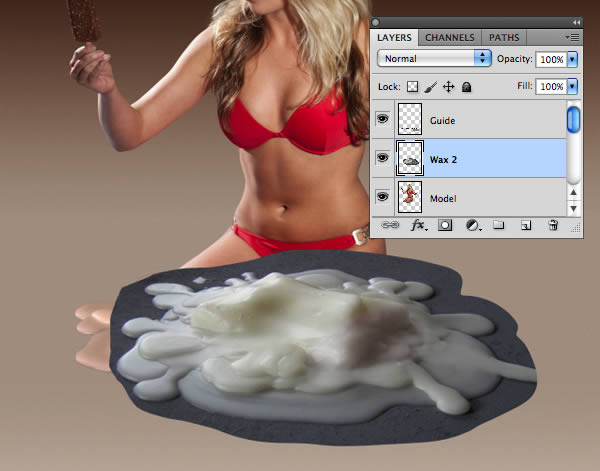
Repetiremos este proceso para agregar varias capas de cera más. Aquí está "100_1141.JPG" redimensionado y colocado en su posición, esta vez apilado sobre el "Modelo". Nombre de esta capa "Cera 2"
Paso 50
Usa la Herramienta Parche (J) para eliminar el gran goteo de cera a la derecha, pero no sudes sobre los bordes, lo resolveremos más adelante.
Enmascara esta segunda capa de cera para que solo el lado derecho permanezca visible. Ahora Cmd/Ctrl+clic en la miniatura de la capa "Modelo" para generar una selección y modificar la máscara como se muestra.


Paso 51
Repita los pasos 46-48 para agregar las mismas capas de ajuste. Tendrás que ajustarlos en consecuencia, ya que esta piscina de cera debería ser un poco más oscura. Para obtener detalles específicos, consulte el archivo "Melting_completed.psd" que encontrará en la carpeta "origen".


Paso 52
Use el mismo flujo de trabajo para colocar "100_1134.JPG" encima del último ajuste. Nombre de esta capa "Cera 3".


Paso 53
Ahora enmascara la capa para revelar el área pequeña debajo de la pantorrilla del modelo.


Paso 54
Agregue el mismo conjunto de ajustes que antes y modifíquelos para que se adapten.


Paso 55
Importe un charco final de cera ("100_1128.JPG") y escale/coloque sobre las rodillas del modelo. Nombre de esta capa "Cera 4".


Paso 56
Solo necesitamos mostrar un área pequeña, así que agregue una máscara, invierta (Cmd / Ctrl + I) y use blanco para pintar como se muestra.


Paso 57
Ahora recorte los mismos tres ajustes que los anteriores.


Paso 58
Todas sus capas de cera ahora deben mezclarse como una sola. Si no, revise sus ajustes y modifique sus máscaras en consecuencia. Cuando estés contento, coloca cada capa de cera y los ajustes que la acompañan dentro de cuatro carpetas separadas.


Paso 59
Ahora enmascara la parte inferior del "Modelo" para crear una mezcla perfecta entre la piel y la cera.


Paso 60
Duplique la capa "Modelo" y cámbiele el nombre a "Modelo distorsionado". Ahora presione Mayús + Cmd / Ctrl + X para acceder al filtro Licuar y use las herramientas Deformar hacia adelante (W) y Plucker (S) con moderación para derretir los codos y la pierna del modelo.


Paso 61
Ahora use un pequeño pincel negro para modificar la máscara "Modelo" alrededor de las áreas licuadas. También puede modificar la máscara "Modelo distorsionado" si siente que el efecto es demasiado. Cuando haya terminado, coloque ambas capas del modelo en una carpeta llamada "MODEL".


Paso 62
Es hora ahora de algunos pequeños goteos de cera. No trabajaré cada detalle de cómo se creó cada gota, pero básicamente seleccioné áreas de gotitas de la fotografía de origen, usé el comando Warp, luego apliqué los mismos métodos tonales y de coloración que se usan en las piscinas más grandes de cera. Agregaremos bastantes capas, así que acostúmbralas mientras trabajas. Aquí está la primera gota con un ajuste de niveles.


Paso 63
La misma gota que se muestra con un balance de color y filtro de fotos aplicado.


Paso 64
Coloque algunos goteos sobre la mano izquierda y el codo, así como su pecho y barriga. Para mantener sus capas ordenadas, agregue todos los goteos y sus ajustes dentro de una carpeta llamada "DRIPS PEQUEÑOS".


Paso 65
En este paso agregaremos algunas carreras sutiles de piel que se derrite. Toma la Herramienta Lazo (L) y crea aproximadamente una serie de selecciones como se indica. Apunte a la miniatura de la capa "Modelo" y presione Cmd / Ctrl + J para copiar la selección a una nueva capa. Coloque esto en la parte superior de la pila dentro de la carpeta "SMALL DRIPS" para aplicar el siguiente estilo de capa.


Paso 66
Cambia el Modo de Fusión a Pantalla y reduce la Opacidad al 17%. Agregue una máscara y, a continuación, rellene una capa inversa basada en el "Modelo" con negro. Ahora usa un pincel de bordes suaves para ocultar las áreas que parecen demasiado prominentes.


Paso 67
Para terminar, recorta un ajuste de Niveles a esta capa y copia estos ajustes.


Paso 68
Con todas las pequeñas gotitas completas, su imagen debería verse algo como esto.


Paso 69
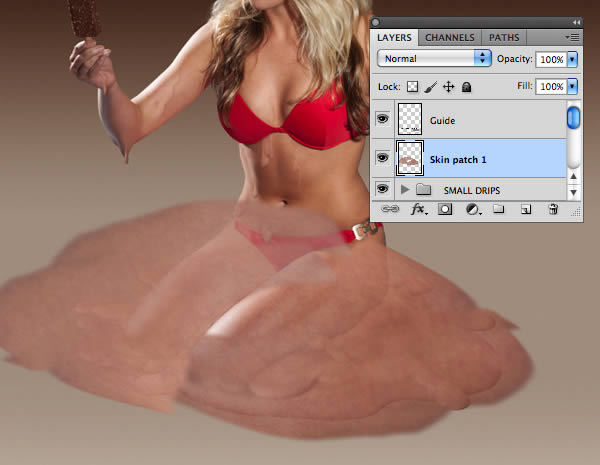
Aunque la cera se ve bastante realista, todavía necesita un poco de texturizado sutil. Apunte a la capa "Modelo" y copie varias selecciones emplumadas de los muslos del modelo a nuevas capas. Reduzca sus opacidades al 30% y luego combínelos en una sola capa. Coloque esta capa debajo de sus "Guías", amplíe para cubrir la piscina principal de cera y asígnela el nombre "Parche de piel 1"
Paso 70
Reduce la Opacidad al 41%. Agregue una máscara, luego pinte a mano alzada y dentro de una selección basada en capas del "Modelo" como se muestra.


Paso 71
Utilice el mismo flujo de trabajo para colocar parches de piel más pequeños adicionales, luego ajuste sus opacidades al gusto. Agregue estas capas en una nueva carpeta llamada "SKIN PATCHES".


Paso 72
A continuación, colocaremos un poco de iluminación del piso para que coincida con la del modelo. Suelte una nueva capa llamada "Light" dentro de la carpeta "BACKGROUND". Ahora arrastre una serie de Primer plano (# f7f7f1) a degradados radiales transparentes sobre el lado izquierdo del suelo. Rompa las bandas de degradado con la misma cantidad de ruido (2px) que se usa en el resto de las capas de fondo, luego enmascare si es necesario con algunos degradados de negro a transparente.


Paso 73
En este paso vamos a proyectar una sombra de suelo realista. Para que esto funcione, abra el modelo original de fotografía y utilícese como referencia. Agregue una nueva capa llamada "Sombra principal" sobre la carpeta "BACKGROUND". Coge la Herramienta Lazo (L), haz la selección y rellena con un marrón chocolate (# 2e1206).


Paso 74
Vaya a Filtro > Desenfoque > Gaussiano y, a continuación, utilice el mismo menú para seleccionar Desenfoque de movimiento.


Paso 75
Establece este modo de fusión de capas en Multiplicar y reduce la Opacidad al 35%. Ahora use un pincel grande de bordes suaves para enmascarar como se muestra.


Paso 76
Ahora agregaremos una pequeña sombra debajo del charco principal de cera. Coloque otra capa llamada "Sombra de cera" encima de su última capa. Cmd/Ctrl+clic en la miniatura de la máscara "Cera 1" y rellena con el mismo marrón esta capa. Repita el mismo comando de relleno con una selección de máscara de "Cera 2".
Aplique un desenfoque gaussiano de 2px, luego use las flechas de su teclado para empujar el contenido de la capa dos veces hacia abajo y hacia la izquierda para desplazar la sombra ligeramente.


Paso 77
Cambia el Modo de Fusión a Multiplicar y baja la Opacidad al 93%. Máscara como se indica, a continuación, coloque ambas capas de sombra en una carpeta llamada "SOMBRAS".


Paso 78
Para crear las hebras de fusión de la piel, tomé un poco de queso en microondas. Abra "100_1149.jpg" desde la carpeta "source" y use el mismo proceso de selección que utilizó para el helado y, a continuación, aplique el mismo comando Refinar borde que se usa en el modelo.


Paso 79
Importe como una nueva capa debajo de la "Guía" y asígnela el nombre "Queso 1". Cambie el tamaño /posición como se muestra, luego use una máscara para mezclar los bordes superior e inferior.


Paso 80
Esta vez, usaremos algunos ajustes diferentes. Primero, recorta una capa de Tono/Saturación y copia estos ajustes.


Paso 81
Ahora aplica una Capa de Ajuste de Niveles.


Paso 82
Por último, recorte un ajuste de Balance de color. El queso ahora se mezcla con la cera y los tonos de piel muy bien.


Paso 83
Coloque "Cheese 1" y sus ajustes en una carpeta llamada "CHEESE 1". Duplique esta carpeta y, a continuación, cámbiele el nombre a "CHEESE 2". Elimine la máscara de capa en la capa de queso duplicada, luego vuelva a colocarla debajo del codo izquierdo y cámbiele el nombre a "Queso 2". Transforme esta capa y, a continuación, vuelva a enmascarar como se muestra.


Paso 84
A continuación, agregaremos una pequeña sombra sobre el lado derecho del charco de cera. Duplica tu "Capa de sombra principal" y muévala a la parte superior de la pila de capas. Reduce su Opacidad al 15%, luego pinta dentro de una selección basada en capas de "Cheese 1" para ocultar alguna sombra. Con la imagen a punto de completarse, ahora puede ignorar su capa "Guía".


Paso 85
Coloque una capa vacía en la parte superior y, a continuación, vaya a Imagen > Aplicar imagen. Establezca la Fusión en Normal en la siguiente ventana y presione Aceptar. Este comando crea una composición a partir de todas las capas visibles. Asigne a la capa fusionada el nombre "Retoque".
Utilice esta capa para llevar a cabo cualquier retoque. Usa la Herramienta Parche (J) para arreglar áreas más grandes y la Herramienta Sello clon (S), dentro de cualquiera de las selecciones basadas en capas o máscaras para hacer que las mezclas sean más realistas.


Paso 86
A continuación, aplicaremos una técnica no destructiva de esquivar y grabar para agregar iluminación y sombra. Primero, agregue una capa superior y etiquétela como "Sombras / iluminaciones", luego presione Mayús + F5, luego seleccione 50% Gris en el menú desplegable Contenido. Ahora, si cambias el Modo de fusión de la capa a Superponer, el gris desaparece.
Establece la Herramienta Pincel (B) en 10% de Opacidad y pinta dentro de la capa, o selecciones basadas en máscaras para agregar sombras y resaltados usando blanco y negro respectivamente.
Consejo: Si cometes un error y necesitas restablecer el 50% de gris, vuelve a establecer la capa en el Modo de fusión normal y recoge el gris con la Herramienta Cuentagotas (I), o usa el Selector de color para establecer los tres campos RGB en 128, luego pinta al 100% de Opacidad.


Paso 87
A continuación, agregaremos un poco de afilado general. Repita el comando Aplicar imagen en otra capa superior vacía y, a continuación, elija Filtrar > Otros > paso alto e introduzca 7px. Cambia el Modo de Fusión a Luz Suave para hacer que el gris sea invisible y reduce la Opacidad ligeramente al 80%. Asigne a esta capa el nombre "Afilado".


Paso 88
Solo requerimos el efecto de afilado en la figura de fusión. Agregue una máscara y una capa de relleno y selecciones basadas en máscaras con negro, luego invierta la máscara en negativo.


Paso 89
Para mantener las cosas organizadas, coloque todas sus capas superiores flotantes dentro de una nueva carpeta llamada "AJUSTES". Con la composición principal terminada, guarde una versión TIFF acoplada en una ubicación conveniente lista para importarla a InDesign.


Paso 90
Vuelva a visitar la ilustración de InDesign y pulse Cmd/Ctrl + D para navegar y colocar el archivo TIFF. Ahora use el Localizador de Puntos de Referencia para colocar en la parte superior izquierda el sangrado, luego presione Mayús + Cmd / Ctrl + abrir corchete para Enviar al fondo.


Paso 91
Ahora crearemos una maqueta de paquete rápido. Abra la plantilla de la barra de caramelo y, a continuación, desactive la visibilidad de las capas como se muestra.


Paso 92
Haga doble clic en la miniatura de la capa de objetos inteligentes "diseño" y haga clic en Aceptar en la siguiente ventana.


Paso 93
Seleccione Todo (Cmd/Ctrl + A) y presione eliminar en el nuevo documento hijo.


Paso 94
Abra el "wrapper.psd" desde la carpeta "source". Coloque las llamas por encima de "Capa 1", cambie el tamaño y cambie el Modo de fusión a Pantalla. Ahora seleccione (como paso 23) la misma barra de helado y copie > pegar por encima de la capa "Fuego". Cambiar el tamaño, voltear horizontalmente, a continuación, recortar un ajuste de niveles para aumentar el contraste y también aplicar el siguiente estilo de capa.


Paso 95
Su paquete terminado ahora debería verse algo como esto.


Paso 96
Agregue todas las capas dentro de una carpeta de grupo y, a continuación, mantenga pulsada la tecla Mayús y arrástrelas al documento hijo original y guárdelas.


Paso 97
El objeto inteligente se actualizará automáticamente y su paquete ahora debería tener este aspecto.


Paso 98
Elija Imagen > Recortar, copie estos ajustes para eliminar el área de lienzo no deseada y guardar.


Paso 99
De nuevo en el archivo de InDesign, establezca el cuadro gris en un relleno de ninguno y, a continuación, coloque (Cmd/Ctrl + D) el diseño del paquete. Haga clic en el botón Ajustar contenido a fotograma en la barra de opciones y, a continuación, pulse Mayús Cmd/Ctrl + M para acceder al cuadro de diálogo Sombra paralela y utilizar esta configuración.


Paso 100
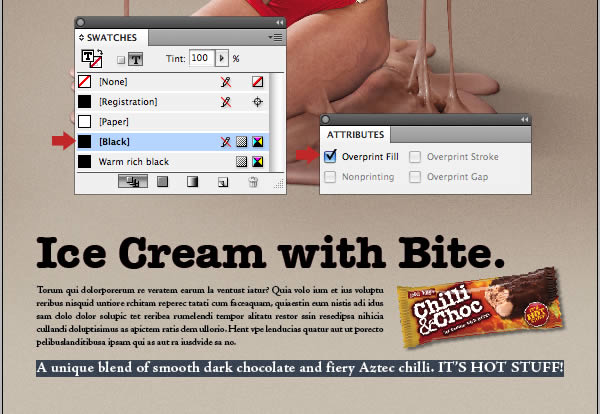
El texto grande establecido en el negro predeterminado de InDesign a veces puede aparecer pálido en la impresión, así que utilice el menú desplegable superior derecho de la paleta Muestras para seleccionar Nueva muestra de color. Queremos un negro cálido, así que usa el siguiente desglose de cuatro colores.


Paso 101
Colorea el encabezado principal con la nueva muestra y, a continuación, elige Ventana > > Atributos y activa el cuadro Sobreimprimir relleno. Esto significa que el texto no será eliminado de las tintas subyacentes de cuatro colores, por lo que es mucho más denso.


Paso 102
Mantenga cualquier texto serif más pequeño, como la copia del cuerpo y la línea de la correa, como negro predeterminado para evitar cualquier problema de registro, pero como aparece sobre un fondo claro, cámbielos a Overprint Fill también. ¡Esa es la obra de arte completada!
Conclusión y alcance
¿Por qué no tienes la oportunidad de crear tu propia imagen publicitaria surrealista? Si estás atascado en busca de ideas, aquí hay un par de artículos que seguramente inspirarán:


 By
By



