


Spanish (Español) translation by Nadia Gonzales (you can also view the original English article)


¿Recuerdas lo mágicos que parecían los globos de nieve cuando eras niño? Podemos recrear esa magia haciendo una bola de nieve virtual con un pequeño dragón dentro. En la primera parte de este tutorial hemos dibujado un bebé dragón, ¡ahora es el momento de crear un hogar para él! Aprenderás a utilizar una variedad de herramientas de Adobe Illustrator para crear una ilustración compleja; texturas, máscaras de recorte, herramientas 3D, malla de degradado, gestión de color ¡y muchas, muchas más!
Crea un dragón en un globo de nieve

Nuestra serie “Dragón en un globo de nieve” está repartida en tres tutoriales.
- Dragón en un globo de nieve: Cómo dibujar un bebé dragón
- Dragón en un globo de nieve: Cómo vectorizar un bebé dragón
- Dragón en un globo de nieve: Haz que nieve
1. Construye un globo de cristal
Paso 1
Crea un Nuevo archivo (Control-N) usando cualquier tamaño que quieras. Usando la herramienta Rectángulo (M) dibuja un rectángulo o un cuadrado para crear un fondo para nuestro globo. Coloréalo con un degradado hecho de #373d45 y #7a8c9e.
¿Por qué creamos el fondo al principio? Un globo de vidrio es un objeto brillante y semitransparente que reflejará los colores de alrededor, así que primero necesitamos algún tipo de fondo que defina los colores de su interior.


Paso 2
Dibuja un círculo usando la herramienta Elipse (L) y manteniendo pulsada la tecla Shift.


Paso 3
Toma la herramienta Malla (U) y agrega puntos de malla al círculo como se muestra a continuación:


Paso 4
Usa la herramienta Selección directa (A) para distorsionar las líneas de la malla. Para ello, haz clic en un punto y arrástralo.


Paso 5
Colorea el círculo con un azul oscuro, como la parte más oscura del degradado del fondo. Luego usa la herramienta Lazo (Q) para seleccionar los puntos de la malla del centro del globo. Coloréalos con blanco.


Paso 5
Selecciona la parte que se muestra a continuación con la herramienta Lazo (Q). Cambia la Opacidad de la selección a 0%.


Paso 7
Cambia la Opacidad de los puntos como se muestra a continuación para crear un brillo. Por el momento no estás añadiendo ningún color, ¡sólo los revelas!


Paso 8
Selecciona los puntos del borde derecho y cambia su color a #a8c9e2 (azul claro) y la Opacidad al 10%.


Paso 9
- Crea una Nueva capa debajo de la anterior y dibuja un círculo (L) blanco;
- Conviértelo en una malla haciendo clic en su centro con la herramienta Malla (U);
- Selecciona todos los puntos excepto el del medio y cambia su Opacidad a 0%;
- Selecciona el círculo con la herramienta Selección (V) y cambia la Opacidad de todo el círculo al 15%.


2. Agrega nieve en el interior
Paso 1
Crea una Nueva capa entre las anteriores. Dibuja un óvalo en la parte inferior del globo.


Paso 2
Copia y pega el óvalo. Cambia su color a #d8e3ea, y arrastra el punto más bajo casi hasta el borde con la herramienta Selección directa (A).
Luego selecciona toda la forma y muévela hacia atrás con Control-[.


Paso 3
Convierte el óvalo inferior en una malla, selecciona los puntos que se muestran a continuación y oscurece su color.


Paso 4
Convierte el óvalo superior en una malla también y cambia el color de su punto medio a #d8e3ea.


3. Crea una piedra como base
Paso 1
Crea una Nueva capa debajo de las anteriores y dibuja un óvalo gris oscuro debajo del globo. Conviértelo en una malla.


Paso 2
Mueve el punto medio al fondo y arrastra las barras de los puntos vecinos para crear un suave arco.


Paso 3
Añade dos puntos más. Ahora colorea el área (A) con gris claro y el área (B) con gris oscuro. Selecciona todos los puntos de la mitad superior y oscurécelos también.


Paso 4
Arrastra el óvalo hacia arriba mientras sostienes Alt para crear una copia de él. Cambia el tamaño pulsando Shift y Alt para mantener las proporciones. Repite esto dos veces.


Paso 5
Ahora vamos a crear un pincel para lograr una superficie de granito realista. Dibuja varias formas blancas y negras; triángulos y círculos.


Paso 6
Selecciona todas las formas y haz clic en Nuevo pincel en el panel Pinceles. Selecciona Pincel de dispersión y cambia las opciones como se muestra a continuación:


Paso 7
Elimina el grupo de formas, ya no las necesitas, y crea una Nueva capa sobre la base. Dibuja unas cuantas líneas de diferente tamaño con tu nuevo pincel.


Paso 8
Selecciona todas las líneas y cambia su Modo de fusión a Superponer la y Opacidad al 10%.


Paso 9
Vuelve a la capa con la base y haz lo siguiente:
- Selecciona el óvalo más bajo;
- Ve a Objeto > Trazado > Desplazamiento;
- Escribe 0 como Desplazamiento y pulsa OK;
- Sin hacer clic en nada más, usa Control-X para cortar lo que ya está seleccionado;
- Pégalo sobre los trazos del pincel y rellénalo con negro;
- Coloca el óvalo negro exactamente sobre su contraparte debajo;
- Selecciona las pinceladas y el óvalo negro, y pulsa Control-7 (crear Máscara de recorte).


Paso 10
Arrastra la textura recortada hacia abajo, sobre la contraparte, pero debajo de las otras partes de la base. Ahora puedes bajar la Opacidad una vez más para obtener un efecto más natural.


Paso 11
Ahora, tienes dos opciones para terminar la base:
- Si eres perezoso o tienes prisa, sólo copia la textura recortada y cambia su tamaño para que encaje en las otras dos partes de la base;
- Si quieres un efecto más natural, repite los pasos 7-10 para las otras dos partes de la base.


Paso 12
Ahora voy a mostrarte cómo decorar la base, pero no es obligatorio y puedes saltar al siguiente paso, si crees que es innecesario.
Será un globo de nieve para un dragón, así que podemos añadir un toque medieval a la base. Crea una Nueva capa y dibuja una forma exactamente igual a la que se muestra a continuación.


Paso 13
Selecciónala y ve a Efecto > 3D > Extrusión y biselado. Cambia las opciones como se indica a continuación, e ignora la posición por ahora.


Paso 14
Crea tres copias de la forma y cambia la posición de cada una de ellas. Para cambiar las opciones de Extrusión y biselado, sólo selecciona la forma y ve a esta opción en el panel Apariencia. Arrastra el cubo para crear una perspectiva adecuada.


Paso 15
Añadamos unos cuantos remaches ahora. Dibuja un círculo gris y ve a Efecto > 3D > Extrusión y biselado de nuevo. Utiliza las opciones que se muestran abajo, y cambia la posición de cada copia para que se ajuste a la perspectiva.


Paso 16
Añade óvalos negros debajo de los remaches y cambia su Opacidad al 50% para crear sombras.


Paso 17
Añadamos pequeñas cadenas como decoración. Podemos usar herramientas 3D de nuevo para ahorrar mucho tiempo. Utiliza la herramienta Rectángulo redondeado para dibujar el primer eslabón, luego ve a Efecto > 3D > Extrusión y biselado de nuevo y cambia las opciones. La superficie depende de ti, prueba cuál se ve mejor. Copia el eslabón y cambia su posición para crear una cadena completa. A veces la herramienta de rotación lo hará, pero la mayoría de las veces tendrás que cambiar la posición en las opciones de Extrusión y biselado.


Paso 18
Selecciona toda la cadena y ve a Objeto > Expandir apariencia para convertir el objeto 3D en una forma normal. Ahora puedes usar la herramienta Borrador (Shift-E) para "esconder" las partes que deben ser cubiertas.


Paso 19
Para que todo sea más realista necesitamos más sombras. Primero, selecciona la cadena y ve a Objeto > Trazado > Desplazamiento y escribe 0 como Desplazamiento, como hicimos antes. Corta el trazado seleccionado y cópialo en una capa por encima de la base. Une el trazado con el panel Buscatrazos y rellénalo con negro. Luego colócalo justo debajo de la cadena.


Paso 20
Cambia el Modo de fusión de la sombra a Luz suave y la Opacidad al 30%. Para hacer que sea más natural, ve a Efecto > Estilizar > Desvanecer y selecciona el tipo que quieras.


Paso 21
Puedes usar el mismo truco para dibujar sombras bajo los ganchos de soporte.


Paso 22
Todos los objetos deberían proyectar una sombra. Dibuja un óvalo oscuro en una capa en la parte inferior.


Paso 23
Conviértelo en una malla y cambia la Opacidad de los bordes a 0%. Arrastra los puntos alrededor para crear una sombra realista.


Paso 24
Para finalizar, podemos añadir algunas gemas azules a los remaches para hacerlos más brillantes. Supongo que no deberías tener problemas para dibujar una sola gema, en caso contrario, puedes consultar mi anterior tutorial.
Agrupa (Control-G) todas las gemas y añadelas a los Símbolos.


Paso 25
Los Símbolos pueden ser usados para poner en la superficie de un objeto 3D. Ve a las opciones de Extrusión y biselado de un remache y selecciona Mapear ilustración. Selecciona tu símbolo de la lista y pulsa Escalar para ajustar.
¡El globo de nieve ya está listo para su pequeño habitante!


4. ¡Comencemos con el dragón!
Paso 1
Primero, necesitamos un bosquejo de la base de nuestro vector. Puedes dibujar el tuyo propio o usar nuestro boceto de la primera parte de este tutorial. Puedes descargar una versión más grande de él.


Paso 2
El vector que hemos estado creando es muy grande en este momento, y va a ser aún más grande con el dragón dentro. Es mejor crear un nuevo archivo para el dragón y ensamblar ambos cuando hayamos terminado. No obstante, el dragón debe ser iluminado con los mismos colores del globo, así que copia el fondo y la nieve, y colócalos dentro del nuevo archivo.


Paso 3
Para prepararnos para el trabajo futuro, necesitamos seguir los siguientes pasos:
- Pega el boceto dentro del archivo;
- Duplica la capa del bosquejo;
- Selecciona una de las capas del boceto y selecciona Plantilla en el menú Capas;
- Arrastra la plantilla debajo del fondo;
- Selecciona la otra capa del bosquejo, cambia su Modo de fusión a Multiplicar y baja la Opacidad;
- Bloquea todas las capas.
La capa de la plantilla te ayudará siempre que quieras ver solo el boceto, sin nada que lo cubra. Simplemente pulsa Control-Y para ver este modo.

Paso 4
Ahora podemos crear una escama única:
- Dibuja un rectángulo;
- Conviértelo en una malla;
- Modifica los puntos de la malla y las barras para crear la forma que quieras;
- Añade más puntos de malla como se muestra a continuación y cambia los colores, para que:
- (A) sea oscuro (parte sombreada con una escama sobre ella);
- (B) sea claro y saturado;
- (C) sea claro y desaturado;
- Opcionalmente, puedes añadir un borde claro y desaturado a la derecha.

Paso 5
La malla que acabamos de crear es bastante complicada, por lo que su forma es difícil de modificar (y vamos a necesitar muchas formas diferentes basadas en ella). Podemos hacerlo más simple yendo a Objeto > Distorsión de envolvente > Crear con malla. Selecciona 2 Filas y Columnas, de modo que sólo tengas 9 puntos que tratar.
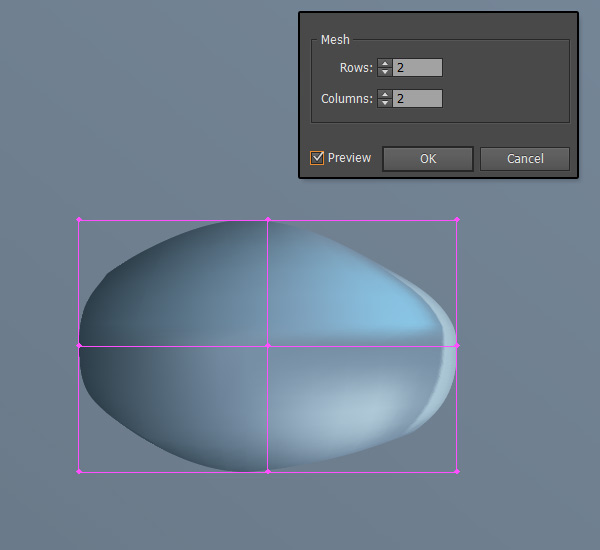
Paso 6
Duplica la malla y juega un poco con ella para ver cómo funciona. Básicamente, tu malla primaria está ahora atrapada dentro de otra malla que rige su forma. Es fácil de rotar, redimensionar y modificar, ¡sin importar lo complicada que sea la malla en su interior!

Paso 7
Entonces, ¡comencemos con el trabajo artístico! Copia la escama y colócala en una fila debajo del ojo. Comprueba su forma, ¿es la que hemos dibujado antes?

Paso 8
Si no lo es, usa los puntos de la malla para cambiar un poco la forma. Al igual que con una malla normal, utiliza la herramienta Selección directa (A) para arrastrar los puntos alrededor.

Paso 9
Mantén pulsada la tecla Alt y arrastra la escama para copiarla. De nuevo, cambia la forma según sea necesario.

Paso 10
Selecciona la escama con la herramienta Selección (V) y presiona Control-[ para moverla debajo de la anterior.

Paso 11
Usa esta técnica para completar la fila.
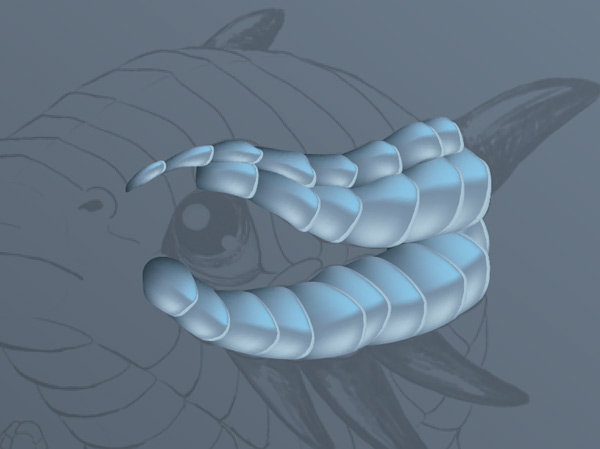
Paso 12
Esta escama puede ser usada en varias áreas del dragón. ¡Recuerda que no se puede usar en lugares donde sólo se puede ver la mitad de la escama! Agrupa (Control-G) cada fila para tener una mejor organización.
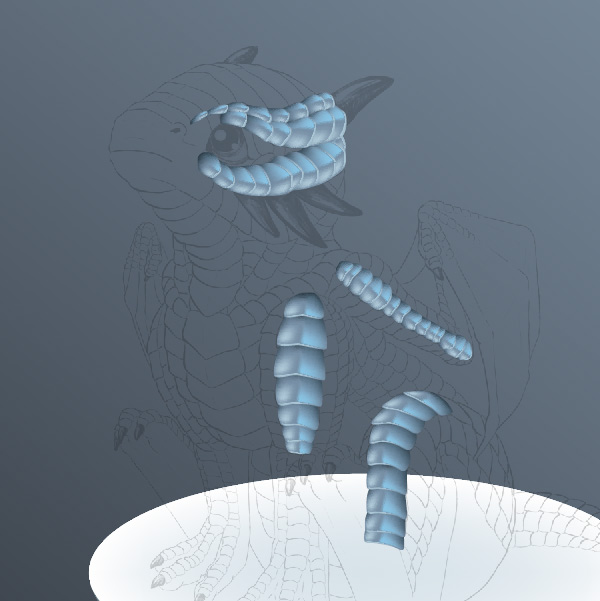
Paso 13
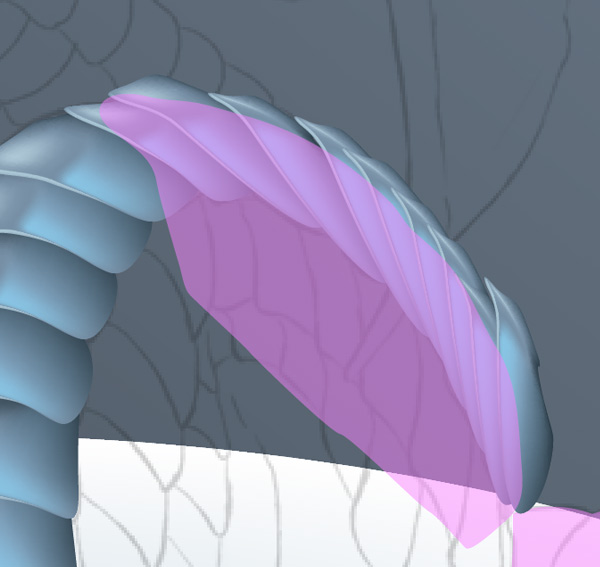
Para cortar parte de las escamas que sólo son parcialmente visibles vamos a usar Máscaras de recorte. Utiliza la herramienta Pluma (P) para dibujar sobre las áreas que no serán cortadas.

Paso 14
Dibuja las escamas como lo hiciste antes, pero esta vez presta atención a la perspectiva. Ya se ha establecido en el boceto, así que sólo tienes que seguirlo con cuidado. Mantén la máscara sobre las escamas.
Paso 15
Cuando termines, selecciona las escamas y la máscara, y pulsa Control-7 para obtener una Máscara de recorte. Repite este paso para las otras escamas.


Paso 16
Es hora de hacer los cuernos y las garras. Crea una malla rectangular y agrega dos luces en ella, una brillante en la parte superior y una más oscura en la parte inferior.

Paso 17
Ve a Objeto > Distorsión de envolvente > Crear con malla de nuevo para facilitar la manipulación, luego copia la malla en toda la imagen para crear las formas que necesites. Organiza los grupos que puedes ver.


Paso 18
Las placas del pecho y cuello van a ser un poco diferentes. Hazlas claras y anchas.


Paso 19
Aquí viene otra escama. Por supuesto, podríamos usar la misma escama para todo el cuerpo, pero haría a nuestro dragón muy poco natural y plano.
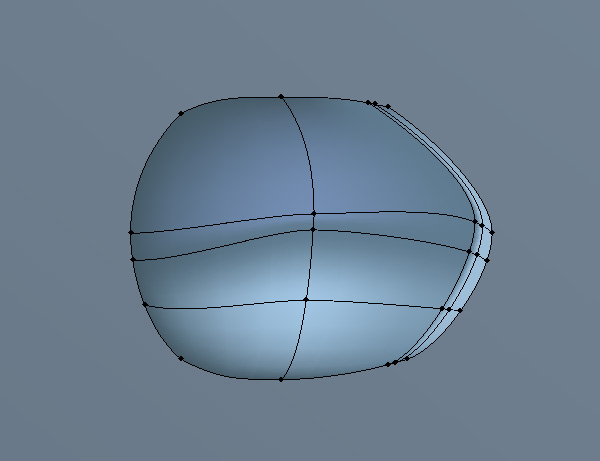

Paso 20
La última fila de escamas debe ser la más suave, la menos distintiva. Debería casi fundirse con el resto del cuerpo.
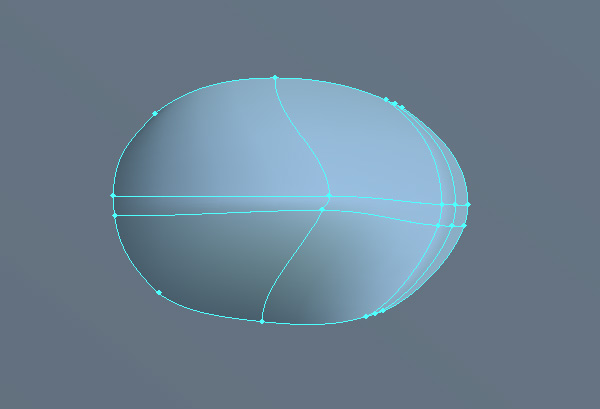

Paso 21
Antes de seguir adelante, necesitamos organizar los grupos de las escamas para colocar correctamente los otros elementos. Por ejemplo, la cola debe estar en una capa en la parte inferior, el pie izquierdo debe estar sobre las manos, etc.
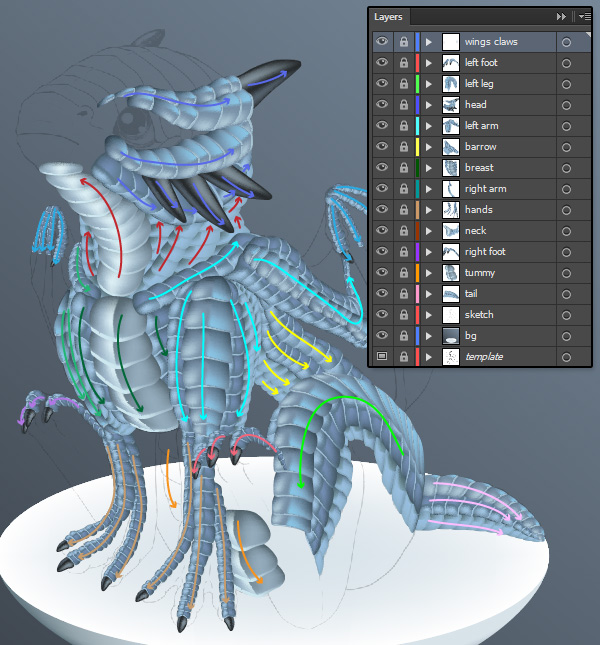
5. Añade el cuerpo al dragón
Paso 1
Empecemos con el pie izquierdo. Aquí podemos usar el mismo truco que usamos para dibujar el pie: conectar círculos. La Malla de degradado nos ayudará a sombrear las partes, y al bajar la Opacidad de los puntos de los bordes al 0% podemos fusionar dos círculos.


Paso 2
El resto del pie puede hacerse de manera similar. Esta vez usa rectángulos en lugar de círculos, hazlo oscuro a la derecha y claro a la izquierda, y duplícalo. Más tarde, fusiona la parte inferior del pie dándole el mismo color (puede que necesites más puntos de malla primero).


Paso 3
Utiliza la misma técnica para terminar las manos y el otro pie. ¡Mantén las capas organizadas todo el tiempo!


Paso 4
Dos simples mallas deberían ser suficientes para crear el muslo y la pantorrilla.


Paso 5
La barriga está bien cubierta con otras partes, así que no tenemos que prestarle demasiada atención. Sólo recuerda añadir las escamas adecuadas y hacer la barriga un poco más oscura.


Paso 6
Las alas van a ser más complejas, pero como son bastante similares a los dedos, se puede utilizar el mismo método para ellas. Así que, primero dibuja las articulaciones (puedes hacerlas parcialmente transparentes para fusionarlas en las alas):


Paso 7
Añade los huesos:


Paso 8
Añade las membranas usando mallas simples basadas en triángulos y rectángulos. Por lo general, sólo necesitarán un punto de malla iluminado en el centro. Utiliza los mismos trucos para la otra ala.


Paso 9
Es hora de regresar a las escamas nuevamente. Esta vez necesitamos placas grandes y anchas para cubrir la frente.


Paso 10
Añade la nariz, debe colocarse por encima de los otros elementos.


Paso 11
Dibuja los labios. No deben ser demasiado distintivos, cambia la Opacidad de los puntos del borde para que se fusionen con la boca.


Paso 12
La boca debe estar compuesta por dos elementos; uno superior en la capa de la cabeza, y uno inferior en la capa del cuello. Ajusta los colores para que los labios no sobresalgan demasiado.


Paso 13
Añade el resto de la boca en la capa del cuello. Ajusta los colores de nuevo.


Paso 14
El ojo está ubicado en una cuenca, por lo que las escamas aquí deberían ser más oscuras. No prestes demasiada atención a los detalles, sólo crea formas adecuadas e ilumina el punto central.


Paso 15
Añade los bordes de los párpados para crear los límites del ojo.


Paso 16
Antes de descartar el boceto definitivamente, debemos preparar las formas básicas para el ojo. Pueden cambiar al final, pero tenemos que establecerlas primero.


Paso 17
Esconde las formas básicas por un tiempo y añade un círculo debajo de ellas. Conviértelo en una malla, oscurece todos los puntos del borde y aclara el centro.


Paso 18
Oscurece la parte superior de la pupila y el iris, y aclara la parte inferior. De esta manera se verá más tridimensional.


Paso 19
Para dar un aspecto más realista al iris podemos recurrir a un truco: selecciona la herramienta Destello (está en la lista de formas básicas) y úsala debajo de la pupila. Luego ve a Objeto > Expandir y usa la herramienta Borrador (Shift - E) para cortar las partes redundantes.


Paso 20
Selecciona las luces del ojo y ve a Filtro > Estilizar > Desvanecer. Elige el Radio que quieras y pulsa OK.


6. Agrega los toques finales
Paso 1
Esta parte va a ser bastante subjetiva, ya que se trata de corregir cosas. Si estás contento con el efecto general, ve directamente al paso 8.
Comprueba si las emociones se muestran correctamente desde la distancia. Yo noté que la boca debería ser un poco más llamativa, así que arrastré el labio inferior hacia abajo y le puse un fondo oscuro debajo.


Paso 2
¡Es hora de añadir finalmente el otro cuerno!


Paso 3
Es muy fácil sombrear la malla de degradado, así que si sientes que el cuerpo del dragón es demasiado plano, puedes usar sombras para arreglarlo. Primero selecciona todas las escamas y ve a Objeto > Expandir para convertirlas de nuevo en mallas puras, luego usa la herramienta Lazo (Q) para seleccionar las áreas que quieres oscurecer. Una vez que hayas terminado, ve a Edición > Editar Colores > Ajustar equilibrio de color y escribe -10 en todos los campos. Pero ten cuidado: ¡no utilices la vista previa en tiempo real si tu ordenador es lento!


Paso 4
El mismo truco puede ser usado para iluminar algunas partes. La parte inferior del cuerpo debe ser más brillante, ya que la nieve que está debajo va a reflejar mucha luz.


Paso 5
Puedes usar algunas mallas desordenadas para dibujar la nieve en la que está sentado el dragón. Cambia la Opacidad de sus bordes a 0% para fusionarlos con el resto de la nieve.


Paso 6
¡Añadamos algo de brillo al cuerpo del dragón! Dibuja parches descuidados a la derecha, luego difumina sus bordes con el filtro Desvanecer y Resplandor exterior.


Paso 7
Añadí un poco más de brillo al ojo con una malla blanca.


Paso 8
Ahora puedes quitar el fondo e ir a Archivo > Colocar el dragón dentro del globo de nieve, entre las capas agrupadas. Redimensiona el dragón para que quepa dentro del globo y fíjate si quieres cambiar algo.
Quería que los colores fueran más vivos, así que cambié el fondo a violeta y seleccioné algunas partes del dragón con la herramienta Lazo para cambiar sus colores también. Una vez que hayas colocado el dragón en un nuevo archivo, puedes seguir editandolo en el original, después de guardar el archivo vinculado se actualizará.


¡Muy buen trabajo!
Fue un tutorial muy, muy largo, pero finalmente terminamos. Ahora ya sabes cómo dar vida a un boceto con la malla de degradado, también has aprendido a crear metal y piedra en Illustrator. ¿Estás listo para la última parte de este tutorial?
 By
By




