


Spanish (Español) translation by Nadia Gonzales (you can also view the original English article)


El agua es una estructura complicada. Es transparente, y a pesar de ser tan clara, podemos verla de alguna manera. E incluso en su estado más "normal", el líquido, el agua tiene muchas formas, muy diferentes entre sí. Aunque el agua parece muy simple, y lo es en su composición, no se puede aprender a pintar en un solo intento. Es porque en realidad no se pinta el agua, sino el efecto que tiene en el mundo que se ve a través de ella.
En este tutorial te mostraré cómo trabajar con las formas más populares de agua congelada: carámbanos, nieve cayendo y en el suelo, escarcha, hielo y granizo. Vamos a utilizar toda una gama de herramientas de Photoshop para que el proceso de creación sea rápido y fácilmente repetible. Estilos de capas, pinceles personalizados, Modos de fusión, Filtros, Motivos y la herramienta Pincel mezclador, todo esto incluido. Incluso si no te interesa el agua congelada, échale un vistazo para descubrir cómo se pueden utilizar estas herramientas de forma creativa y conseguir el efecto que quieres.
1. Pinta un carámbano
Paso 1
Consigue un buen fondo, como este. ¡Las cosas transparentes no pueden existir sin un fondo! Crea una Nueva capa y usa la herramienta Lazo (L) para dibujar el contorno de un carámbano. Puedes hacerlo fácilmente con el ratón, porque de todas formas debería ser un poco irregular.


Paso 2
Rellena la selección con cualquier color, usando la herramienta Bote de pintura (G).


Paso 3
Duplica (Control-J) el fondo y ponlo sobre el carámbano. Recórtalo con una Máscara de recorte (Control-Alt-G).


Paso 4
Haz clic en la capa de fondo original y aplícale un Desenfoque Gaussiano (Filtro > Desenfoque Gaussiano) para separar el fondo del carámbano.


Paso 5
Haz clic en el fondo copiado y usa la herramienta Transformación libre (Control-T) para encogerlo dentro del carámbano. Simulará el efecto de lente que se produce en el hielo. En algunos casos también es bueno voltear la imagen.


Paso 6
Presiona Control-M para abrir el editor de Curvas. Baja un poco la curva para que el carámbano se oscurezca.


Paso 7
Duplica el carámbano y arrastra la capa hasta la parte superior. Esta es la capa sobre la que crearemos el estilo.


Paso 8
Haz doble clic en la capa. Arrastra la Opacidad del relleno a 0 para que el carámbano sea transparente. Recuerda: los valores exactos que usaremos aquí pueden depender del tamaño de tu objeto, así que en lugar de copiar lo que yo usé, trata de entender por qué lo hice y modifica el efecto según tus necesidades.


Paso 9
Marca la casilla Resplandor interior, definirá los bordes del carámbano.
- Utiliza el modo Superponer para hacer que los bordes sean más brillantes (1).
- Establece el blanco como el color (4).
- Juega con el Tamaño para colocar el brillo justo en los bordes (5).
- Añade un poco de Ruido para imitar las burbujas de aire atrapadas dentro del carámbano (3).
- Cambia la Opacidad para intensificar o atenuar el efecto (2).


Paso 10
Marca la casilla Sombra interior. Añadirá más volumen al carámbano.
- Establece Superponer como Modo de fusión (1).
- Cambia el Contorno a Cono, Invertido (4).
- Juega con los ajustes para colocar la sombra bien en el centro (3).
- Añade un poco de Ruido (5).
- Cambia la Opacidad para suavizar el efecto (2).


Paso 11
Selecciona Superposición de degradado. Añadirá un efecto de glaseado a la base del carámbano.
- Selecciona Trama como Modo de fusión (1).
- Haz clic en el Degradado, selecciona el marcador blanco y arrastra su rombo hacia la derecha, lo que arrastrará la blancura hacia arriba (3).
- Cambia la Opacidad si quieres un efecto más sutil (2).


Paso 12
Selecciona Superposición de motivo para añadir una textura al carámbano.
- Ajusta el Modo de fusión en Luz suave (1).
- Utiliza el Motivo satinado (del conjunto de Motivos) (3).
- Escala la textura para evitar un aspecto plano y repetitivo (3).
- Cambia la Opacidad si quieres modificar la intensidad del efecto (2).


Paso 13
Selecciona la Textura de Bisel y el relieve. Añadirá un brillo final al carámbano.
- Selecciona el mismo Motivo que antes (1).
- Escálalo para que se ajuste aproximadamente al anterior (2).


Paso 14
En la configuración principal de Bisel y relieve:
- Selecciona Aro como Contorno de resplandor (2).
- Establece la Opacidad de la Sombra en 0 (4).
- Juega con el Tamaño para obtener la forma perfecta de las luces (1).
- Cambia la Opacidad de las luces si quieres ajustar el efecto (3).


Paso 15
Si quieres, puedes añadir fácilmente un poco de brillo usando el Resplandor exterior por defecto del Estilo de capa.


Paso 16
Si creas un nuevo Estilo basándote en lo que acabamos de hacer, podrás reutilizarlo tantas veces como quieras. ¡Recuerda crear una nueva capa para cada carámbano!


2. Crea un pincel de nieve cayendo
Paso 1
Vamos a crear un pincel para la nieve pesada. Crea un Nuevo archivo y usa el Pincel circular difuso para pintar de cuatro a siete puntos esponjosos. Hazlos de tamaño variable, dejando una buena distancia entre ellos. Luego ve a Edición > Definir valor de pincel.


Paso 2
Ahora abre la Configuración del pincel (F5). Primero, haz el Espaciado más grande para evitar interferencias. El valor exacto dependerá del tamaño de tu pincel.


Paso 3
Selecciona Dinámica de forma. Dale al pincel un pequeño Diámetro mínimo (los trazos serán de tamaño variable) y una gran Variación del ángulo (cada grupo de pinceles rotará al azar).


Paso 4
Marca Dispersión y elige un valor que se ajuste a tus necesidades. No te excedas o perderás el control del trazo.


Paso 5
Marca Transferencia para hacer que el pincel varíe su opacidad.


Paso 6
Prueba el pincel en un nuevo archivo. Debería funcionar como un aerosol. Si hay algo que no está bien, juega con los ajustes. Luego Guarda el pincel haciendo clic en el icono de la tarjeta blanca en la parte inferior de la ventana F5.


Paso 7
Podemos usar el mismo método para crear una nieve ligera. Crea un Nuevo archivo y pinta tres puntos con el Pincel circular difuso. Dales una gran distancia entre ellos. Define el valor del pincel como antes.


Paso 8
Dale al pincel un gran Espaciado.


Paso 9
Añade Variación del ángulo.


Paso 10
Dale al pincel bastante dispersión.


Paso 11
Selecciona Transferencia.


Paso 12
Prueba el pincel y cambia los ajustes si es necesario. Luego guarda el pincel.


3. Pinta nieve cayendo
Paso 1
Crear el pincel es relativamente fácil, pero incluso el pincel más profesional no te dará el efecto que quieres a menos que sepas qué efecto quieres exactamente.


La perspectiva juega un gran papel en la percepción de la nieve que cae. Cubrir toda la escena con puntos blancos no es la manera correcta, ya que se verá plana y poco realista. Para que luzca más natural, necesitamos dividir la escena en cinco áreas:
- El fondo: todas las capas de nieve son tan densas que juntas forman una pared ligera, que se fusiona en un cielo nublado. Para imitar este efecto, simplemente cubre el fondo con una niebla espesa.
- Un poco más cerca de nosotros, se pueden ver copos de nieve individuales. Son muy densos y pequeños, como un rocío de puntos blancos.
- Cuanto más cerca están de nosotros, más grandes son los copos de nieve. Debido a la perspectiva, también parecen moverse más rápido. Un poco de Desenfoque de movimiento te ayudará a imitar este efecto.
- A medida que nos acercamos, los copos de nieve se vuelven muy grandes y no muy densos, de lo contrario cubrirían partes importantes de la imagen. Su velocidad parece ser aún mayor, y también lo es el desenfoque.
- Esta es el área justo delante de tus ojos, donde uno o dos copos de nieve son capaces de cubrir toda tu visión. Úsalos con moderación, con un desenfoque muy fuerte; también puedes usar el efecto bokeh aquí, para fingir que algunos de los copos de nieve han aterrizado en la lente de la cámara.


Paso 2
Vamos a crear una escena simple para presentar el efecto. No tiene que ser nada perfecto, pero asegúrate de que tiene al menos una perspectiva básica, con el fondo, el primer plano y todos los pasos intermedios.


Paso 3
Crea una Nueva capa y pinta un gran trazo blanco con el pincel circular difuso.


Paso 4
Baja su Opacidad para que el fondo sea más blanquecino que azul.


Paso 5
Aplica una Máscara de capa y pinta las columnas con negro, para que no se vean afectadas por el efecto blanqueador.


Paso 6
Crea una Nueva capa y cubre la escena con densos y pequeños copos de nieve.


Paso 7
De nuevo, usa la Máscara de capa para cortar las columnas para que no sean afectadas.


Paso 8
Crea una Nueva capa y pinta otra capa de nieve, esta vez más grande y menos densa.


Paso 9
Con la capa seleccionada, ve a Filtro > Desenfocar > Desenfoque de movimiento. Utiliza una pequeña Distancia y un Ángulo ajustado a la fuerza del viento en tu escena.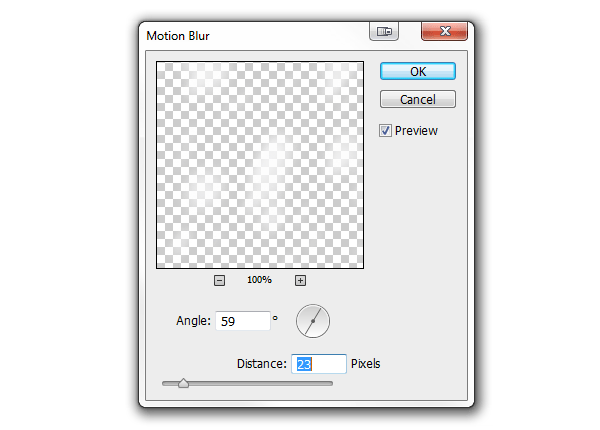


Paso 10
Crea una Nueva capa y pinta otra capa de nieve, otra vez más grande y menos densa.


Paso 11
De nuevo usa el Desenfoque de movimiento para dar una sensación de velocidad. Usa una Distancia mayor, y también puedes cambiar un poco el Ángulo para dar más dinamismo a la escena.


Paso 12
Crea una Nueva capa y añade la última capa de nieve. No es obligatorio y a veces cubre elementos cruciales de la imagen, así que experimenta con ella y comprueba si la necesitas.


Paso 13
Esta capa debería tener el desenfoque más fuerte, ya que está totalmente desenfocada. Incluso puedes añadir un poco de Desenfoque Gaussiano (Filtro > Desenfocar > Desenfoque Gaussiano) para reforzar este efecto.


Paso 14
Para enfatizar el hecho de que la otra columna está más lejos de nosotros, podemos añadir un poco de perspectiva aérea aquí causada por la nieve pesada. Crea una Nueva capa y pinta un gran trazo con el pincel circular difuso.


Paso 15
Usa la Máscara de capa para mostrar la columna delantera.


Paso 16
Reduce la Opacidad de la capa para dar a la otra columna un aspecto nublado.


Paso 17
Puedes usar el mismo método para crear nieve ligera, mucho más acorde con el contenido concreto de tu imagen.


Observa la diferencia entre el uso más intuitivo del pincel de nieve y los métodos ligeramente más sofisticados. ¿Pero no se ve esta última imagen un poco rara? ¿Tan pesada es la nieve en el aire y nada de ella en el suelo? Bueno, ¡trabajemos en ello!


4. Pinta nieve en el suelo
Paso 1
Crea una Nueva capa sobre tu escena. Selecciona el área del suelo y Rellénala con gris azulado (#d6d8e3).


Paso 2
Utiliza una Máscara de capa (o la herramienta Borrador, si te da algo de flojera) para mostrar las columnas, definiendo el área de sólo nieve.


Paso 3
Corrige los bordes alrededor de las columnas para hacerlos más suaves.


Paso 4
Ahora vamos a usar un truco ingenioso, disponible para CS5 y superior. Crea una Nueva capa y usa la herramienta Elipse (U) manteniendo pulsada la tecla Shift para dibujar un círculo.


Paso 5
Crea una Nueva capa y rellénala con azul grisáceo (#6d85ad). Usa Control-Alt-G para recortarla al círculo.


Paso 6
Usa el Pincel circular difuso y una versión más brillante del color anterior (#e5e4ec) para sombrear el círculo y hacer que parezca una bola.


Paso 7
Toma la herramienta Pincel mezclador (la puedes encontrar justo donde está la herramienta Lápiz) y ponla en Seco, carga elevada. Asegúrate de que la opción Muestrear todas las capas no esté marcada.


Selecciona todas las capas de la bola y Combínalas (Control-E). Con la herramienta Pincel mezclador activa, toma el Pincel circular difuso y cambia su Espaciado a un valor muy bajo (2-4%). Haz el trazo lo suficientemente grande como para que la bola quepa dentro, y luego mantén presionada la tecla Alt y haz un clic firme en el centro.


¡Pruébalo! Si es demasiado lento, reduce la resolución de la imagen o el Espaciado del pincel.


Paso 8
Crea una Nueva capa. Usa nuestro nuevo pincel 3D para pintar pequeñas "ondas" en el fondo.


Utiliza un trazo ligeramente más grueso para otra capa...


...y más grande para otra...


... y aún más grande a medida que avanzamos...


... hasta que lleguemos al primer plano.


Paso 9
Recorta (Control-Alt-G) las "ondas" a la zona de nieve. Restaura la herramienta Pincel mezclador seleccionando Restaurar herramienta en sus ajustes. Ahora puedes usar la misma herramienta para difuminar las franjas que quedan aplicando un gran Espaciado.


Paso 10
Crea una Nueva capa y Rellénala con el azul elegido (I) del cielo en nuestra escena. Vamos a usarlo para dar un color más adecuado a las sombras en la nieve.


Paso 11
Haz doble clic en ella y ve a la sección de Fusionar Si Es. Queremos tener el tono azulado sólo en las zonas oscuras, así que mantén pulsada la tecla Alt, toma el marcador blanco y arrástralo hacia el lado izquierdo.


Paso 12
Cambia el Modo de fusión a Luz suave para que las áreas brillantes sean más brillantes.


Paso 13
Con la distancia el contraste disminuye, así que necesitamos cubrir las sombras del fondo con algo brillante. Crea una Nueva capa, Rellénala con cualquier color, y luego haz doble clic en ella para añadir una Superposición de degradado. Haz que sea un degradado blanco-blanco, y asegúrate de que la parte que está más cerca de nosotros sea totalmente transparente.


Paso 14
Escoge el color del cielo, crea una Nueva capa y pinta las sombras de las columnas. Ajusta la forma de las sombras a la forma 3D de la nieve.


Paso 15
Cambia el Modo de fusión a Multiplicar para mostrar la nieve que hay debajo. Juega con la Opacidad, si está muy oscuro.


Paso 16
Crea una Nueva capa. Toma el pincel de Nieve ligera que hicimos antes, y rocía nieve mediante pequeños trazos.


Paso 17
Este resplandor de pequeños cristales no debería ser visible en la sombra, así que usa Fusionar Si Es para corregirlo.


Paso 18
El blanco refleja fuertemente cualquier luz, por lo que una luz reflejada visible va a ser visible en la parte posterior de las columnas. Crea una Nueva capa y pinta un ligero brillo azulado con el Pincel circular difuso.


Paso 19
Usa Fusionar Si Es para eliminar el brillo de las grietas oscuras. Si el resplandor es demasiado brillante, cambia el Modo de fusión a Trama y baja la Opacidad.


Paso 20
Crea una Nueva capa y pinta nieve en la parte superior de las columnas usando un Pincel circular definido con opacidad. Elige los colores del suelo.


Paso 21
El cielo está demasiado claro, así que crea una Nueva capa justo encima del fondo y pinta un gran trazo blanco con el Pincel circular difuso.


Paso 22
Baja la Opacidad de esta capa hasta que el cielo se ajuste a la iluminación.


Paso 23
Ahora puedes añadir la nieve cayendo para completar la escena.


5. Crea un pincel de escarcha
Paso 1
La escarcha consiste en muchos pequeños cristales de hielo pegados entre sí. Para crear un pincel que imite este efecto, empezaremos con una estructura única similar a un copo de nieve. Crea un Nuevo archivo, Rellena el fondo con negro, añade una Nueva capa, y dibuja esta pequeña estrella usando cualquier pincel definido que te guste.


Paso 2
Establece la Opacidad en 20%.


Paso 3
Crea una Nueva capa y rocía la estrella con puntos blancos.


Paso 4
Combina todas las capas, luego Invierte los colores (Control-I). Ve a Edición > Definir valor de pincel para guardarlo.


Paso 5
Ve a la Configuración del pincel (F5). Selecciona Dinámica de forma y añade mucha Variación del tamaño y un poco de Variación del ángulo.


Paso 6
Añade un poco de Dispersión.


Paso 7
Puedes marcar Transferencia, aunque no es obligatorio.


Paso 8
Usa el pincel para delinear el objeto que quieres cubrir con escarcha. Cuanto más grande sea el objeto, más pequeño será el trazo.


Paso 9
El contorno no es suficiente, ¡necesitamos la capa inferior también! Crea un Nuevo archivo y vuelve a rellenarlo con negro. Crea una Nueva capa y dibuja estas pequeñas escamas:


Paso 10
Cambia la Opacidad al 40%.


Paso 11
Añade una Nueva capa y dibuja pequeños puntos para hacerla brillar. Guárdala como hicimos antes.


Paso 12
Dale a este pincel un gran Espaciado para mantener las "escamas" separadas.


Paso 13
Marca Dinámica de forma y dale valores similares a los de antes.


Paso 14
Selecciona Transferencia.


Paso 15
Usa este pincel en el cuerpo del objeto.


6. Pinta hielo en un lago
Paso 1
Empieza por definir el nivel del agua según la perspectiva.


Paso 2
Crea una Nueva capa, dibuja un rectángulo con la herramienta Marco rectangular (M) para seleccionar el área de agua, y Rellénala con cualquier color.


Paso 3
Utiliza una Máscara de capa o la herramienta Borrador (E) para cortar las columnas por encima del nivel del agua. Será nuestra Máscara de recorte para las futuras capas.


Paso 4
Duplica (Control-J) el fondo, ponlo sobre la máscara de recorte y recórtalo (Control-Alt-G). Ve a Filtro > Desenfocar > Desenfoque Gaussiano: hará que la capa de hielo parezca más gruesa.


Paso 5
El hielo tendrá un reflejo en él, y aunque es muy fácil reflejar el fondo, se necesita más trabajo para las columnas. ¡Su reflejo debe seguir la perspectiva! Para lograr este efecto, selecciona un lado con la herramienta Pluma (P), haz una selección del mismo (Control-Shift-Enter), y Copia (Control-Shift-C) el contenido. Pega el lado y ve Edición > Transformar > Voltear vertical, y luego colócalo en el fondo.


Paso 6
Utiliza la herramienta Transformación libre (Control-T) para ajustar el lado a la perspectiva de nuestra escena. Agarra las esquinas mientras mantienes presionado Control para manejarlas individualmente.


Haz lo mismo con todos los lados.


Paso 7
Duplica el fondo una vez más, recórtalo al resto, y ve a Edición > Transformar > Voltear vertical. Colócalo de manera que parezca un reflejo del cielo, y combínalo (Control-E) con el reflejo de las columnas.


Paso 8
Ve a Filtro > Galería de filtros y selecciona Distorsionar > Cristal. Le dará una agradable textura a la superficie, ¡el hielo rara vez es perfectamente liso!


Paso 9
Selecciona la herramienta Degradado (G). Añade una Máscara de capa al reflejo, y en este modo dibuja un degradado negro-blanco verticalmente de arriba a abajo. Esto hará que el área más cercana a nosotros sea menos reflectante, es una cuestión de ángulo, y se conoce como efecto Fresnel.


Paso 10
Cambia el Modo de fusión de la capa a Trama y juega con la Opacidad si es necesario.


Paso 11
Usa la máscara de capa para pintar las sombras de las columnas, las sombras no pueden reflejar nada.


Paso 12
Crea una Nueva capa (aún recortada) y Rellénala con cualquier color. Haz doble clic en ella y dale una Superposición de motivo, con el motivo de Arrugas.


Paso 13
Haz clic con el botón derecho del ratón en la capa y selecciona Rasterizar estilo de capa. Utiliza la herramienta Transformación libre (Control-T) y pulsa Control mientras arrastras las esquinas para ajustar el motivo a la perspectiva.


Paso 14
Añade una pequeña cantidad de ruido yendo a Filtro > Ruido > Añadir Ruido. Agrega una Máscara de capa y usa el truco con la herramienta Degradado, esta vez dibujándola verticalmente de abajo hacia arriba.


Paso 15
Cambia el Modo de fusión a Luz suave y baja la Opacidad.


Paso 16
Crea una Nueva capa y pinta las grietas.


Paso 17
Haz doble clic en la capa y establece Bisel y relieve para ella. Coloca el Relleno en 0% y baja la Opacidad.


Paso 18
Puedes usar el método de dibujar carámbanos para pintar el borde entre las columnas y el hielo. Fíjate que he jugado con la Opacidad del estilo para ajustarlo a esta iluminación.


Paso 19
Ahora vamos a usar la herramienta Pincel mezclador, para hacer un interesante truco. Usa la herramienta Rectángulo (U) para dibujar un rectángulo, luego haz doble clic en él y aplica el estilo de abajo. También puedes pintarlo manualmente; el objetivo es tener una parte superior brillante, y luego un poco de blanco medio transparente terminando de forma borrosa.


Paso 20
Utiliza la herramienta Transformación libre para estrechar el rectángulo. Luego selecciónalo como muestra para la herramienta Pincel mezclador, como hicimos con la nieve, y pinta las grietas en el hielo. Esto normalmente ocurre en estanques profundos, con una gruesa capa de hielo, pero en este caso también se verá genial.


Paso 21
A menudo hay burbujas de aire atrapadas en el hielo. Crea un Nuevo archivo y pinta una sola burbuja.


Paso 22
Duplica y cambia el tamaño de la burbuja para crear unas cuantas.


Paso 23
Invierte (Control-I) los colores, luego ve a Edición > Definir valor de pincel.


Paso 24
Aplica los ajustes como se indica a continuación:


Prueba el pincel... ¡debería funcionar de forma mágica!


Paso 25
Pinta pequeñas burbujas en algunas zonas.


Paso 26
Crea una Nueva capa bajo el motivo. Rellénala con azul claro, insaturado (#788c9f).


Paso 27
Cambia el Modo de fusión a Multiplicar. Ahora el agua parece más oscura, ya que menos luz llega al fondo.


¡Nuestro hielo está listo! Solo miralo:


7. Crea un pincel de granizo
Paso 1
Este va a ser fácil:
- Crea un Nuevo archivo.
- Dibuja tres puntos blancos sobre el fondo negro; dales una gran distancia entre ellos.
- Invierte (Control-I) los colores.
- Ve a Edición > Definir valor de pincel.


Paso 2
Dale al pincel un gran Espaciado...


Paso 3
....sin Variación de tamaño, y bastante Variación del ángulo...


Paso 4
...y un poco de Dispersión. Guarda el pincel.


Paso 5
Podemos usar este pincel como si fuera nieve. Empieza con un cielo más brillante...


...luego agrega la capa más lejana y más pequeña...


...luego una más cercana y más grande, con un poco de desenfoque. Recuerda: la dirección debe ser casi vertical, ya que el granizo es pesado y no es tan fácil que el viento lo desplace.


Más cerca, más grande, con más desenfoque...


... y aún más cerca, más grande, con más desenfoque.


Paso 6
Necesitamos poner algo de granizo en el suelo. Crea una Nueva capa y pinta un montón de granizo en ella.


Paso 7
Utiliza la herramienta Transformación libre (Control-T). Pulsa Control mientras arrastras las esquinas para ajustar la forma a la perspectiva.


Paso 8
Añade una capa más pequeña y densa en el fondo.


Paso 9
Limpia las columnas.


Paso 10
Juega con la Opacidad para que las bolas sean menos llamativas.


Paso 11
Puedes añadir unas cuantas bolas más grandes en algunas partes del aire.


¡Eso fue genial!
Espero que esta lección te haya mostrado lo útil que puede ser Photoshop para automatizar el proceso de pintura, y lo poco que se necesita para crear un efecto impresionante desde cero. En la siguiente parte de este tutorial nos ocuparemos del agua líquida, y más adelante en la serie pasaremos a otros elementos, para dibujar cosas como lava y nubes. ¡Estate atento!
 By
By



