


Spanish (Español) translation by Iván Gómez (you can also view the original English article)
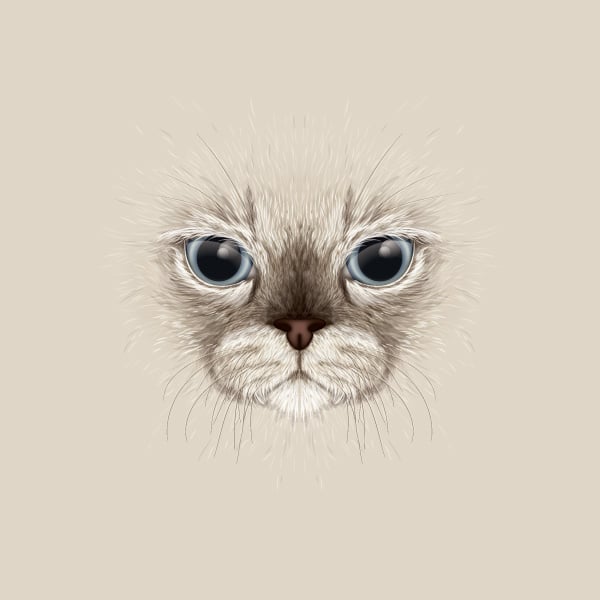
No lo puedo ocultar, soy una adicta a los gatos. Cuando comenzó la moda de tener camisetas con grandes caras de animales estampadas, yo ya estaba explorando los sitios de diseño de camisetas para encontrar la perfecta para mi. Así que inspirada por la tendencia, me gustaría mostrarte cómo crear tu propio diseño, desde una imagen de catálogo en Adobe Illustrator.
1. Rota y recorta tu imagen de catálogo
Paso 1
Todo comienza con una bonita imagen de catálogo. Toma tu tiempo para explorar las muchas imágenes de gatos en tu sitio favorito de imágenes, el mio es Photodune. Selecciona una imagen donde el gato esté mirando directo a la cámara. Yo eligí esta: cute, British Longhair, kitten.


Paso 2
Entonces abramos la imagen en Adobe Photoshop. El retrato funciona mejor si los ojos están perfectamente alineados horizontalmente. Con la herramienta Recortar, he seleccionado primero que todo el área de recorte que deseo, y luego he rotado la foto antes de recortar. La retícula de la herramienta Recortar te permitirá alinear los ojos con las líneas horizontales.


Ya que tengo mi recorte estoy lista para pasar a Illustrator.


2. Alista tu capa de reflejo
Paso 1
Primero, preparemos nuestro documento. Crea un documento Nuevo y activa Archivo > Colocar y coloca la imagen recortada en tu página. He dibujado encima un Rectángulo (M) de color marrón con Opacidad 50% . Esto es para poder añadir trazos claros encima de la imagen y verlos. También puedo cambiar el color de relleno a blanco para visualizar los trazos más oscuros.
Luego crea una nueva capa, y aquí es donde se va a realizar la magia.


Paso 2
Una de las razones principales por las que tu gato debe estar mirando de frente con los ojos balanceados horizontalmente, es que vamos a reflejar los trazos y formas que añadas al lienzo. Por esto, en teoría, necesitas dibujar solamente la mitad de la cara... lo que hará del dibujo de los pelos mucho menos intimidante ¿verdad?.
Utiliza la herramient Segemento de linea(\) para dibujar una línea vertical en la mitad de la foto. Teniendo habilitadas las Guías inteligentes (Control-U), dibuja un Rectángulo (M) sobre la mitad del gatito, asegurándote que la forma esté alineada con la línea vertical. Una vez dibujado, utiliza Agrupar para agrupar la línea y el rectángulo (Control-G).
Permíteme explicar la teoría detrás de esto: queremos reflejar cualquier elemento que esté contenido en el área del rectángulo en el lado derecho. Estableciendo un límite, sabremos que lo que dibujemos en esta área se reflejará sin distorsionar nuestro efecto espejo.


Paso 3
¿Sabías que puedes aplicar un efecto a toda una capa y no solo a una forma? Bueno, eso es lo que vamos a hacer aquí, de tal manera que el efecto se aplique a todo lo que se dibuje en la capa. Activa la capa que contiene la línea y la forma y ve a Efecto > Distorsionar & Transformar > Transformar. Vamos a Reflejar en el eje X, desde el lado izquierdo de la forma y creando 1 Copia.
Si hiciste esto correctamente, verás el contorno del rectángulo reflejado en el lado izquierdo. Haz clic en OK una vez hecho.


3. Crear el pelo
Paso 1
Cuando dibujes el pelo, necesitarás poner especial atención a la longuitud y dirección los pelos. Observa que en la nariz, el pelo es mucho más corto y delgado. A medida que te muevas hacia afuera, el pelo es más grueso y largo. Ten en cuenta esto.


Paso 2
Dibujaré el pelo con un pincel cónico. Puedes buscar cómo crear el pincel en mi Tutorial de ancho de perfil. Utilizaré mi pincel "Width Profile 1", con la herramienta Pincel (B).
Dibujar muchas líneas, puede consumir bastante memoria de tu equipo... sin importar que poderoso sea. Así que sugiero que por cada grupo de pelos que dibujes, duplica el grupo arrastrando y soltando la capa de espejo en el icono Crear nueva capa. De esta manera puedes ocultar los trazos que has hecho y tu computador no se quedará atrás.
Comencemos por duplicar tu capa de reflejo y dibujar los primeros trazos. Estos serán de Grosor 0.5 pt y tendrán un color café oscuro. Estos serán trazos finos orientados hacia el centro de la cara y ayudarán a dar forma a la nariz. He establecido como modo de fusión para estos trazos Multiplicar con una Opacidad 20%.
Recuerda que solo estarás dibujando el lado derecho y que éste se reflejará en la izquierda.


Paso 3
Ocultemos la primera capa de trazos y dupliquemos la capa original de reflejo.
Voy a añadir algunos trazos más claros alrededor del centro de la cara. Nuevamente con Grosor 0.5pt , con un color gris claro y modo de fusión Trama, Opacidad 70%.


Paso 4
Luego he creado una capa debajo de las capas de pelo y he dibujado un Rectángulo (M) relleno de un color crema. Ahora puedes ver como luce el pelo sobre el fondo.


Paso 5
Sigamos añadiendo más pelo. Primero unos trazos algo cafés para ayudar a fundir los colores de las áreas más claras en las áreas oscuras.


Paso 6
Luego dibuja trazos largos de color café, alrededor de la cara y algunos en la mitad. Querrás que el centro del retrato sea el punto de interés, pero también que el contorno se mezcle con el fondo.


Paso 7
Mezcla más con algunos trazos más claros.


Paso 8
Luego con una Opacidad menor, añade trazos más claros.


Paso 9
En la capa de fondo, dibuja un Rectángulo (M) y aplícale un Degradado radial hacia el centro del retrato. Utiliza la herramienta Degradado (G) para modificar las dimensiones del degradado. He utilizado el mismo color del fondo para este degradado transparente y he establecido el Modo de fusión a Multiplicar.


Paso 10
Redefinamos el pelo alrededor del centro del retrato con algunos trazos más oscuros.


Paso 11
Luego con un Grosor de trazo más grande, añadimos algunos trazos con baja Opacidad debajo de los trazos más finos. Ordena los trazos unos encima de otros para lograr sombras más oscuras, para ayudar en la variación del tono.


4. Crea la Nariz y la Boca
Paso 1
Utiliza la imagen de catálogo como referencia para seguir las formas de la nariz, pero recuerda que solo debes dibujar la mitad. Notarás que el pelo ha quedado corto en la parte superior de la nariz, así que hemos rellenado esta área con una forma de color.


Paso 2
Activa la capa con las formas de la nariz y ve a Objeto > Expandir apariencia.


Paso 3
Utiliza luego el panel Buscatrazos para Unificar las formas similares y aplícales un color como se muestra abajo.


Paso 4
Para la forma principal de la nariz, voy a aplicar a la forma Efecto > Estilizar > Desvanecer para crear el mismo efecto del color de la imagen de catálogo.


Paso 5
Aplicaré a la forma debajo de la nariz un efecto de Suavizado similar y un Degradado radial , para ayudar a definir el área.


Paso 6
Con la herramienta Selección directa (A) mueve el punto inferior de la nariz hacia arriba para crear la división en la nariz.


5. Dibuja los Ojos del Gato
Paso 1
Primero que todo, duplica una capa reflejo y trabajemos ahora en los ojos del gato. Utiliza la herramienta Pluma (P) para dibujar la forma del ojo, incluyendo el ducto lagrimal. Utiliza la herramienta Elipse (L) para dibujar las formas de la pupila y el iris.


Paso 2
He decidido agrandar la pupila (las pupilas grandes son tiernas en los gatos ¿verdad?). Para el círculo del iris, luego he aplicado un Degradado radial como se muestra abajo, con un contorno de 2 pt alrededor del iris para delinearlo. He agrupado las dos formas y las he puesto dentro de una Máscara de recorte dentro del ojo (Control-7).


Paso 3
Agreguemos algunas luces a los ojos para darles profundidad. He utilizado el color crema del fondo en un Degradado radial transparente. Dibujé una forma con la herramienta Pluma cubriendo la mayor parte del ojo, dejando un espacio alrededor de los bordes. He establecido el modo de fusión a Trama con una Opacidad 50%


Crea una nueva capa y dibuja dos Elipses (L). Rellénalas con un Degradado radial transparente con el mismo color crema y los mismos ajustes de transparencia. Agrupa ambas formas y duplíca el grupo. Luego mueve este grupo arriba del otro ojo. Si utilizaramos el efecto de reflejo aquí, la luz vendría de ambos lados y no de una fuente de luz debidamente colocada.


6. Mejora tu gatito
Paso 1
Aparte de la ausencia de bigotes, hay una cosa que le falta a nuestro gatito... ternura. Parece algo disgustado con el mundo. Para ser honestos, eso no lastima a nuestro gato gruñón, pero este gato necesitar animarse.
Así que primero voy a añadir algunos trazos gruesos de distintos colores alrededor del retrato que ayuden a mezclarse con los trazos anteriores. Esto le dará una apariencia más natural y consistente a los colores.


Paso 2
Luego, en una nueva capa, sin el efecto de reflejo, he añadido un Degradado radial transparente para fundir mejor el pelo de la nariz.


Paso 3
De nuevo en la capa del ojo, he añadido algo del mismo degradado café detrás de los ojos para darles más profundidad.


Paso 4
Enseguida añado trazos blancos alrededor del área de los ojos y la boca. Estos trazos de pelo ayudarán a suavizar los bordes de los ojos. Añado trazos más largos alrededor de la boca.


Paso 5
Los bigotes ayudarán a este sujeto parecerse más a una gato. He utilizando el panel de Apariencia para dibujar dos trazos en uno... el trazo más oscuro tiene un Grosor 1 pt y el más claro, un Grosor 0.75 pt. Esto le dará un contorno sutíl a los bigotes.


Paso 6
Me he devuelto al ojo para darle más profundidad añadiendo un Resplandor interior al borde de la forma. Esto ayudará a crear una apariencia cristalina al ojo.


Paso 7
Finalicemos añadiendo pelo más grueso alrededor para eliminar huecos en el retrato.


¡Rrrretrato perfecto!
Me encanta tener una buena excusa para dibujar un gato con vectores, y la moda de caras grandes en camisetas me permite hacerlo. Espero que hayas disfrutado este tutorial y que encuentres tu excusa para vectorizar gatos todo el día.


¡Sé el primero en conocer las nuevas traducciones–sigue @tutsplus_es en Twitter!
 By
By



