

Spanish (Español) translation by Steem (you can also view the original English article)
Un buen amigo, e increíble artista, Bram Vanhaeren y yo decidimos colaborar en una ilustración para luego crear un tutorial para todos los lectores de Psdtuts+. Se nos ocurrió una ilustración genial que incorpora motivos, colores, así como formas 3D. Lo más importante de esto es que todo es extremadamente simple de crear así que no debería ser muy difícil para nadie. Hay muchas técnicas nuevas aquí que te garantizo que vas a usar, ¡así que presta atención!
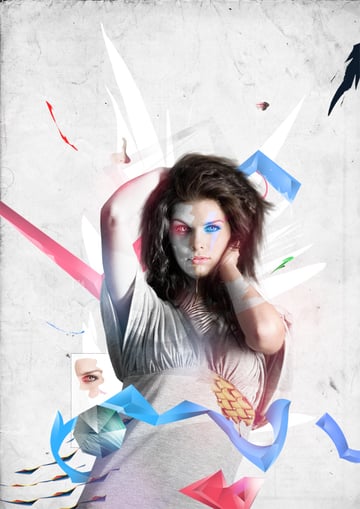
Vista previa de la imagen final
Mira la imagen que crearemos.

Introducción
Este tutorial es sencillo de seguir y te proporcionará tanto técnicas como resultados excelentes. Utilizaremos técnicas sencillas para crear formas 3D elaboradas con las que decorar nuestra imagen. También se emplearán algunas técnicas sencillas de coloreado, así como algunos motivos.
Para empezar, necesitarás encontrar 2 fotografías de stock esenciales para usar en esta ilustración. Lo primero que tendrás que encontrar es un buen fondo, para este tipo de ilustraciones una textura de papel, o una de hormigón debería funcionar bien.
Quieres algo sencillo que no predomine sobre lo que vas a colocar encima. Bashcorpo nos ha dado permiso para utilizar una de sus increíbles imágenes en la página de DeviantArt. Así que no dejes de consultar el portafolio y adquirir una de las muchas e increíbles texturas de fondo.
El último paso en la preparación es conseguir las principales imágenes de stock que vas a utilizar. Bram y yo elegimos esta imagen de SXC. La razón por la cual la escogimos es porque se puede ver una buena parte del cuerpo en la imagen, la cara no está cubierta y la imagen será más atractiva una vez que se añada todo lo demás. Así que haz tu elección, trata de encontrar un archivo de stock que se ajuste a los criterios, que tenga alta resolución para que no se distorsione cuando lo amplíes, y que te resulte atractivo a la vista. Cuando lo consigas, arrástralo a Photoshop para poder empezar.
Paso 1
Ahora vamos a abrir Photoshop, siempre trabajamos con un tamaño A3 300 ppp porque nunca se sabe si una revista quiere archivos de alta resolución y por supuesto quieres imprimir tu trabajo, y para todo eso 300 ppp es perfecto. Ahora, antes de empezar con el trabajo artístico, deberías hacer algunos grupos para poner tus capas.
El grupo 1 se llamará "Fondo", el grupo 2 será el "Sujeto" y puedes añadir grupos como "Color" a medida que vayas avanzando. También utilizo grupos llamados "PLAY", en los que juego con los motivos y añado pequeños detalles para que se vea mejor. Abajo puedes ver cómo se ven los grupos, incluso antes de empezar la ilustración.

Paso 2
Después de hacer los grupos siempre hay que empezar con el fondo primero, porque es difícil trabajar con un fondo blanco plano. Yo uso mucho las texturas de papel, puedes encontrar un archivo como este buscando en SXC o DeviantArt. Si tu textura de papel no era originalmente blanca como la nuestra, entonces puedes desaturarla o usar tono/saturación y saturarla a unos -80, para que siga teniendo un ligero tinte naranja.
Experimenta con ello tanto como puedas hasta que encuentres algo que te convenga, Comando + U hará que aparezca la ventana de Tono/Saturación, y Comando + Mayús + U simplemente desaturará toda la capa. Después de eso también puedes aclarar un poco el fondo jugando con la barra de Luminosidad en Tono/Saturación.
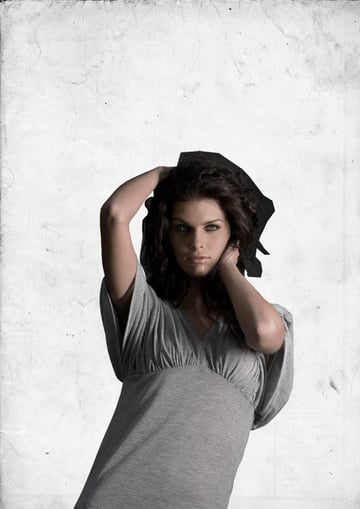
Después de eso, añadí el archivo que elegimos en el fondo y utilicé la herramienta Pluma para recortar el fondo. Si estás usando un sujeto con mucho pelo, entonces no te preocupes, simplemente evita cortarlo por ahora y te mostraré cómo resolver ese problema más adelante. Como puedes ver, era demasiado tedioso recortar también el pelo de nuestro sujeto, así que lo dejamos por ahora. De momento, la pieza tiene el aspecto de la imagen de abajo.

Paso 3
Ahora ajusto los colores de mi sujeto porque se ve demasiado oscuro. Primero intento hacerlo más brillante usando brillo/contraste - Brillo +18 en mi caso. Cada imagen es diferente, así que tienes que decidir por ti mismo cuándo crees que es lo suficientemente brillante.
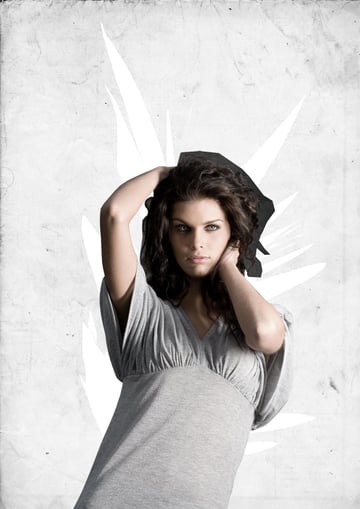
La siguiente técnica que usamos mucho es de nuevo ajustarlo con Tono/saturación y Saturar a -20. ¿Por qué?, porque su fondo también está saturado. Otra buena idea es añadir pequeños detalles a lo largo de la creación de toda la pieza. Algo que añadí fue un trazado rápido con la herramienta Lazo sobre el fondo y debajo del sujeto. Es un detalle pequeño, pero que unificará la pieza al final.

Paso 4
Ahora abordaremos el problema del pelo. Hay dos métodos diferentes para tratar este problema y ambos implican mucho más que tomar la herramienta Pluma y sentarse a cortar alrededor de cada mechón de pelo.
El método 1 es para los usuarios que tienen el placer de usar una tableta, si lo haces entonces primero descarga estos increíbles pinceles creados por el extraordinario artista Daniel Luvisi. En este paquete encontrarás un pincel de pelo, los ajustes ya están preparados así que todo lo que tienes que hacer es crear una nueva capa sobre tu sujeto y llamarla "Pelo".
Después de eso, haz un acercamiento considerable y llega al punto de la imagen donde aún se ve el fondo. Una vez allí, toma la herramienta Cuentagotas y extrae muestras del color del pelo en esa zona. Una vez que hayas hecho esto, sigue aplicando el pincel de pelo. Debes alternar entre el Cuentagotas y la herramienta Pincel, y después de un rato y unas cuantas capas tendrás un cabello muy realista. Una vez que hayas hecho esto, sigue aplicando el pincel de pelo. Debes alternar entre el Cuentagotas y la herramienta Pincel, y después de un rato y unas cuantas capas tendrás un cabello muy realista. Se creativo, también usa diferentes colores y trata de imitar el color original del cabello. Si sobresale algo del fondo original puedes borrarlo.
El método 2 es muy similar pero para aquellos usuarios que no tienen una tableta para usar. Esto tomará un poco más de tiempo. Primero haz una nueva capa titulada "Pelo" sobre el sujeto y toma la herramienta "Cuentagotas". Toma una muestra del color principal del cabello y luego toma la herramienta Pluma. Busca un pincel definido de 3px y selecciónalo, luego con la herramienta Pluma traza unos simples mechones de pelo alrededor. Después haz clic con el botón derecho del ratón sobre él y selecciona Trazo, con la Presión de la pluma seleccionada. Repite el proceso con unos cuantos colores y tamaños de pincel diferentes y deberías estar bien.
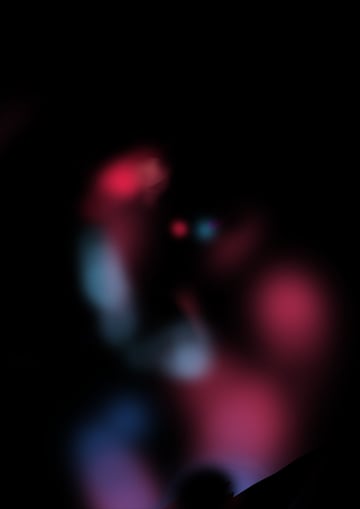
Ahora empieza a tomar forma. Nuestro pelo está pulido y por fin podemos empezar a jugar con los colores y los motivos. Primero toma tu herramienta básica de pincel difuso, ahora escoge algunos colores frescos y vibrantes como el rosa, el azul y el amarillo, todo a tu elección. Luego pincela alrededor del sujeto, recuerda experimentar. Yo siempre trato de añadir las pinceladas sobre los puntos focales como el cuello de la chica, los brazos, alrededor del ojo un poco y sus caderas por supuesto.
Utiliza tantas capas como quieras con tus pinceles y añádelas al grupo "Color frontal". La imagen de abajo muestra cómo se ve el trabajo sobre un fondo negro, para que puedas apreciar el tipo de pinceles utilizados así como los colores.

Paso 5
Ahora cambiaremos las opciones de fusión de las capas de color a Trama o Aclarar, en esta parte tienes que fijarte cual de las dos te gusta más. Ahora tenemos un poco de color en nuestra imagen, hasta ahora se ve bien. También puedes ver como queda el pelo después de ser pintado, sigue siendo muy realista y no hubo necesidad de pasar mucho tiempo recortándolo.

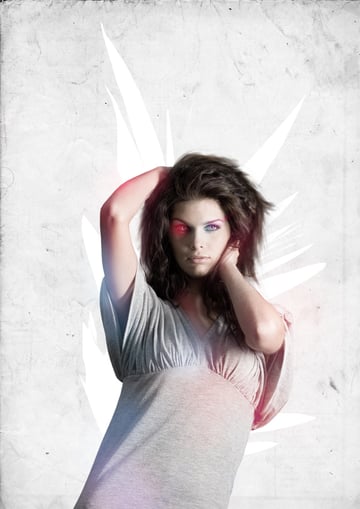
Paso 6
Ahora vamos a añadir una acción más para dar algo de textura a la ilustración, así como para colorear la camiseta gris. Primero buscamos un objeto dorado que sea lo suficientemente grande como para que podamos recortar una parte de él y así rellenar una parte decente de la camiseta gris.
Encontramos esta fotografía de un cinturón dorado. Ahora toma la herramienta Lasso y activa el calado, esto es muy importante. Ahora toma una selección aleatoria que se ajuste a la camiseta. Colocaremos esta parte en la esquina superior derecha de su camiseta.


Paso 7
Ahora lo colocamos en la esquina superior derecha de la camiseta y seleccionamos de nuevo toda la selección, luego añadimos una nueva capa y aplicamos unos pinceles difusos como la última vez. Puedes ponerlos en Trama o en Aclarar, lo que te parezca mejor. Abajo está lo que obtuvimos después de completar este paso.


Paso 8
Ahora empezaremos a hacer algunas formas abstractas en 3D usando la herramienta Lazo poligonal con la configuración de Calado activada de nuevo. Debes iniciar un nuevo grupo llamado Objetos abstractos y dejarlo sobre tu fondo y debajo de tu sujeto.
Haz una selección al azar con tu herramienta Lazo poligonal y rellénala con un color divertido. En este caso se utilizó el rosa. Toda esta ilustración va a ser vibrante y alegre así que escoge colores que representen eso.


Paso 9
Ahora queremos añadir sombras para que se convierta en un objeto abstracto en 3D. Debes hacer selecciones triangulares y rectangulares con la herramienta Lazo poligonal. Asegúrate de que siguen los mismos bordes que tu forma original. Después de que tengas una selección, utiliza ligeramente un Pincel circular difuso con los colores Blanco y Negro a fin de proyectar sombras y luces sobre tu forma. Incluso puedes bajar la Opacidad de tu pincel para que las sombras y las iluminaciones sean más suaves.
Aquí es donde puedes ser original, mira lo que nosotros hicimos y úsalo como base para hacer tus propias formas 3D extravagantes, juega con el lugar donde van las sombras y las iluminaciones para que tu objeto tenga ese aspecto 3D. Esto llevará tu ilustración a otro nivel, ya que las formas 2D anodinas cobrarán más vida. Todo lo que se necesita es un par de selecciones cuidadosas y un par de pinceles.


Paso 10
Después de añadir todas las sombras e iluminaciones esto es lo que tenemos como producto final, primero intenta replicar lo que hemos conseguido y una vez que le hayas pillado el truco intenta crear tus propias versiones.


Paso 11
Ahora toma tu forma 3D y duplícala una vez. Una vez que lo hayas hecho, ocúltala por ahora. Vuelve a la original y, si es necesario, pulsa Comando + T para rotarla o ampliarla/minimizar su tamaño.
Una vez que hayas colocado la capa en su sitio, vuelve a la capa oculta y muestrala. Ahora cambia su color utilizando el Equilibrio de color, o simplemente jugando con el Tono en Tono/Saturación. Una vez que tengas la segunda forma, cambia su tamaño y gírala. Si es necesario rótala, y colócala en algún lugar detrás del sujeto.
Duplica la capa 3D duplicada a la que acabas de cambiar el color. Ahora procede a distorsionarla, así que ve a Distorsionar-Molinete, y aquí tienes que jugar con los ajustes. Puedes optar por un ángulo de -50 a -250 o de 50 a 250. Cuando hayas decidido lo que quieres, ve a Molinete, y luego colócala en algún lugar del lienzo. Abajo se encuentra el resultado que tenemos hasta el momento.

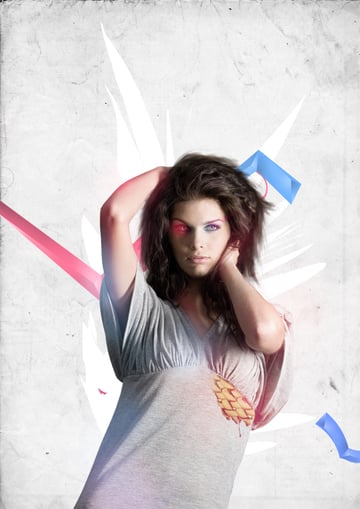
Paso 12
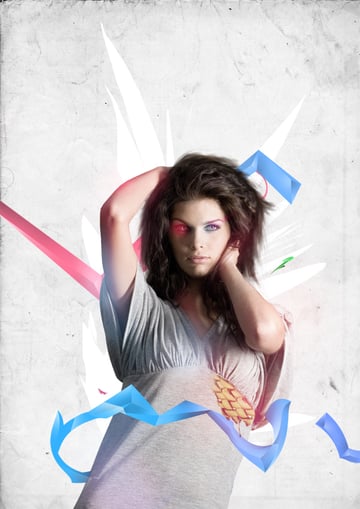
Bien, vamos por buen camino. Hemos hecho nuestro primer objeto 3D abstracto, ahora vamos a hacer un segundo. Este será un poco más complicado que el anterior porque lo colocaremos sobre el sujeto y queremos que se vean todos los detalles. Este será un poco más largo en forma y fluirá de acuerdo al cuerpo de la modelo y rodeará su abdomen.
A continuación, dibujé una forma simple solo para mostrar el flujo del objeto, ten en cuenta que esta no es la forma que vamos a utilizar. Esto es solo un ejemplo para que veas como fluirá en el cuerpo de la modelo. Cualquiera que sea el aspecto de tu imagen, trata de hacer una forma que tenga el mismo tipo de flujo, pasando por encima del cuerpo y luego metiéndose debajo de él.

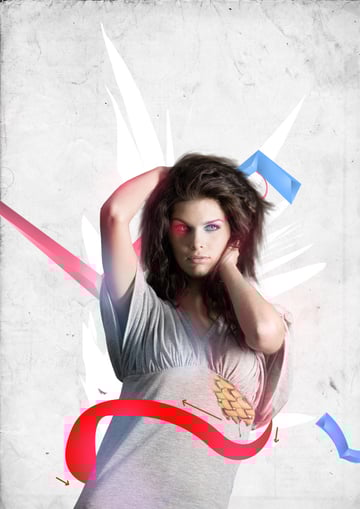
Paso 13
Ahora, si no recuerdas cómo hacer objetos 3D, vuelve a leer las instrucciones del Paso 9 y del Paso 10. Todo el proceso es muy fácil. Solo tienes que practicar mucho. Tampoco está de más ser creativo y pensar fuera de la norma. Con todo eso dominarás la técnica en poco tiempo. Abajo está la forma que hemos creado, fluye casi como queremos. En el siguiente paso haremos un ajuste para arreglar uno de los bordes.


Paso 14
Ahora nuestra forma actual tiene un aspecto un poco brusco con todos los bordes definidos, así que para arreglar eso y hacerla más redondeada usaremos la técnica de Molinete de nuevo. Lo primero que hay que hacer es seleccionar una parte de la forma con la herramienta Marco elíptico y utilizar un calado de 20, luego, mientras tienes la selección, ve a Distorsionar > Molinete y establece un ángulo de -150. Dependiendo del flujo que desees, puedes jugar con los ajustes. Pero no dejes que se descontrole demasiado.

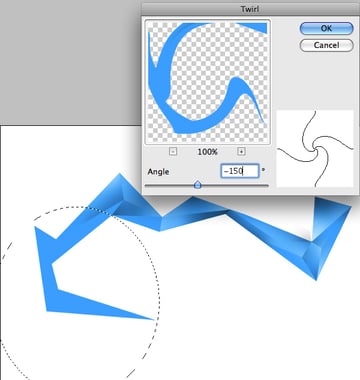
Paso 15
Hazlo de nuevo con el lado opuesto de nuestro objeto con un ángulo de 40. Ahora deberíamos tener un objeto 3D que se parece a la imagen de abajo.


Paso 16
Ahora podemos ponerlo perfectamente alrededor de nuestro sujeto. Si es demasiado largo o demasiado corto, utiliza la función Transformar para corregirlo. Para añadir más realismo, utiliza un pincel difuso con el color negro y repasa los bordes a fin de proyectar las sombras del cuerpo del sujeto. Esto es lo que tenemos hasta ahora.

Paso 17
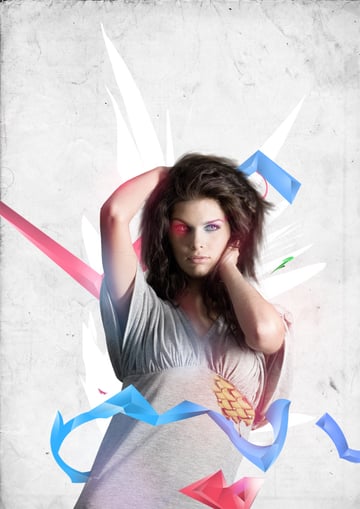
Para rellenar un poco más de espacio sigue experimentando con algunas formas 3D más. Aquí hicimos una pequeña forma 3D de color rojo y la pusimos sobre el sujeto. No quieres que todas tus formas tengan el mismo formato básico, así que trata de variarlas. Como puedes ver a continuación, ésta tiene capas. Aunque es diferente, se utilizaron las mismas técnicas simples.

Paso 18
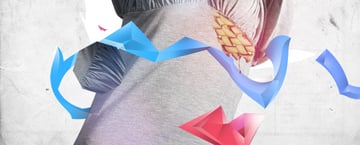
Haz una selección octogonal usando la herramienta Polígono y luego eligiendo 8 lados. Haz una forma de tamaño medio y déjala ahí. El color no importa en este punto. También ocúltala por ahora.


Paso 19
Ahora haz una nueva capa sobre la forma octogonal oculta, luego ve a Imagen > Aplicar Imagen. Una vez hecho esto, haz clic con el botón derecho en esa capa y haz clic en Crear máscara de recorte. Desoculta el octógono y vuelve a la imagen aplicada. Utiliza la herramienta Mover para desplazarla hasta que consigas una bonita pieza de ropa completamente dentro de la forma del octógono. A continuación, combina las dos capas pulsando Comando + E. Una vez hecho esto, puedes utilizar la herramienta Lazo para seleccionar trozos del octógono y oscurecerlos, así como aclararlos con Tono/Saturación.

Paso 20
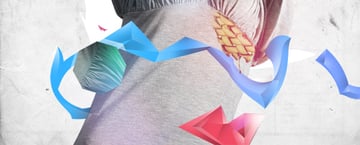
Añade algunos colores con el pincel circular difuso, por ejemplo nosotros le añadimos el color verde. Luego puedes dejarlo como está o ponerlo en Trama/Aclarar. Lo que te parezca mejor. A continuación, utiliza la herramienta Lazo poligonal para seleccionar las formas dentro del octógono y a continuación oscurece o resalta con un pincel circular simple. Estás aplicando prácticamente la misma técnica que con los objetos 3D, pero esta vez es sobre una superficie con textura, por lo que es un poco más difícil. El resultado final está abajo.



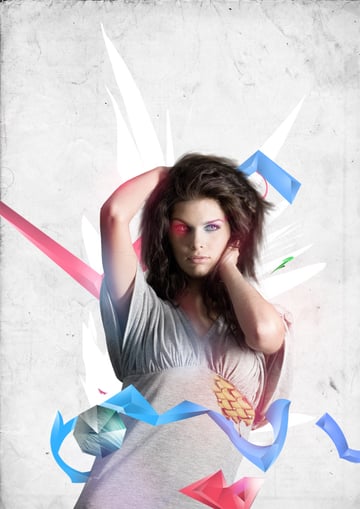
Paso 21
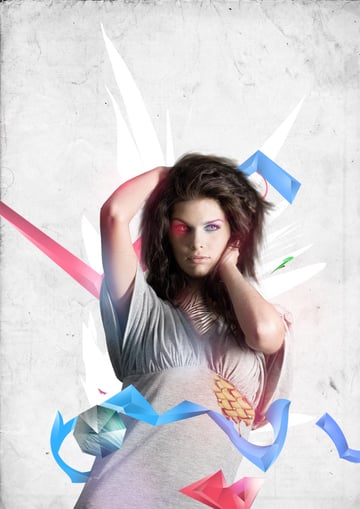
Bien, ahora volvemos a nuestro sujeto. Vamos a añadir nuestro primer motivo. Yo abrí un nuevo documento y tomé la herramienta Pluma, luego rellené todo con un sencillo estampado de cebra. Si no puedes dibujar un estampado animal a mano alzada, busca una imagen y utiliza la herramienta Pluma para calcarla.
Una vez que tuve el estampado, lo coloqué en nuestra ilustración y lo puse sobre el cuello de nuestro sujeto. A continuación, utilicé la herramienta Pluma de nuevo para calcar el estampado de cebra de manera que se ajustara directamente al cuello del sujeto, y no a cualquier otra parte.
En este punto puedes ponerlo en Trama. Esto dejará el estampado negro. Si quedas insatisfecho, siempre puedes tomar la herramienta Pluma de nuevo y calcar el cuello para hacer una selección. Una vez hecha la selección, ve a la capa del sujeto original y baja la saturación de su piel. Esto dará el efecto exacto de piel de cebra. Pero la decisión es toda tuya. Este es el aspecto que tendrá.


Paso 22
¡Para terminar esta pieza vamos a empezar a añadir detalles! Lo primero que hay que conseguir es que la cara gotee. Esto es muy fácil de lograr. Haz una selección de goteo, con la herramienta Pluma, que vaya alrededor de la parte inferior de la cara del sujeto. Luego puedes rellenarla con cualquier color, en este caso elegimos el blanco. También puedes bajar la opacidad. Después borra el lado de la forma con un pincel difuso para darle una especie de difuminado. Ahora deberías tener algo similar a la imagen de abajo.


Paso 23
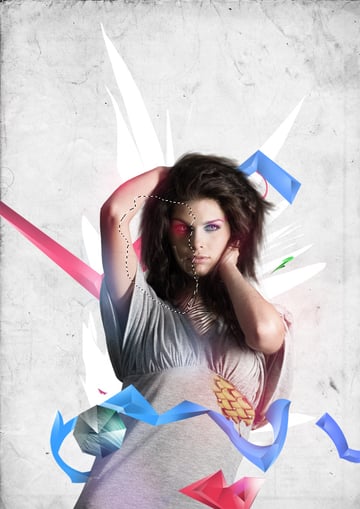
Para hacer esto aún mejor, vamos a utilizar nuestra maravillosa herramienta Lazo y seleccionar nuestra capa de sujeto. El siguiente paso es muy importante, así que asegúrate de hacerlo hasta que quede perfecto. Lo que debes hacer es usar la herramienta Lazo con un calado de 0 y dibujar una forma circular extraña alrededor de la mitad de su cara. Podría ser en toda la mitad o solo en una pequeña parte. Tú decides.

Paso 24
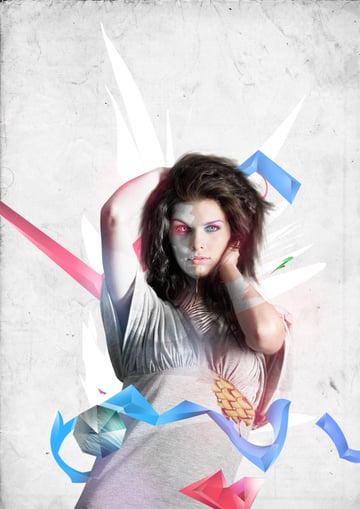
Ahora que tenemos esta selección, vamos a Imagen > Ajustes > Desaturar. A continuación, mientras está seleccionada, aclara u oscurece con Brillo/Contraste, para que destaque más. Haz esto también en sus brazos y en cualquier otro lugar que consideres conveniente. Abajo está mi resultado.

Paso 25
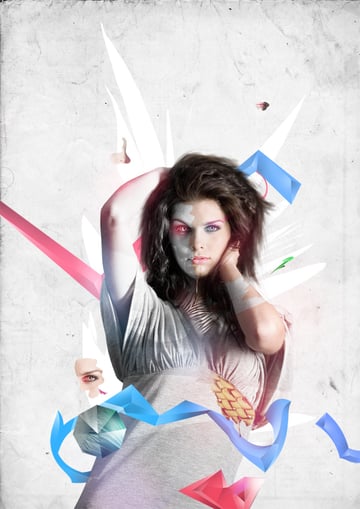
Todavía hay demasiado espacio negativo en esta pieza. Así que te daré algunos trucos para llenar ese espacio muerto con algo más atractivo. Puedes poner algunas partes del cuerpo alrededor del sujeto, como un ojo flotando alrededor, o una nariz. Yo tomé los labios, la nariz y el ojo derecho. Los recorté de la capa duplicada del sujeto y los coloqué alrededor de la pieza. Prueba diferentes posiciones hasta que encuentres la que mejor se adapte. También le di brillo a algunos de estos elementos. Este es el resultado hasta ahora.

Paso 26
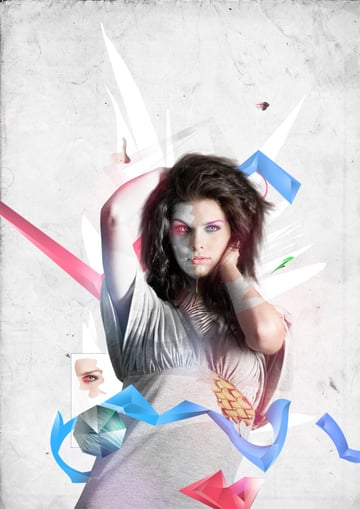
Ahora puedes jugar con algunos conceptos divertidos. He tomado una captura de pantalla de algunos iconos de Photoshop y he colocado la Herramienta de zoom detrás del sujeto y alrededor del ojo flotante. Ten en cuenta que no tienes que hacer exactamente lo mismo, pero intenta pensar en formas de llenar el espacio con cosas creativas.

Paso 27
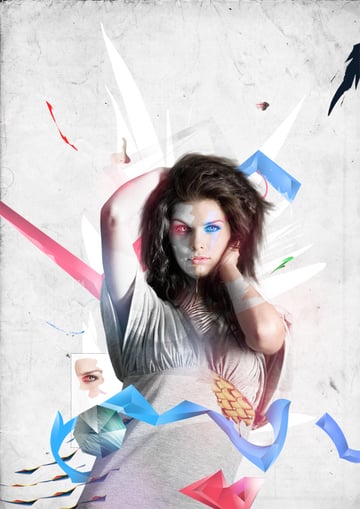
Ahora añadimos los toques finales para pulir nuestra ilustración. En primer lugar, cuando tenemos una pieza muy clara como la que tenemos ahora, siempre es bueno añadir un poco de oscuridad, de manera que la vista no se quede atrapada en la luz. Así que vamos a hacer una nueva capa y con la herramienta Pluma creamos una pequeña forma oscura para poner en cualquier parte de la pieza. La pondremos en la esquina.
Después de hacer esto pasamos a algunos detalles más, puedes añadir accesorios en tu sujeto. Con la herramienta Pluma puedes trazar un brazalete para ponerselo a tu sujeto. También puedes usar algunos pinceles sutiles para decorar la parte trasera. Y, por último, si lo consideras necesario, puedes crear tu propio motivo utilizando formas muy sencillas, como triángulos y círculos, a fin de decorar aún más tu ilustración. Solo recuerda que no debes hacerla demasiado recargada.

Resultado final
Diviértete adornando tu propio sujeto para crear una ilustración estilizada y colorida utilizando motivos y formas.
 By
By



