


Spanish (Español) translation by Javier Salesi (you can also view the original English article)


Origami es el antiguo arte de plegar papel que crea hermosas figuras de animales, flores y más. Y si alguna vez has doblado billetes para realizar formas divertidas antes, entonces ¡vas a disfrutar esta actividad nostálgica!
En éste tutorial, aprendes cómo crear tu propio pájaro de origami en Adobe Photoshop usando una mezcla de fuentes gratuitas y una fabulosa referencia de origami de Envato Market.
Recursos del Tutorial
Los siguientes recursos fueron usados en la producción de éste tutorial:
1. Crea el Fondo
Crea un documento con forma cuadrada en Photoshop. Aquí crearé un Nuevo Documento que sea de 850 x 850 px. Haz click-derecho en la capa de Fondo, ve a Opciones de Fusión y crea un Degradado Radial de blanco a gris claro #a4a4a4 con los siguientes ajustes:


2. Crea la Forma de Origami
Paso 1
Copia y Pega la referencia de tu origami en el lienzo. Redimensiónala para hacerla más grande con la Herramienta Transformación Libre (Control-T). Es importante que tengas una imagen de papel plegado como ésta Paloma de Origami de Envato Market para entender la construcción de ésta apariencia.


Paso 2
Crea un Nuevo Grupo para las capas de origami. Selecciona la Herramienta Pluma (P), asegurándote que el Modo de Pluma esté establecido en Forma con los siguientes ajustes:
- Relleno: Blanco
- Trazo: 1 px Negro
Usa la Herramienta Pluma (P) para calcar tu imagen.


Asegúrate que cada sección de la paloma llegue a ser su propia forma separada. Si estás usando ésta imagen, puedes seccionar cada parte del pájaro en ocho diferentes formas.


Cuando termines, Oculta la Visibilidad de la capa de tu imagen para descubrir el fondo del degradado original de abajo.


3. Aplica el Efecto del Billete de Dólar
Paso 1
Con toda confianza aplica cualquier papel o motivo que quisieras para éste efecto. Pero para fines nostálgicos, estaré usando un billete de un dólar como en los buenos días de antaño de doblar papel cuando era niña.
Crear un Nuevo Capa arriba de la capa Shape 1 (Forma 1) y haz click-derecho para establecerlo como un Máscara de Recorte con la forma. Repite éste proceso para cada capa de forma.


Paso 2
En cada capa recortada, Copia y Pega el lado del frente o del reverso del billete de dólar en la capa. Debido a que las capas están recortadas con las formas, cada billete será confinado a los bordes de su propia forma.
Usa la Herramienta Transformación Libre (Control-T) para rotar los billetes y colócalos en su lugar. Comienza con la primera capa recortada con Shape 1 (Forma 1).


Continúa haciendo ésto con cada capa que está recortada con el resto de las capas de las formas. Experimenta con la colocación de cada billete de dólar hasta que funcionen bien juntos.


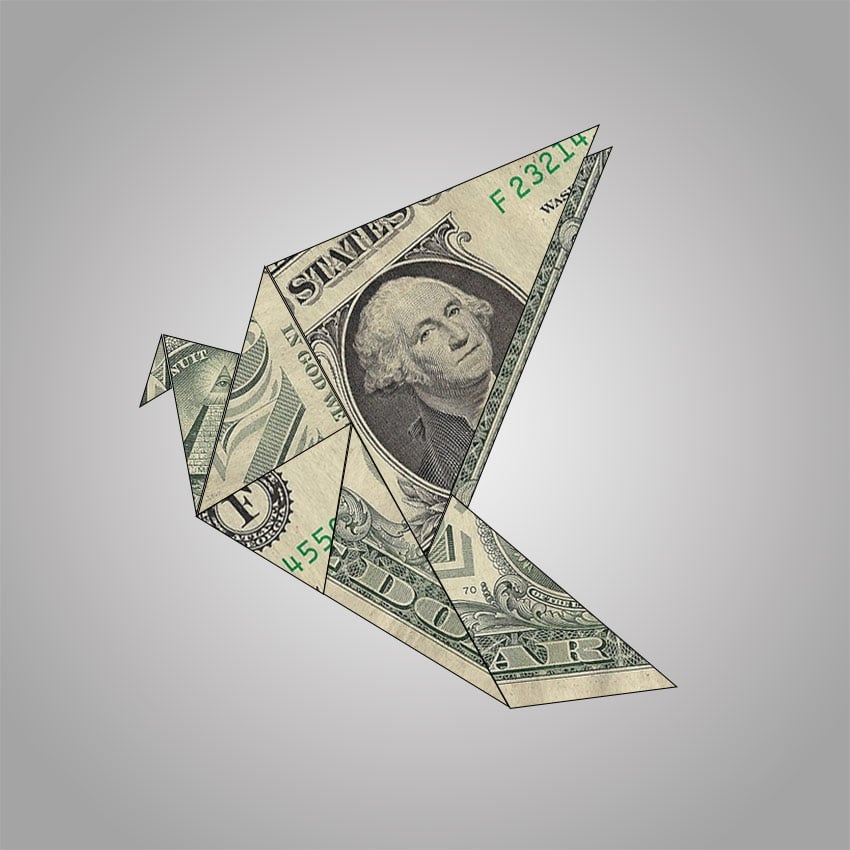
Trata de averiguar qué lado del papel podría realmente aparecer usando fotos de origami verdaderas para referencia, o solo usa tu criterio. Cuando termines, la paloma se verá así.


4. Agrega Realismo al Dinero
Paso 1
Para hacer que éste origami se vea real, necesitaremos agregar algunas sombras realistas. Selecciona la Herramienta Degradado (G) con los siguientes ajustes:
- Degradado: Lineal
- Color: Negro a Transparente
- Opacidad: 30%
Crea Nuevas Capas arriba de cada billete de dólar, asegurándote que cada nueva capa sea establecida como una Máscara de Recorte con la forma original. Con toda confianza establece el color de la capa en azul para distinguirla del resto de capas, y renombra cada capa de sombra "Shadow".


Ahora usa la Herramienta Degradado (G) para agregar sombra negra a cada forma, prestando atención a la imagen del origami original para referencia. Continúa agregando más sombra para profundidad y curvatura mientras trata de no exagerar éste paso.
Aquí está una comparación lado a lado de cómo las sombras deberían verse con las capas del dólar temporalmente ocultas y visibles.


Paso 2
A continuación, ¡pasemos a los toques finales para hacer que éste origamo cobre vida! Selecciona todas tus capas (excepto para la capa del fondo) y Combínalas. Ahora el origami debería estar en su propia capa.
Pulsa Control-T para aplicar Transformación Libre al origami, redimensiónalo para hacerlo ligeramente más pequeño que el lienzo.


Paso 3
En una Nueva Capa debajo del origami, usa la Herramienta Marco Elíptico (M) para crear un óvalo y Rellénala de un color verde oscuro #7d8073.


Paso 4
Ahora ve a Filtro > Desenfocar > Desenfoque de Movimiento. Establece el Ángulo en 0 Grados y la Distancia en 155 px. Para desenfocar el círculo aun más, ve a Filtro > Desenfocar > Desenfoque Gaussiano, y establece el Radio en 7 px. Disminuye la capa Opacidad a 28% para una bonita sombra sutil.


5. Agrega los Toques Finales
Paso 1
Para finalizar éste efecto, vayamos a Opciones de Fusión para agregar mas realismo. Haz click-derecho en la capa del origami y selecciona Opciones de Fusión. Agrega un efecto de Sombra Interior, Resplandor Interior, Superposición de Degradado y Satinado con los siguientes ajsutes:


Aquí está una comparación de antes y después de la aplicación de los ajustes.


Paso 2
Ahora crea dos Nuevas Capas arriba del origami y establécelas como Máscaras de Recorte con la paloma. Usa la primera capa para agregar sombra adicional al usar la Herramienta Degradado (G) para aplicar un Degradado Lineal de negro a transparente en el lado izquierdo del papel.
Establece la segunda capa recortada en Luz Suave, y usa la Herramienta Pincel (B) para pintar un color amarillo suave #fff3c8 alrededor del papel para matizarlo ligeramente.


Crea una tercer capa recortada arriba de las otras dos para iluminaciones. Ésta fueron parcialmente creadas antes con el Resplandor Interior, pero podrías necesitar también agregarlas manualmente. Usa la Herramienta Lazo Poligonal (L) para crear selecciones definidas en los bordes del papel. Rellénalas con un color gris claro para representar iluminaciónes rápidas.


Paso 3
¡Aumentemos la intensidad! Establece una Nueva Capa de Ajuste de Niveles como una Máscara de Recorte con el origami. Ajusta los parámetros como sigue para los Canales RGB y Azul:


Paso 4
Finaliza ésta apariencia con una rápida viñeta. Primero, agrega una Nueva Capa arriba de las demás y rellénala del mismo color verde oscuro de antes, #7d8073. Usa la Herramienta Marco Elíptico (M) para crear un círculo en el centro, y luego pulsa la tecla Eliminar para removerlo. Ve a Filtro > Desenfocar > Desenfoque Gaussiano y establece el Radio en 60 px. Disminuye la Opacidad de la capa a 12% para una sutil viñeta.


¡Observa el resultado final abajo!
¡Buena Suerte!
Ahora puedes tomar la técnica del viejo mundo de plegar el papel y crear tu propia interpretación moderna! Con toda confianza aplica éste método a diferentes formas de origami ¡y experimenta con colores intensos y motivos!
Espero que hayas disfrutado éste tutorial, y con toda confianza deja cualquier pregunta en los comentarios abajo. Para más fotomanipulaciones como ésta, consulta éstos tutoriales:
- Crea una Ilustración de Doble Exposición en Adobe Photoshop
- Cómo Crear una Fotomanipulación Inspirada en Dory en Adobe Photoshop
-
Crea una Fotomanipulación Inspirada en la película Apocalipsis en Adobe Photoshop


 By
By



