


Spanish (Español) translation by Esteban (you can also view the original English article)


La combinación de imágenes, gráficos y tipografía crean un diseño cohesivo que se hace notar. Todos estos elementos también presentan una variedad de colores que trabajan juntos a través del diseño. ¿Pero cómo sabes qué colores usar? ¿Qué colores funcionan juntos y de cuáles debes alejarte? ¿Qué colores establecen el tono específico que buscas en tu diseño?
Hay muchas cosas a considerar al elegir los colores para tus diseños. Es más que solo elegir los colores que te gustan e implementarlos. Ya sea que seas un diseñador principiante o veterano, siempre puedes buscar en tus imágenes y fotos principales para inspirarte en los colores. En este tutorial, te mostraré cómo utilizar imágenes y fotografías como inspiración para los colores de tus diseños. También aprenderás a capturar colores de estas imágenes y a crear muestras para usarlas en tus diseños.
Cómo elegir una imagen
Este tutorial te guiará en la elección de los colores de una imagen central. Muchos diseños de impresión fuertes giran en torno a una imagen que se destaca, presenta grandes opciones de color y tiene espacio para contenido adicional como el texto.
Consejos para elegir colores
Cuando estés reuniendo fotos e imágenes potenciales para tus diseños, es importante elegir fotos que tengan muchas opciones de color. Recuerda que muchas opciones de color no significan necesariamente un caleidoscopio de colores. Solo significa que tus fotografías ofrecerán muchas opciones e inspiración. Entonces, ¿por dónde empiezas? Vamos a ver cuatro opciones que te ayudarán a seleccionar los colores para tus diseños.
1. Empieza con un color atrevido
Antes de abrir Photoshop o InDesign, mira tu imagen. Puedes ver en el ejemplo anterior que hay varios colores fuertes desde el verde azulado profundo hasta el marrón. Puedes usar cualquiera de ellos como base para tu diseño. En este ejemplo, podría usar el verde azulado para los titulares y los fondos y el marrón para el texto de los párrafos y para resaltar, por ejemplo, rectángulos, círculos y otros elementos de diseño ornamental. El color crema para la cubierta batida también sería un gran color de texto sobre un fondo oscuro.


2. Agrega colores complementarios
Los colores complementarios cuando se colocan uno al lado del otro crean el contraste más fuerte y se refuerzan mutuamente. La forma más rápida de determinar si dos colores son complementarios es mirarlos en la rueda de colores. Los colores complementarios están directamente enfrentados entre sí, como el azul y el amarillo, el rojo y el verde y el morado y el naranja. El uso de colores complementarios en tus diseños crea un contraste vibrante, generalmente entre colores cálidos y fríos. Este método a menudo creará un diseño brillante que realmente resalta con el color, pero funciona bien debido a las opciones de color complementarias. La clave aquí es variar el uso de cada color y elegir uno como el color dominante a lo largo de tu diseño. De esa manera tus colores no compiten por la atención. Del ejemplo anterior puedes ver que el azul frío domina la imagen y el amarillo cálido ilumina la esquina derecha. Si tuvieras que poner texto en esta foto, querrías quedarte con los amarillos.


3. Usa tintes y sombras
Lo más probable es que uses más de dos colores en tus diseños. En lugar de añadir otro color a la mezcla, vamos a mirar los tintes y sombras de nuestros colores complementarios o de un color fuerte. Para un diseño limpio, mantén tus opciones de color a un máximo de 3, pero añade una mezcla de tintes y sombras de un color que ya hayas elegido para animar tu paleta. Al hacerlo, aumentará en gran medida las opciones de color que tiene disponibles para usar en un diseño sin agregar colores que no complementen los que ya tienes. Volviendo al primer ejemplo, puede aumentar tus opciones de color eligiendo un tinte de color cereza o marrón. Un tinte es una mezcla de un color con el blanco. Eso aumenta la luminosidad de un color. Una sombra es una mezcla de un color con el negro. Eso disminuye la luminosidad de un color. Esto significa que puedes añadir más opciones de color aumentando la luminosidad o la oscuridad de tu color base. Hay un rango profundo en la luminosidad y la oscuridad, así que las opciones son infinitas aquí.


4. Juntálo todo
Termina con una gama de opciones que incluyen un color fuerte, un tinte o sombra de ese color fuerte, un color neutro y luego un color de cortesía para resaltar. Esto te dará la mayoría de las opciones para tu diseño, independientemente de si necesitas un color claro para un fondo oscuro o un color oscuro para un fondo claro y todo lo demás. En el siguiente ejemplo, puedes ver la inspiración de los colores y lo bien que funcionan juntos. ¿Habrías elegido estos colores sin la foto como inspiración?


Creación de las muestras de color
Paso 1
Presiona Control-O y navega a tu imagen en el disco duro y ábrela en Photoshop.


Paso 2
Selecciona la herramienta Cuentagotas (I) y haz clic en un área para seleccionar tu color base. Pulsa X y repite para seleccionar tu color complementario. Es más fácil seleccionar el color principal y luego buscar inmediatamente el color complementario. En la imagen de ejemplo, seleccionamos un verde oscuro como base y podemos ver que el rojo sería un color complementario y un gran resalte. Ten en cuenta que el rojo no tiene por qué ser un rojo perfecto. Aquí optamos por un rojo más apagado con un trasfondo rosado basado en el color de la foto.


Paso 3
Luego tenemos que crear un documento para las muestras. Este paso extra te permitirá guardar fácilmente los colores para futuras referencias, sin importar si usarás Photoshop o InDesign. Estas muestras también son una buena forma de incluirlas en un informe creativo. Solo tienes que usar la herramienta cuentagotas (I) para seleccionar estos colores para tus diseños.
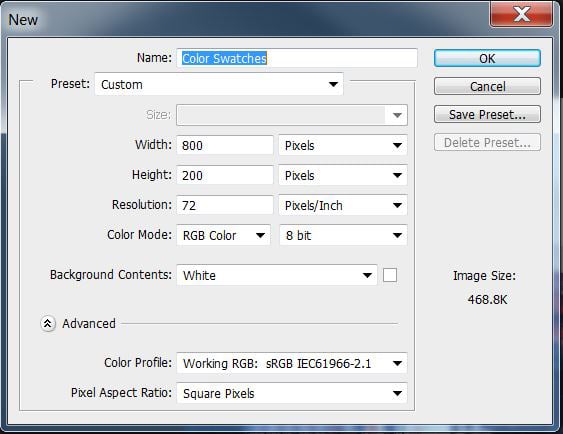
Presiona Control-N y crea un nuevo documento de 800 x 200 píxeles, en modo de color RGB a 72 píxeles/pulgada. Nómbrelo Muestras de color.
Paso 4
Selecciona la herramienta Elipse (U) y dibuja un círculo de cualquier tamaño. Aquí elegimos 2 pulgadas. Luego haz doble clic en el círculo en la Paleta Capas y notarás que el cursor se convierte en un gotero y se abre la ventana del Selector de color. Ahora puedes seleccionar tu color base del color de fondo/primer plano de la izquierda.


Paso 5
Repite el paso 4 para el color complementario.


Paso 6
A continuación, con la capa de forma de color complementario seleccionada, mantén pulsada la tecla Alt-Shift y arrastra un círculo duplicado junto al círculo rosa. Suelta el ratón cuando el círculo esté en posición. Repite este paso para crear otra capa de círculo duplicada. Ahora deberías tener 4 capas de círculo. Estos dos últimos círculos albergarán tu color neutro y tu color de tinte.


Paso 7
Vuelve a tu fotografía y repite el paso 2 para seleccionar un color gris neutro. Luego vuelve a tus muestras y haz doble clic en el tercer círculo y selecciona el color gris con la herramienta Cuentagotas (I).


Paso 8
El último color es un tinte del color base. Selecciona la Herramienta Cuentagotas (I) y haz clic en el círculo verde oscuro del extremo izquierdo. Haz doble clic en el círculo del extremo derecho (Elipse 1 copia 3) de la Paleta Capas y selecciona el color verde con el Cuentagotas (I). Ahora necesitas un tinte de este color, así que selecciona un color en el extremo blanco del Selector de color. Queremos un bonito verde espuma de mar aquí, no demasiado blanco, pero tampoco demasiado oscuro.


Paso 9
Puedes reordenar los círculos haciendo clic en cada uno de ellos en la Paleta Capas y moviéndolos en el orden en que quieres que aparezcan tus muestras. Aquí, tenemos los colores que van desde la base hasta el color complementario. Para guardar esto como una imagen, ve a Archivo>Guardar como>JPEG y ponle un nombre como Muestrafinaldecolor. ¡Ahora tienes una paleta de colores lista para tu próximo diseño!


¿Listo para más?
¡La elección de los colores es un paso importante en el proceso de diseño y puedes usar las imágenes que ya están disponibles como inspiración! Tendrás combinaciones de colores únicas y destacadas en poco tiempo. A continuación, es el momento de llevar tus diseños al siguiente nivel y aplicar lo que has aprendido a un folleto real.
Dirígete a mi curso de Fundamentos del diseño de impresión para obtener una guía completa para principiantes sobre todo lo relacionado con el diseño de impresión. Desde el concepto de diseño hasta la preimpresión, comenzarás a crear tu primer folleto en InDesign.
 By
By



