

Spanish (Español) translation by Maira (you can also view the original English article)


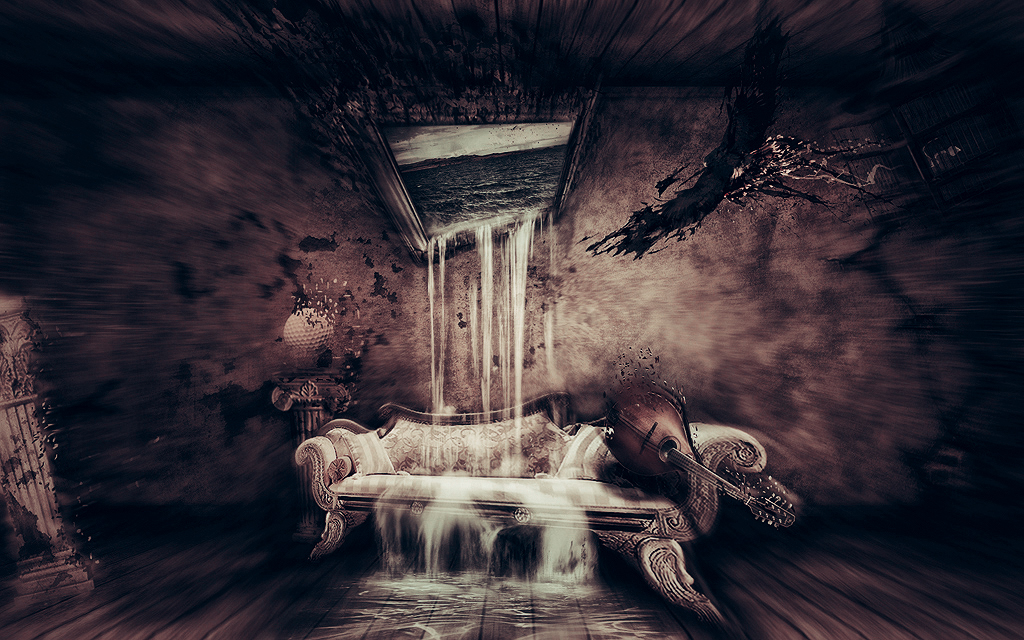
Esta es otra ilustración en la que he trabajado con Toma Alin Gabriel. Trabajé en esta pieza con un montón de imágenes y también me gustaría dar las gracias a los fotógrafos por darnos permiso para usar sus cosas. En este tutorial, te llevará a través del proceso de creación de una escena de fantasía, hacer que el agua se vierte fuera de una pintura, hacer una especie de efecto de absorción y terminar con un color realmente agradable. La idea principal detrás de esta ilustración surrealista es que en realidad estamos en un cuadro y la pintura en la pared es el mundo real, el mundo donde nuestro buitre trata de escapar.
Tutorial de vídeo
Nuestro editor de vídeo Gavin Steele ha creado este video tutorial para complementar este tutorial de texto + imagen.

Preparación
Antes de empezar, echa un vistazo a las imágenes que vamos a utilizar: Jaula de pájaros por Marcus J. Ranum, pedestales por Marcus J. Ranum, sofá por Tattoomaus78, mandolina vintage por fotovizions, cuarto oscuro antiguo por Geek-Stock, marco de madera por Geek-Stock, textura grunge vintage por Anne, cascada por xPhate, agua por RosalineStock, textura por cgtextures, pintura por night-fate-stock, Harris Hawk 3 por sxc, pelota de golf por sxc.
Paso 1
Abre la imagen de la vieja habitación oscura proporcionada por Anne. Esta habitación ya tiene un aspecto bastante raro, pero quieres que tenga más grietas. Para ello, importa la textura Vintage Grunge y cambia su tamaño usando Comando + T.
Pon la capa de la textura en Multiplicar y borra los bordes con la herramienta Borrador (E) para que se mezcle. Además, tendrás que utilizar la herramienta Subexponer (O) en la imagen para oscurecerla un poco más, y luego desaturar la imagen para obtener un mejor resultado. La textura se integrará perfectamente.


Paso 2
Importa el marco a la escena y recórtalo de su fondo utilizando la herramienta Pluma (P). Selecciona algunas partes del marco y utilizando (Comando + J), duplícalas. Luego, amplía el marco. Después de colocar cada capa en su sitio, combínalas todas. Con la herramienta Tampón de clonar (S), limpia el marco para que cada pieza que hayas creado se fusione con las demás.


Paso 3
Ahora que tienes tu marco listo, necesitamos añadir algunos efectos de color. Cambia el Tono/Saturación a: Tono -25, Saturación -60 y Luminosidad 0; Niveles a 17, 1.00, 255; Vibración a -26 y Saturación -53. Sigue las imágenes de abajo como referencia.


Paso 4
Ahora que hemos establecido el color del marco, tenemos que hacer algunas grietas en él. Para ello tendrás que utilizar una textura agrietada que puedes encontrar en cgtextures.
Coloca la textura sobre el marco y ponla en Overlay y Opacity 50%. Corta la capa de la textura para que quede sólo sobre el marco o simplemente haz una selección del marco y enmascara la textura. Duplica la capa dos veces. Al final fusionar la grieta con el marco y añadir algunos ajustes finales: Brillo/Contraste 0, -40 y Exposición -0.80, Desplazamiento 0.0000, Gamma 1.00.


Paso 5
A continuación hay que añadir una imagen en el marco y crear un cuadro. Para ello, usa la imagen creada por painting by night-fate-stock. Coloca la imagen detrás del marco y gírala un poco.
Aplica algunos ajustes de Vibrance al cuadro: Vibrance 26 y Saturación -30. Combine la pintura y el marco. Ahora utiliza la herramienta Transformar (Comando + T), y luego elige Distorsionar para tirar de las esquinas del cuadro y crear algo como en la imagen de abajo (tienes que dar la impresión de que alguna fuerza está absorbiendo desde allí). Ajusta la Exposición a -1.00 y para el Balance de Color de los Tonos Medios ajusta el Amarillo y el Azul a -10.


Paso 6
Importa la imagen del sofá de Tattoomaus78. Luego usa la herramienta pluma (P) para cortar y eliminar el fondo. Después, añade algunos ajustes de color para que el sofá se fusione con el resto de la composición. Para los Niveles usa 17, 1.00 y 255; para la Vibración usa Vibrance 21 y Saturación - 16; para la Exposición -0.50, Offset 0.0000, Gamma 1.0; para el Tono/Saturación cambia sólo la Saturación a -60.
Después de posicionar el sofá, haz Comando-clic en la capa "sofá" para hacer una selección alrededor de ella, y luego crea una nueva capa por encima. Ahora utiliza un pincel suave negro para dibujar en las esquinas y bordes del sofá. Luego ajusta la opacidad de la capa al 80%.


Paso 7
Ahora tienes que añadir más sombras para el sofá. Primero, crea una nueva capa y colócala debajo de la capa del sofá. Luego utiliza la misma herramienta de pincel negro para añadir algunas manchas detrás del sofá, y al final establece la Opacidad de la capa al 50%.
Haz otra selección del sofá y crea una nueva capa. Utiliza la misma técnica que antes para añadir algunas manchas negras en el sofá. También, utiliza la herramienta Quemar (O) en algunos lugares, y al final establece la capa en Luz suave y Opacidad al 90%.
Una última cosa aquí es fusionar estas capas. Luego usa la herramienta de transformación para cambiar la forma del sofá un poco, solo tira de las esquinas de la derecha para que se vea como un agujero negro está chupando todo en su camino.


Paso 8
Este paso será más interesante. Para ello, necesitas importar algo de agua a tu documento. Utiliza la imagen Waterfall by xPhate.
Utiliza la herramienta Lazo (L) para hacer algunas selecciones del agua, y luego colócalas en tu composición. En algunos casos, también tendrás que utilizar la herramienta Transformar (Comando + T) y deformar los trozos que importes para que se combinen y mezclen bien.
Después de colocar cada pieza en el lugar correcto, desaturar cada pieza del agua, a continuación, ponlos en Aclarar y Opacidad 80%, o simplemente experimenta y elige la configuración que consideres que funciona mejor para ti. También, en algunos casos necesitarás usar una herramienta de borrado suave (E) y suavizar el agua.
Recuerda utilizar pequeñas piezas de agua como en la última imagen de este paso. Coloca estas piezas en lugares como el sofá y el suelo, la pintura, el final del cuadro y el resto de los bordes que parecen un poco extraños y que necesitan algo más de agua. En realidad estás recreando una cascada en este paso, y puede llevar mucho tiempo hasta que alcances tu objetivo.


Paso 9
Ahora tiene que trabajar con otra imagen de agua. Esta imagen se utilizará en el suelo. Coloca la imagen en la composición utilizando la herramienta de transformación, entonces usted necesita para tirar de las esquinas inferiores un poco para que haya algo de perspectiva visible y desaturar la capa.
Al final, pon la capa en Pantalla y la Opacidad al 60%. Por último, utiliza un pincel suave para la herramienta Borrador, y borra las partes inferiores izquierda y derecha para que se funda. Otra buena herramienta para usar aquí es la Herramienta Quemar (O); úsala para oscurecer algunas partes del agua. También puedes jugar un poco con la Saturación (-40) y la Exposición (-0,40).


Paso 10
Es hora de añadir otro objeto en la escena, que es la Mandolina Vintage. Después de recortar la mandolina de su fondo original, importa la imagen a tu composición y colócala sobre el sofá. Asegúrate de colocarla como si estuviera flotando sobre el sofá.
Duplica la capa de la "mandolina" y haz doble clic en ella para entrar en las opciones de fusión. Aquí escoge Superposición de color y ajústalo a Negro. Luego mueve la capa "mandolina negra" por debajo de la original. Ve a Edición > Transformación > Deformar. Tienes que modificar un poco la forma de la sombra para que parezca que se está transformando con la forma del sofá. Por último, ve a Filtro > Desenfocar > Desenfoque gaussiano y elige un radio de 3px. Ahora pon la capa en modo Superponer y Opacidad al 60%.
Por último, haz que la mandolina parezca tan vieja como el resto de los objetos de la composición. Para ello, cambia el Brillo a -26 y el Contraste a -8; la Saturación a -44; la Vibración a +26 y la Saturación a -8.


Paso 11
Vamos a añadir otro objeto, que es el pedestal. Recórtalo con la herramienta Pluma (P) y colócalo en tu composición, detrás de la capa del sofá.
Utiliza la herramienta Quemar (O) con una opacidad baja y dibuja sobre el pedestal para que parezca más oscuro. Otra gran técnica para hacer que los objetos parezcan más oscuros es duplicarlos, desaturarlos, y luego establecer la copia en Multiplicar.
Ahora que has hecho que tu pedestal se vea más oscuro, necesitas crear algunas grietas en él para que parezca antiguo. Ahora crea una nueva capa y colócala más abajo que el pedestal. En esta capa, dibuja con un pincel negro y crea algo que se parezca a la sombra de este objeto.
Aplica un desenfoque suave a la sombra, luego pon la capa en Multiplicar, y pon la Opacidad al 70%. Una última cosa que necesitas hacer a este pedestal es añadir las grietas. Usa la misma textura y técnica que usaste para la pared. Además, utiliza la herramienta Quemar si consideras que algunas son demasiado claras.


Paso 12
Recorta el segundo pedestal utilizando la Herramienta Pluma y luego impórtalo a tu documento. Redimensiona, rota y colócalo en el lado izquierdo de la pantalla saliendo ligeramente del documento.
Hagamos que sus colores sean iguales a los del primero. Cambia los ajustes de Vibración a +17, Saturación -35; Tono 0, Saturación -8, Luminosidad 0; Brillo -8, y Contraste -17.
Igual que hiciste con el primer pedestal, tienes que añadir la sombra y las grietas. Para la sombra repita los mismos pasos utilizados para la sombra de la mandolina. Para crear las grietas, utilice la misma textura y técnicas aplicadas a la pared y al primer pedestal.


Paso 13
Es hora de insertar otra imagen en la composición. Esta vez añadiremos una jaula de pájaros y más adelante también añadirás el pájaro que realmente se ha escapado de la jaula y vuela directamente hacia el cuadro intentando escapar al mundo real.
Así que después de terminar de recortar la jaula de su fondo, impórtala en tu documento y transfórmala, gírala y colócala en la parte superior derecha de la imagen.
Duplica la capa y haz doble clic en la nueva capa para entrar en las opciones de fusión. Ahora ve a Superposición de color y ajústalo a Negro. Al final, establece la capa duplicada al 50% y la capa original de la jaula al 85%.


Paso 14
A continuación, añade algunos ajustes a la jaula. Establece Vibrance +26 , Saturación -8; Niveles 8, 1.00, 255; Tono 0, Saturación -30, y Luminosidad 0.
Una última cosa que hacer es crear una puerta para la jaula. Usando la Herramienta Pluma, haz una selección como en la imagen de abajo. Cópiala en una nueva capa, y luego utiliza la Herramienta de Transformación para que parezca que es parte de la jaula.


Paso 15
Después de recortar la pelota de golf, impórtala en tu composición. Ahora cambia su tamaño y colócala encima del primer pedestal. Parecerá que está levitando sobre el pedestal. Juega con los ajustes de brillo/contraste y hazlo un poco más claro.


Paso 16
Es el momento de añadir el último objeto, el pájaro. Recórtalo con la herramienta Pluma y colócalo en el documento entre el cuadro y la jaula para dar la impresión que buscamos, que es que el pájaro acaba de escapar de la jaula y vuela directamente hacia el cuadro.
Además, tienes que duplicar el pájaro y moverlo a algún lugar sobre el sofá. Además, rellénalo de negro, aplica algo de desenfoque y baja la opacidad al 70% o menos. Haciendo esto se crea la sombra del pájaro.


Paso 17
A continuación, añada algunos ajustes finales al pájaro. Ajusta los Niveles a 20, 1.00, 255; Tono/Saturación a 0, -40, 0; Intensidad a +20, -30; Brillo/Contraste a 0, -30.


Paso 18
Es hora de empezar a crear el efecto de ruptura. Para ello usa la herramienta Lazo (L) y selecciona pequeños trozos del cuadro. De momento, arrástrelos un poco (aunque no demasiado). Repite este paso hasta que consigas algo como en la imagen de abajo. Además, puedes utilizar un pincel de barra para que el efecto sea más potente. Puedes encontrar algunos pinceles muy buenos en cgtextures en la sección de salpicaduras.


Paso 19
Continúa creando la separación de todos los elementos. Mira la imagen de abajo como referencia. Utiliza también el pincel de salpicaduras para conseguir un mayor efecto.


Paso 20
Usa Topaz Adjust con el efecto Portrait Drama. Esto hará que la imagen tenga más detalles.


Paso 21
A continuación, usa Adobe Lightroom y aplique los ajustes de la imagen.


Paso 22
A continuación, guarda la imagen como JPG y ábrela en Photoshop. Duplica la capa y ve a Filtro > Desenfocar > Desenfoque Radial, ajústalo a 5px y Zoom. El último paso es crear una máscara de capa, luego utilizar un pincel suave negro para enmascarar algunas partes que son más importantes, como el centro de la imagen y los objetos.


Paso 23
Si quieres, puedes parar en este punto, pero te llevaremos a través del proceso de añadir un efecto de color muy chulo. Abre el JPG y oscurece un poco la imagen cambiando los ajustes de Niveles.


Paso 24
Selecciona el Canal Verde y presiona (Comando + A) y luego ve a Edición > Copiar. Selecciona el Canal Azul y ve a Edición > Pegar y luego selecciona el Canal RGB.


Paso 25
Y el último paso es crear una nueva Capa de Ajuste configurada en Curvas y mirar la imagen de abajo como referencia.


Conclusión
Espero que hayas aprendido algunas técnicas nuevas y te hayas divertido mientras lo hacías. Puedes ver la imagen final abajo o ver una versión más grande aquí.
Suscríbete al feed RSS de Psdtuts+ para obtener los mejores tutoriales y artículos de Photoshop en la web.
 By
By



