Spanish (Español) translation by Javier Salesi (you can also view the original English article)


Este tutorial se publicó originalmente en febrero de 2009 como un tutorial Premium de Tuts+. Ahora está disponible gratuitamente. Aunque no usa la versión más reciente de Adobe Photoshop, sus técnicas y proceso todavía son relevantes.
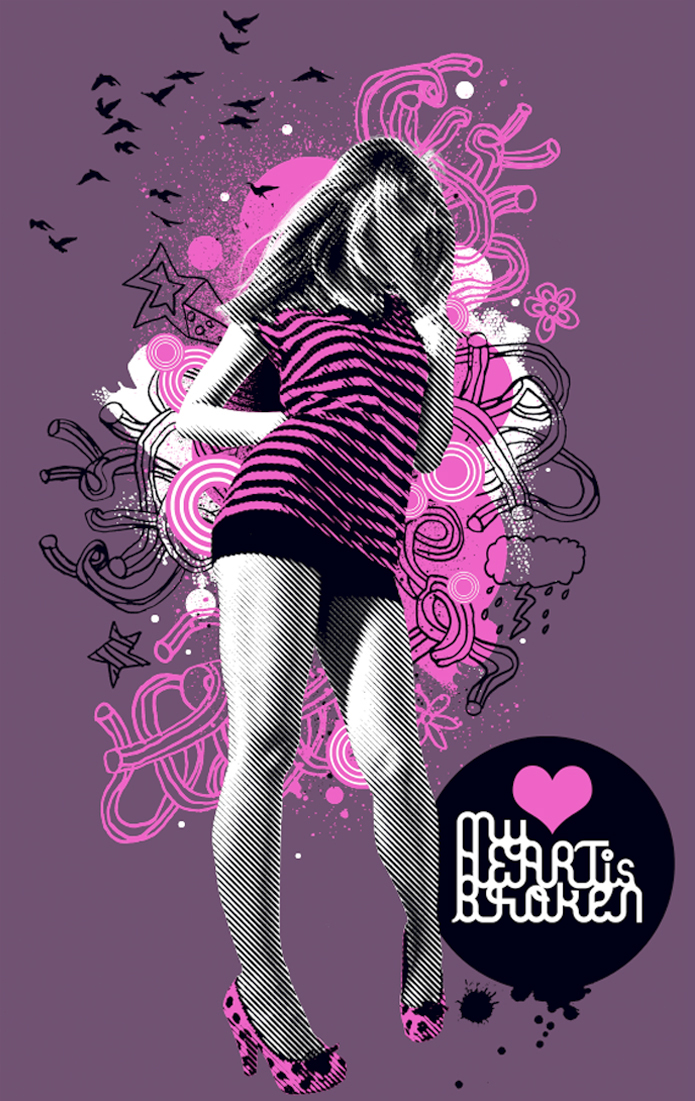
Este tutorial muestra paso a paso cómo crear una ilustración independiente para una camiseta que tiene impresión serigráfica. La serigrafía se considera como el mejor método de impresión en ropa debido a la calidad que produce. No debería confundirse con la impresión de transferencia de estampado en calor de cuatro colores, que no luce tan bien ni es tan duradera.
El tutorial también desmitifica cómo gestionar colores especiales o de tinta plana usando los canales de Photoshop.
Para empezar, construirás una ilustración CMYK y luego crearás un convincente mockup de camiseta. Posteriormente usarás todas las herramientas de selección de Photoshop para crear los canales necesarios para serigrafía y descubrirás cómo ciertos colores mantendrán su vivacidad al imprimirse en blanco. Por último, aplicarás el frecuentemente malentendido concepto de trapping o reventado en tu ilustración para contrarrestar cualquier mala alineación que pudiera ocurrir en la prensa.
¿Quieres añadir geniales efectos a tus imágenes? Explora nuestra increíble selección de Acciones de Photoshop de GraphicRiver y Envato Elements para agregar efectos artísticos como los observados a continuación.
1. Cómo editar la imagen inicial
Paso 1
Nota: Las imágenes incluidas en este tutorial ya no están disponibles, así que siéntete libre de utilizar tus propias imágenes de stock.
Abre una imagen de una joven. Posteriormente aislarás la figura, así que recorta el fondo con la herramienta Recortar (C) como se muestra enseguida.


Paso 2
Elige la herramienta Pluma (P) con ella define la opción Trazados para establecer cuidadosamente tus trayectorias alrededor de la joven, no te preocupas por el cabello porque arreglarás eso más tarde. He contorneado el trazado con rojo para mayor claridad en la captura de pantalla. Ahora selecciona la opción Restar del área de trazado para crear el trazado interno en su brazo derecho.
Recuerda utilizar las teclas Alt, Comando y Mayúsculas mientras trabajas. También puedes mejorar tu trazado manteniendo presionada la tecla Comando para acceder la herramienta Selección directa para ajustar los puntos de dirección/anclas.


Paso 3
Ahora haremos una máscara de densidad para el cabello. Cambia a la paleta Canales y recorre cada uno para determinar cuál tiene más contraste para el cabello, en este caso es el "Azul". Duplícalo arrastrando su miniatura hacia el ícono de Crear nuevo canal y luego pulsa Comando-L para acceder al cuadro de diálogo Niveles. Incrementa el contraste estableciendo el Medios tonos en 0.25 y las Luces en 235.


Paso 4
Cambia a la paleta Trazados y utiliza la combinación Comando-clic en tu miniatura del trazado para generar una selección. Ahora, regresa a tu paleta Canales, apunta a la "Copia azul". Asegúrate de que el blanco esté establecido como tu Color de frente y pulsa Suprimir para rellenar la selección de negro. Todavía no deselecciones.
Vale la pena recordar que puedes rellenar las selecciones de canal con blanco cambiando el color de frente a negro (presiona X) y pulsando Suprimir.


Paso 5
La máscara luce bien separada de la sombra de la derecha. Pulsa Mayúsculas-Comando-I para Invertir la selección y luego habilita la visibilidad del canal compuesto superior (también puedes hacer Doble clic en la miniatura del canal para ajustar su opacidad). Usa un Pincel definido grande y blanco para Borrar la sombra derecha y el cabello.


Paso 6
Haz un Acercamiento y continúa Borrando el cabello usando un pincel más pequeño para crear un borde limpio. Recuerda habilitar y deshabilitar la visibilidad del canal compuesto mientras trabajas.


Paso 7
Ahora ve a Imagen > Ajustes > Blanco y negro y usa el menú desplegable para seleccionar al ajuste preestablecido Filtro rojo de alto contraste.


2. Cómo crear el fondo
Cambia a la paleta Canales y utiliza la combinación Comando-clic en la miniatura "Copia azul" para general una selección. Aplica Invertir y luego apunta al canal compuesto superior y Cópialo en el portapapeles. Ahora usa el Selector de color para elegir 63C, 76M, 38Y y 22K como tu color de fondo. Crea un Nuevo documento de 7.5" de anchura y 12" de altura, con una Resolución de 300 ppp (resolución de impresión). Establece el Modo de color en CMYK y el Contenido de fondo en Color de fondo.
Ahora Pega tu selección como una Nueva capa y ve a Capa > Halos > Eliminar halos en 2 px para borrar el halo blanco y Transformar como se muestra en la siguiente imagen. Este fondo púrpura es únicamente una representación visual del color de la camiseta.


3. Cómo crear el efecto de semitono
Paso 1
Genera una Selección desde la capa aplicando Comando-clic en su miniatura y luego cambia a la paleta Canales. Haz clic en el ícono Crear nuevo canal y luego Rellena la selección de blanco, etiquetándolo "Girl Alpha". Siempre es una buena idea guardar las selecciones comúnmente utilizadas como canales alfa como lo verás posteriormente.


Paso 2
Las tintas de serigrafía tienden a esparcirse un poco, esta es una de las razones por las que la serigrafía no imprime bien los semitonos, al menos en comparación con otros métodos de impresión. Cuando los puntos aumentan de tamaño, causan que las tintas en la imagen se vuelvan más oscuras, lo que se conoce como ganancia de punto.
Para contrarrestar esto, integraremos una línea gruesa de semitono en la joven como parte del diseño, pero primero necesitamos enfatizar el contraste añadiendo un Ajuste de niveles, estableciendo las Sombras en 64, los Medios tonos en 0.88 y las Luces en 216.


Paso 3
Agrega una Nueva capa rellena de blanco debajo de la joven, resalta ambas capas y pulsa Comando-E para Combinarlas. Ahora necesitamos hacer un semitono de mapa de bits de la joven, la mejor manera de lograrlo es en un nuevo documento, así que Selecciona todas y Copia al portapapeles.


Paso 4
Crea el Nuevo documento usando el portapapeles como el ajuste preestablecido y definiendo el Modo de color en Escala de grises. Pega tu selección y Combina. Ahora ve a Imagen > Modo > Mapa de bits y en Método elige Trama de semitonos. En el siguiente cuadro de diálogo, utiliza los siguientes ajustes: Frecuencia, 22, Ángulo: 45 y Forma: Línea.


4. Cómo crear el arte lineal
Paso 1
Selecciona todas y aplica Copiar > Pegar en tu documento de trabajo y etiquétala "Girl lineart". A continuación, establece el Modo de fusión en Multiplicar y Elimina la capa original de la joven.


Paso 2
Haz una Selección del canal "Girl Alpha", añade una Nueva capa debajo de la joven y Rellena la selección de blanco. Etiqueta la capa "White fill". Ahora coloca las capas "Girl lineart" y "White fill" en una carpeta de Grupo etiquetada "GIRL".


Paso 3
Ahora vamos a Rellenar la camiseta de la niña y los zapatos de rosa; primero dibuja algunos trazados cerrados (indicados en rojo en la captura de pantalla) que se extiendan afuera de la figura como se muestra, utilizarás el canal extra para arreglar estas áreas a continuación.


5. Cómo añadir color
Haz clic en tu Color de frente para acceder al Selector de color y selecciona Bibliotecas. En el siguiente cuadro de diálogo, selecciona PANTONE +sólidos sin revestimiento, luego PANTONE 238, en lugar de usar el regulador deslizante, puedes acceder a él escribiendo 238. Usaremos este equivalente de cuatro colores para crear la ilustración CMYK antes de usar los canales de tinta plana en los pasos finales.
Genera una Selección basada en trazado, añade una Nueva capa arriba de la capa "White fill" y etiquétala "Pink clothes". Ahora Rellena la selección con el Color de frente. A continuación, haz una Selección del canal "Girl Alpha", asegúrate de que la nueva capa esté activa, aplica Invertir y pulsa Suprimir para recortar el exceso.


6. Cómo añadir gráficos
Paso 1
Nota: Las imágenes incluidas en este tutorial ya no están disponibles, así que siéntete libre de utilizar tus propias imágenes de stock.
Abre una imagen y elige la herramienta Varita mágica (W), estableciendo la Tolerancia en 44 y Desmarcando la opcion Contiguo. Ahora haz clic dentro del área negra para generar una Selección, rellena de blanco y Copia al portapapeles. Cierra pero no guardes el archivo pues lo necesitarás posteriormente.


Añade una carpeta de Nuevo grupo dentro de tu documento de trabajo debajo de la joven y etiquétala "WHITE GRAPHICS". Pega la selección dentro de la carpeta, etiquétala "Paint 1" y Transforma como se muestra. Sigue el mismo procedimiento usando otra imagen y luego siéntete libre de Duplicar/Transformar y etiqueta consecuentemente.
Pegarás muchos elementos a lo largo de este tutorial, así que recuerda utilizar el comando Eliminar halos. Un ajuste de 1-2 pixeles normalmente es suficiente para eliminar cualquier halo blanco.


Paso 2
Añade una carpeta de Nuevo grupo debajo de la joven y etiquétala "PINK GRAPHICS". Abre un gráfico basado en líneas y conviértelo al modo CMYK y luego usa las mismas técnicas de selección para Rellenar con PANTONE 238.
Ahora Copia > Pega en la carpeta de nuevo grupo, aplica Transformar como se muestra y etiquétala "Squiggle 1".


Paso 3
Pega el mismo gráfico usando el mismo método. Siéntete libre para Duplicar y Transformar como se requiere. A continuación, abre una imagen de spray y usa de nuevo la misma técnica, posicionándola detrás de la figura. Recuerda nombrar tus capas, esto facilitará mucho las cosas más adelante.


Paso 4
Con PANTONE 238 como tu Color de frente, usa la herramienta Forma personalizada (U) con las opciones Elipse y Rellenar pixeles seleccionadas para añadir algunos círculos detrás de la joven. Cuando usas la opción Rellenar pixeles, necesitas añadir una Nueva capa por anticipado, para que las formas sean dibujadas en capas independientes. De esta manera pueden colocarse y redimensionarse como se requiera.


Paso 5
Crea un nuevo Documento CMYK de tamaño 600 px por 600 px, con una Resolución de 300 ppp y la opción Contenido de fondo establecida en Transparente. Ahora necesitamos añadir algunas guías centrales; una manera rápida de hacer esto es trabajar en Modo pantalla completa y luego ajustar la herramienta Recortar (C) a los límites del documento. Ahora arrastra tus guías, que se ajustarán a los puntos centrales de la herramienta de recorte y luego cancela la información que se requiere para recortar.
A continuación, asegúrate de que PANTONE 238 esté establecido en Color de frente. Selecciona la herramienta Forma personalizada usando las mismas opciones de antes Elipse y Rellenar pixeles. Usa el menú desplegable para seleccionar Tamaño fijo y escribe 550 px en los campos Anchura y Altura y luego marca la opción Desde el centro. Ahora haz clic en el centro de tu lienzo para crear la forma.


Paso 6
Cambia tu Color de frente a blanco y añade otro círculo establecido en 500 px por 500 px en la misma capa. Continúa añadiendo círculos de colores alternados, cada uno Decrementando en tamaño 50 px. Cuando hayas completado el último círculo blanco, usa la herramienta Varita mágica (establecido en Contiguo) para seleccionarlo y pulsa Suprimir.


Paso 7
Arrastra y Suelta el gráfico en la parte superior de la pila de capas dentro de la carpeta "PINK GRAPHICS". Enseguida, Duplica, Redimensiona y Coloca como sea requerido. Siéntete libre de añadir variantes de los círculos (he creado una versión con un relleno rosa). Cuando estés satisfecho, resalta sus miniaturas de capa y Combínalas. Ahora puedes etiquetar la capa resultante "Bullseyes".


Paso 8
Abre la segunda imagen de nuevo y Conviértela a modo CMYK. Rellena con PANTONE 238 y Copia > Pega en la parte superior de la pila de capas dentro de la carpeta "PINK GRAPHICS".


Paso 9
Sigue las mismas técnicas con imágenes de flores y colócalas como se muestra a continuación.


Paso 10
Ahora abre los archivos de línea de nuevo y utiliza las mismas técnicas de selección para Copiar > Pegar en una carpeta Nuevo grupo etiquetada "BLACK GRAPHICS". Asegúrate de que esta carpeta esté colocada arriba de la carpeta "PINK GRAPHICS".


Paso 11
Abre de nuevo el archivo del spray, haz una Selección y Copia > Pega en la parte superior de la pila dentro de la carpeta "BLACK GRAPHICS" y colócala detrás de la joven como se muestra a continuación.


Paso 12
Usa el mismo método para añadir los restantes elementos dibujados a mano; incluirán nubes y estrellas adicionales.


Paso 13
Descarga y abre la imagen de los pájaros, selecciona los pájaros con la herramienta Varita mágica (con la opción Contiguo desmarcada) y Copia > Pega en la parte superior de la pila de capas dentro de la carpeta "BLACK GRAPHICS". Ahora redimensiónala y colócala a la izquierda, también si quieres puedes eliminar los pájaros individuales con la herramienta Borrador (E).
Enseguida, genera una Selección desde la capa "Bullseyes" y apuntando a la carpeta "BLACK GRAPHICS", ve a Capa > Máscara de capa > Ocultar selección.


Paso 14
Añade una Nueva capa en la parte superior de la carpeta "BLACK GRAPHICS" y dibuja un círculo negro como se muestra con la herramienta Forma personalizada elíptica (usando Rellenar pixeles). A continuación, abre una imagen de salpicadura y utiliza la herramienta Varita mágica (con la opción Contigui desmarcada) para seleccionar, Copiar > Pegar arriba del último círculo y luego aplica Transformar y Combinar.


7. Cómo añadir Lettering
Crea tu propio lettering y Arrastra/Suelta arriba del círculo. Luego añade un corazón con PANTONE 238 en una Nueva capa usando la herramienta Forma personalizada (esteblécela en Rellenar pixeles). Ahora es momento de esudriñar tu imagen y llevar a cabo cualquier arreglo: Agregué unos pequeños círculos blancos en una nueva capa dentro de la carpeta "WHITE GRAPHICS". Una vez que estés satisfecho, Guárdala pero no la cierres.


8. Cómo crear un mockup de camiseta
Paso 1
Ahora vamos a poner en maqueta de una camiseta el diseño terminado. Me inspiré en este tutorial de Go Media.
Descarga y abre la imagen de la madera y luego ve a Imagen > Rotar lienzo > 90 grados a la derecha. A continuación, crea un nuevo documento RGB de 300 ppp, 10 cm por 10 cm y luego Arrastra/Suelta la madera como una Nueva capa, Transfórmala y Combínala.


Paso 2
Descarga y abre la imagen de la camiseta y Recórtala. Haz una selección y Copia > Pega como nueva capa en tu documento de trabajo. Dale algo de profundidad añadiendo una Sombra paralela. Utilicé los siguientes parámetros: Modo de fusión: Multiplicar, Opacidad = 75, Ángulo: 50, Distancia 6 y Tamaño: 21.


Paso 3
Para alterar el color de la camiseta, haz clic en Crear nueva capa de ajuste o de relleno y usa el menú desplegable para seleccionar el Relleno de color y luego elige el mismo púrpura utilizado en tu ilustración CMYK (63 C, 76 M, 38Y y 22K). No te preocupes en modificar el color de la madera- lo arreglaremos más adelante.


Paso 4
De regreso a tu ilustración CMYK, accede a la paleta Historia (Ventana > Historia) y usa el menú desplegable para crear una Nueva instantánea. Elimina la capa con fondo púrpura y apunta a la capa "Girl lineart".
A continuación, utiliza la herramienta Varita mágica (establece la opción en Contiguo) para seleccionar el fondo blanco (está ahí, solo no es visible porque el Modo de fusión de la capa está establecido en Multiplicar) y pulsa Suprimir. Finalmente, presiona Mayúsculas-Comando-E para Combinar visibles.


Paso 5
Arrastra/Suelta la capa resultante en tu documento de camiseta arriba del Relleno de color y etiquétala "Illustration". Redimensiona para que encaje en la camiseta, esto se hace mejor en etapas, añadiendo algunas cantidades de Desenfoque suavizado cada vez para retener el enfoque. Ahora cambia a tu ilustración CMYK y haz clic en la Instantánea que creaste en el paso previo para restablecer su estado guardado.


Paso 6
Para hacer realista el aspecto de impresión, Duplica la capa de la camiseta y colócala en la parte superior de la pila de capas y etiquétala "T-shirt multiply". Ahora establece el Modo de fusión en Multiplicar y arrastra la Opacidad a 70%.


Paso 7
Apunta hacia la capa T-shirt multiply y utiliza la combinación Alt-clic entre los íconos de las capas Illustración, Relleno de color y la original T-shirt para crear un grupo de recorte. Esto ha hecho ahora que las áreas no transparentes de la capa superior sirvan como una Máscara para las capas recortadas. Debido a que los grupos de recorte utilizan una máscara, no hay interferencia de borde de las capas subyacentes.


Paso 8
Como un toque final, suelta la ilustración original en tamaño completo arriba de la capa "Wood". Duplica y coloca en cualquier borde del lienzo. Ahora establece el Modo de fusión de ambas capas en Luz suave para no saturar la ilustración.


Paso 9
Ahí está completado el mockup de camiseta. Recuerda también que se puede visualizar muy rápido cómo lucirá tu diseño en material con colores diferentes simplemente añadiendo Capas de ajuste o de relleno con color y alternando su Visibilidad. Tu impresor de serigrafía también podrá proporcionar varias muestras de material, así que solo se trata de hacerlas combinar.


9. Cómo configurar tu ilustración para impresión de serigrafía
Paso 1
En la parte final de este tutorial crearás la ilustración para serigrafía. Vuelve a visitar tu ilustración CMYK y pulsa Mayúsculas-Comando-S para Guardar como, dándole un nombre memorable como "Spot_col_artwork".
La tinta blanca se imprimirá primero, seguido por la rosa y luego la negra. Para optimizar la tinta rosa, es mejor añadir la blanca debajo de ella. A veces tu impresor añadirá un paso doble de tinta blanca, dependiendo de la oscuridad del material en que se imprima.
Lo importante a tener en mente es que necesitas acumular una cierta cantidad de trapping en estas áreas blancas. Esto significa contraer o expandir áreas para compensar cualquier ligero desplazamiento que pudiera ocurrir cuando la camiseta esté impresa. El diagrama de la parte inferior izquierda muestra lo que puede ocurrir si hacer el trapping o reventado, como puedes ver, el material de la camiseta se aprecia. Aprenderás más sobre esto posteriormente.


Paso 2
Deshabilita la Visibilidad de todas las carpetas excepto la carpeta "WHITE GRAPHICS" y la capa "Background" con color. Teniendo como objetivo la carpeta "WHITE GRAPHICS", pulsa Comando-E para Combinar el grupo.


Paso 3
Genera una Selección de la capa resultante y cambia a la paleta Canales. Utiliza el menú desplegable para seleccionar Nuevo canal de tinta plana, etiquétalo "White" y luego haz clic en la Muestra de color para acceder al Selector de color. Ahora establece los valores de CMYK en 0 y haz clic en OK, la selección activa ahora aparecerá como negro en el nuevo canal.
Notarás que alternando la visibilidad del canal compuesto "CMYK", el canal "White" aparece negro o blanco, lo cual es correcto, toda ilustración en canales de tinta plana se representa en negro, sin importar su color de impresión real.


Paso 4
Mueve la capa "Bullseyes" fuera de la carpeta "PINK GRAPHICS", para que se ubique debajo de la carpeta "BLACK GRAPHICS" y luego Combina la carpeta "PINK GRAPHICS". Ahora necesitamos añadir el contenido de esta capa en el canal "White", pero primero necesitamos retraerlo o encogerlo. La mayoría de los impresores trabajan en puntos y se me proporcionó un valor de trapping o reventado de medio punto (0.5 pt), pero los requisitos de trapping de diferentes impresores variarán, así que es vital verificarlo con antelación.
Esta es una pequeña ecuación para convertir puntos en pixeles. Hay 72 puntos en una pulgada, así que busco cuantos medios puntos hay en la pulgada, divido 72 entre 0.5, lo que es igual a 144. Ahora divide la resolución del documento (que es de 300) entre 144, lo que da un valor de trapping de 2.
Genera una Selección de la capa rosa combinada y ve a Selección > Modificar > Contraer en 2 px. Ahora apunta al canal "White" y Rellena la selección de negro.


Paso 5
Genera una Selección de la capa "Bullseyes", Contrae en 2 px y luego Rellena la selección activa con negro en el canal "White". A continuación, genera una Selección del canal "Girl Alpha" y Rellena de negro el canal "White".


Paso 6
Haz una Selección de la capa "Pink clothes", Contrae en 2 px y luego aplica Invertir. Ahora toma un Pincel definido pequeño blanco y pinta cuidadosamente los bordes del zapato en el canal "White".


Paso 7
Genera una Selección de la capa "Lettering" y Expande en 2 px. Ahora rellénala de negro en el canal "White". Haz lo mismo usando una selección Expandida de la capa "Heart". Estas áreas ahora están esparcidas, para que cubran gradualmente la superficie detrás del círculo.


Paso 8
Haz una Selección de la capa combinada "Pink graphics" y luego añade otro canal de tinta plana. Selecciona PANTONE 238 como lo hiciste antes y etiquétalo "PANTONE 238". La selección activa ahora aparecerá como negro en el nuevo canal, puedes verificar esto deshabilitando la visibilidad del canal "White".


Paso 9
Genera una Selección de la capa "Bullseyes" y Rellena de blanco el canal "PANTONE 238".


Paso 10
Haz un Acercamiento y utiliza la herramienta Varita mágica (con la opción Contiguo desmarcada) para seleccionar las áreas rosas de la capa "Bullseyes". Necesitarás tener la Visibilidad de la capa "Bullseyes" así como el canal compuesto "CMYK" apuntado para hacer esto. Ahora Rellena esta selección de negro en el canal "PANTONE 238".


Paso 11
Rellena una Selección del canal "Girl Alpha" de blanco en el canal "PANTONE 238".


Paso 12
Ahora Rellena una Selección de la capa "Pink clothes" de negro en el canal "PANTONE 238".


Paso 13
Genera una Selección de la capa "Heart". Esta área necesita esparcirse detrás del círculo negro, así que Expande en 2 px y Rellena de negro en el canal "PANTONE 238".


Paso 14
Combina la carpeta "BLACK GRAPHICS" y genera una Selección. Añade otro Canal de tinta plana, etiquétalo "Black" y haz clic en la Muestra de color para acceder el Selector de color. Establece los valores CMYK en 70c, 70m, 100k. Usando un parámetro CMYK para tinta plana negra no afectará el color de la tinta, es solo una representación en pantalla. Mientras tus canales están claramente etiquetados, eso es todo lo que importa.
La selección activa ahora debería estar rellena de negro en el nuevo canal. A continuación, Rellena el canal "Black" de blanco usando una selección de la capa "Bullseyes".


Paso 15
Ahora Rellena en canal "Black" de blanco usando una selección del canal "Girl Alpha". Como la tinta negra se sobreimprime a la última impresión, no hay necesidad de aplicar ningún trapping.


Paso 16
Rellena una Selección de la capa "Circle" de negro en el canal "Black". Ahora haz una selección de la capa "Lettering" y rellénala de blanco. Repite usando una Selección de la capa "Heart".


Paso 17
Genera una Selección del canal "Girl Alpha" y luego apunta al canal "Black". Ahora usa un Pincel definido blanco y pinta dentro de la selección para revelar su pierna izquierda.


Paso 18
Ahora usa la herramienta Varita mágica (con la opción Contiguo desmarcada) para hacer una Selección de las áreas negras en la capa "Girl lineart". Ahora Rellena de negro tu canal "Black".


Paso 19
Puedes verificar el trapping al Habilitar la Visibilidad de los tres canales de tintas planas y luego haciendo un Acercamiento de 200%. Ahora genera Selecciones de tus canales "White" y "PANTONE 238". La captura de pantalla que aparece a continuación muestra una selección del canal "White", el lettering blanco y la base blanca (debajo del corazón rosa) han sido esparcidos debajo del negro.


Paso 20
Todo lo que necesitas hacer ahora es Habilitar el canal compuesto "CMYK" y Eliminar todas tus capas a excepción del fondo que puedes renombrar "T-shirt color". Finalmente, Guarda, asegurándote que marques la opción Color de tinta plana. Se terminó, tu archivo PSD está listo.


Conclusión
Espero que este tutorial haya aclarado algunas de las ideas equivocadas que muchos diseñadores tienen sobre el uso de los colores de tinta plana para serigrafía, y de cómo y cuándo aplicar trapping a tu ilustración. Me gustaría dar crédito a mi hija Chloe por dibujar los garabatos, así como un muy especial agradecimiento a Steve at Advertees que siempre ofrece un gran apoyo técnico y por dirigir su mirada experta hacia mi ilustración final ¡para asegurar que no tuviera errores!
Si esto te ha inspirado a realizar tus propios diseños de camisetas, es una buena práctica involucrar a tu impresor en la etapa final del diseño para ver lo que es alcanzable. ¡Diviértete!
La imagen final se observa a continuación. O puedes ver la versión grande.


Efectos de semitono de GraphicRiver
¿Quieres crear un genial efecto de semitono para tu foto? Entonces descarga una de las sorprendentes Acciones de Photoshop para semitonos de GraphicRiver para realzar tus fotos hoy. ¡Consulta uno de nuestros favoritos enseguida!
Acciones de Photosop para efectos fotográficos de semitono
Crea un asombroso efecto de semitono en unos segundos con esta fabulosa acción de Photoshop. Esta acción es completamente editable y te permite experimentar con efectos adicionales para añadir puntos, líneas o remolinos a tu foto. ¡Transforma tus fotos con esta extraordinariamente divertida acción de Photoshop!


 By
By