


Spanish (Español) translation by Nadia Gonzales (you can also view the original English article)


Si no has visto el vídeo de Taylor Swift para su exitosa canción Style, ¡hazte un favor y velo! No es de extrañar que sea un video "estilístico", y que contenga algunos efectos maravillosamente inspiradores utilizando siluetas y dobles exposiciones.
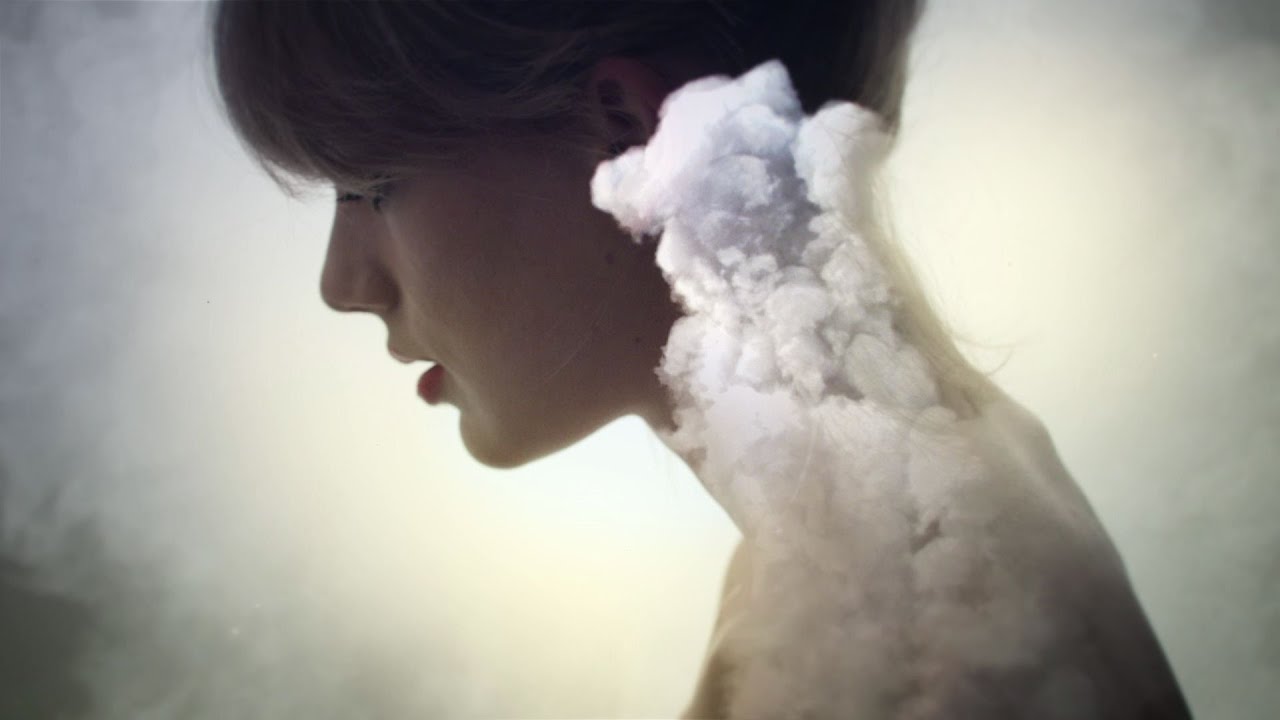
En esta serie de tutoriales voy a deconstruir algunos de esos efectos y mostrar cómo reproducirlos en Adobe Photoshop.
Comenzaremos con la silueta de alto contraste, de perfil, que revela una escena de playa dentro del perfil. Este efecto requiere un tipo muy específico de toma de perfil, y decidí realizar la mía propia para ello.
1. La sesión de fotos
La toma de perfil fuertemente retroiluminada es fundamental para el efecto general. En lugar de intentar encontrar una imagen de stock con la que trabajar, decidí utilizar a mi hija (fan de Taylor Swift y feliz de participar en el proyecto) como modelo y crear el efecto yo mismo.
Paso 1
El fondo tiene que ser de color blanco para imitar el efecto que se ve en el vídeo. Esto puede lograrse con un fondo de muselina blanca, o incluso una sábana blanca puede servir si no tienes nada más. Asegúrate de dejar espacio para la iluminación detrás.


Paso 2
Si es posible, intenta utilizar una ventana grande y luminosa para la iluminación. La luz natural producirá un resplandor maravillosamente cálido, y se difumina muy bien al atravesar el telón de fondo. Si la luz del sol no es una opción, un foco grande y potente también funcionará. En este caso, coloqué el mío en un soporte de luz para que estuviera a la misma altura que la modelo y lo situé a unos 60 cm del telón de fondo.


Oscurece el resto de la habitación y el montaje completo debería ser algo parecido a esto.


Paso 3
Convencer a la cámara para que haga una buena toma en una situación de fuerte contraluz puede ser algo frustrante. El fondo brillante combinado con la silueta oscura puede confundir a los sensores de la cámara. La mejor opción es realizar la fotografía en modo manual. Los ajustes que utilicé fueron:
- Pasos de luz (F-stop): f/4
- Velocidad de obturación: 1/60 seg.
- ISO: 400
Haz varias fotos de prueba para ajustar la configuración correcta de tu cámara y conseguir una foto muy a contraluz, pero sin que la modelo se convierta en una silueta perfecta: debe haber algo de luz tenue que ilumine sus rasgos.


Paso 4
Haz que la modelo se coloque de lado directamente frente a la fuente de luz para la toma de perfil. Anímala a que saque la barbilla y la levante. Da la sensación de que la pose es poco natural y un poco extraña, pero realmente proporciona las mejores curvas de perfil para el proyecto.


Adjunté la versión de alta resolución de mi imagen inicial para este tutorial, ProfileSource.jpg. Aunque te recomiendo sinceramente que crees tu propia fotografía para trabajar, si las limitaciones de material o de tiempo te lo impiden, entonces siéntete libre de usar la mía para seguir el resto de este tutorial.
2. Procesa las tomas
Ahora que la toma está hecha, es el momento de hacer algo de magia digital. El efecto de inspiración tenía un fondo muy suave y líneas nítidas alrededor de la silueta. Nuestra toma de perfil se aproxima a eso, pero aún no está a la altura. El fondo es bonito y brillante, pero la tela tiene arrugas y pliegues visibles. Para aislar a la modelo del fondo, utilizaremos una técnica de dos capas: una para las líneas faciales suaves y otra para la selección del pelo.
Paso 1
Abre la imagen en Photoshop y realiza los retoques necesarios y obvios, como la eliminación de pelos sueltos que distraigan la atención o de manchas visibles en la piel con el Pincel corrector puntual.


Paso 2
Duplica la capa de fondo y llámala Forma de la cara. Utiliza la herramienta Pluma (P) para crear un trazado alrededor de los contornos de la cara. No te molestes en seleccionar el borde del pelo, simplemente dibuja el trazado cerca del borde. Luego ve a Capa > Máscara vectorial > Trazado actual. Esta es la mejor manera de conseguir selecciones precisas y fluidas de un sujeto.


Paso 3
Oculta la capa de la Forma de la cara y haz otro duplicado de la capa del Fondo. A continuación, utiliza la herramienta Selección rápida (W) para seleccionar la forma del perfil, centrándote en las zonas del pelo.


Paso 4
Pulsa el botón de Perfeccionar bordes para refinar la selección. Establece el Radio en 5 px y la Calar en 2,5 px. A continuación, usa la herramienta Perfeccionar radio (E) para pintar a lo largo del borde de la línea del pelo. Establece la Salida en Máscara de capa y pulsa OK.


Paso 5
Selecciona la capa Fondo y ve a Capa > Objeto Inteligente > Convertir en objeto inteligente. A continuación, aplica un filtro de Desenfoque gaussiano con un valor de píxel de 40. Esto eliminará las arrugas y los pliegues de la tela del fondo, pero deja un extraño brillo alrededor de nuestra modelo.


Paso 6
Utiliza un Pincel de tamaño medio (B) con dureza baja, y pintura negra, para pintar sobre la Máscara del filtro inteligente. Recorre el contorno del perfil, pintando suavemente el efecto de desenfoque, eliminando así el halo oscuro.


Paso 7
Agrega una Nueva capa llamada Viñeta. Asegúrate de que el color del primer plano esté establecido en Negro. A continuación, utiliza la herramienta Degradado (G) configurada en forma Radial, utilizando el ajuste preestablecido de Primer plano a Transparente. Marca la opción Invertir y dibuja un degradado desde el centro del lienzo para crear esquinas oscurecidas.


Paso 8
Añade una Capa de ajuste de curvas y ajusta los puntos de la curva aproximadamente como se muestra aquí, para aumentar el contraste de la imagen y asegurarte de que las áreas brillantes son bonitas y blancas.


Habrás notado que el desenfoque del fondo podría haberse hecho sin crear las dos capas primero. Eso es correcto, pero esta técnica de aislar el sujeto del fondo utilizando dos capas enmascaradas diferentes es extremadamente útil y funcionará en casi cualquier situación. Así que me pareció que era una técnica valiosa para mostrarte, ya que puedes necesitarla si estás trabajando con tus propias fotos.
3. Montaje de la segunda foto
La toma del vídeo de Taylor Swift que inspiró este proyecto muestra una imagen secundaria doblemente expuesta sobre su perfil. La segunda imagen muestra la entrada de una cueva que encaja increíblemente bien en su perfil, y una cautivadora toma romántica en una playa. En nuestro proyecto construiremos la entrada de la cueva a partir de un puñado de imágenes de stock y añadiremos una foto de una familia en la playa, en lugar de un novio. (Sí, soy padre, ¿qué esperabas?)
Paso 1
Para completar el efecto se utilizan los siguientes recursos de stock:
Paso 2
Abre la primera imagen de la cueva y colócala en el archivo del proyecto. Transfórmala hasta que encaje aproximadamente en el lado derecho de la cara, como se ve aquí. Es más fácil alinear la transformación reduciendo primero la Opacidad de la capa. Luego, una vez que esté en su lugar, restablece la Opacidad total y utiliza una Máscara de capa con un pincel difuso para restringir la imagen de modo que aparezca sólo dentro del perfil.


Paso 3
Utiliza la misma técnica para construir la parte superior y el lado izquierdo de la entrada de la cueva utilizando la segunda imagen de la cueva. Yo usé la misma imagen dos veces, y sólo la giré lo suficiente para alinearla con el borde de la cueva en la imagen anterior.


Paso 4
Coloca la imagen de la familia en una capa encima y reduce la Opacidad al 75%. Sitúala de forma que la familia quede enmarcada dentro de la abertura de la cueva y el horizonte caiga en algún lugar entre los labios y la nariz del perfil.


Paso 5
Oculta la capa de la familia y utiliza la herramienta Selección rápida (W) para crear una selección de la abertura de la cueva. A continuación, vuelve a mostrar la capa de la familia y restablece la Opacidad al 100%. Utiliza la selección como Máscara de capa.


Paso 6
Añade una capa de ajuste de Tono/Saturación y recórtala a la capa Familia yendo a Capa > Crear máscara de recorte (Alt-Control-G). A continuación, selecciona el Canal Rojo en el panel de propiedades de Tono/Saturación y reduce la Saturación a -47. Esto disminuirá la tonalidad anaranjada del cielo en la imagen de la familia.


4. Finaliza el efecto
Con las dos imágenes ya construidas y posicionadas, ¡es hora de terminar el efecto y hacer que todo el proyecto sea muy Taylor!
Paso 1
Pulsa la tecla Shift y selecciona todas las capas que componen la apertura de la cueva y las imágenes de la familia. Agrúpalas en un solo grupo con Capa > Agrupar capas (Control-G) y cambia el modo de fusión del grupo a Color más claro.


Paso 2
Añade una Máscara de capa al grupo y utiliza un Pincel circular difuso (B) para pintar suavemente a lo largo de los bordes del perfil para fusionar la imagen interna con la imagen del perfil. Añade un Degradado lineal en la parte inferior de la máscara para difuminar también la parte inferior de la imagen.


Paso 3
Añade una capa de ajuste de Tono/Saturación sobre el grupo. Ajusta la Saturación a -54 y la Luminosidad a +12. Esto ayuda a proporcionar la apariencia de desgaste que se aprecia en el vídeo.


Paso 4
Todo el efecto está un poco en el lado cálido, mientras que el vídeo estaba casi totalmente en colores fríos. Por lo tanto, añade una capa de ajuste de Filtro de fotografía y elige el filtro Filtro frío (80) y reduce la Densidad al 8%.


¡Terminamos!
Ahora tenemos una magnífica imagen de doble exposición que se parece al efecto del vídeo. Toma esta técnica y aplícala a tus propias fotos. Busca la manera de que las imágenes encajen entre sí para crear composiciones cautivadoras, ¡con estilo!


¿Quieres más?
¿Te sientes inspirado para abordar más proyectos de manipulación fotográfica? ¿Quieres probar algunos pinceles personalizados de Photoshop? Echa un vistazo a mi perfil aquí en Tuts+ para ver mis otros tutoriales, consejos rápidos y cursos.
 By
By



