


Spanish (Español) translation by Javier Salesi (you can also view the original English article)
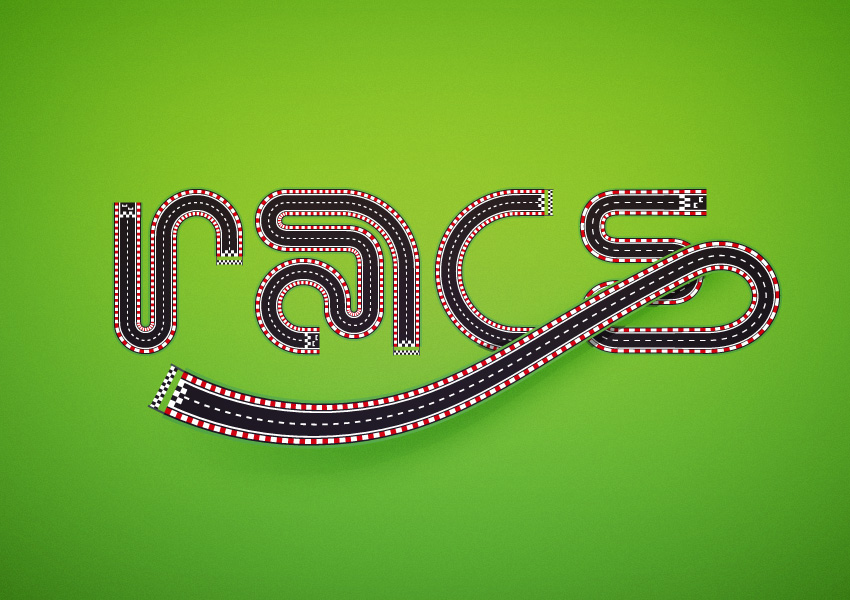


En los siguientes pasos, aprenderás cómo crear un efecto de texto de carretera en Adobe Illustrator usando un simple pincel de motivo.
En primer lugar, aprenderás cómo configurar una cuadrícula sencilla. Usando la Herramienta Rectángulo con algunas técnicas de creación de forma vectorial, aprenderás cómo crear las formas que conforman la carretera.
Después, aprenderás cómo guardar motivos y cómo crear tu propio pincel de motivo. Usando éste pincel de motivo y aprovechando la prestación Ajustar a Cuadrícula, crearás el efecto de texto. Finalmente, usando el panel Apariencia y algunos efectos básicos, aprenderás cómo añadir sombreado e iluminaciones sutiles junto con un fondo sutilmente texturizado.
Para más inspiración sobre cómo ajustar o mejorar tu efecto de texto final, puedes encontrar muchos recursos en Envato Market.
1. Crea un Nuevo Documento y Configura una Cuadrícula
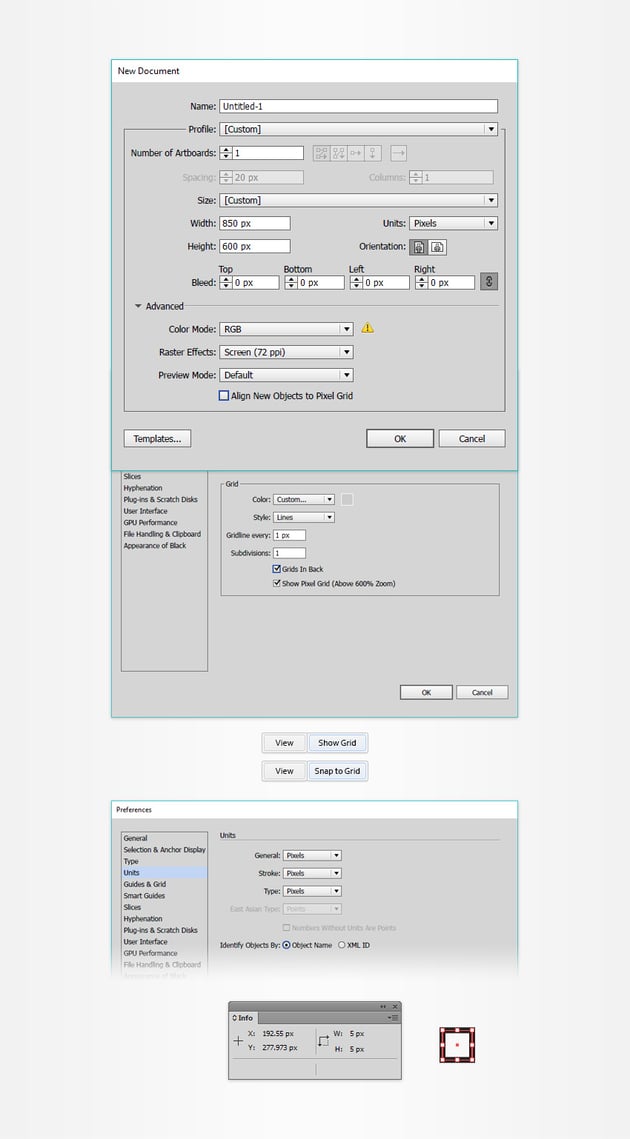
Pulsa Control-N para crear un nuevo documento. Selecciona Pixeles desde el menú desplegable Unidades, ingresa 850 en la casilla anchura y 600 en la casilla altura, y luego haz click en el botón Avanzado. Selecciona RGB, Pantalla (72 ppi) y asegúrate de que la casilla Alinear Nuevos Objetos con Cuadrícula de Pixeles esté desmarcada antes de que hagas click en OK.
Habilita la Cuadrícula (Ver > Mostrar Cuadrícula) y Ajustar a Cuadrícula (Ver > Ajustar a Cuadrícula). Necesitarás una cuadrícula cada 1 px, así que simplemente ve a Edición > Preferencias > Guías y Cuadrícula, e ingresa 1 en la casilla Línea de cuadrícula cada y 1 en la casilla Subdivisiones. Trata de no desalentarte por toda esa cuadrícula-te facilitará el trabajo, y ten en mente que puedes fácilmente habilitarla o deshabilitarla usando el atajo de teclado Control-".
Puedes aprender más sobre el sistema de cuadrícula de Illustrator y cómo puede ayudarte en éste breve tutorial de Andrei Stefan: Entendiendo el Sistema de Cuadrícula de Adobe Illustrator.
También deberías abrir el panel Info (Ventana > Información) para previsualización instantánea con el tamaño y la posición de tus formas. No olvides establecer la unidad de medida en pixeles desde Edición > Preferencias > Unidades > Generales. Todas éstas opciones incrementarán significativamente la velocidad de tu trabajo.

2. Crea las Formas Principales
Paso 1
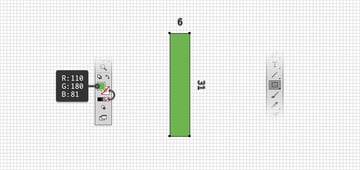
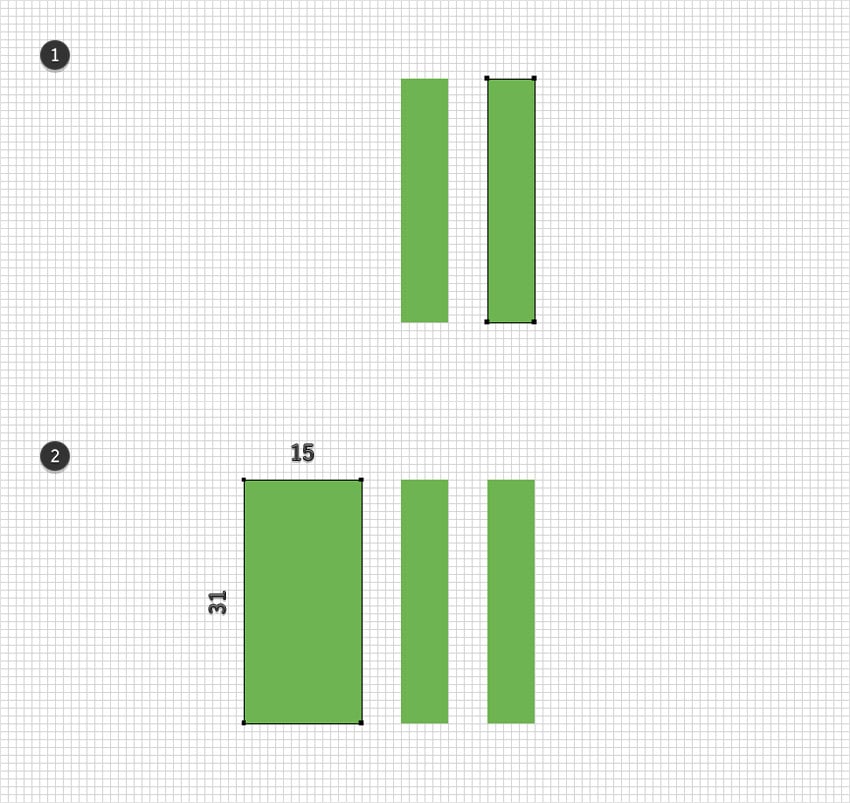
Selecciona la Herramienta Rectángulo (M) y enfócate en tu barra de herramientas. Remueve el color del trazo, y luego selecciona el relleno y establece su color en R=110 G=180 B=81. Dirígete a tu mesa de trabajo y simplemente crea un rectángulo de 6 x 31 px-la cuadrícula y el Ajustar a Cuadrícula harán ésto más fácil.


Paso 2
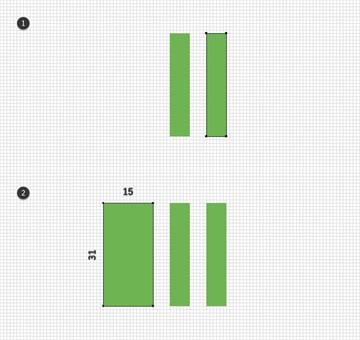
Asegúrate de que tu rectángulo aún esté seleccionado y haz una copia delante usando el atajo de teclado Control-C > Control-F. Selecciona la copia recientemente creada, y simplemente arrástrala unos 11 px a la derecha como se muestra en la segunda imagen.
Selecciona la Herramienta Rectángulo (M), crea una forma de 15 x 31 px y colócala como se muestra en la segunda imagen.

Paso 3
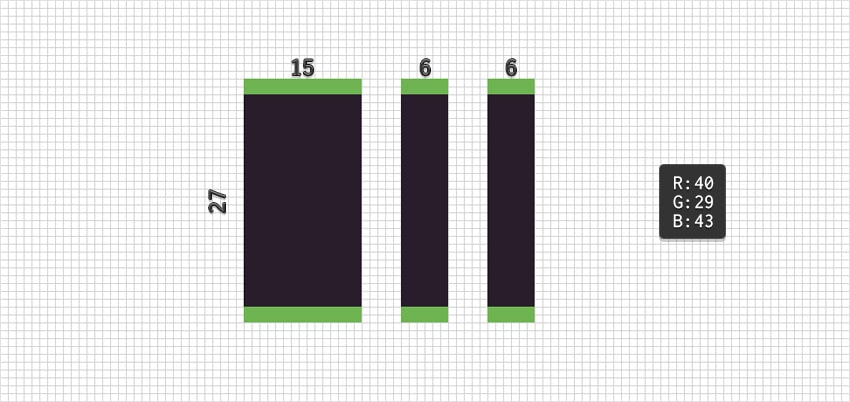
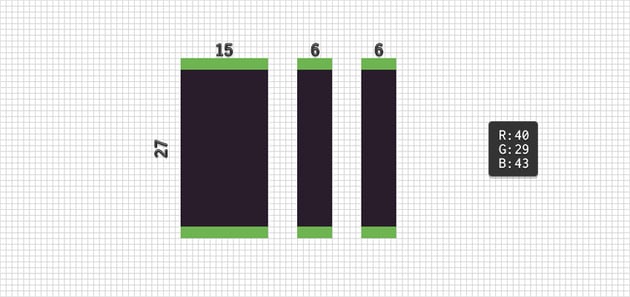
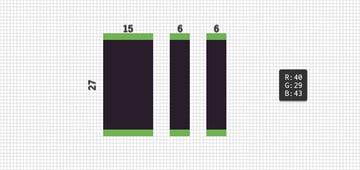
Usando la misma Herramienta Rectángulo (M), crea dos formas de 6 x 27 px y una forma de 15 x 27 px. Rellena éstos tres rectángulos con R=40 G=29 B=43 y colócalos como se muestra en la siguiente imagen. De nuevo, la cuadrícula y la característica Ajustar a Cuadrícula resultarán útiles.
3. Crea los Cuadrados Rojo y Blanco
Paso 1
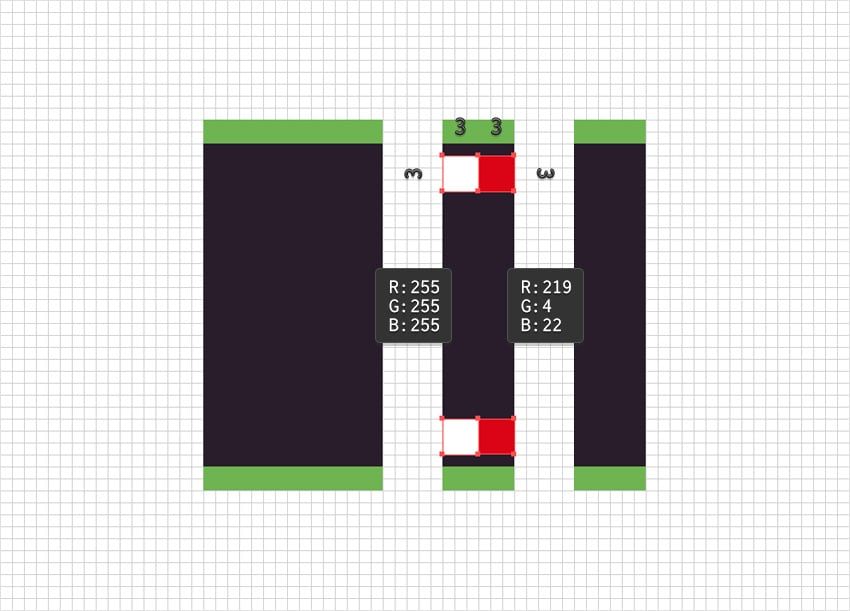
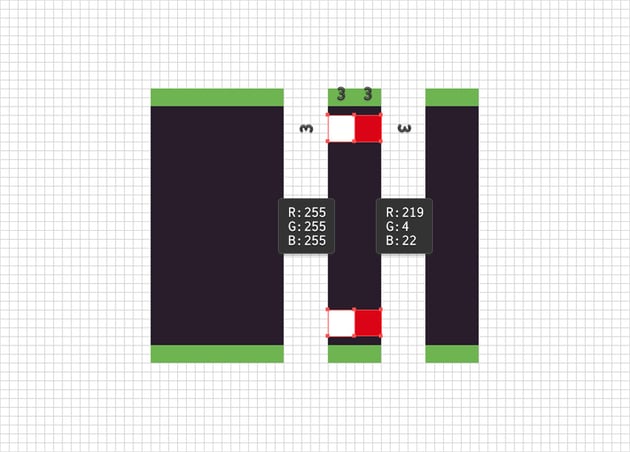
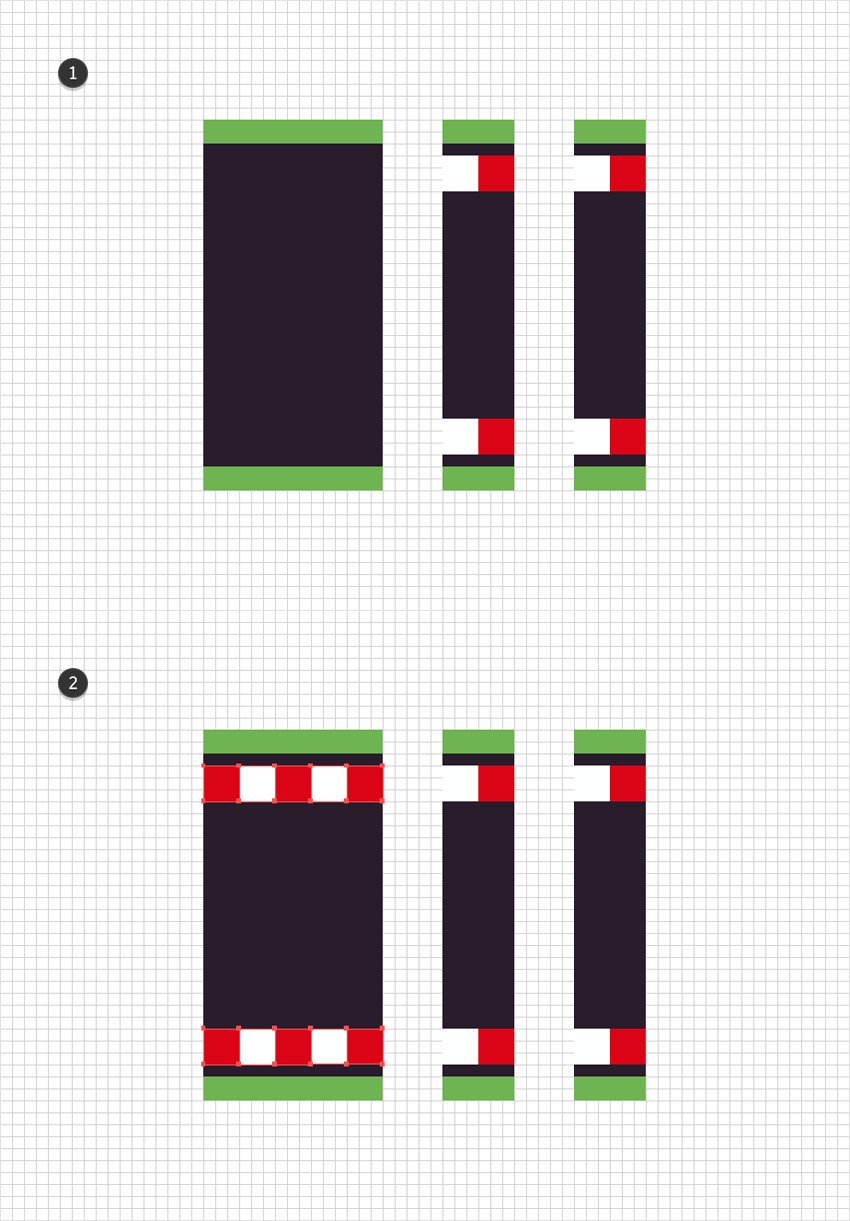
Usando la Herramienta Rectángulo (M), crea cuatro cuadrados de 3 px. Rellena dos de éstas formas de blanco (R=255 G=255 B=255) y los otros dos de R=219 G=4 B=22, y luego colócalas como se muestra en la siguiente imagen.
Paso 2
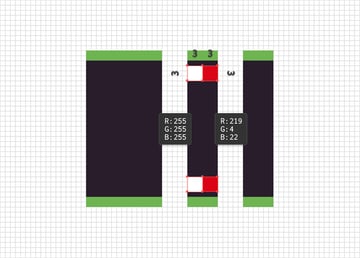
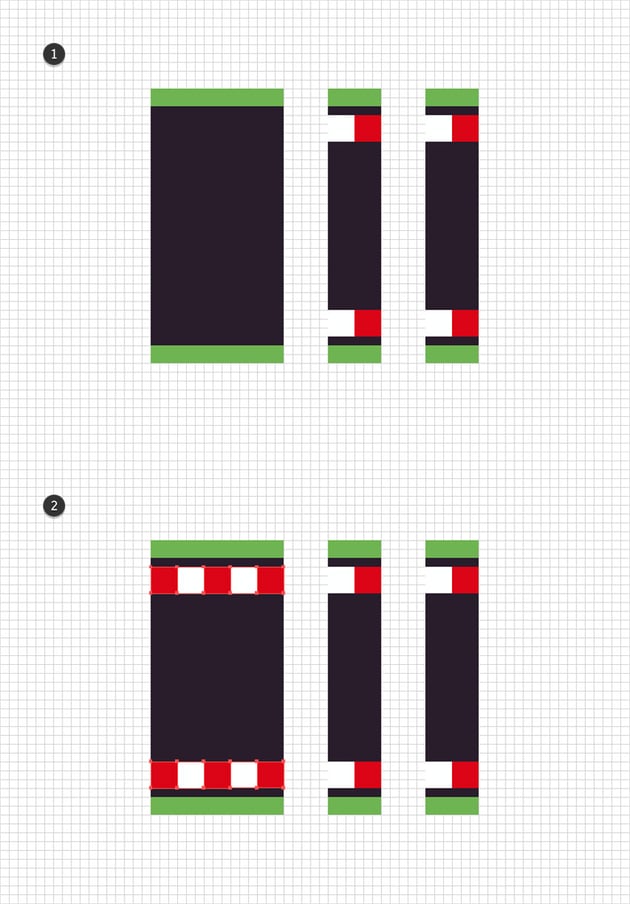
Multiplica los cuadrados rojo y blanco hechos en el paso previo y esparce las copias como se muestra en las siguientes imágenes.
4. Crea las Líneas de la Carretera
Paso 1
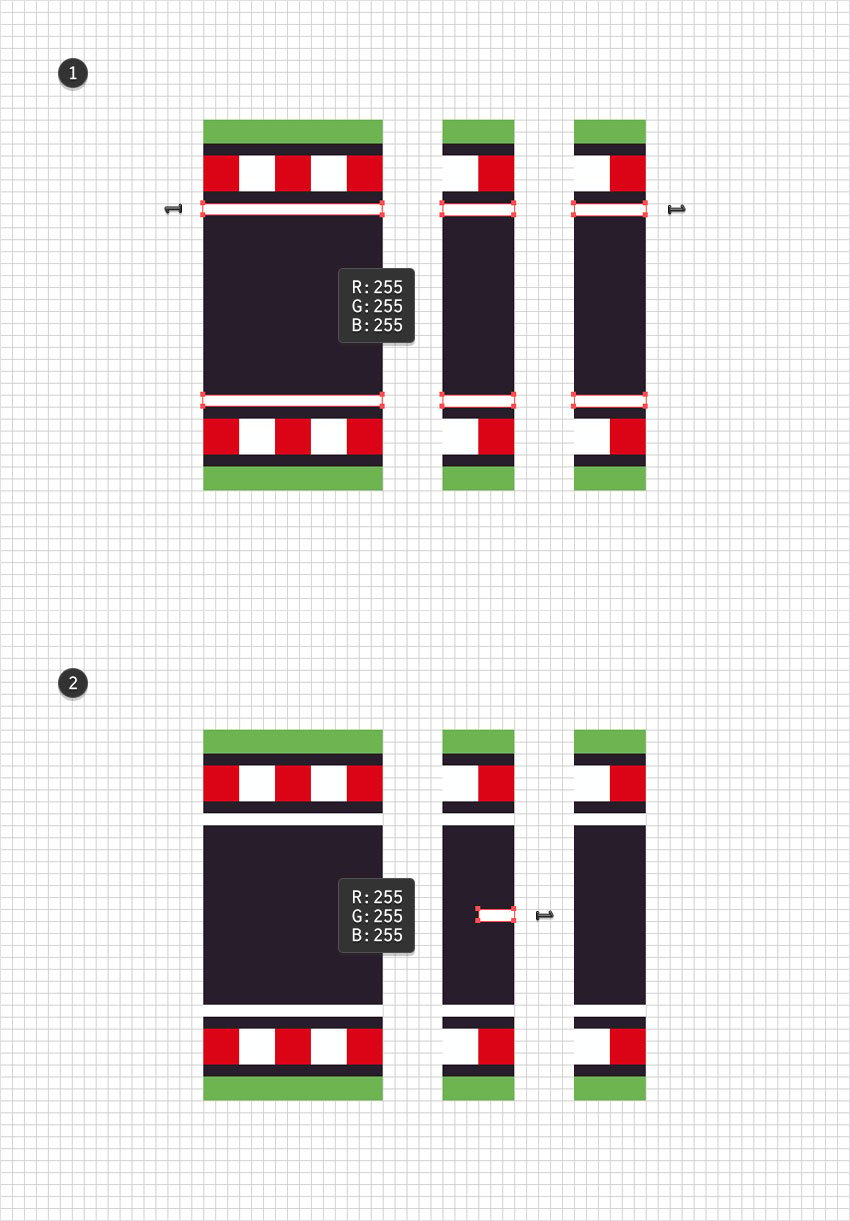
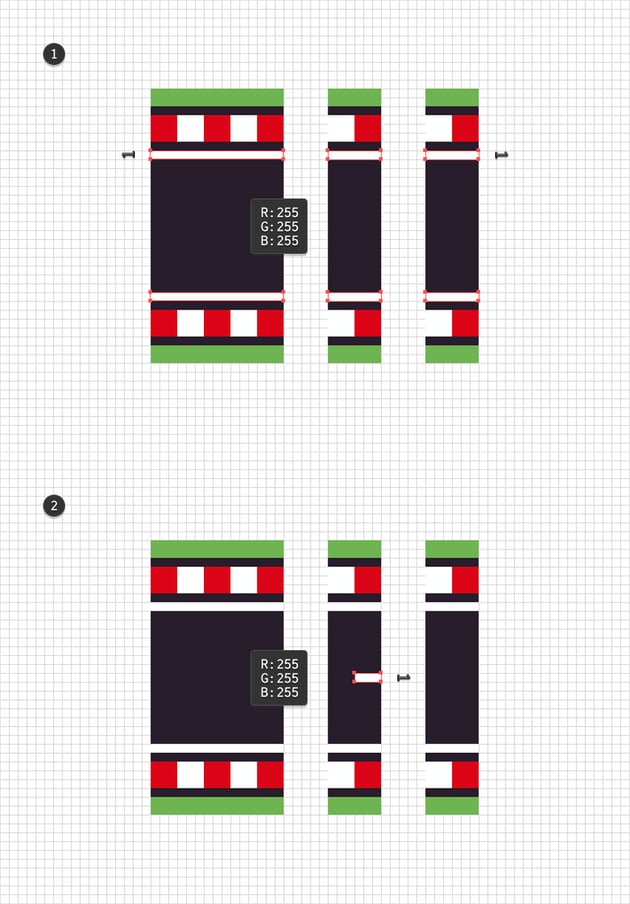
Usando la Herramienta Rectángulo (M), crea cuatro formas de 6 x 1 px y dos formas de 15 x 1 px. Rellena éstos nuevos rectángulos de blanco y colócalos como se muestra en la primera imagen. Usa la misma herramienta y atributos para crear una forma de 3 x 1 px y colócala como se muestra en la segunda imagen.
Paso 2
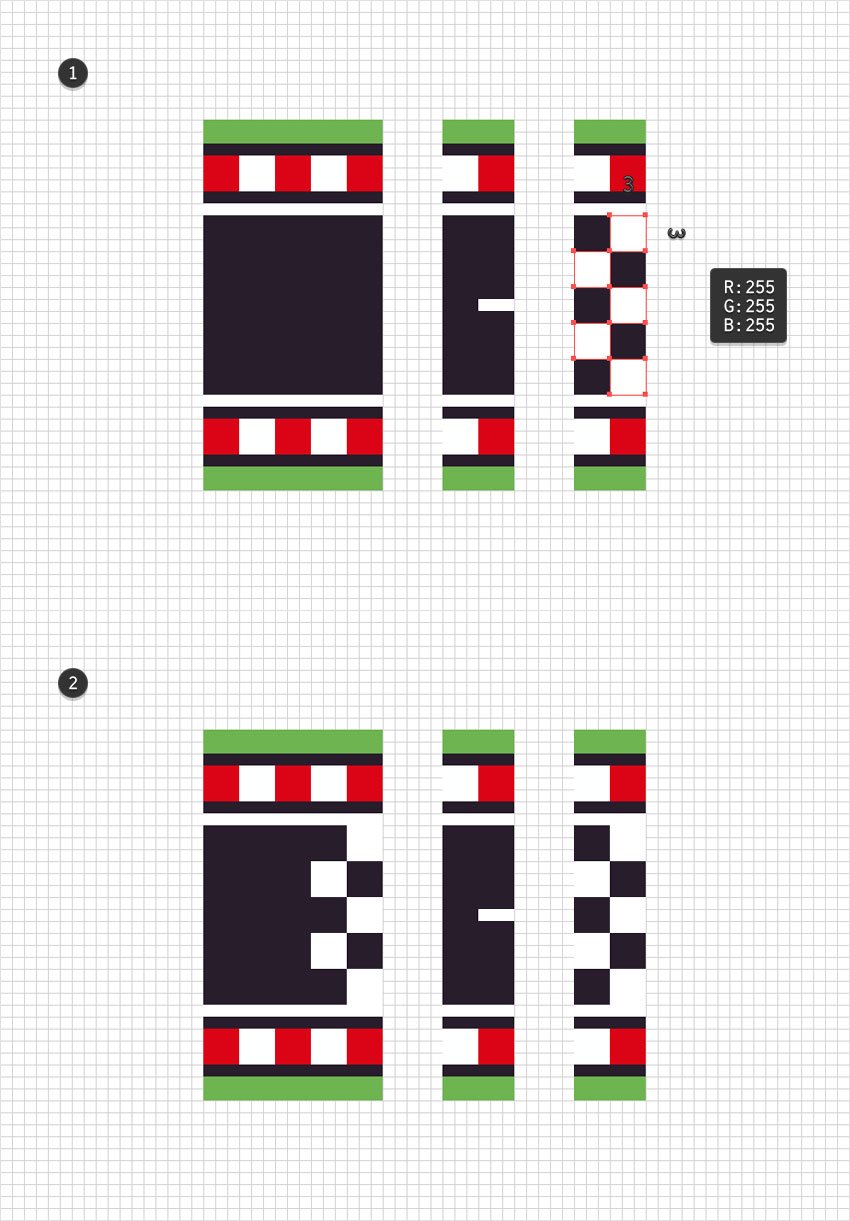
Usando la Herramienta Rectángulo (M), crea cinco cuadrados de 3 px. Rellena éstas nuevas formas de blanco y colócalas como se muestra en la primer imagen. Una vez que termines, duplica éstos cuadrados blancos y coloca las copias como se muestra en la segunda imagen.
Paso 3
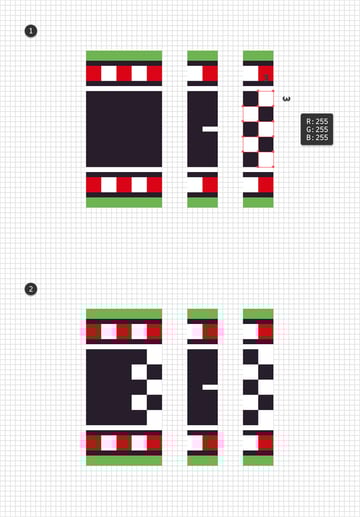
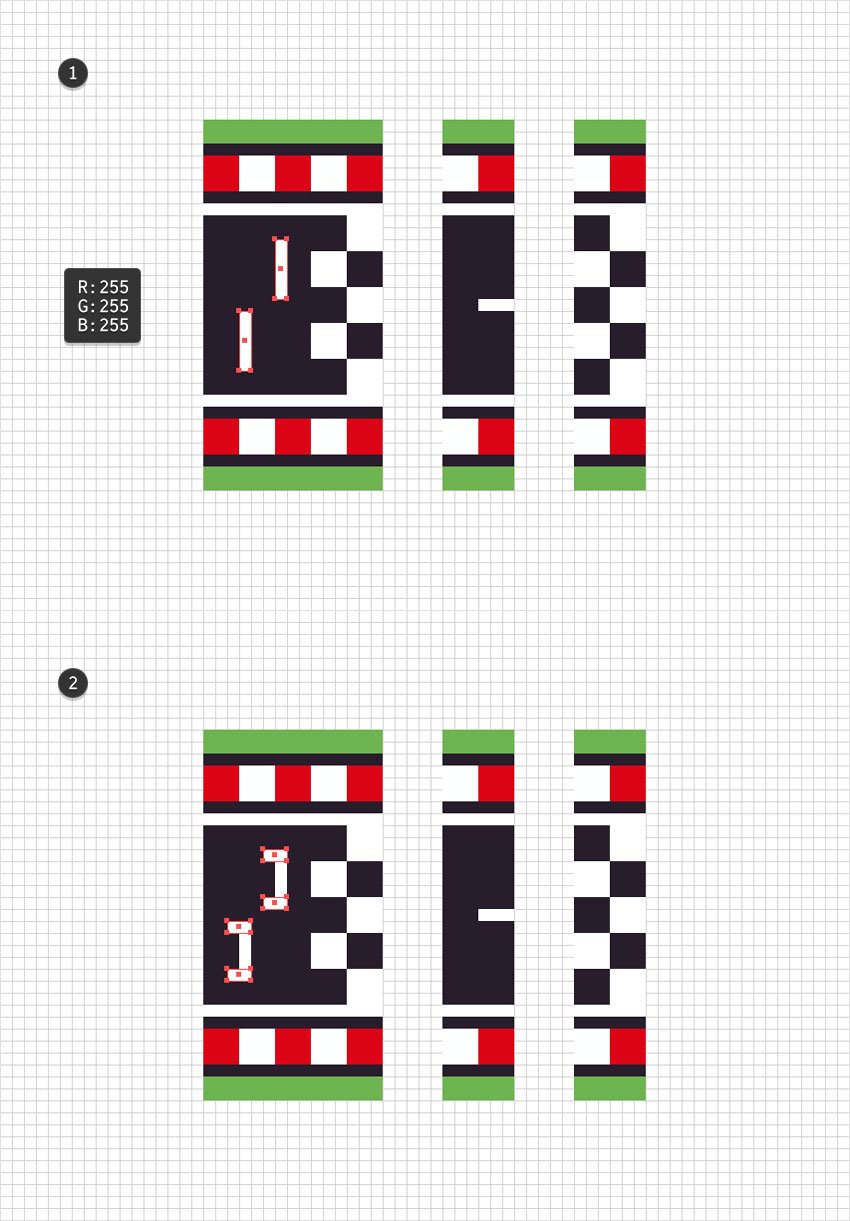
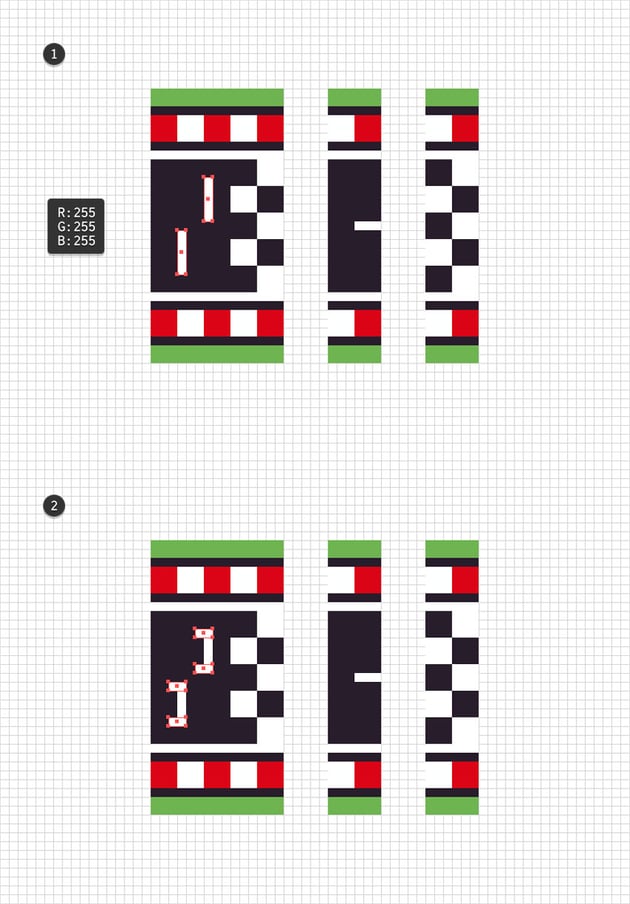
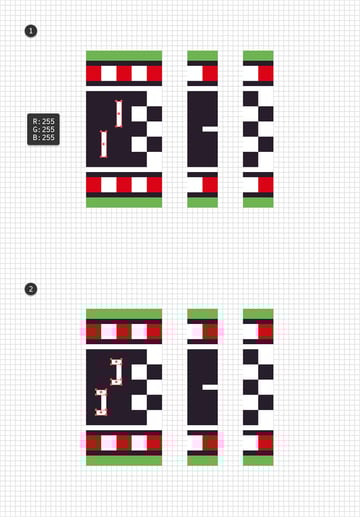
Usando la Herramienta Rectángulo (M), crea dos rectángulos de 1 x 5 px. Rellena ambas formas de blanco y colócalas como se muestra en la primera imagen. Usando la misma herramienta y atributos, crea cuatro formas de 2 x 1 px y colócalas como se muestra en la segunda imagen.
5. Crea la Bandera
Paso 1
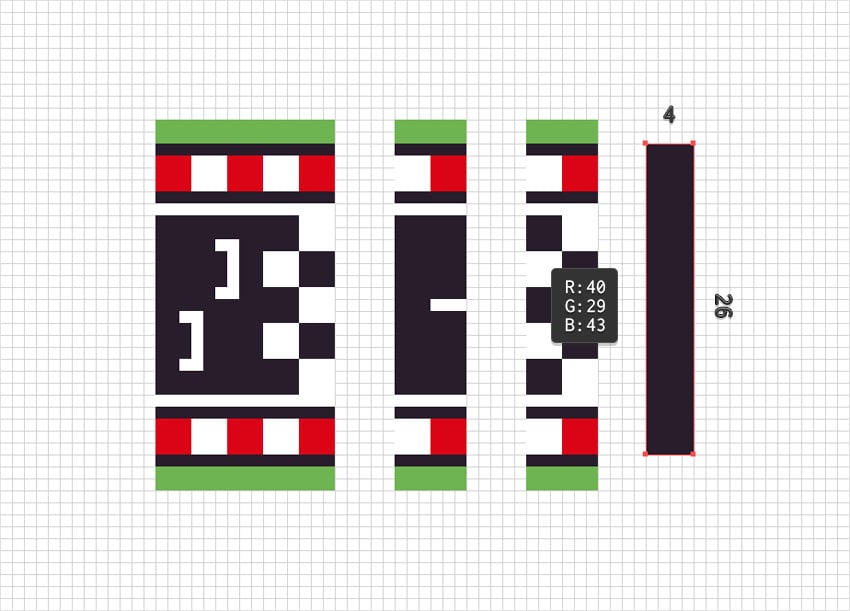
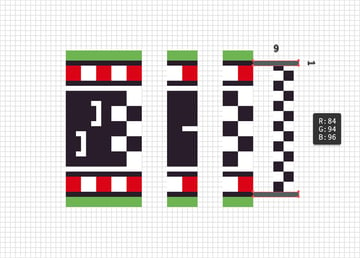
Usando la Herramienta Rectángulo (M), crea una forma de 4 x 26 px, rellénala de R=40 G=29 B=43 y colócala como se muestra en la siguiente imagen.
Paso 2
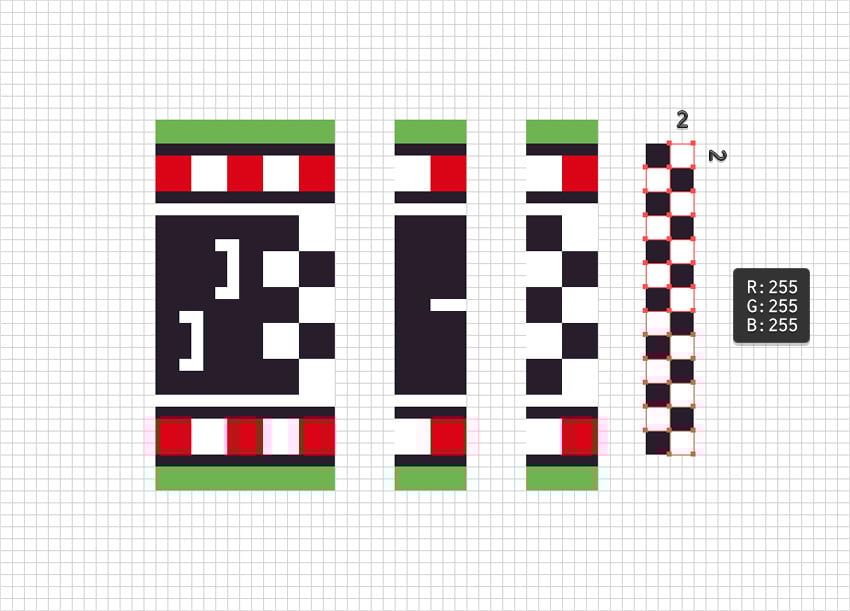
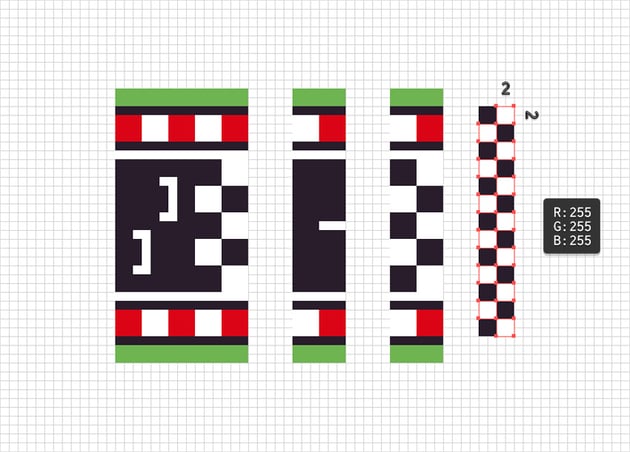
Usando la Herramienta Rectánglo (M), crea un conjunto de cuadrados de 2 px, asegurándote de que el color de relleno esté establecido en blanco, y espárcelos como se muestra en la siguiente imagen.
Paso 3
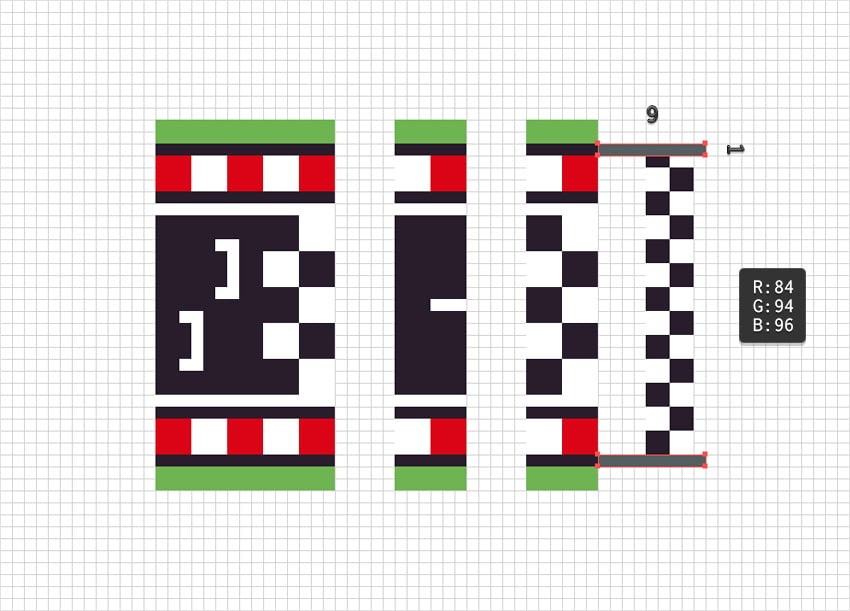
Usando la Herramienta Rectángulo (M), crea dos rectángulos de 9 x 1 px. Rellena ambas formas de R=84 G=94 B=96 y colócalas como se muestra en la siguiente imagen.
6. Crea el Pincel de Motivo
Paso 1
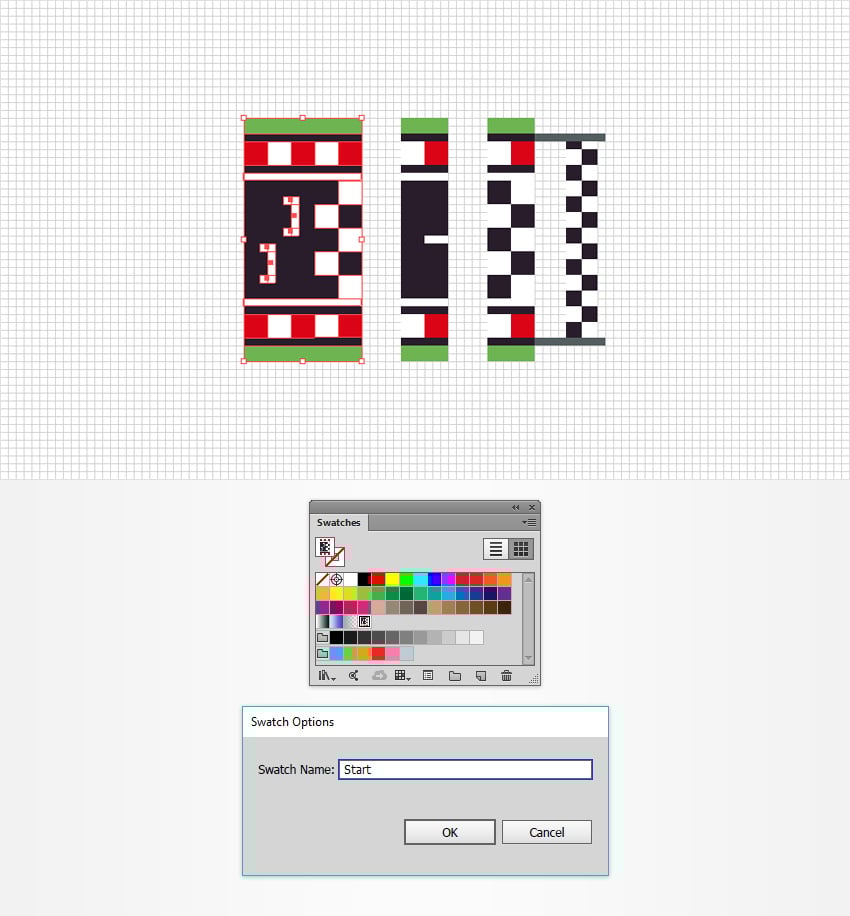
Selecciona todas las formas resaltadas en la siguiente imagen y simplemente arrástralas dentro del panel Muestras (Ventana > Muestras) para guardar tus formas seleccionadas como un motivo.
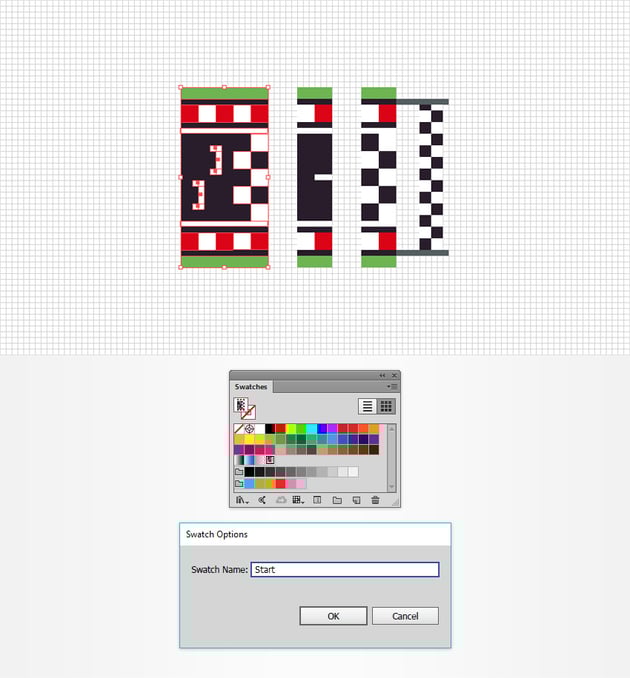
Ahora, nombrar éste motivo podría hacer las cosas más fáciles posteriormente. Asegúrate de deseleccionar las formas de tu mesa de trabajo y luego selecciona el motivo recientemente añadido del panel Muestras. Abre el menú emergente del mismo panel y simplemente ve a Opciones de Muestra. Nombra tu motivo "Star" y luego haz click en el botón OK.
Paso 2
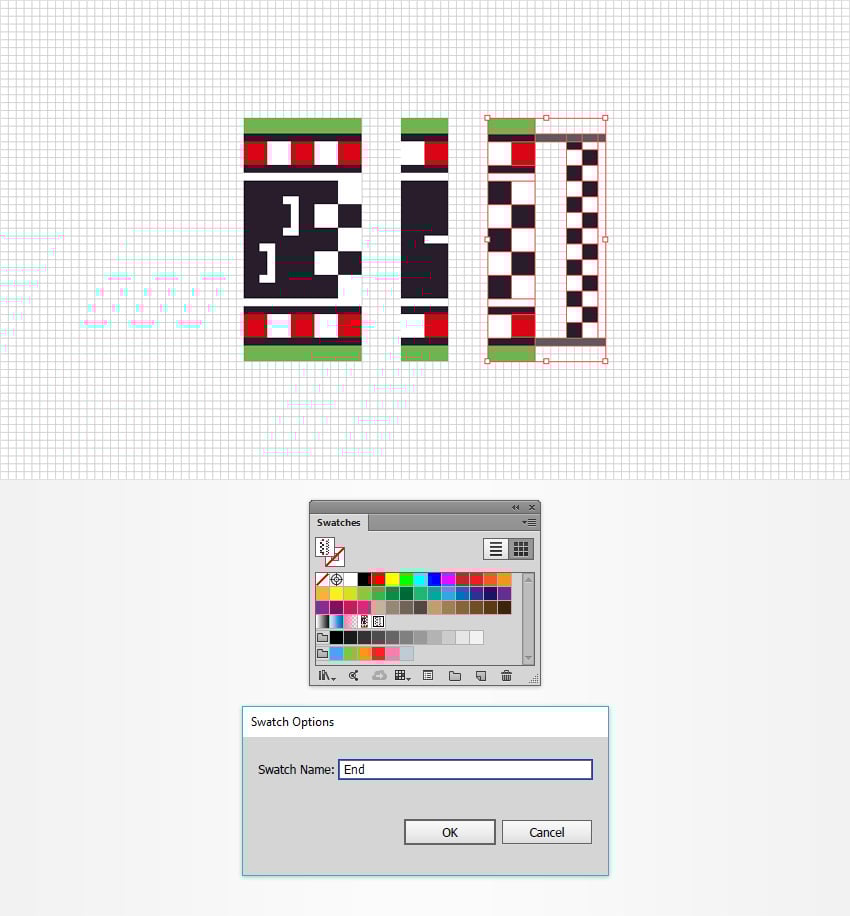
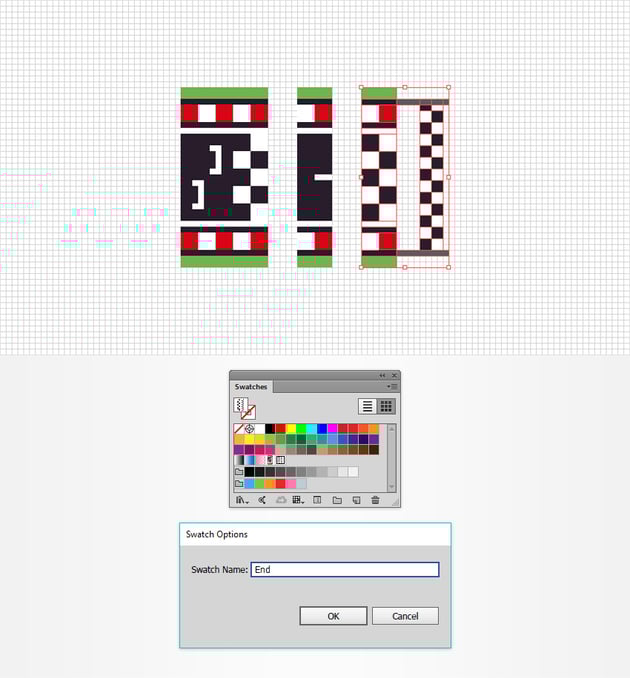
Selecciona todas las formas resaltadas en la siguiente imagen y conviértelas en un nuevo motivo. Nombra éste "End".
Paso 3
Ahora que tienes los dos motivos, puedes deshacerte del conjunto de formas que fueron usadas para crearlos.
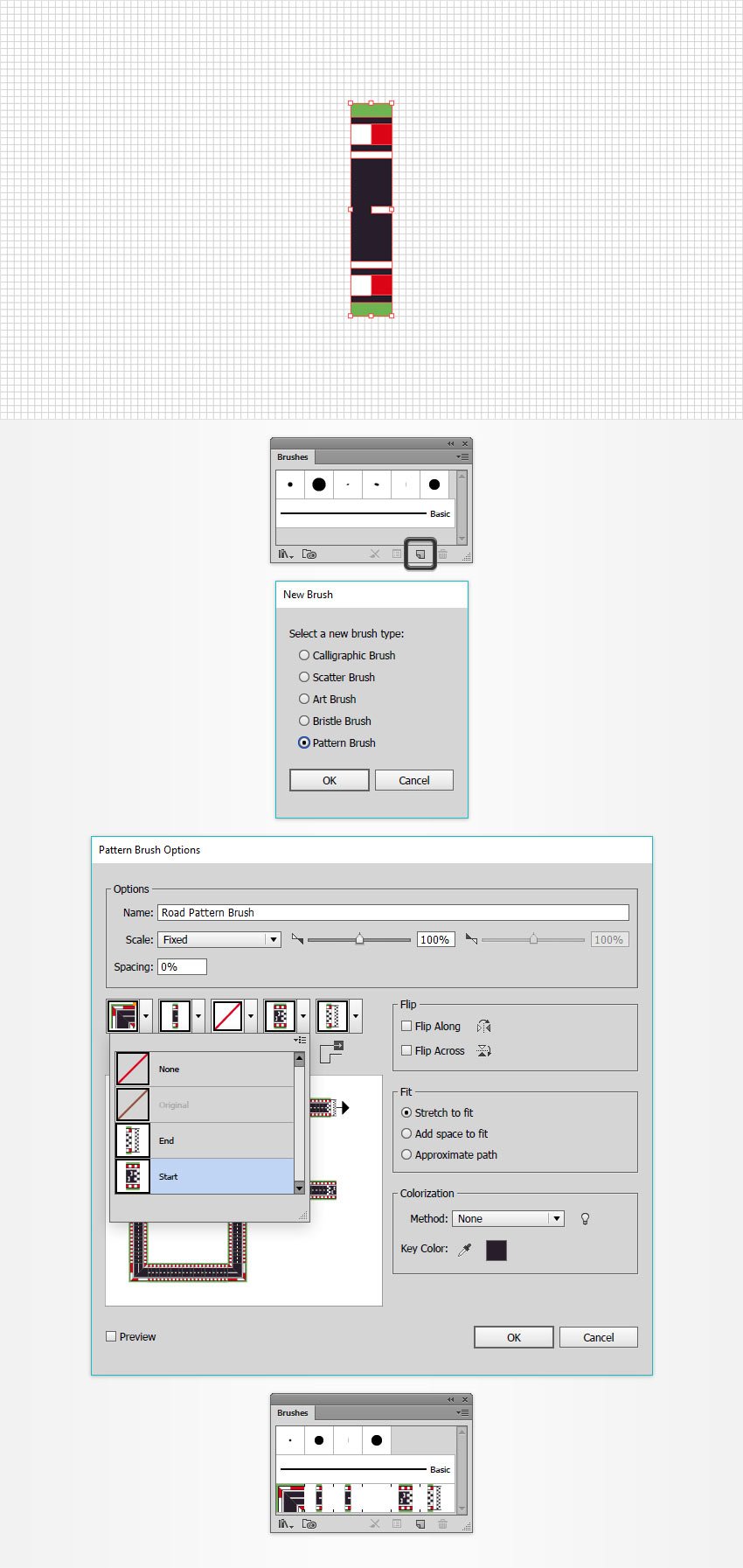
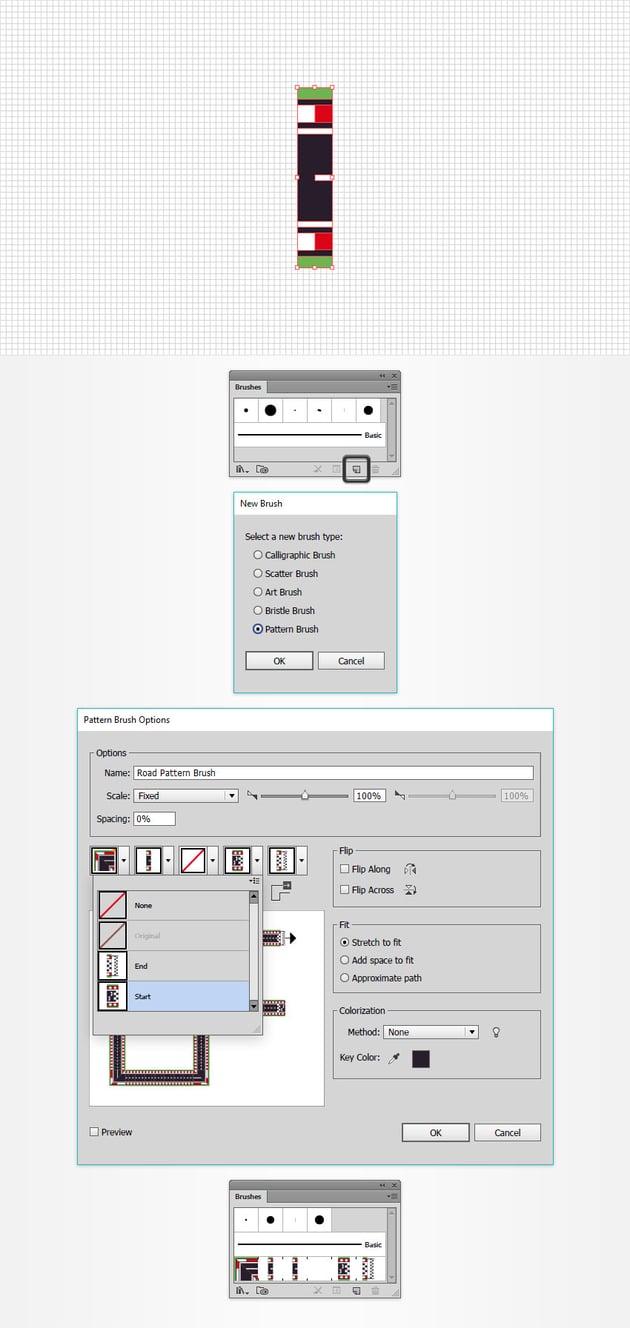
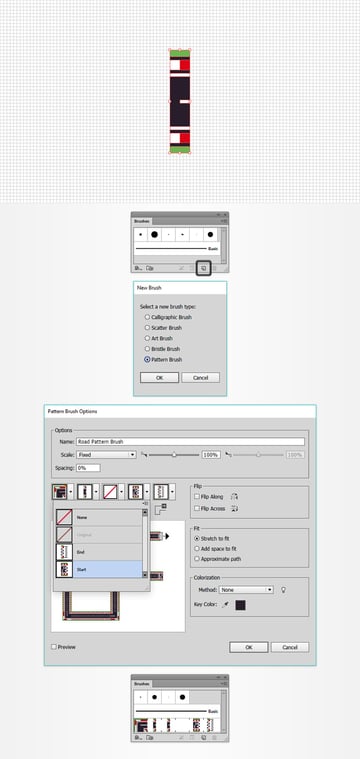
Selecciona las formas restantes, abre el panel Pinceles (Ventana > Pinceles), y haz click en el botón Nuevo Pincel. Marca la casilla Pincel de Motivo y haz click en el botón OK. Selecciona un nombre para tu motivo, asegúrate de que los atributos estén establecidos como se muestra abajo, y luego enfócate en las casillas de Azulejo. Simplemente abre el Azulejo Inicial y agrega tu motivo "Start", y luego abre el Azulejo Final y agrega tu motivo "End". Una vez que termines, haz click en el botón OK y tu nuevo pincel de motivo aparecerá en el panel Pinceles.
7. Crea el Efecto de Texto
Paso 1
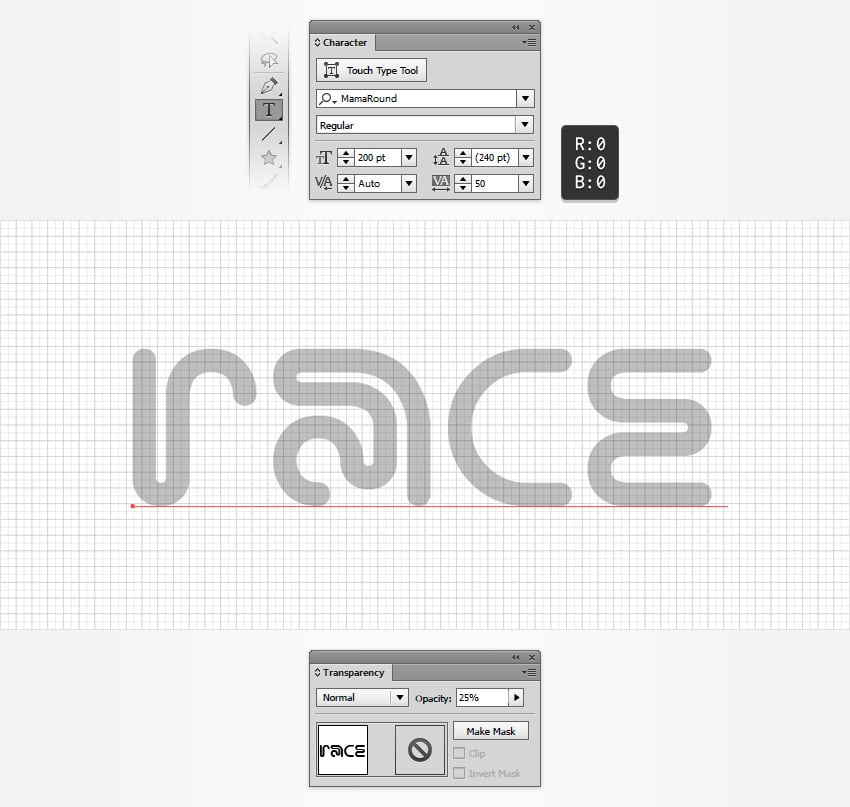
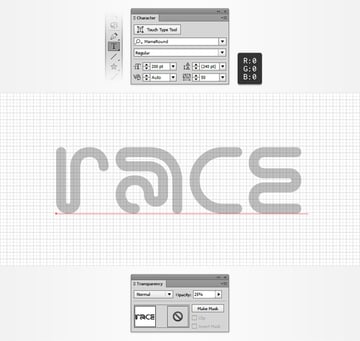
Selecciona la Herramienta Texto (T) y abre el panel Carácter (Ventana > Texto > Carácter). Selecciona la fuente MamaRound, y establece el tamaño en 200 pt y el tracking en 50. Haz éste fragmento de texto negro y disminuye su Opacidad a un 25% usando el panel Transparencia (Ventana > Transparencia).
Paso 2
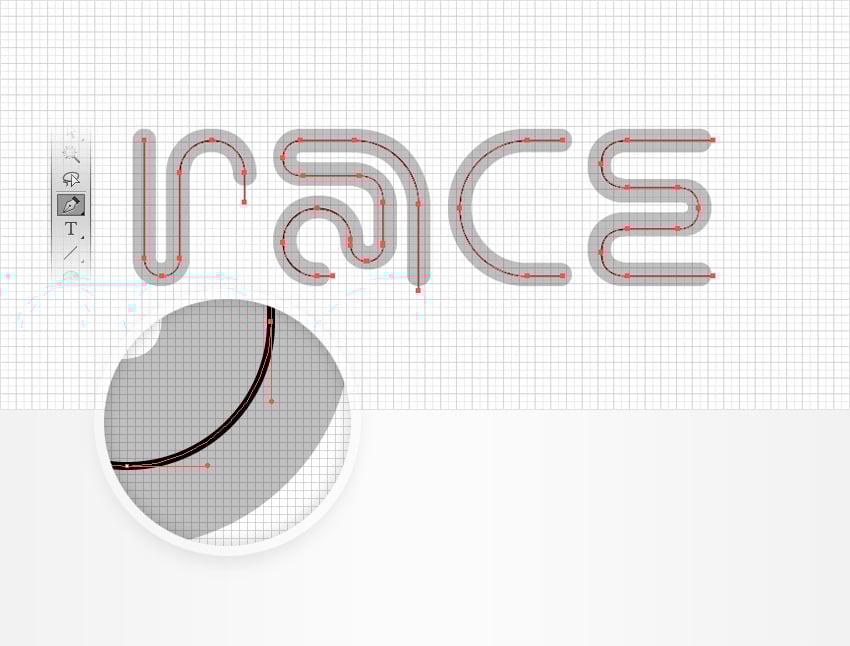
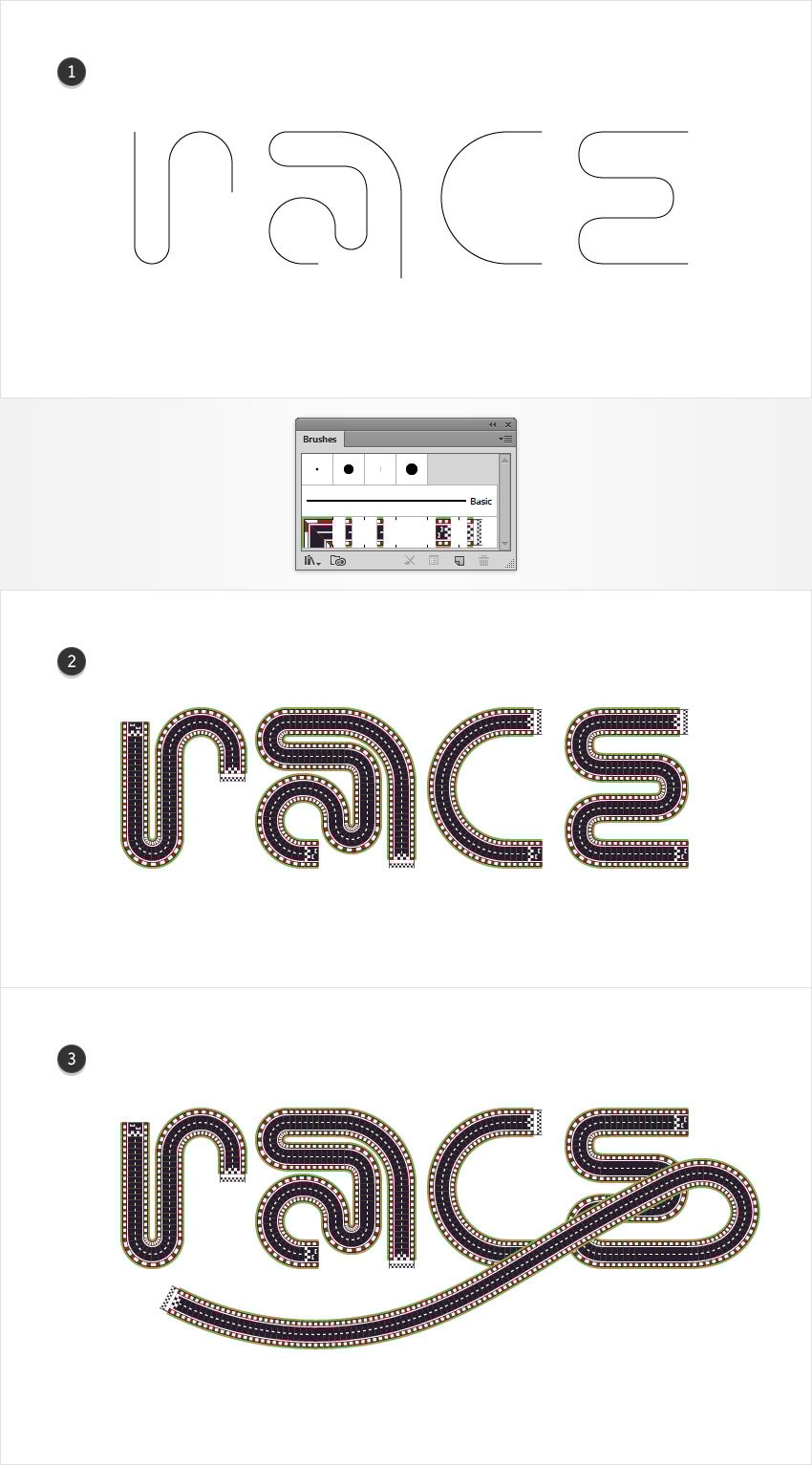
Usando la Herramienta Pluma (P) y un fragmento de texto como una referencia austera, dibuja un suave trazado a través de tu texto, como se muestra en la siguiente imagen.
Paso 3
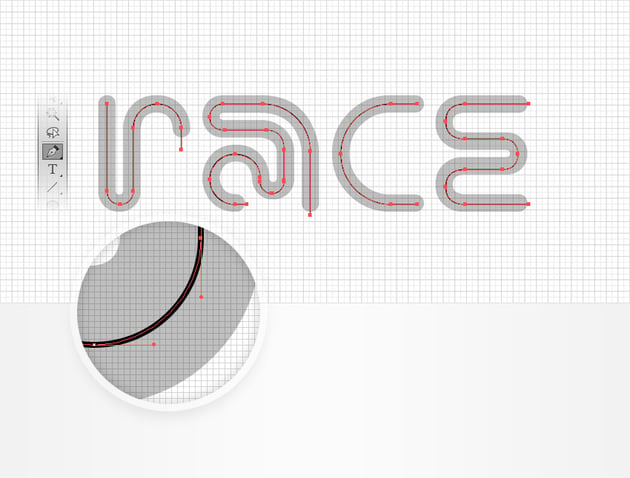
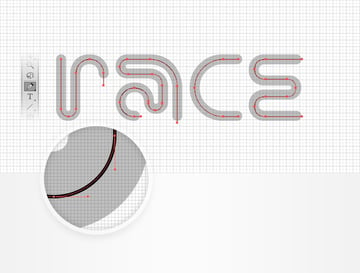
Ahora que tienes tus trazados, simplemente borra ese fragmento de texto. Selecciona los trazados restantes y remplaza el trazo existente con tu pincel de motivo desde el panel Pinceles (Ventana > Pinceles). Selecciona el trazado que conforma tu "E", selecciona la Herramienta Pluma (P), haz click en el punto final inferior, y agrega un suave trazado, aproximadamente como se muestra en la segunda imagen.
8. Ajusta el Efecto de Texto y Agrega un Sombreado
Paso 1
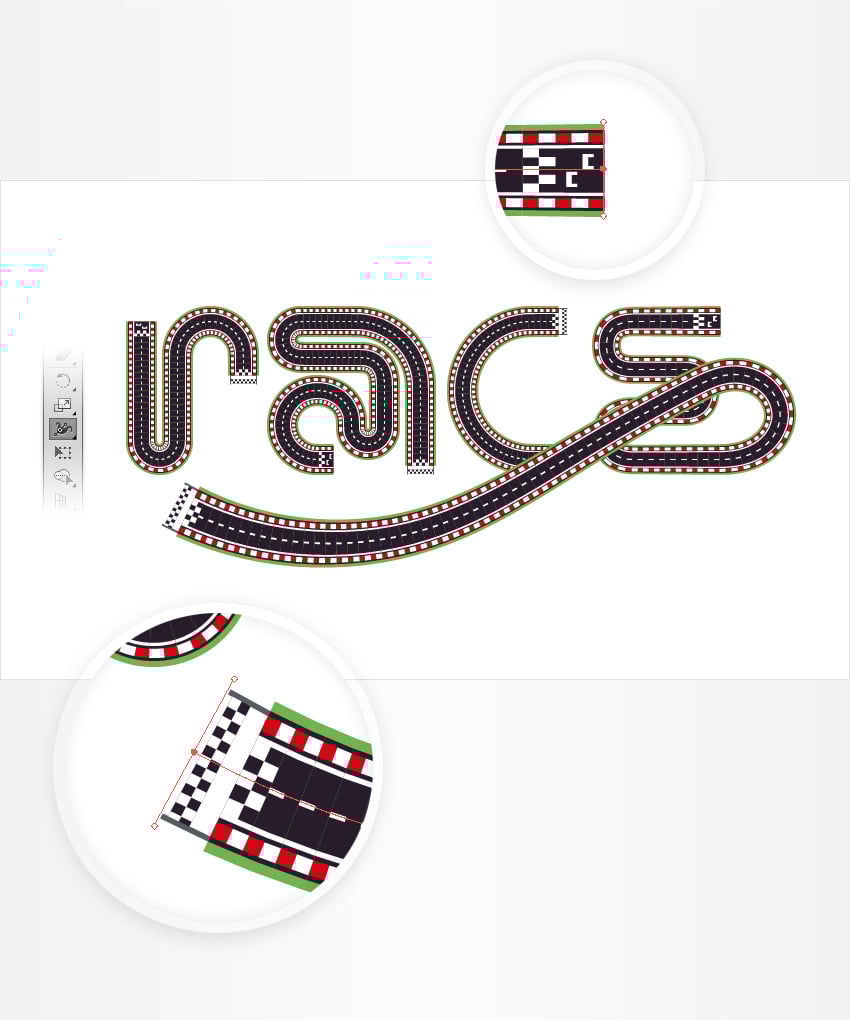
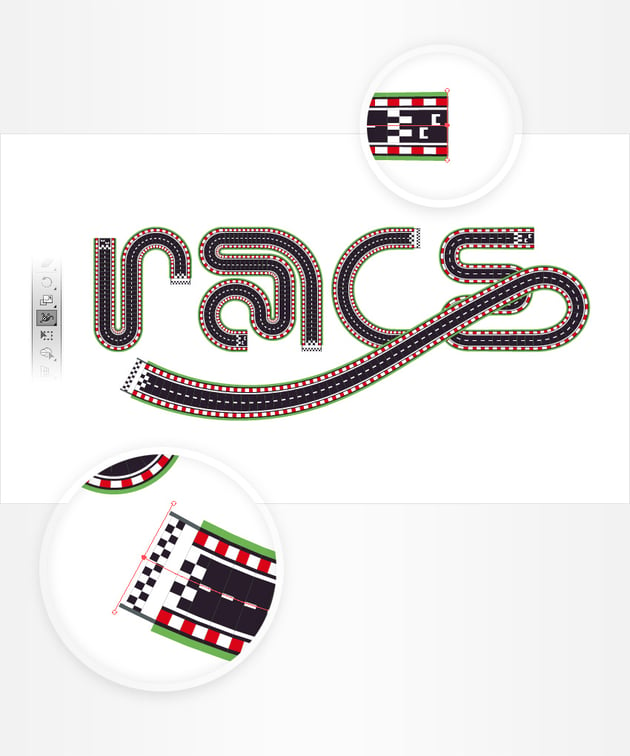
Asegúrate de que tu trazado "E" siga seleccionado y toma la Herramienta Anchura (Mayúsculas-W). Primero, concéntrate en el extremos izquierdo de tu trazado seleccionado y arrastra esos manejadores hacia el exterior, lo cual alargará tu pincel. Dirígete al otro extremo de tu trazado, y ésta vez arratra esos manejadores ligeramente hacia el interior, lo cual achicará tu pincel de motivo.
Al final, las cosas deberían verse como se muestra en la siguiente imagen.

Paso 2
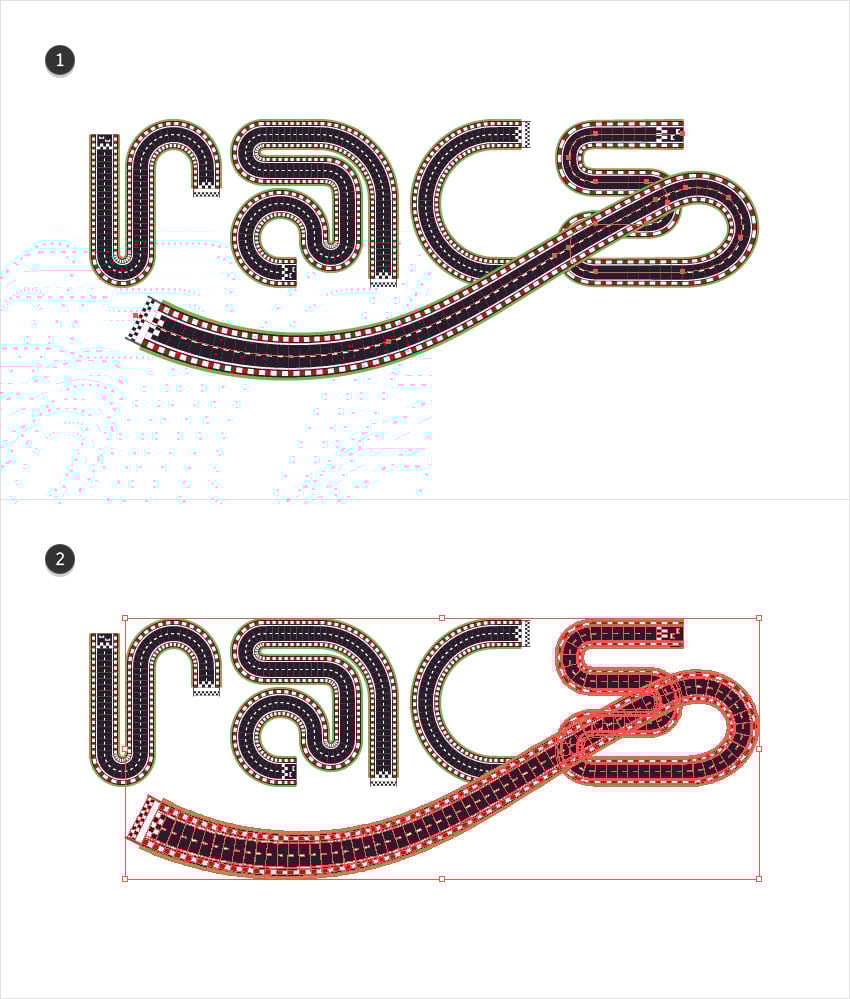
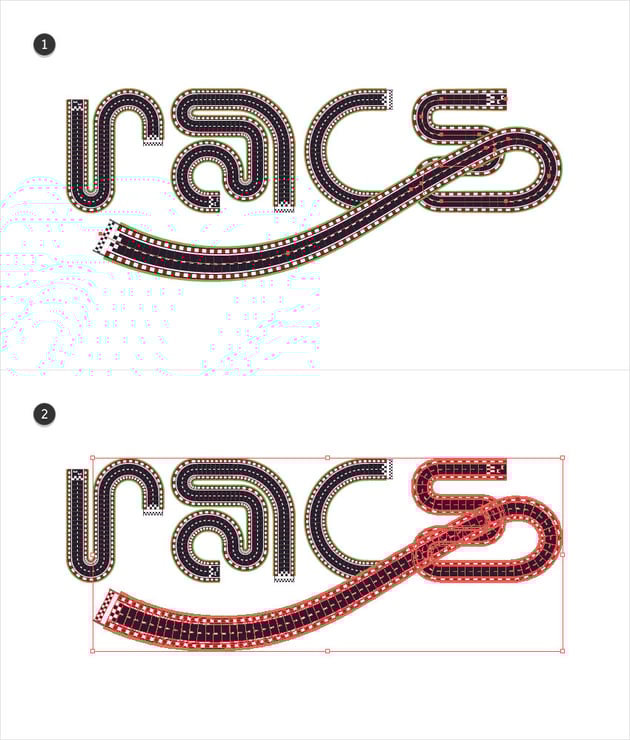
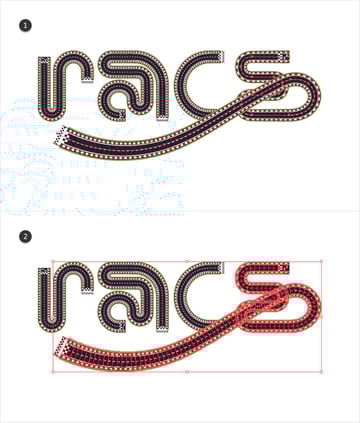
Asegúrate de que tu trazado "E" aún esté seleccionado y haz una copia delante (Control-C > Control-F). Selecciona ésta copia, ve a Objeto > Expandir Apariencia, y luego pulsa Mayúsculas-Control-G para Desagrupar el grupo resultante de formas.
Paso 3
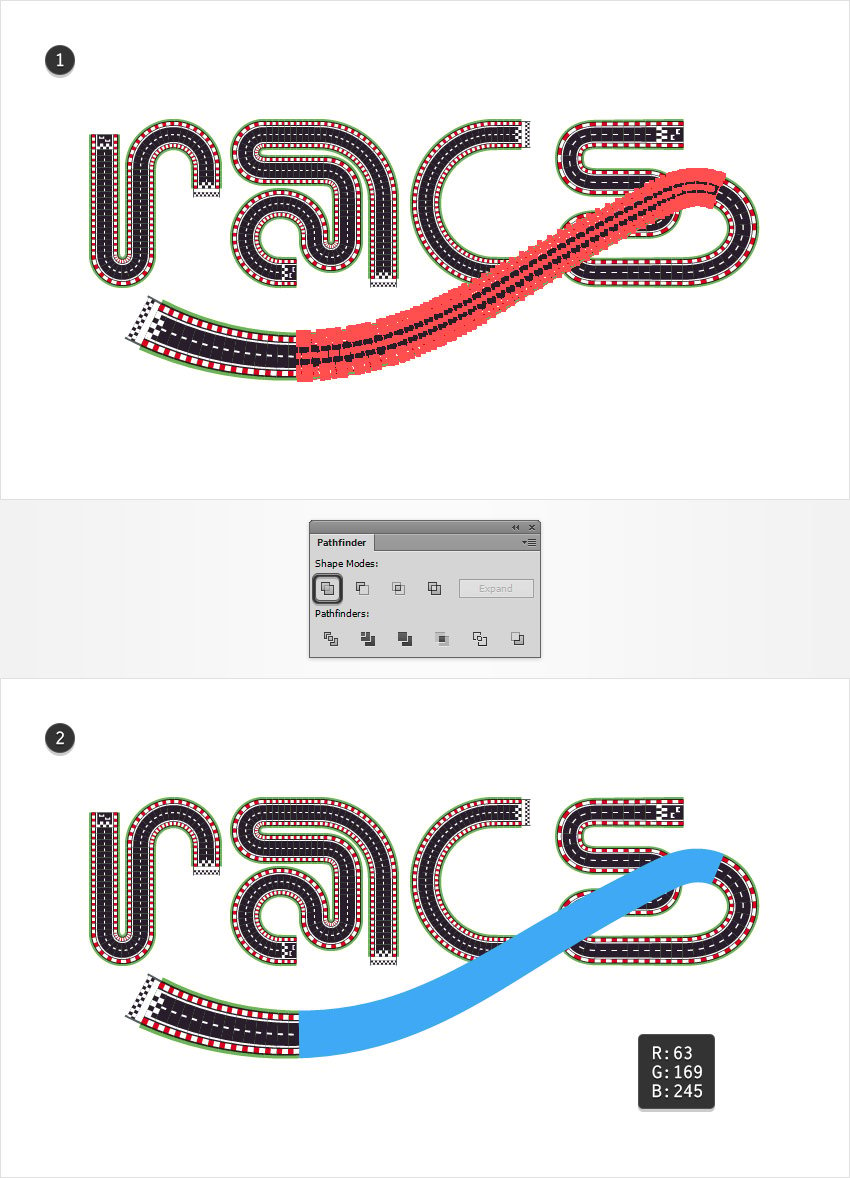
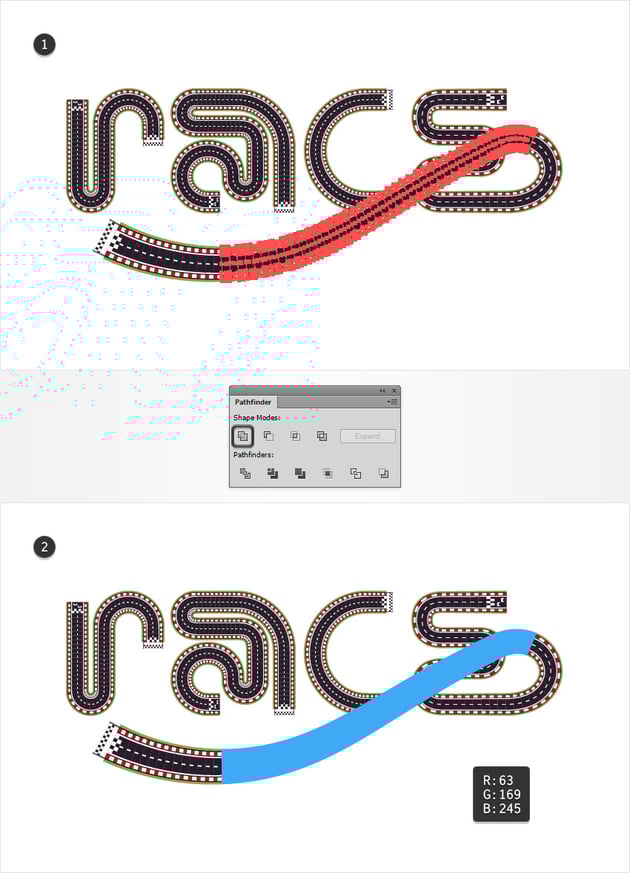
Usando la Herramienta Mover (M), selecciona los grupos de formas resaltados en la imagen siguiente y haz click en el botón Unificar del panel Buscatrazos (Ventana > Buscatrazos). Rellena la forma resultante con un azul aleatorio.
Paso 4
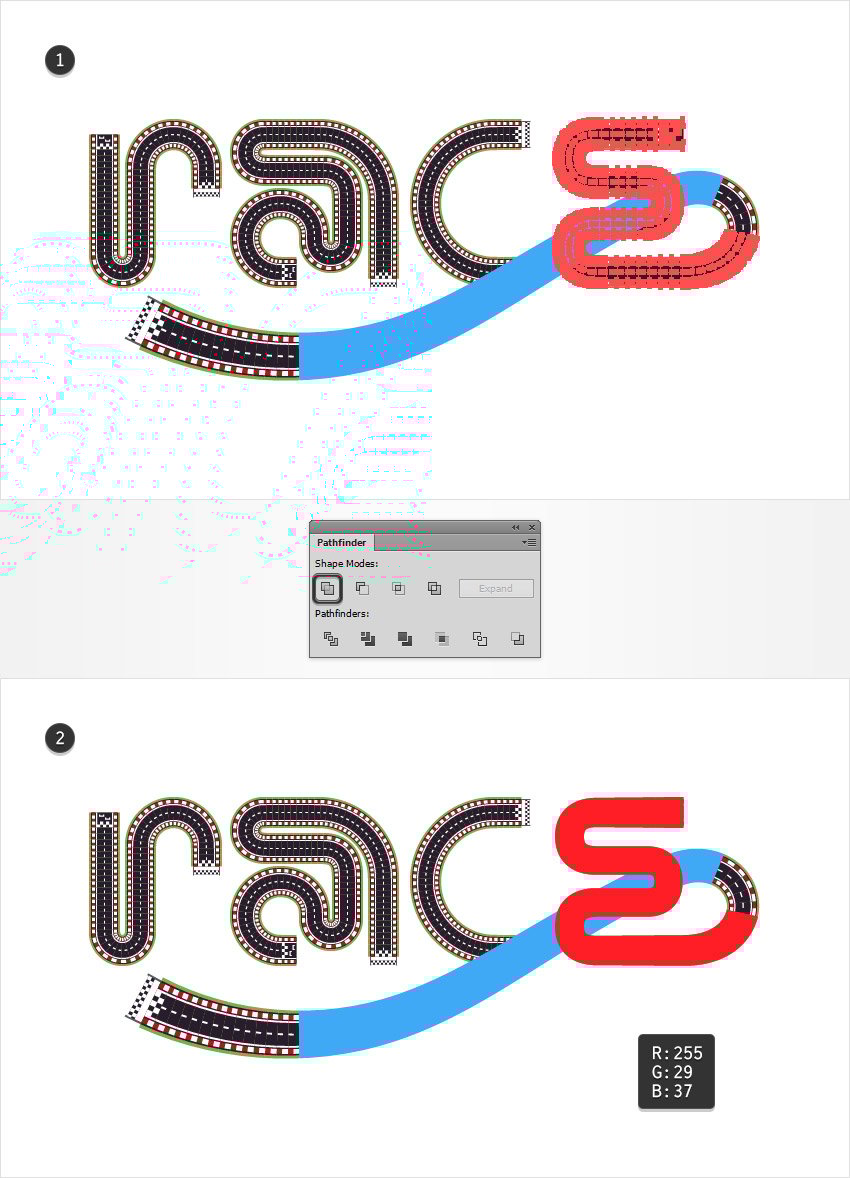
Usando la Herramienta Mover (M), selecciona los grupos de formas resaltados en la siguiente imagen y haz click en el mismo botón Unificar del panel Buscatrazos. Rellena la forma resultante de un rojo aleatorio.
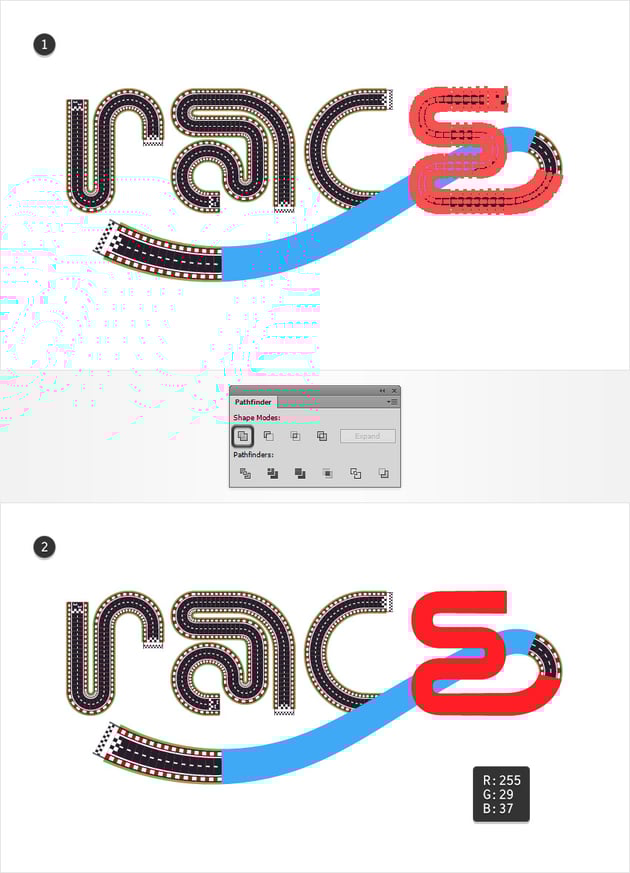
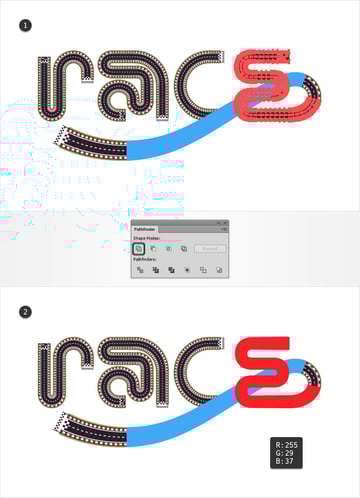
Paso 5
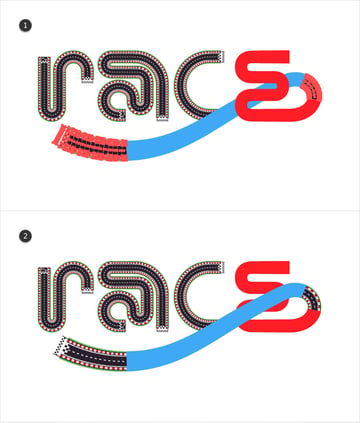
Selecciona los grupos restantes de formas (resaltados en la primera imagen) y simplemente elimínalos. También, selecciona tu forma azul y tráela al frente usando el atajo de teclado Mayúsculas-Control-].
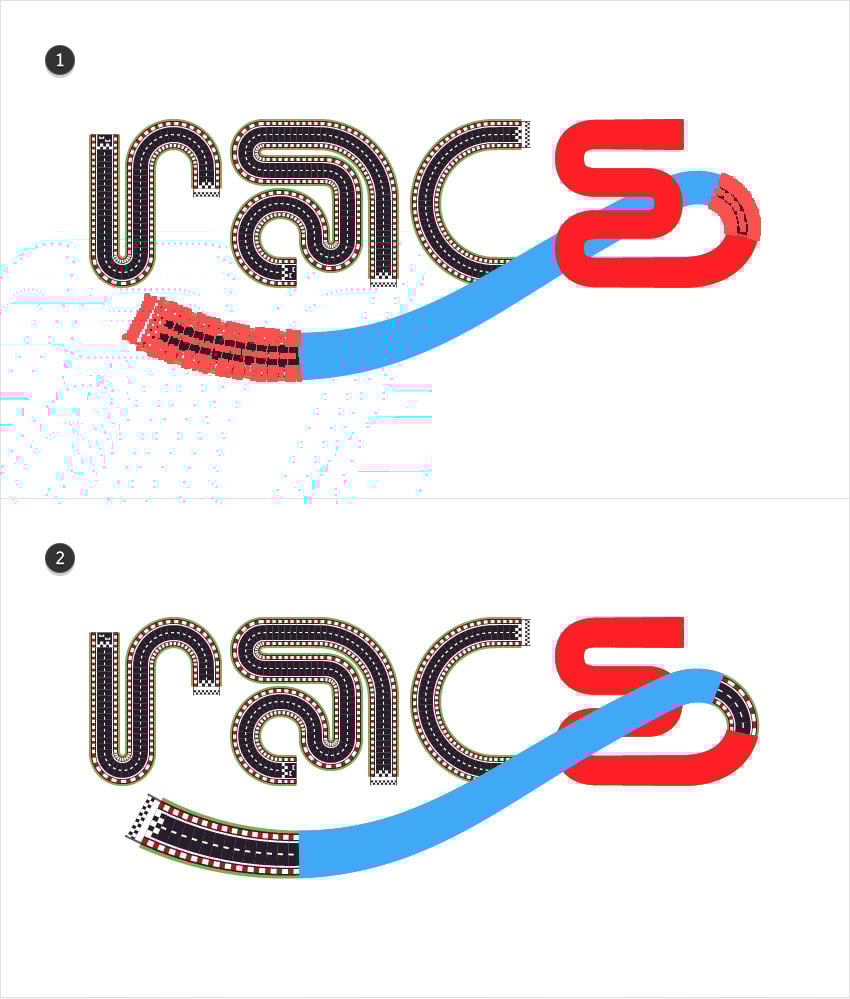
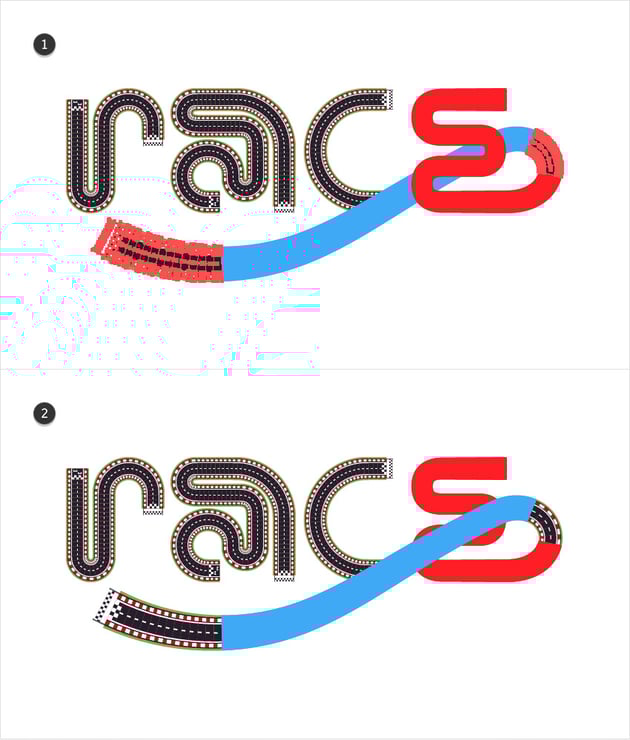
Paso 6
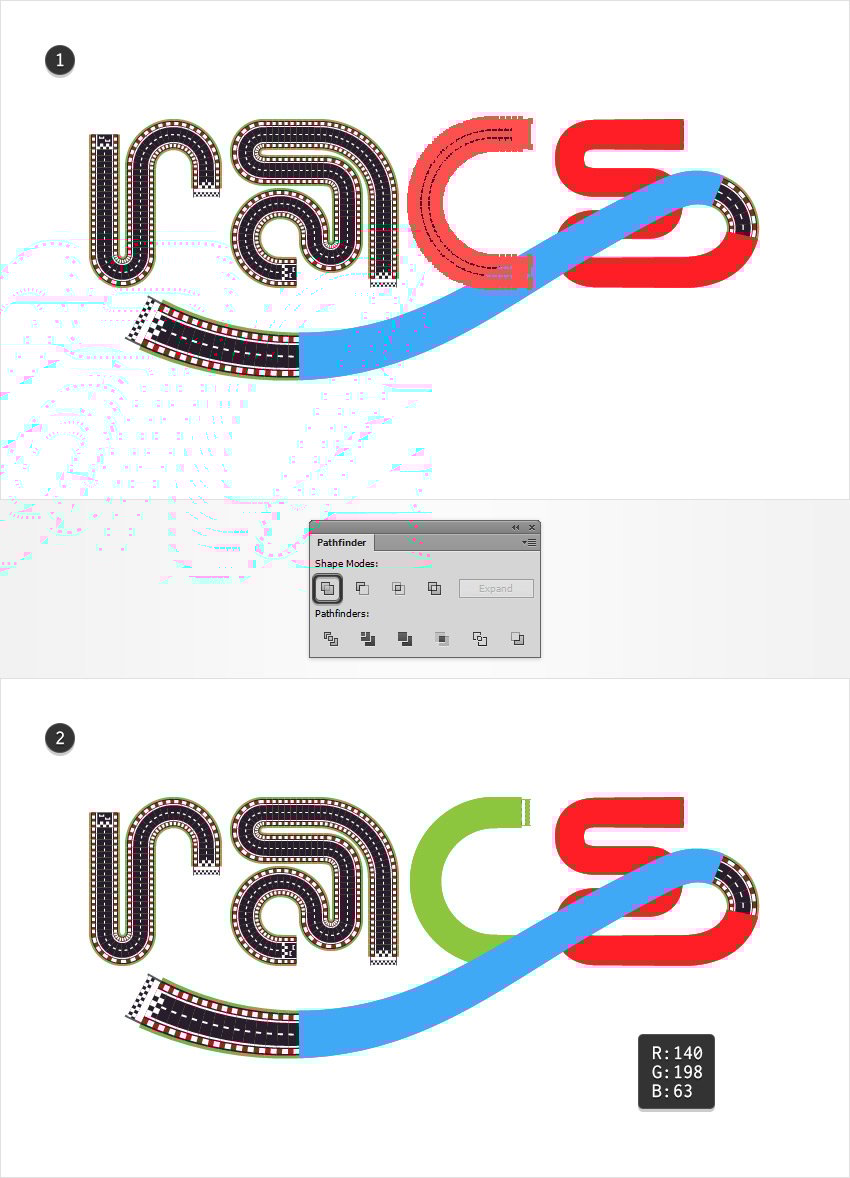
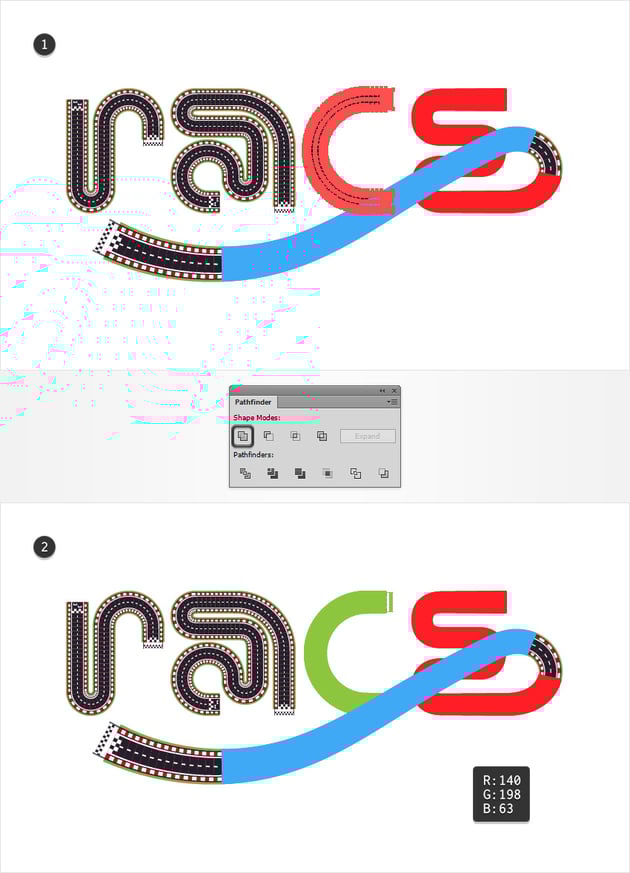
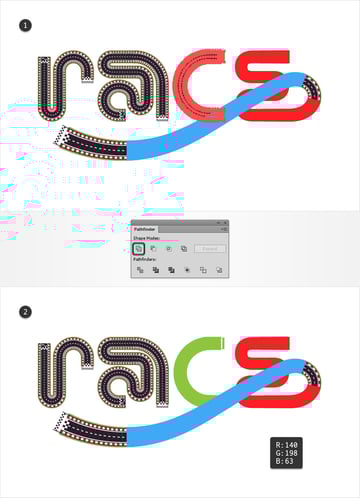
Selecciona el trazado que conforma tu "C" y haz una copia delante (Control-C > Control-F). Selecciona ésta copia y ve a Objeto > Expandir Apariencia. Asegúrate de que el grupo resultante de formas siga seleccionado, y haz click en el mismo botón Unificar del panel Buscatrazos. Rellena la forma resultante con un verde aleatorio.
Paso 7
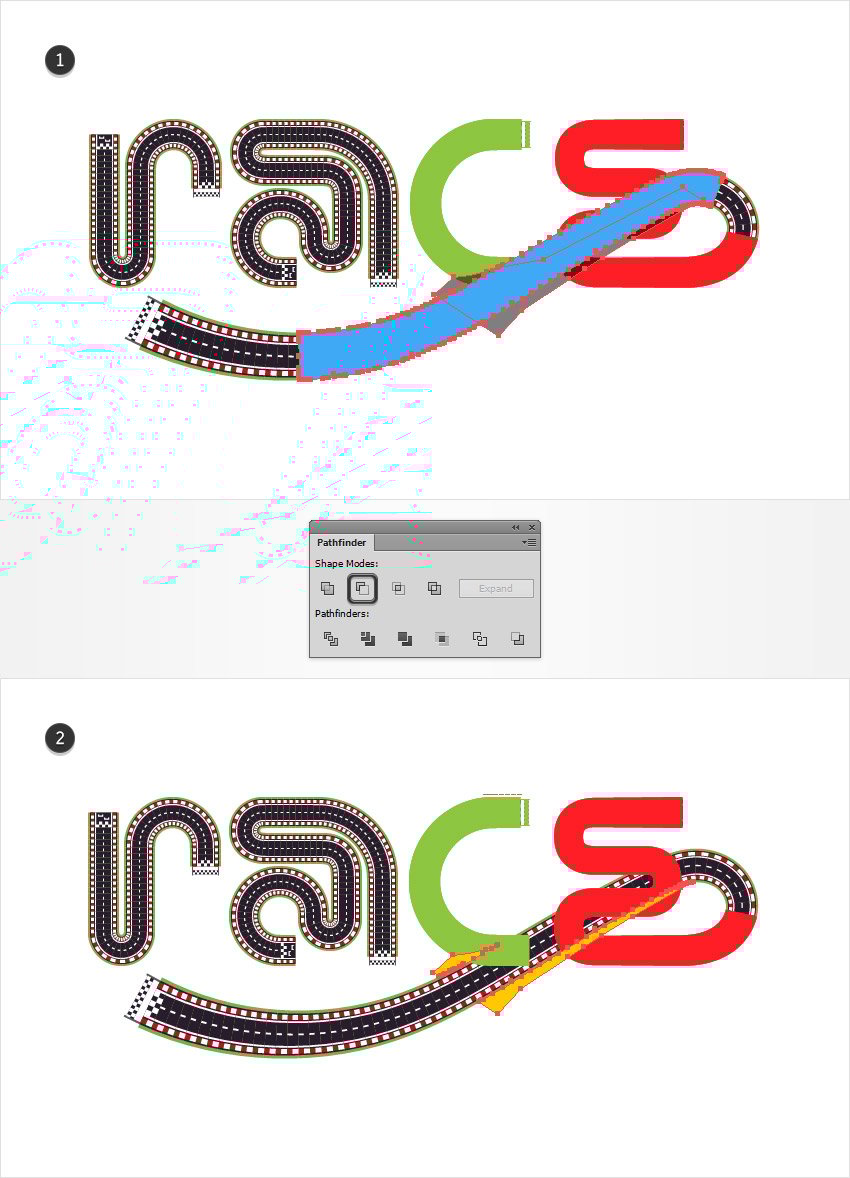
Usando la Herramienta Pluma (P), crea una forma sencilla como se muestra en la siguiente imagen. Rellénala de negro y disminuye su Opacidad a 30%.



Paso 8
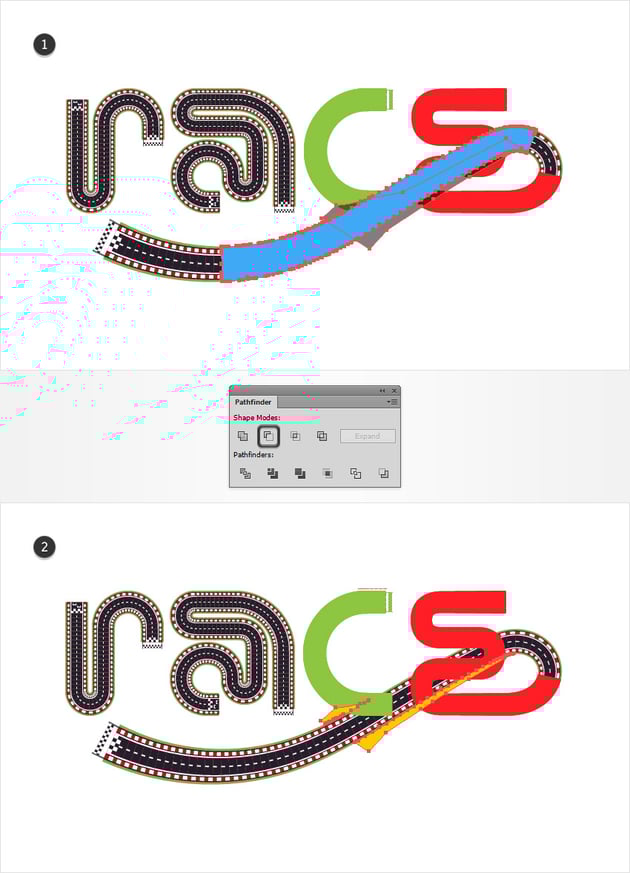
Selecciona tu forma azul y tráela al frente usando el mismo atajo de teclado Mayúsculas-Control-]. Vuelve a seleccionar ésta forma azul junto con el negro transparente, y haz click en el botón Menos Frente del panel Buscatrazos. Rellena las formas resultantes de amarillo, e incrementa su Opacidad a 100%.
Paso 9
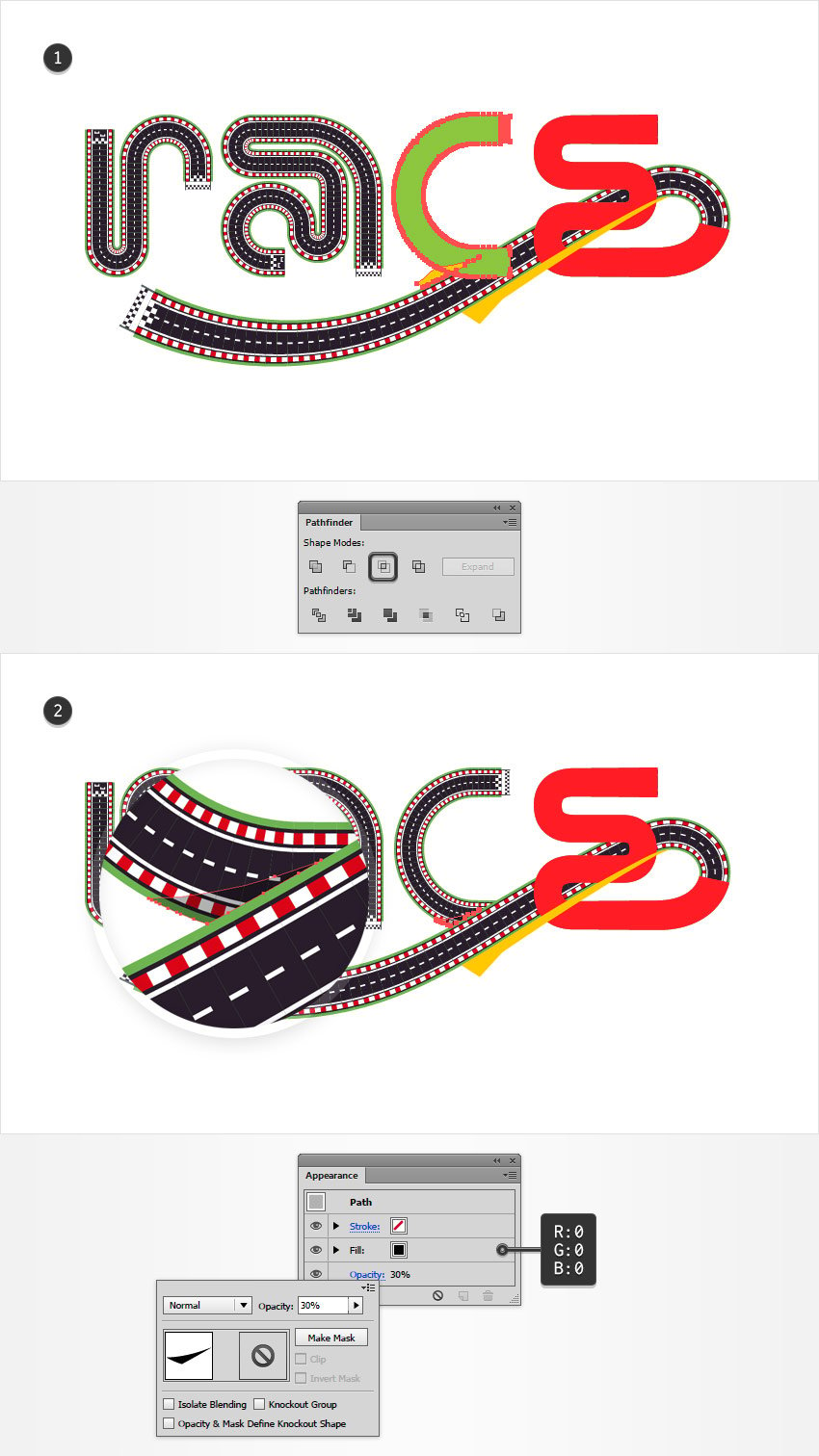
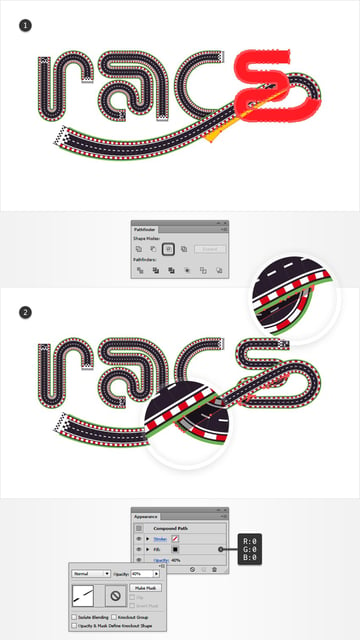
Selecciona la formas verde y amarilla resaltadas en la siguiente imagen y haz click en el botón Formar Intersección del panel Buscatrazos. Rellena la forma resultante de negro,y disminuye su Opacidad a 30%.
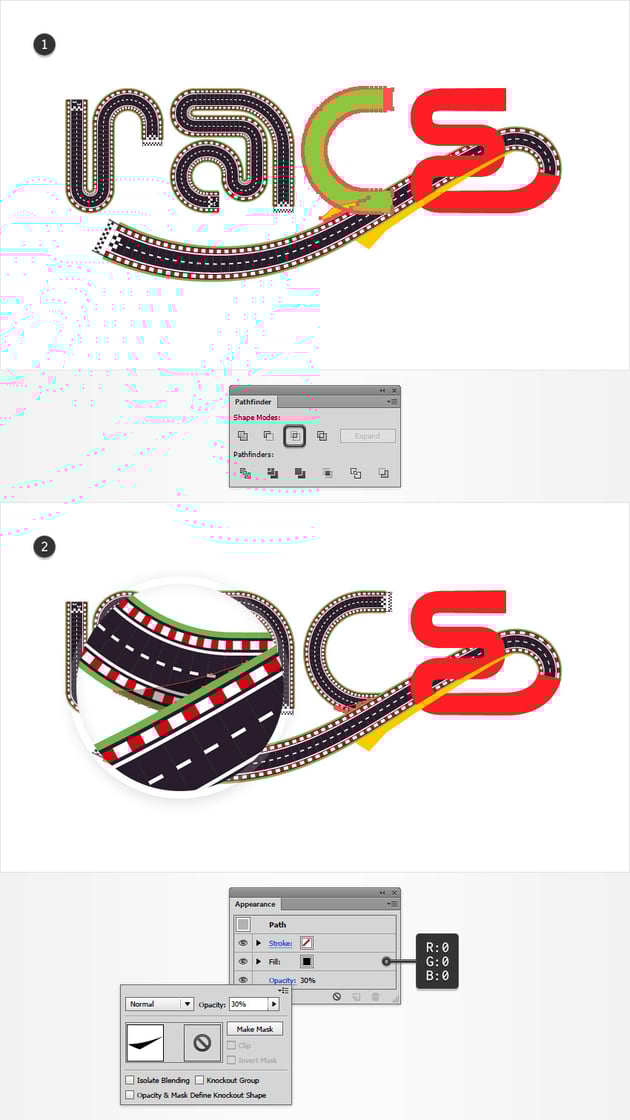
Paso 10
Selecciona las formas roja y amarilla resaltadas en la siguiente imagen y haz click en el mismo botón Formar Intersección del panel Buscatrazos. Rellena las formas resultantes de negro y disminuye su Opacidad a 40%.
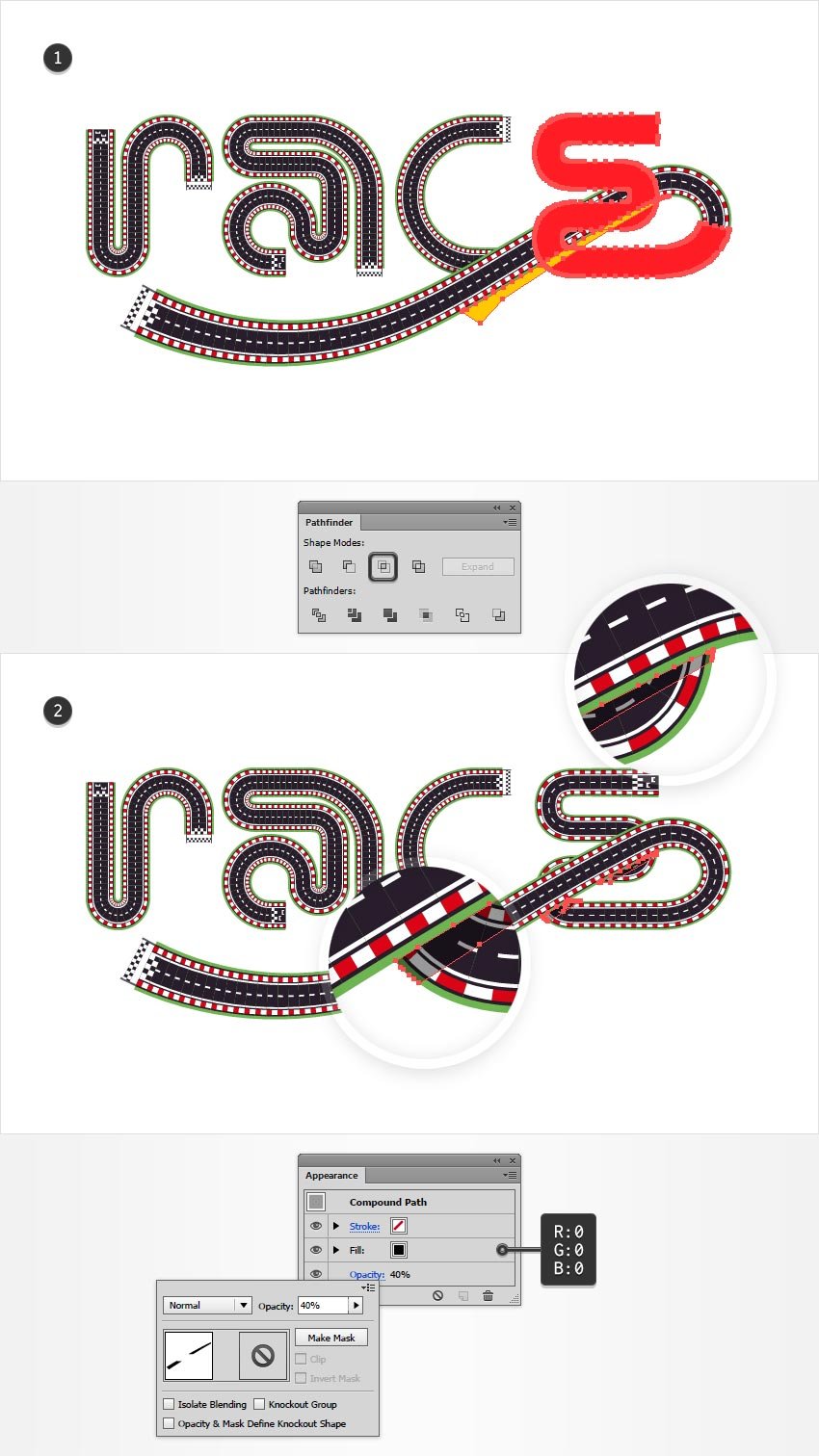
Paso 11
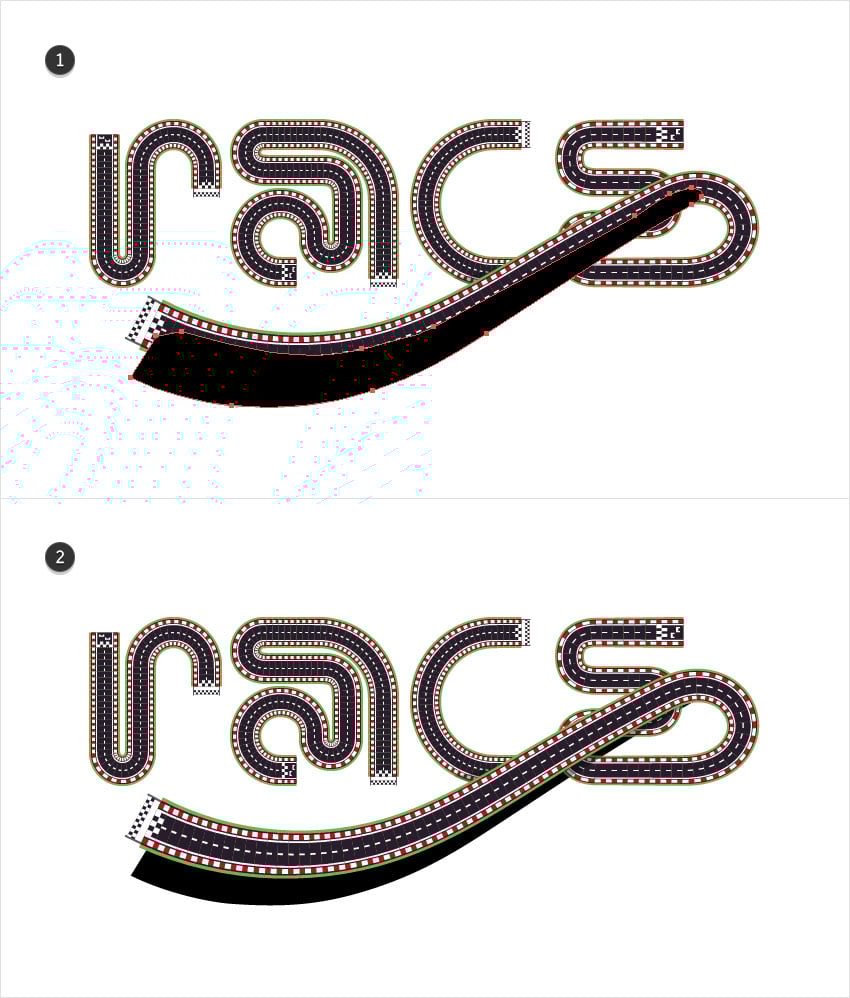
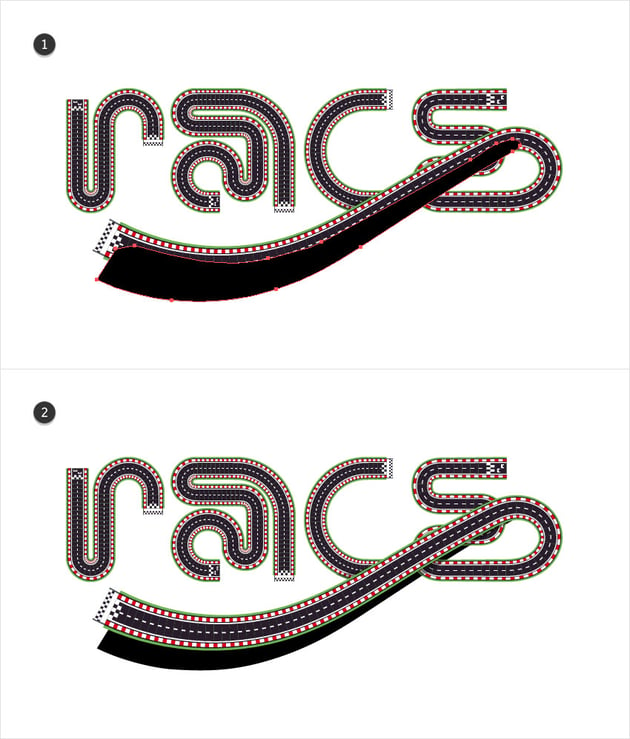
Usando la Herramienta Pluma (P), crea una forma negra como se muestra en la primera imagen y envíala atrás usando el atajo de teclado Mayúsculas-Control-].
Paso 12
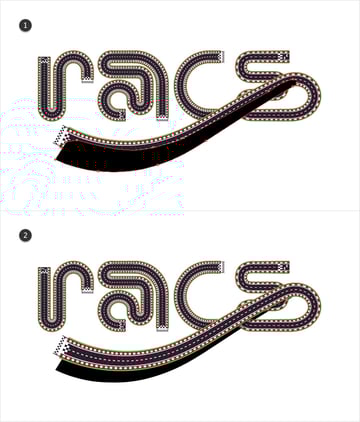
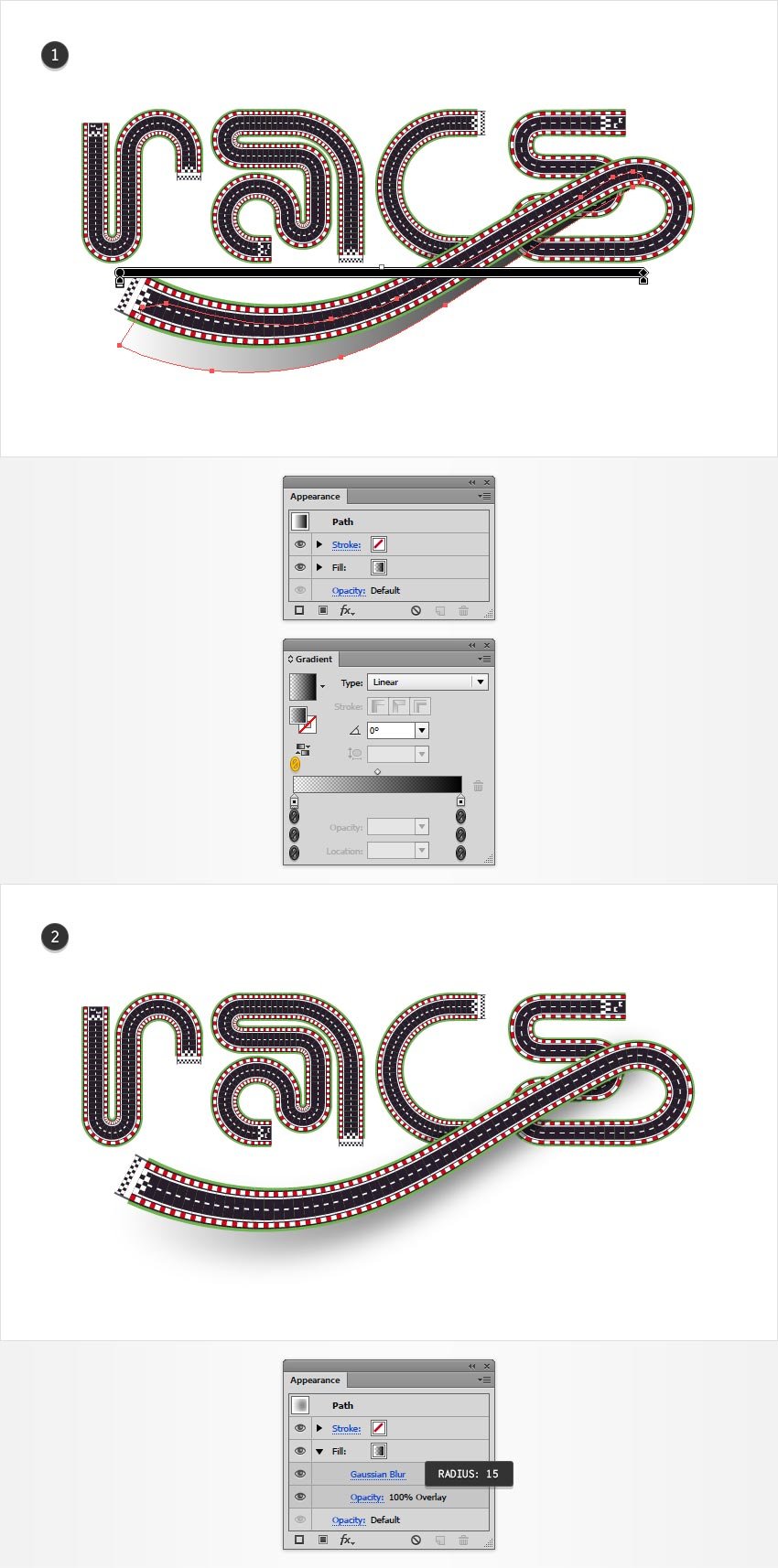
Asegúrate de que tu forma negra más nueva siga seleccionada, concéntrate en el panel Degradado (Ventana > Degradado), y simplemente haz click en la miniatura del degradado para remplazar rápidamente el color de relleno existente con el degradado lineal predeterminado. Asegúrate de que el Ángulo esté establecido en 0 grados y luego selecciona el regulador izquierdo, establece el color en negro,y disminuye su Opacidad en 0%.
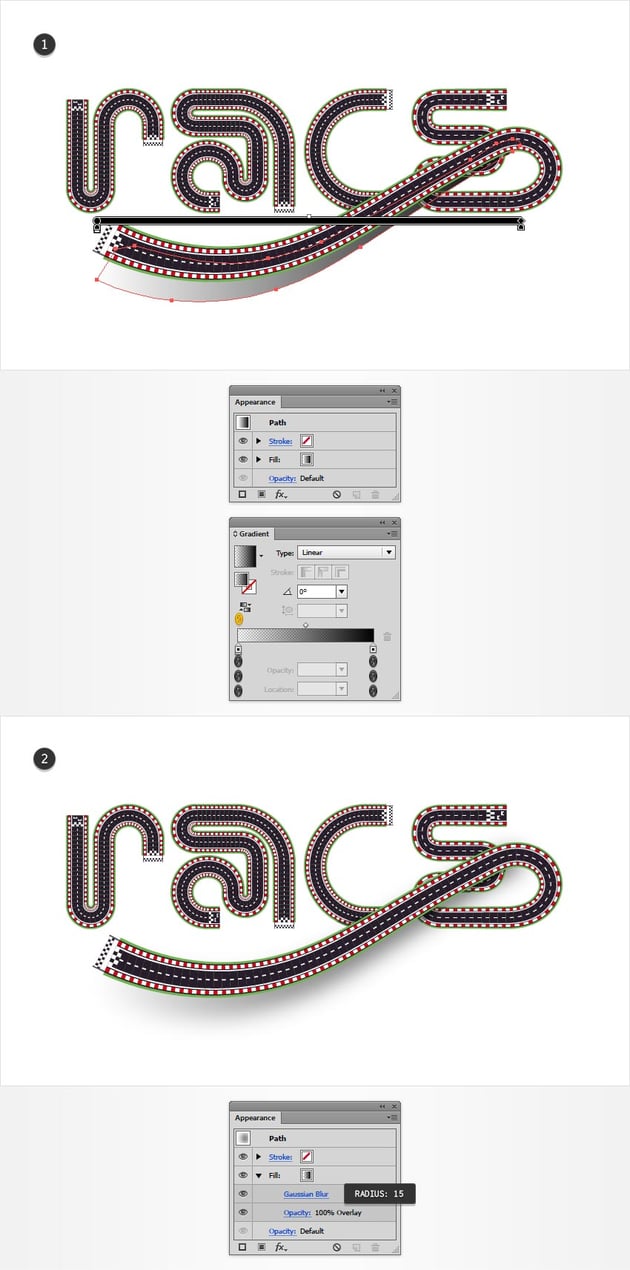
Dirígete al panel Apariencia y selecciona el relleno existente. Primero, cambia su Modo de Fusión a Superponer, y luego ve a Efecto > Desenfocar > Desenfoque Gaussiano. Ingresa un Radio de 15 px y haz click en el botón OK.
Paso 13
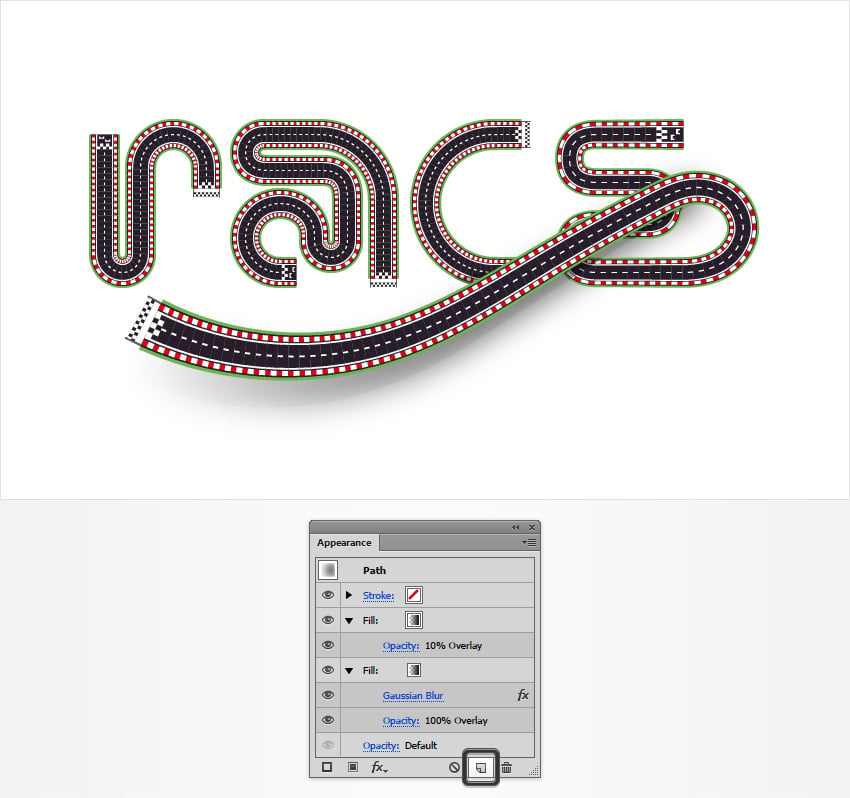
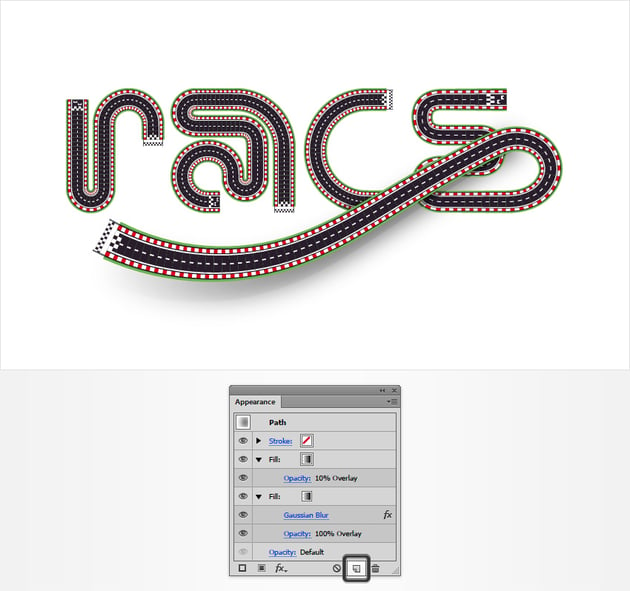
Asegúrate de que tu forma desenfocada continúe seleccionada y mantente concentrado en el panel Apariencia. Selecciona el relleno existente y duplícalo usando el botón Duplicar Elemento Seleccionado. Selecciona el relleno recientemente añadido, disminuye su Opacidad a 10%, y elimina ese efecto de Desenfoque Gaussiano.
9. Agrega un Fondo e Iluminaciones Sutiles
Paso 1
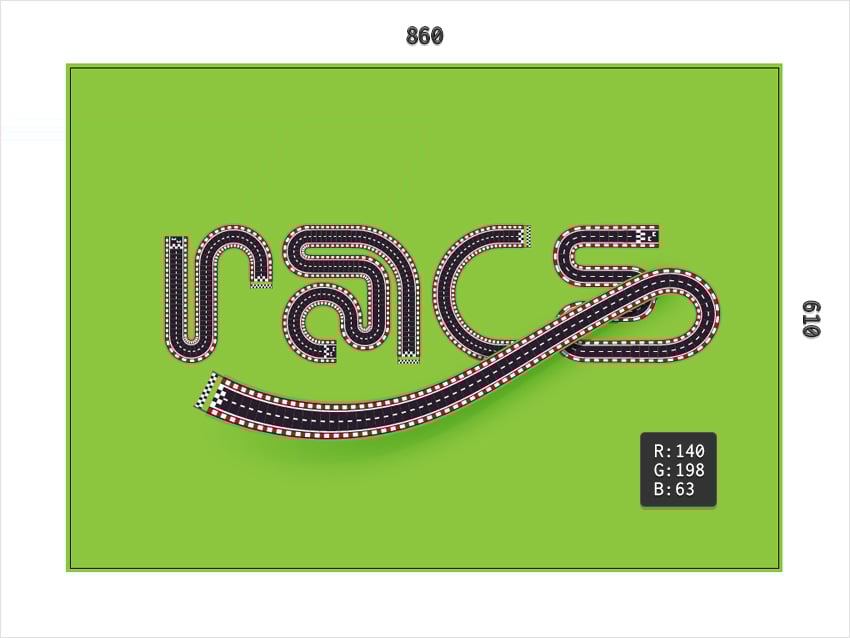
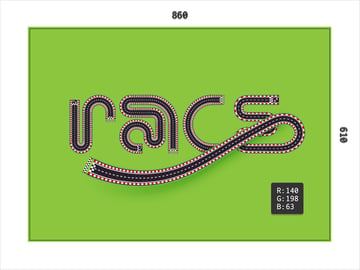
Usando la Herramienta Rectángulo (M), crea una forma de 860 x 610 px. Asegúrate de que éste nuevo rectángulo cubra toda tu mesa de trabajo, envíalo atrás (Mayúsculas-Control-[), y establece el color de relleno en R=140 G=198 B=63.
Paso 2
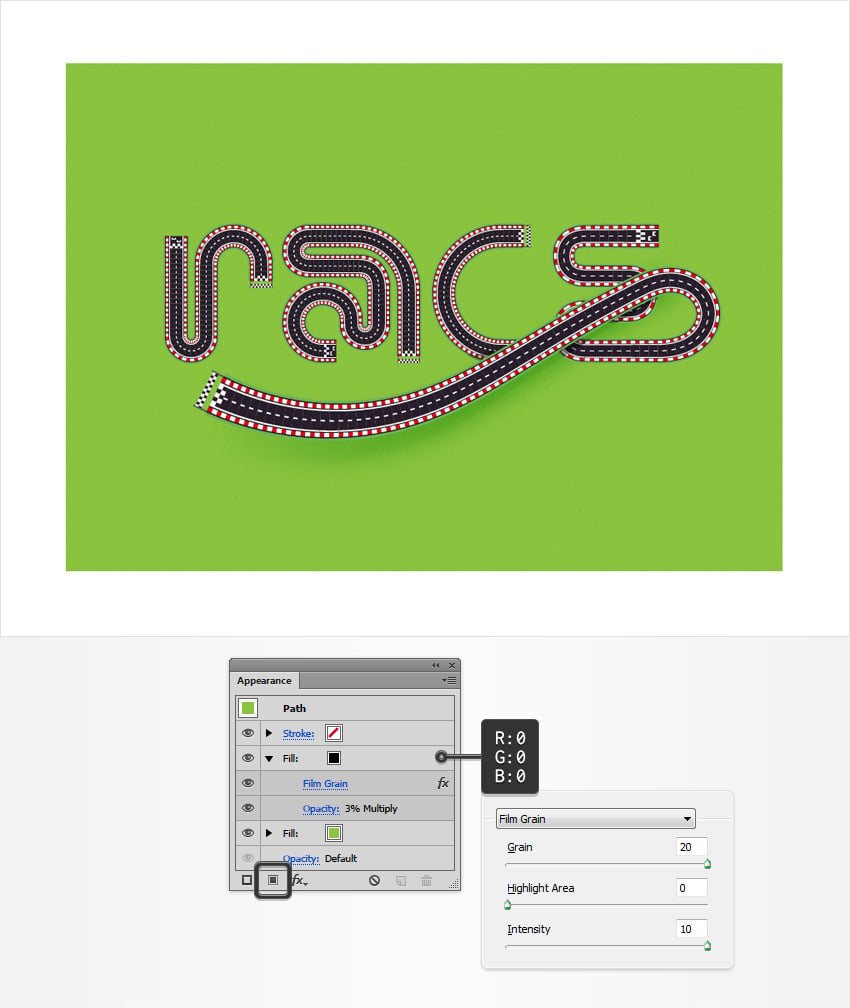
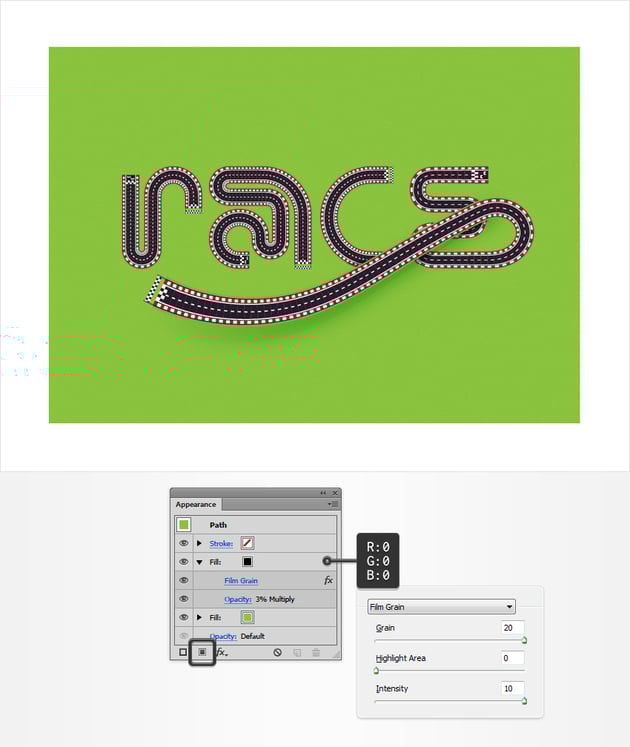
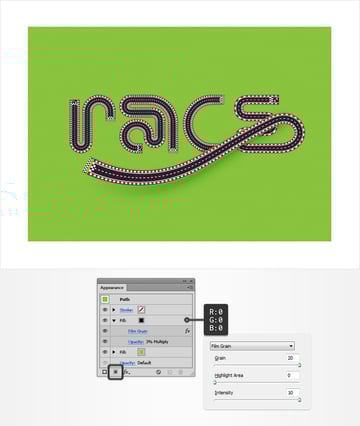
Asegúrate de que tu rectángulo verde siga seleccionado, concéntrate en el panel Apariencia, y agrega un segundo relleno usando el botón Añadir Nuevo Relleno. Selecciona el nuevo relleno, hazlo negro, disminuye su Opacidad a 3%, cambia el Modo de Fusión a Mulitiplicar, y luego ve a Efecto > Artístico > Película Granulada. Arrastra esos reguladores como se muestra abajo, y luego haz click en el botón OK.
Paso 3
Vuelve a seleccionar tu rectángulo verde, haz una copia delante (Control-C > Control-F), y tráelo al frente (Mayúsculas-Control-]).
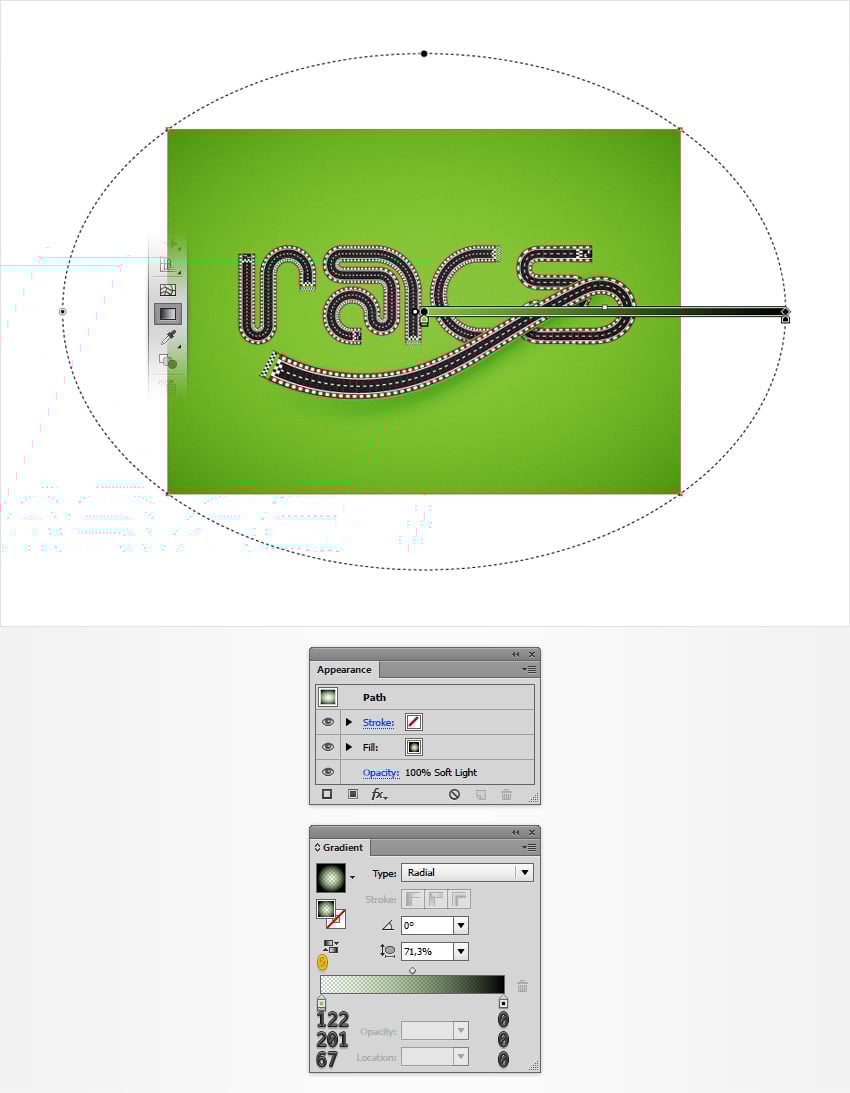
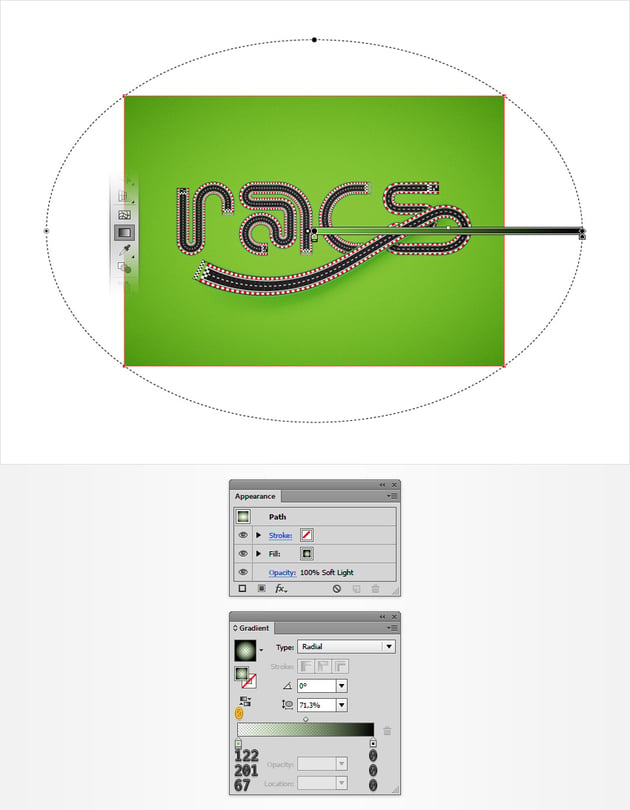
Selecciona éste nueva copia y simplemente pulsa la tecla D de tu teclado para remplazar los atributos de Apariencia existentes con los predeterminados (relleno blanco y un trazo negro). Remueve ese trazo negro y remplaza el relleno blanco con el degradado lineal mostrado abajo. Cambia su Modo de Fusión a Luz Suave y ten en mente que ese amarillo cero de la imagen de Degradado se refiera al porcentaje de Opacidad. También, usa la Herramienta Degradado (G) para estirar tu degradado como se muestra en la siguiente imagen.
Paso 4
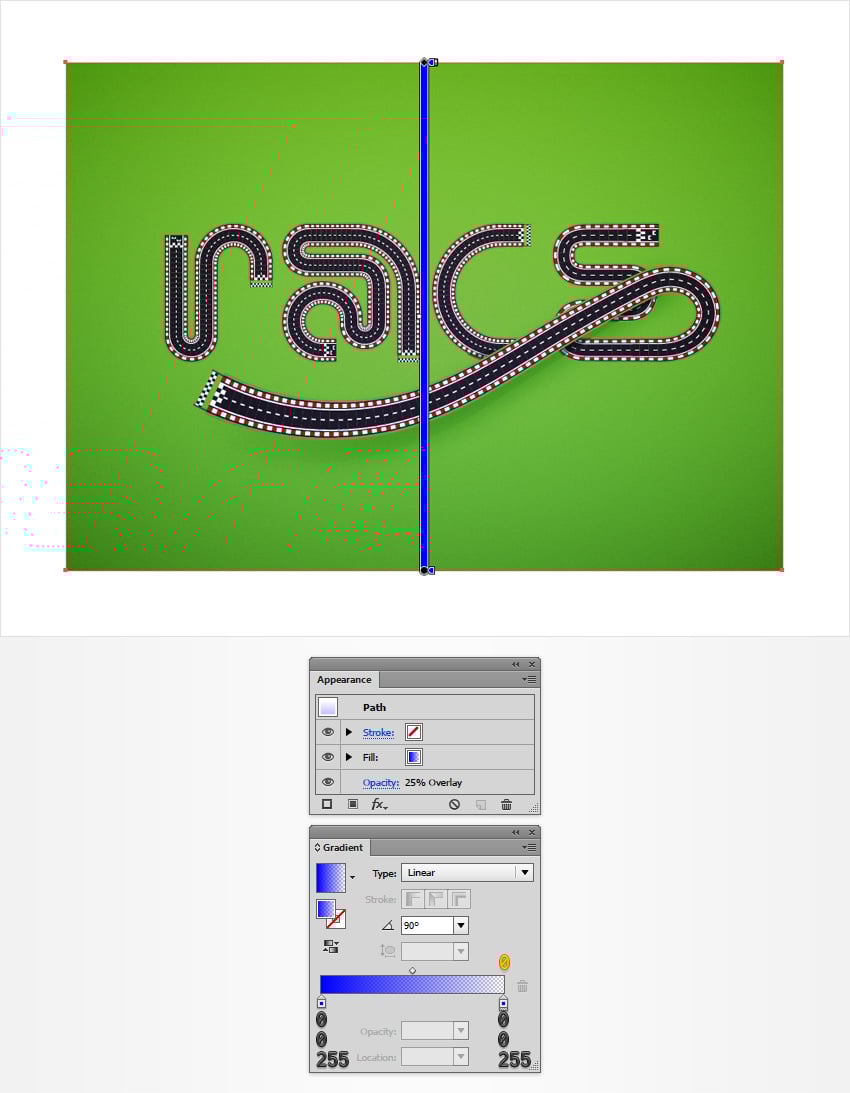
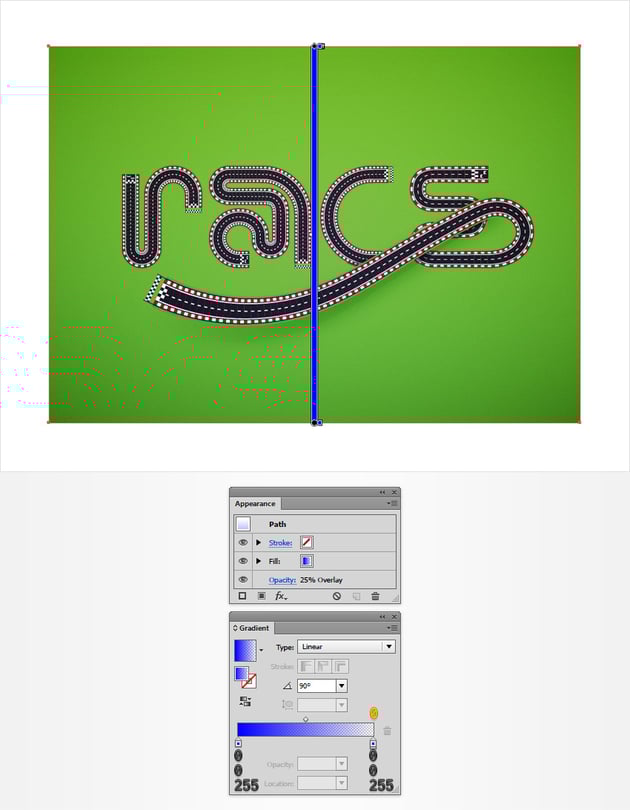
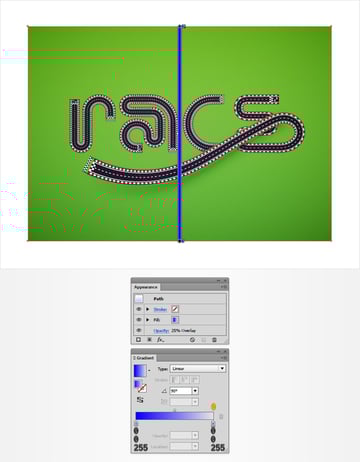
Asegúrate de que el rectángulo añadido en el paso previo aún esté seleccionado y haz una copia delante (Control-C > Control-F). Selecciona ésta copia, disminuye su Opacidad a 25%, y remplaza el degradado existente con el degradado lineal mostrado abajo.
Paso 5
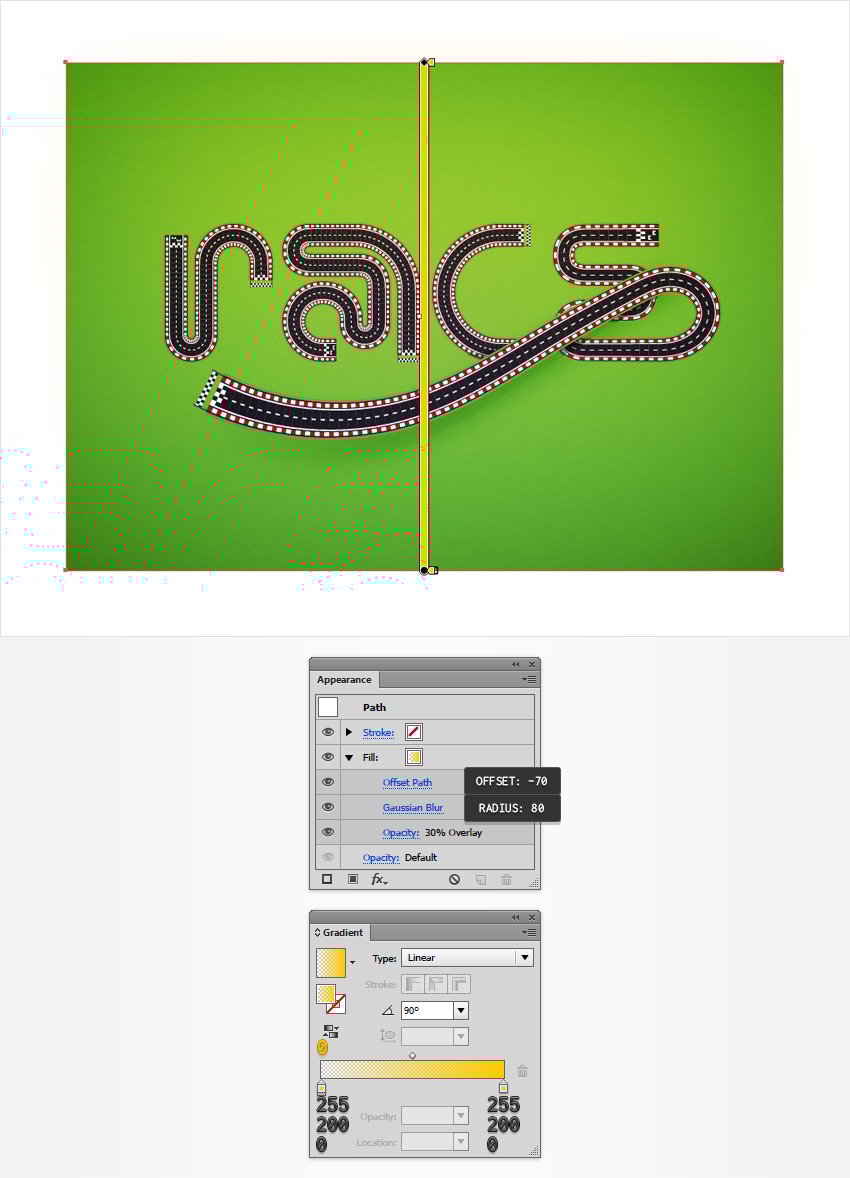
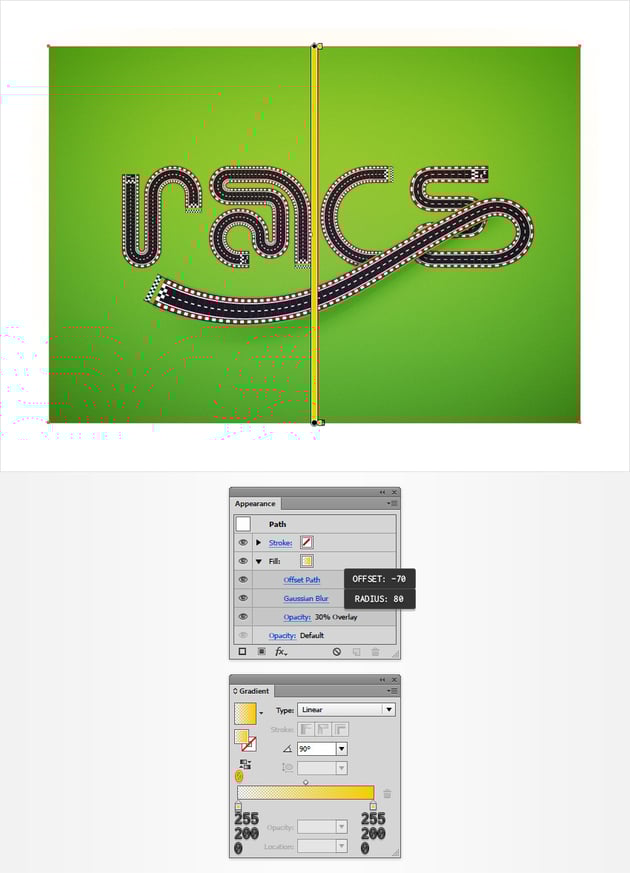
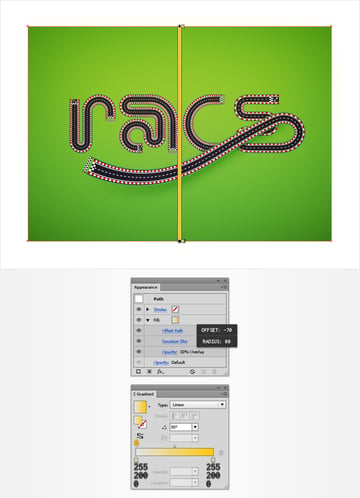
Asegúrate de que el rectángulo añadido en el paso previo aún esté seleccionado y haz una copia enfrente (Control- > Control-F). Selecciona ésta copia, incrementa su Opacidad a 30%, remplaza el degradado lineal existente con el mostrado abajo, y luego ve a Efecto > Trazado > Desplazamiento. Ingresa un Desplazamiento de -70 px, haz click en el botón OK, y luego ve a Efecto > Desenfocar > Desenfoque Gaussiano. Ingresa un Radio de 80 px, haz click en el botón OK, y terminaste.
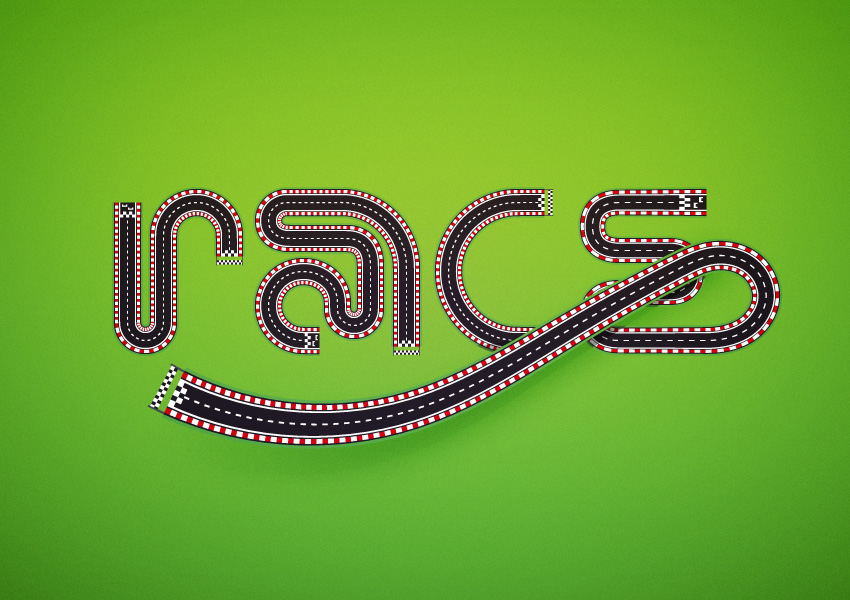
¡Felicidades! ¡Terminaste!
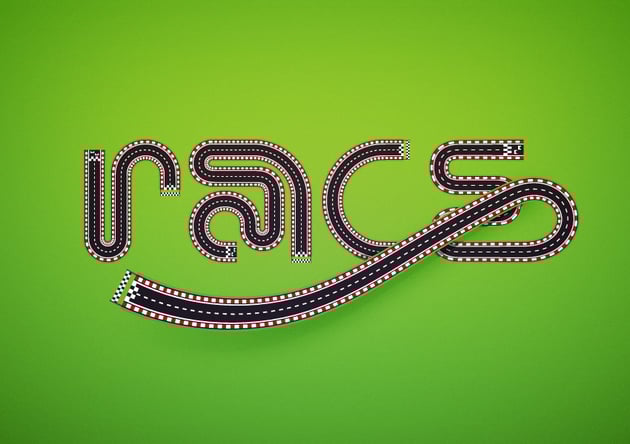
Aquí está cómo debería verse. Espero que hayas disfrutado éste tutorial y puedas aplicar éstas técnicas en tus futuros proyectos.
Con toda confianza ajuste el diseño final y házlo tuyo. Puedes encontrar mangíficas fuentes de inspiración en Envato Market, con interesantes soluciones para mejorar tu diseño.
 By
By



