


Spanish (Español) translation by Johana (you can also view the original English article)


¿Alguna vez has querido ver tu nombre en un letrero con luces? Con este tutorial de tipografía súper rápido, ¡puedes hacerlo realidad!
Este efecto de texto puede adaptarse a cualquier tamaño o palabra y sería un gran complemento para las imágenes de redes sociales, carteles o folletos. Crearemos el efecto en Adobe InDesign con el útil panel Efectos del programa, y solo demoraremos diez minutos en hacerlo.
Entonces, ¿qué esperas? ¡Empecemos!
Puedes encontrar muchas fuentes fantásticas para crear tus efectos de texto en GraphicRiver y Envato Elements.
1. Cómo crear un fondo oscuro para tu efecto
Paso 1
Abre InDesign y ve a Archivo > Nuevo > Documento. Puedes crear el efecto de texto en el tamaño que desees, pero en este caso crearé una página horizontal A3 con la Calidad establecida en Imprimir.
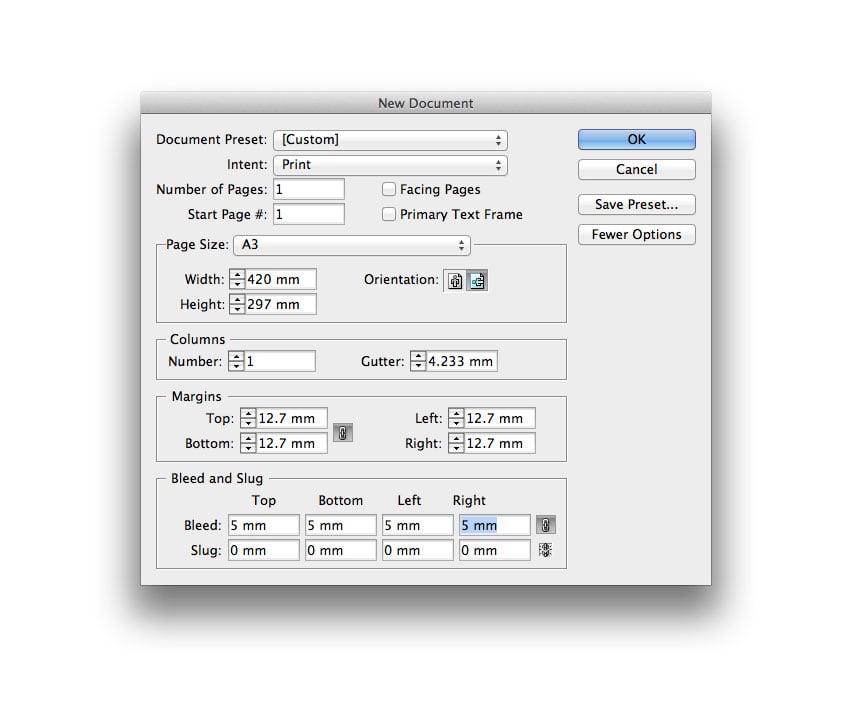

Una vez que hayas configurado las especificaciones para el documento, haz clic en OK.
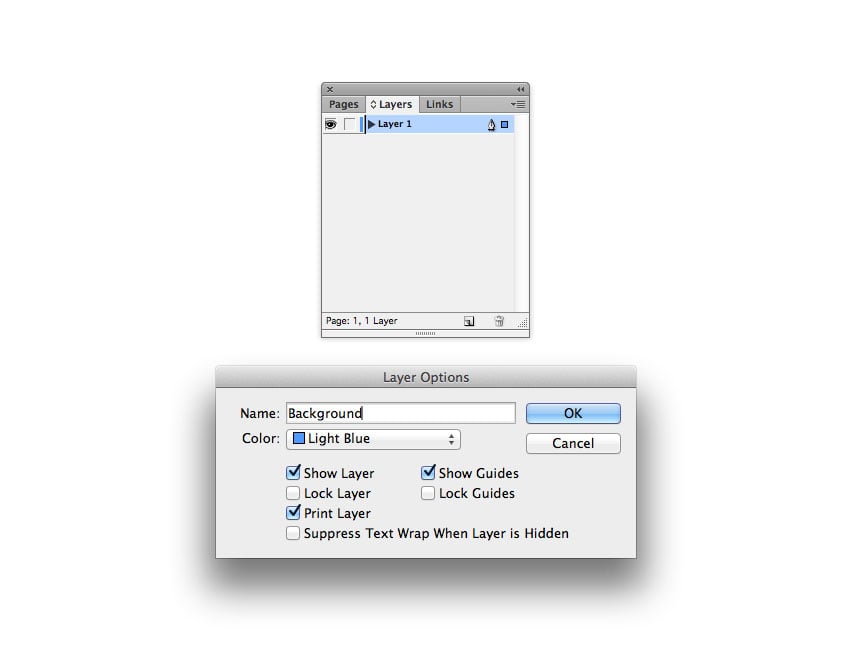
Expande el panel Capas (Ventana > Capas) y haz doble clic en la Capa 1. En la ventana Opciones, cambia el nombre a Fondo y haz clic en OK.

Paso 2
Expande el panel Muestras (Ventana > Color > Muestras) y selecciona Nueva muestra de color en el menú desplegable del panel.
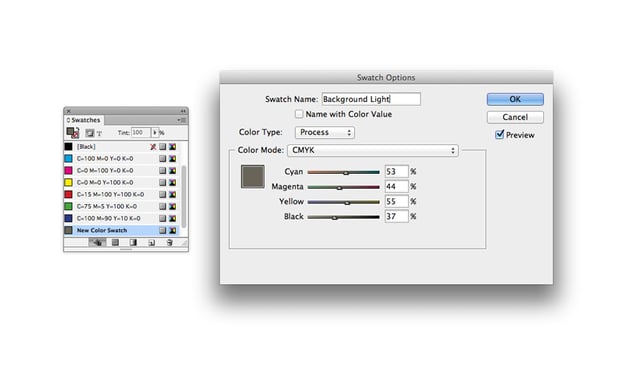
Nombra la muestra Luz de fondo, establece el Tipo en Procesar y el Modo en CMYK. Establece los siguientes niveles en C=53 M=44 Y=55 K=37 y haz clic en Añadir y luego en OK.


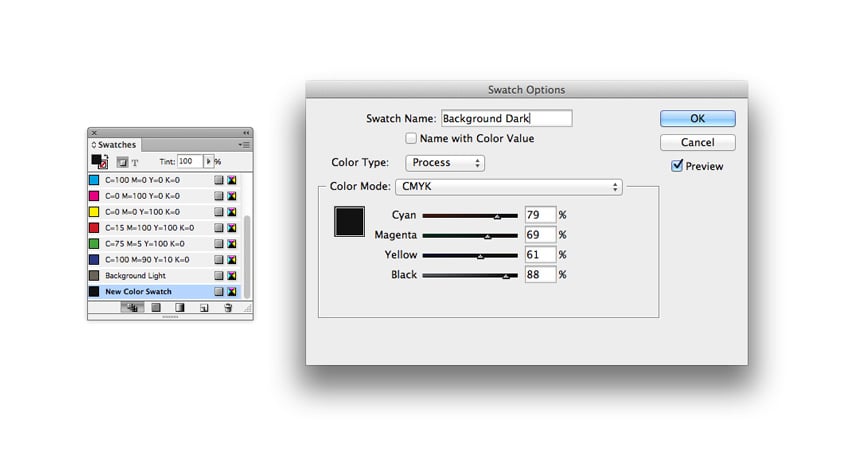
Crea una segunda muestra CMYK nueva, nómbrala Fondo oscuro y establece los niveles en C=79 M=69 Y=61 K=88.

Paso 3
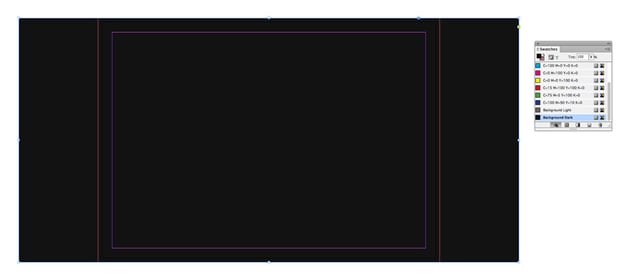
Selecciona la Herramienta rectángulo (M) y arrástrala por toda la página, antes de establecer el Relleno del rectángulo en Luz de fondo desde el panel Muestras.


Crea un segundo rectángulo encima del primero, extiende los lados izquierdo y derecho fuera del borde de la página en aproximadamente un cuarto en cada lado. Establece el Relleno en Fondo oscuro.
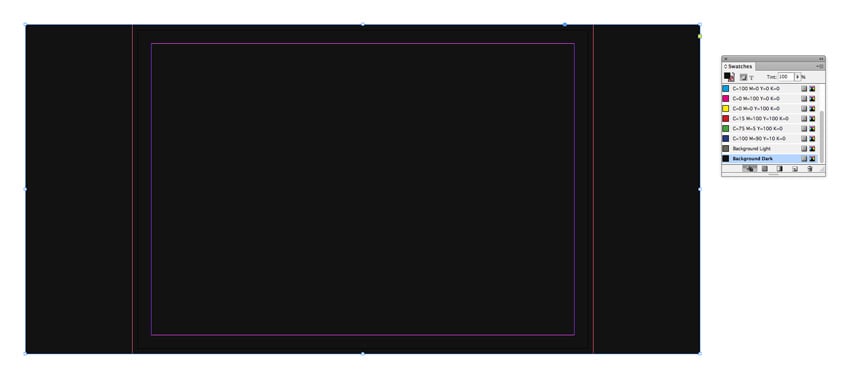

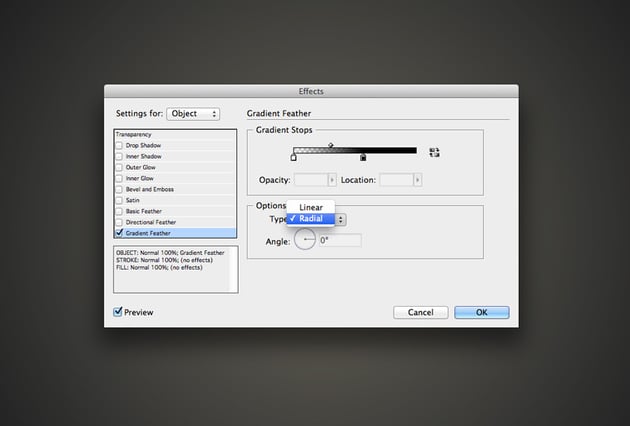
Selecciona el rectángulo superior y oscuro y ve a Objetos > Efecto > Desvanecimiento de degradado. Elige Radial en el menú desplegable Tipo y asegúrate de que el degradado se extiende desde el más claro en el centro hasta el más oscuro en los bordes exteriores.


2. Cómo darle formato a la tipografía
Paso 1
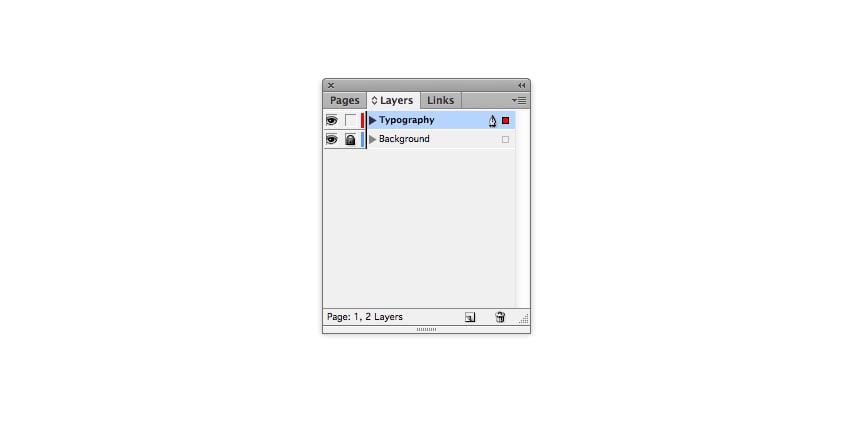
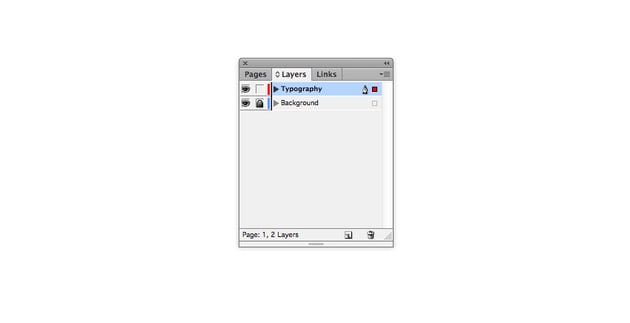
Vuelve al panel Capas y bloquea la capa Fondo. Haz clic en el botón Crear nueva capa en la parte inferior del panel para crear una segunda capa y haz doble clic para darle el nombre de Tipografía.

Paso 2
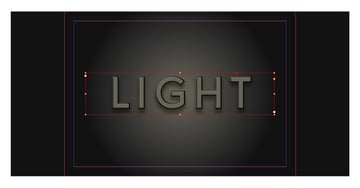
Usa la Herramienta texto (T) para crear un marco de texto en el centro de la página. Escribe el texto en el que deseas aplicar el efecto de iluminación; en este caso elegí la palabra "LIGHT" y la establecí en Todo en mayúsculas para un mayor impacto.
Este efecto suele funcionar mejor con fuentes sans serif simples y claras. Aquí utilice Acre y utilice el panel Carácter (Ventana > Texto y tablas > Carácter) para aumentar el Tamaño de fuente a aproximadamente 200 pt, así como aumentar el Tracking a 150 para espaciar un poco las letras.
En el panel Muestras, establece el color del texto principal en Luz de fondo. Luego, haz clic en el texto cuadrado de Color de trazo (que normalmente no necesitarías usarlo para el texto) y establécelo en Fondo oscuro.


Paso 3
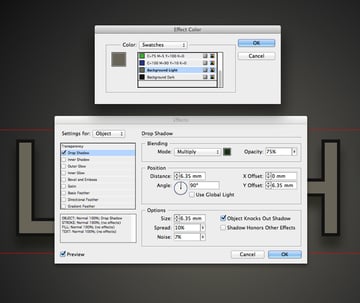
Selecciona el marco de texto y ve a Objeto > Efectos> Sombra paralela. Aumenta la Opacidad de la sombra a 75%, Extensión a 10% y añade también un poco de Ruido.
Haz clic en el cuadrado de color que está junto al menú Modo para abrir la ventana Color de efecto y elige Luz de fondo para luego hacer clic en OK.


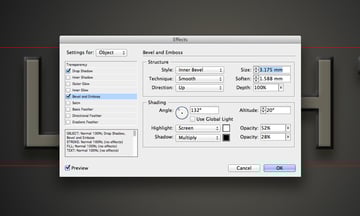
Haz clic en Biselar y grabar en el menú izquierdo del panel Efectos. Establece el Estilo en Bisel interior y Técnica en Suavizado. Aumenta la Opacidad de Resaltado a aproximadamente un 50% y la Opacidad de Sombra a aproximadamente un 30%. Haz clic en OK para salir de la ventana.




3. Cómo iluminar tu texto
Paso 1
Bloquea la capa Tipografía y crea una nueva capa encima llamada Luz.


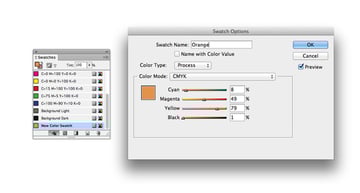
Crea una nueva muestra CMYK llamada Anaranjado con estos valores C=8 M=49 Y=79 K=1.


Paso 2
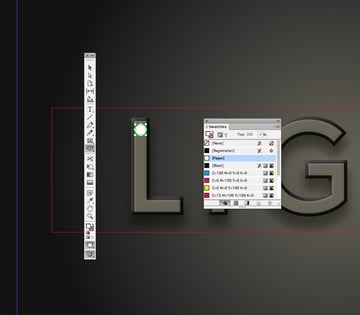
Selecciona la Herramienta elipse (L) y, mientras mantienes presionada la tecla Shift, arrástrala para crear un pequeño círculo que esté alrededor del ancho del asta de una de las letras.
Establece el Relleno del círculo en [Papel] y colócalo encima de la primera letra, como se muestra en la siguiente imagen.


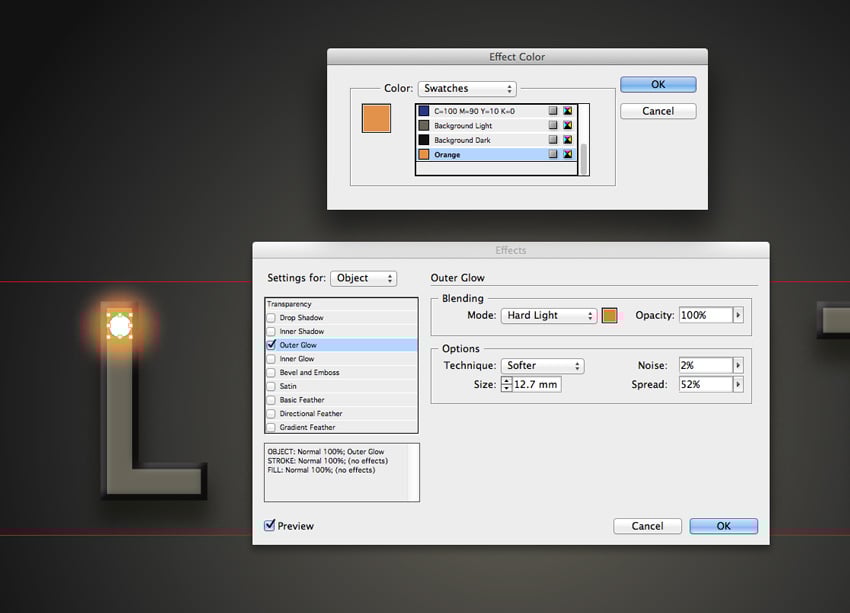
Con el círculo seleccionado, ve a Objeto > Efectos > Resplandor externo. Establece el Modo en Luz fuerte, el Color de efecto en Anaranjado y la Opacidad en 100%. Aumenta la Extensión a aproximadamente el 50% y haz clic en OK.


Paso 3
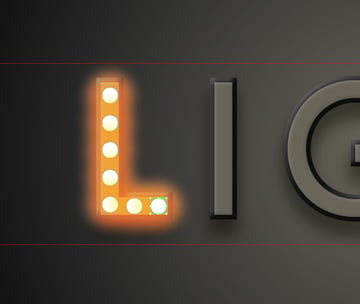
Haz clic en Edición > Copiar y Edición > Pegar el círculo varias veces, coloca cada "bombilla" en toda el asta de la letra y separándolas de la manera más uniforme posible.


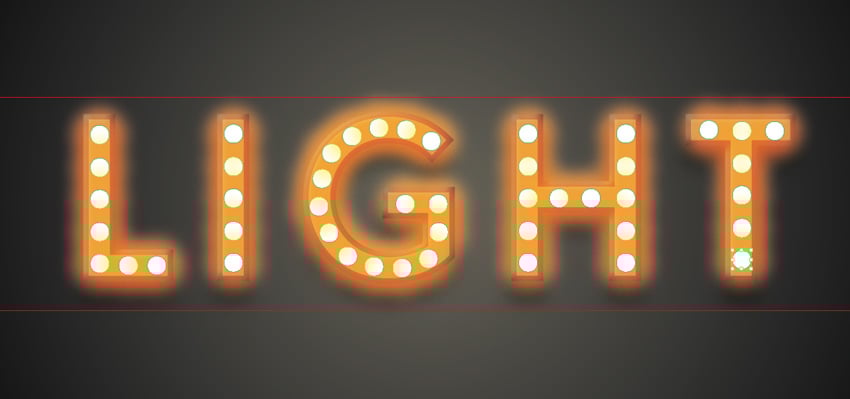
Luego, Pega los grupos de círculos, utilízalos para rellenar todas las letras y crear un efecto completamente iluminado.
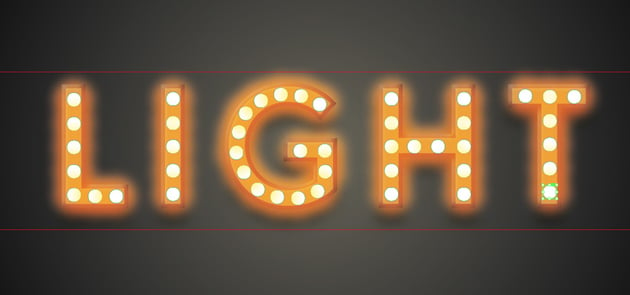

Conclusión: tu efecto de texto está terminado
Tu efecto de texto se ve increíble, ¡gran trabajo! Ahora puedes incorporarlo a otro diseño o simplemente disfrutarlo tal como está.
Puedes encontrar más fuentes perfectas para crear efectos de texto en GraphicRiver y Envato Elements.



¿Quieres más efectos de texto súper rápidos? Mira estos tutoriales cortos de tipografía de InDesign:






 By
By



