


Spanish (Español) translation by Elías Nicolás (you can also view the original English article)
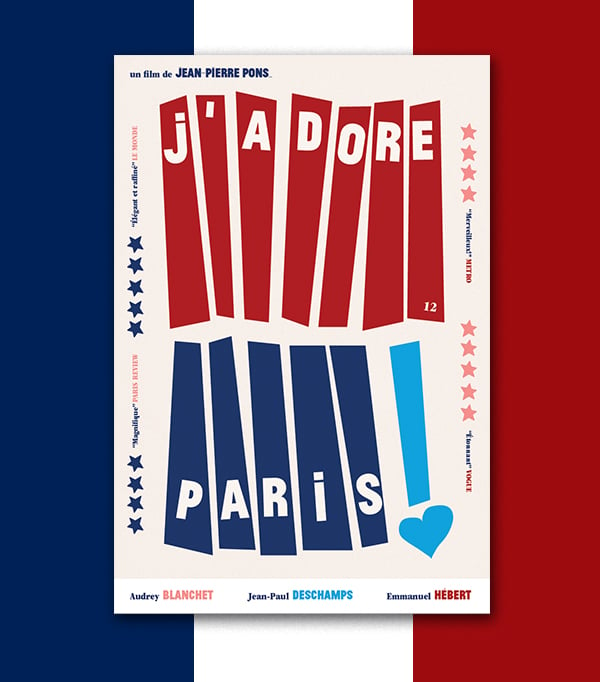

Dando un guiño a la era dorada del cine francés, este póster inspirado en la Nueva Ola retoma los elementos gráficos y el encanto je-ne-sais-quoi de la película independiente de los años sesenta.
C'est magnifique, no?
En el tutorial de este principiante, utilizaremos Adobe InDesign para mejorar el diseño de un póster simple con texturas vintage, gráficos divertidos y fuentes cinemáticas.
¡Empecemos!
1. Crea un diseño de 'Una hoja'
En este tutorial, diseñaremos el póster en un tamaño de "Una hoja". Este es un tamaño de póster estándar utilizado en toda la industria del cine, y mide 27 por 40 pulgadas.
Paso 1
Abra InDesign y seleccione Archivo> Nuevo> Documento.
Mantenga el Intent configurado para Imprimir y el Número de Páginas en 1. Deseleccione Páginas enfrentadas.
En el menú desplegable Tamaño de página, seleccione Personalizar... para abrir la ventana Tamaño de página personalizado.


Escriba 'Una hoja' en el cuadro de texto Nombre y configure el Ancho en 27 in (658.8 mm) y la Altura en 40 in (1016 mm). Haga clic en Agregar, y luego presione OK para regresar a la ventana de Nuevo documento.


Paso 2
Podemos estructurar un poco el diseño del póster dando al documento algunos márgenes bien definidos.
Establezca los márgenes superior, izquierdo y derecho en 25 mm, y luego rompa el ícono de enlace en el centro para poder dar al margen inferior un ancho diferente de 100 mm.
Ajuste el sangrado en todos los lados a 10 mm.


Haga clic en Aceptar para crear el documento.


2. Definir una serie de capas
Mantener el contenido de su póster organizado en capas bien definidas puede hacer que el proceso de edición se ejecute de manera mucho más fluida, y puede bloquear capas mientras trabaja para evitar que algo se mueva de forma errónea.
Paso 1
Abra el panel Capas expandiendo el panel acoplado desde el lado derecho del espacio de trabajo o yendo a Ventana> Capas.
Haga doble clic en el nombre predeterminado de Capa 1 en el panel para abrir la ventana Opciones de capa. Cambie el nombre de la capa como Fondo y haga clic en Aceptar.


Paso 2
Haga clic en el icono Crear nueva capa en la parte inferior del panel Capas o seleccione Nueva capa en el menú desplegable del panel.


Cambie el nombre de esta nueva capa como Color y haga clic en Aceptar.
Repita el proceso para crear otras dos capas nuevas, renombrándolas Border y Typography, hasta que tenga cuatro capas en el orden que se muestra a continuación.


Paso 3
Bloquee todas las capas, excepto Fondo, haciendo clic en el espacio cuadrado en blanco a la izquierda del nombre de cada capa en el panel Capas.


3. Dale a tu póster un fondo vintage
Paso 1
Podemos darle al póster un aspecto vintage auténtico colocando una textura de papel en el fondo del diseño.
Puede usar cualquier imagen en papel de su elección, pero trate de mantenerla razonablemente plana, sin pliegues ni líneas visibles. Utilicé esta imagen de PhotoDune, con una textura granulosa simple, que le dará al póster un poco de profundidad sin distraer la tipografía y los gráficos.
Para darle a su textura de papel un aspecto más cálido opcional, ábrala en Adobe Photoshop y cree una Nueva Capa de Ajuste, aumentando el nivel de Amarillo de la función de Balance de Color.


Paso 2
De vuelta en InDesign y permaneciendo en la capa de fondo, tome la herramienta Marco de rectángulo (F) desde el panel Herramientas y arrastre para crear un marco de imagen que se extienda por toda la página, hasta los bordes del sangrado en todos los lados.
Vaya a Archivo > Colocar y seleccione la imagen en papel; haga clic en Abrir. Organice la imagen en el marco haciendo clic en el botón Proporcionar fotograma proporcional en el panel Controles que se encuentra en la parte superior del espacio de trabajo.


Paso 3
Para hacer el papel más claro, proporcionando un mejor lienzo para colocar texto y gráficos, tome la herramienta Rectángulo (M) y arrastre para crear un rectángulo del ancho de la página (incluido el sangrado) y 963 mm de alto.
Coloque el rectángulo contra el sangrado superior, de modo que cubra casi toda la página, aparte de una pequeña sección hacia la parte inferior de la página.
Abra el panel Muestras (Ventana > Color > Muestras) y seleccione el icono Nueva muestra desde la parte inferior del panel.
Haga doble clic en la nueva muestra predeterminada que se creó para abrir la ventana Opciones de muestra. Manteniendo el Tipo de color como Proceso y el Modo de color como CMYK, establezca el nivel de Cian en 2%, Magenta en 4%, Amarillo en 5% y Negro en 0%. Haga clic en Aceptar para guardar los niveles CMYK como una nueva muestra.


Seleccione el rectángulo que acaba de crear y, desde el panel Controles en la parte superior del espacio de trabajo, configure el Relleno en la nueva muestra, C = 2 M = 4 Y = 5 K = 0.


Paso 4
Con el rectángulo de crema seleccionado, vaya a Objeto > Efectos > Transparencia. Mantenga el Modo como Normal y reduzca la Opacidad al 65%. Haga clic en Aceptar.


Esto resaltará parte de la textura de la imagen en papel a continuación.
Paso 5
Regrese al panel Capas y Bloquee la capa de Fondo.
Desbloquee la capa Borde y haga clic en su nombre para activarlo.


Seleccione la herramienta Rectángulo (M) y arrastre para crear un rectángulo largo y más estrecho de 73 mm de alto y el ancho de la página (incluido el sangrado en ambos lados). Colóquelo en la parte inferior de la página, apoyando la base contra el borde del sangrado inferior.
Establezca el Color de relleno de la forma en [Papel] en el panel Muestras.


4. ¡Agregue un chapoteo gallo del color!
Has reunido la estructura básica y la textura de fondo de tu póster, por lo que ahora estás listo para llenar el póster con gráficos. Antes de comenzar, primero creemos una paleta de color francesa adecuada, lista para usar en nuestro diseño...
Paso 1
Regrese al panel Muestras (Ventana> Color> Muestras). En el menú desplegable del panel, selecciona Seleccionar todo sin usar y luego presiona el ícono de la papelera en la parte inferior del panel para quitar las muestras. ¡Un buen panel de Muestras es un buen lugar para comenzar!
Haga clic en el icono Nueva muestra en la parte inferior del panel (o seleccione Nueva muestra de color en el menú) y haga doble clic en la nueva muestra para editarla.
Desmarque la casilla Nombre con valor de color y cambie el nombre de la muestra azul oscuro. Establezca los controles deslizantes en los siguientes valores: C = 100 M = 88 Y = 31 K = 20.


Paso 2
Cree otras tres muestras nuevas, utilizando el mismo proceso que en el paso anterior, con los siguientes nombres y valores CMYK:
- Rosa: C = 0 M = 55 Y = 34 K = 0


- Rojo: C = 20 M = 100 Y = 100 K = 15


- Azul claro: C = 75 M = 19 Y = 100 K = 15


5. Crea algunos gráficos de 'nueva ola'
El cine New Wave en Francia ha sido reconocido por su tema juvenil y lúdico, y por su rechazo a la realización cinematográfica más formal y de alto presupuesto.
Como resultado, la obra de arte New Wave para películas francesas de los años 1950 y 1960 tiene una apariencia y un ambiente artístico y enérgico. Los colores brillantes ejecutados en formas infantiles se inspiraron en los pioneros del diseño gráfico del período, y las cuadrículas irregulares e hinchadas dan a los carteles una sensación de movimiento.
¡Creemos nuestros propios gráficos New Wave!
Paso 1
Paso 1Puede crear sus propios gráficos inspirados en Nueva ola fácilmente en InDesign descubriendo las Herramientas de dibujo en el panel Herramientas.
En primer lugar, regrese al panel Capas y Bloquee la capa Borde. Desbloquee la capa de Color.
Acérquese a la mitad superior de la página (Comando + (Mac OS) o Control + (Windows)) y seleccione la Herramienta Pluma (P) en el panel Herramientas.
Haga clic en el lado izquierdo de la página para crear su primer punto de anclaje, y luego haga clic tres veces para crear una forma de rectángulo rugosa y alta. Haga clic en el primer punto de anclaje para unir la forma. Desea que la forma se vea un poco imperfecta, así que no se preocupe por obtener ángulos rectos.

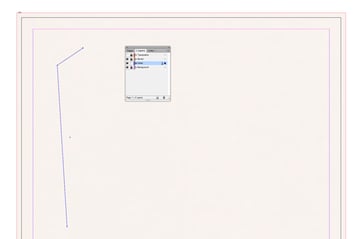


Establezca el Color de relleno de su nueva forma en el muestrario Rojo y el Trazo en [Ninguno].


Paso 2
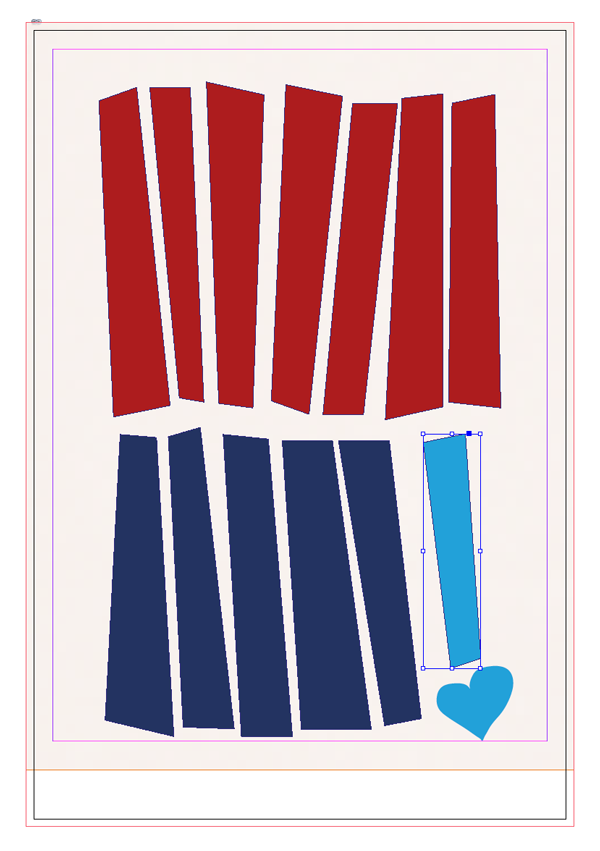
Puede crear más formas de rectángulo usando la herramienta Pluma (P), ejecutándolas en una fila de siete formas a lo largo del ancho de la página, o Editar > Copiar, Editar > Pegar la primera forma varias veces.
Si elige la última opción, use la Herramienta de selección directa (A) para editar los puntos de anclaje de forma aislada, para dar a cada rectángulo una forma ligeramente diferente.
Recuerda que no quieres que se vean perfectos; deben verse divertidos y juguetones. Haz los rectángulos ligeramente más anchos hacia la parte superior de la forma; vamos a colocar un tipo grande sobre ellos más adelante en el tutorial.


Paso 3
Cree una fila de otras cinco formas de rectángulo, debajo de la fila de siete formas rojas, como se muestra a continuación. Establezca el Relleno de estas formas en el muestrario Azul oscuro.


Colóquelos hacia el lado izquierdo de la página, dejando un poco de espacio hacia el lado derecho. Verás por qué en el siguiente paso ...
Paso 4
Oh, ¡amour! Sin lugar a dudas, el foco central de muchos clásicos cinematográficos de New Wave, el amor juvenil también estará en el centro de atención en nuestro diseño de carteles.
Pase a la mesa de trabajo (el área blanca alrededor de la página) para tener espacio para dibujar.
Seleccione la herramienta Lápiz (N) y, con un solo movimiento de barrido, arrastre el mouse para crear una forma de corazón simple, como la que se muestra a continuación.


No se preocupe si se ve un poco desordenado: seleccione la herramienta Suavizar del menú desplegable de la herramienta Lápiz en el panel Herramientas y arrástrela sobre los bordes que se vean un poco descuidados.
Seleccione la forma del corazón y establezca el Color de relleno en Azul claro y el Trazo en [Ninguno]. Coloque el corazón en la esquina inferior derecha de la página, encima del borde blanco, como se muestra a continuación.


Transforma el corazón en un signo de exclamación creando otra forma de rectángulo con la herramienta Pluma (P) y configurando el Relleno de la forma en Azul claro para que coincida.

6. Introduce la tipografía cinemática
Para unir el diseño, vamos a utilizar dos tipos de letra diferentes: ITC Garamond Std, que normalmente puede encontrar como parte de su menú de fuentes InDesign (puede descargarlo de Adobe si no es así) y la versión gratuita JeanLuc, que es un elegante tributo al director de cine francés Jean-Luc Godard.
Descargue las fuentes, instálelas y regrese a InDesign.
Paso 1
En el panel Capas, Bloquear la capa de Color y Desbloquear la capa superior, Tipografía.


Queremos adornar cada rectángulo de color (aparte del signo de exclamación azul claro) con un solo personaje, que forma el título de la película ficticia: 'J'adore Paris'.


Comenzando con la primera forma roja en la esquina superior izquierda de la página, tome la herramienta Tipo (T) y arrastre para crear un marco de texto de aproximadamente 50 mm de ancho y 100 mm de alto.
Escriba 'J' y configure la Fuente en JeanLuc Bold, Tamaño 300 pt, y el Color de fuente en la misma muestra de crema que el fondo del póster, C = 2 M = 4 Y = 5 K = 0.
Seleccione el marco de texto con la herramienta de selección (V, Escape) y gire el marco de texto un poco para que coincida con el ángulo de la forma que ha creado. Para girar, desplace el cursor sobre la esquina inferior derecha del marco de texto hasta que aparezca un pequeño icono de rotación, y luego haga clic y arrastre.


Paso 2
Seleccione el marco de texto y Editar > Copiar, Editar > Pegar, colocando el marco pegado en la parte superior de la siguiente forma roja a lo largo de la fila, como se muestra a continuación.
Edite el texto para leer solo un apóstrofo. Gire el marco para adaptarse mejor a la forma si es necesario.
Repita el proceso, hasta que haya llenado la parte superior de cada forma roja con un carácter, formando la palabra 'J'ADORE'.
También puede agregar un pequeño marco de texto que indique el certificado de edad de la película, en la parte inferior de la forma roja de la extrema derecha. Establezca el tamaño de fuente de este en un 70 pt más pequeño.


Ahora coloque marcos de texto a lo largo de la parte inferior de las formas de color azul oscuro, configurando el texto para que diga "PARÍS", y gire cada fotograma un poco para darle al texto un aspecto jovial y lúdico.


Paso 3
Es hora de dar crédito al director y a los actores de la película. Muévase a la parte inferior de la página, al borde blanco. Tome la herramienta Tipo (T) y cree un nuevo marco de texto.
Escriba 'Nombre / Apellido (del actor)' y configure la Fuente del primer nombre solo para ITC Garamond Std Ultra Estrecho, Tamaño 50 pt y Color para Azul oscuro. Extraiga el apellido solo en JeanLuc Thin, Size 70 pt y Color in Pink.


Seleccione el marco de texto y Copie y pegue dos veces, colocando dos marcos más a lo largo de la primera, para llenar el borde blanco. Edite los nombres de los actores y el color de sus apellidos, en azul claro y rojo.


Navega hasta la parte superior de la página. Vuelva a tomar la herramienta Tipo (T) y cree un nuevo marco de texto, colocándolo en la esquina superior izquierda, descansando contra el margen.
Escriba 'un film de / Director's Name ...' y configure la fuente de 'un film de' para ITC Garamond Std Ultra Narrow y Tamaño 50 pt.
Establezca el nombre del director en JeanLuc Thin, Tamaño 70 pt. Establezca el Color de todo el texto en Azul oscuro.


Paso 4
¡Tu póster de película necesitará algunas reseñas para atraer al público!
Puede emparejar marcos de texto rotados, que se extiendan a ambos lados de la página, con las citas establecidas en ITC Garamond Std Ultra Estrecho, Tamaño 40 pt y Azul oscuro, y los títulos de los revisores en Todas las tapas y un color que contraste.
Para girar marcos de texto hacia la izquierda o hacia la derecha, seleccione el marco de texto y mantenga presionada la tecla Control y clic (Mac OS) o haga clic con el botón derecho (Windows)> Transformar> Rotar 90 grados CW o Girar 90 grados hacia la derecha.


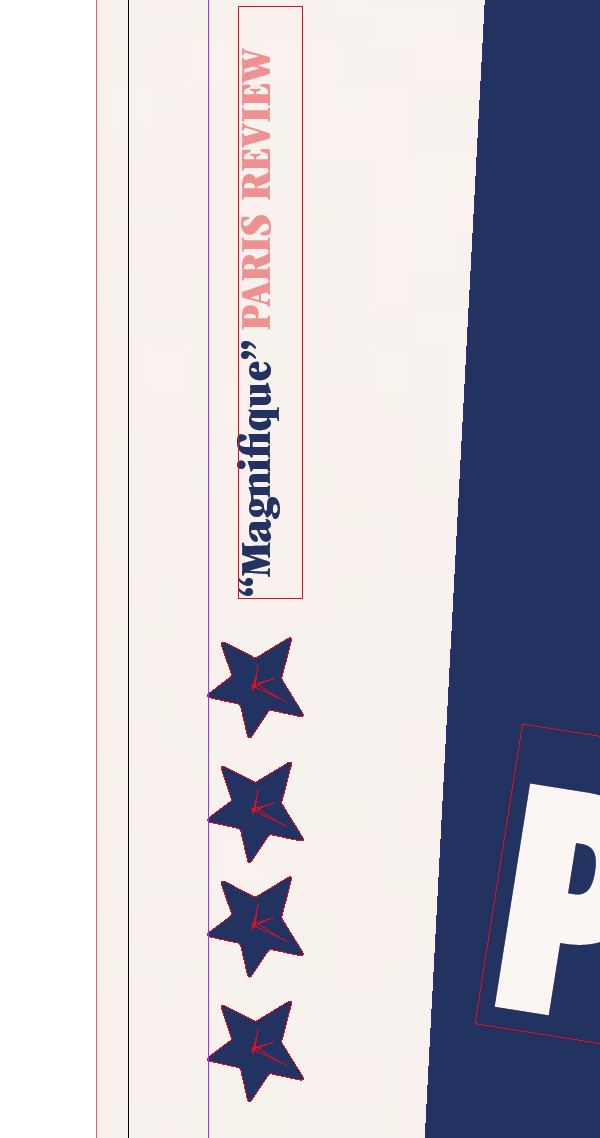
También puede agregar estrellas a sus reseñas buscando una fuente con un glifo de estrella e insertando el glifo en un marco de texto vacío.
Aquí he usado el glifo estrella disponible en Nexa Rust Extras. Abrí el panel Glifos (Ventana> Tipo y tablas> Glifos) y hice doble clic en el glifo en estrella para insertarlo en un marco de texto preparado.


Para crear una estrella sólida, convertí el texto en un contorno vectorial (Tipo> Crear contornos) y luego metí los puntos de anclaje internos al centro de la estrella para crear una forma sólida.


Posicione los grupos de estrellas junto a las citas de revisión (si desea que la película se vea atractiva, ¡un mínimo de cuatro estrellas sería una elección sensata!), Y configúrelos en diferentes colores: azul oscuro a lo largo del lado izquierdo y rosa a lo largo el lado derecho de la página.

¡Felicitaciones! ¡Tu póster francés está terminado y se ve magnifique! Todo lo que queda por hacer es exportarlo, listo para impresión o para circulación digital.


7. Exporte su póster para imprimir o en línea
Paso 1
Para exportar su póster para impresión profesional, vaya a Archivo > Exportar y seleccione Adobe PDF (Imprimir) en el menú desplegable Formato.
Dale a la obra de arte del póster un nombre memorable y presiona Guardar.
En la ventana Exportar Adobe PDF que se abre, seleccione [Calidad de prensa] en el menú Adobe PDF Preset en la parte superior de la ventana.


Dirígete a Marcas y Sangria desde el menú de la izquierda de la ventana y marca la casilla que dice Imprimir todas las marcas. También verifique Usar configuración de sangrado del documento en la sección Sangrado y Slug.


Haga clic en el botón Exportar para crear su archivo de póster listo para imprimir.


Paso 2
Si desea exportar su póster para su distribución en línea, simplemente seleccione Adobe PDF (Interactive) en el menú desplegable de Formato cuando vaya a Archivo> Exportar.
Desde aquí puede definir la configuración de resolución e InDesign convertirá los colores utilizados en el documento en colores RGB compatibles con la Web una vez que haga clic en Aceptar.


Conclusión
Has completado tu fabuloso póster de inspiración galo y ahora estás listo para enviarlo a imprimir o circular en línea. ¡Buen trabajo!
En este tutorial hemos cubierto varias técnicas diferentes de InDesign, así como también hemos aprendido a recrear el estilo de diseño New Wave que dominó el diseño de carteles franceses en los años 50 y 60. Ahora debería sentirse más seguro en:
- Crear un diseño de póster simple en InDesign y trabajar con un tamaño de "hoja única" amigable para la industria
- Configurar una secuencia de capas para organizar el contenido de su documento
- Creando textura, color y gráficos simples para crear un diseño inspirado en la época.
- Aplicación de tipografía inspirada en New Wave para dar al póster un toque auténtico final
 By
By



