

Spanish (Español) translation by Juan Pablo Diaz Cuartas (you can also view the original English article)


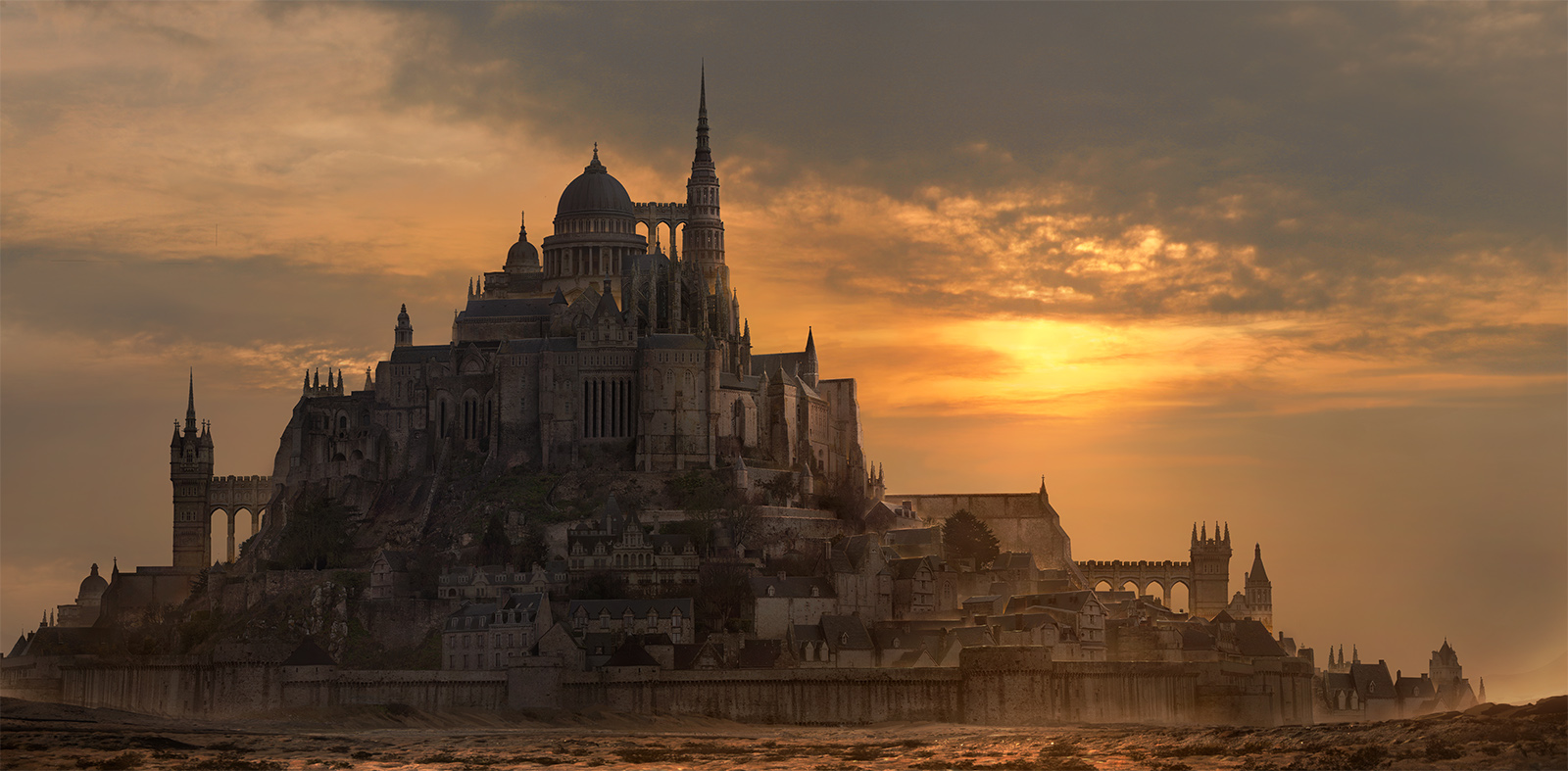
Debido a que la pintura mate a menudo implica la combinación de varias fotos para lograr un resultado final, las pinturas mate pueden ser una gran práctica para cualquier persona que quiera aprender cómo crear manipulaciones fotográficas. En este tutorial, le mostraremos cómo crear una ciudad de fantasía que se basa en una estructura de roca, similar a Minas Tirith de "El señor de los anillos". En el proceso, aprenderá varias técnicas para ayudarlo a incorporar fotos arquitectónicas en su obra de arte. ¡Empecemos!
Video de Speed Art
Antes de comenzar, mira este increíble video de velocidad y arte que muestra todo el proceso de creación de esta obra de arte.

Activos Tutoriales
Los siguientes recursos se usaron durante la producción de este tutorial. Por favor, asegúrese de descargarlos antes de comenzar a trabajar. A menudo, el contenido de terceros se mueve o elimina con el tiempo. Si las fotos no están disponibles, querrá encontrar imágenes alternativas antes de comenzar. Un agradecimiento especial a Marcel Vijfwinkel por el uso de su fotografía en este tutorial.
1. Recortar los recursos
Paso 1
Primero, abra una de las imágenes de recursos. Comencemos cortando el cielo de nuestras imágenes de recursos para que podamos usarlas más fácilmente más adelante.


Paso 2
Seleccione la herramienta Magic Wand.

Paso 3
Haga clic en el cielo hasta que haya seleccionado todo.


Asegúrese de verificar la configuración de la herramienta para mejorar su selección. He usado estas configuraciones


Paso 4
Ahora vamos a Refine Edge para obtener una mejor selección.


Dependiendo de la imagen, es posible que desee jugar con la configuración de Edge Dedection. Una vez que la selección se ve bien, simplemente use la tecla Eliminar para deshacerse del cielo. Debería verse algo como esto.


Paso 5
Ahora tome la herramienta Rectangular Marquee Tool y seleccione la parte que necesitamos conservar.


Paso 6
Luego, recorta la imagen yendo a Image / Crop.


Paso 7
Ahora podemos guardar la imagen para un uso posterior. Guardarlo como un archivo PNG nos permite mantener la transparencia.


paso 8
Los pasos anteriores son aplicables a todas las imágenes que necesitamos recortar, pero repasemos nuevamente. Abre otra imagen de recurso.


Paso 9
Seleccione el cielo alrededor de la imagen.


Paso 10
Tenga cuidado en áreas más difíciles como árboles. Para estas situaciones, es mejor hacer un acercamiento.


Paso 11
Una vez que cortemos el cielo, la imagen debería verse así.


Paso 12
De nuevo, la opción Refinar borde puede ser útil para mejorar la selección.

Paso 13
Ahora dedique un poco de tiempo a repetir el proceso anterior para todas las imágenes que vamos a necesitar. Una vez que tengamos toda nuestra arquitectura cortada como archivos PNG podemos pasar a la siguiente parte del tutorial.


2. Construyendo nuestra ciudad
Paso 1
Ahora podemos comenzar el trabajo real; construyendo nuestra ciudad de fantasía Primero, abra nuestra imagen principal de Mont Saint-Michel, que usaremos como base para nuestra ciudad. Podemos trabajar en esta imagen, debería ser lo suficientemente grande. Sin embargo, si su computadora es un poco lenta, es posible que desee reducir el tamaño de la imagen.


Paso 2
Use la herramienta Lazo poligonal para seleccionar una de las torres.

Paso 3
Cópielo y muévalo a otra parte de la imagen para agregar más torres. Puedes agregar tantos como quieras.


Paso 4
Ahora seleccione la herramienta Rectangular Marquee.

Paso 5
Seleccione un pedazo de un edificio y úselo para cubrir otras partes de la imagen. También puede usar la herramienta Pincel corrector puntual y la Herramienta Tampón de clonar.


Queremos deshacernos de todo lo que parezca moderno o no deseado, como andamios metálicos, turistas, carteles de tiendas modernos, etc. Una imagen bien reparada debería verse más o menos así.

La comparación del original con la versión editada muestra cómo se eliminaron los elementos no deseados. No se preocupe por los autos por el momento, nos ocuparemos de ellos más tarde.


Paso 6
Con la herramienta Lazo poligonal, seleccione la torre principal de nuestra estructura. Cortar y pegar en una nueva capa, vamos a mantener esto para más adelante.


Paso 7
Abre nuestra imagen de la cúpula de la Catedral de St. Pauls.


Paso 8
Seleccione la imagen y cópiela y péguelo en nuestro archivo principal. Mantendremos todas las partes nuevas de la arquitectura en una capa separada para un uso más fácil más adelante.


Paso 9
Para hacer coincidir el contraste de las imágenes, vaya a Imagen / Ajustes / Niveles. Queremos jugar con los niveles de entrada y salida hasta que parezca coincidir. Haremos esto con todas las imágenes futuras que peguemos en nuestra composición principal.


Paso 10
Duplicar nuestra nueva capa, vamos a cubrir el agujero debajo de la cúpula.

Paso 11
Mueva la imagen hacia abajo para cerrar el agujero.


Paso 12
Queremos cortar un poco la parte superior del domo para que sea menos reconocible. Seleccione un pedazo y córtelo.


Vamos a mantener la parte superior y moverla hacia abajo, reduciendo la altura de la aguja de la cúpula.


Paso 13
Abra nuestra segunda imagen con una cúpula.


Paso 14
Copie y pegue la imagen y reduzca la escala con Free Transform.


Paso 15
Tendremos que ajustar los niveles de la imagen nuevamente para que coincida.


Paso 16
Ahora seleccionaremos un trozo de techo para usar como una conexión entre nuestras dos cúpulas. Cópialo y muévelo.


Paso 17
Para agregar más detalles, copia algunas de las agujas más pequeñas.


Paso 18
Haz dos copias y voltea una de ellas para tener un total de cuatro agujas. Usar Imagen / Transformar / Voltear Horizontalmente.


Paso 19
Moverlo hacia un lado como se muestra en la imagen.


Paso 20
Podemos usar otra copia para agregar más agujas a otras partes de nuestra ciudad. Cualquier cosa que lo aleje de la foto original ayuda.


Paso 21
Seleccione una pieza de barandilla de un techo para agregar más detalles a nuestras imágenes recién agregadas. Corta los bits no deseados.


Paso 22
Trae a nuestra torre que cortamos previamente la imagen.


Paso 23
Seleccione los tres arcos.


Paso 24
Mueva una copia a la estructura principal que sostiene la parte superior de nuestra ciudad. Vamos a usarlo para agregar algunos detalles.


Paso 25
Necesitaremos más arcos, así que reduzca la escala un poco y agregue otra copia al lado.


Paso 26
Seleccione la parte debajo de los arcos y cópiela algunas veces. Luego apila estas copias para crear la ilusión de que los arcos se están ejecutando en el fondo de la pared.


Paso 27
Podemos aplicar la misma técnica para añadir más arcos a otros muros.


Paso 28
A continuación vamos a añadir algunas grandes muros. Seleccione un trozo de una pared vacía en una de las casas.


Paso 29
Hacer unos duplicados para que podamos tener una pared más grande.


Paso 30
Para mezclar un poco podemos usar otras partes de paredes así.

Paso 31
Lugar y transformar estas piezas en nuestras piezas de la pared. Puede utilizar la herramienta Borrador para eliminar cualquier costuras no deseadas.


Ahora tenemos un par de estructuras aspecto agradables que expandir nuestra ciudad.


Paso 32
Abre la imagen tiene nuestra corte Torres del puente torre de Londres.


Paso 33
Pega y la escala para que coincida con la escala de nuestra ciudad. Una buena referencia es mirar el tamaño de las ventanas o ladrillos.


Paso 34
Una vez más necesitamos para que coincida con la iluminación y el contraste un poco antes de continuar.


Paso 35
Para cambiar la arquitectura de la emblemática Torre, hagamos un cortar y pegar para cambiar un poco. Jugar con escalamiento, copiar y girar.


Paso 36
Una vez estamos contentos de que podamos iniciar la construcción de un puente para conectar la torre a la estructura principal de nuestra ciudad. Abra la imagen de nuestro hermoso castillo en Bélgica.


Paso 37
Cuando zoom, podemos ver que la puerta de entrada hace una gran obra de un puente. Seleccionarlo y copiarlo en nuestra composición principal.


Paso 38
Con unos pocos ejemplares podemos teselar la puerta para que se vea como un puente.


Paso 39
Seleccionar, copiar y pegar un trozo adecuado de nuestra ciudad para utilizar como un pilar de soporte para nuestro puente. Si es necesario, utilizar múltiples copias hasta que la columna alcanza el nivel del suelo.


Paso 40
Aún tenemos nuestra torre original. Seleccione la aguja superior.


Paso 41
Pasar la aguja a nuestra nueva torre. Cambiando la parte superior de la azotea estamos alterando la mirada del emblemático edificio.


Paso 42
Abrir una de nuestras imágenes de recursos y seleccione la torre derecha.


Paso 43
Lugar en la ciudad a la escala correcta.


Paso 44
También podemos añadir una copia de nuestra torre y puente a este lado de la ciudad. Para que coincida con el punto de vista podemos voltear alrededor horizontalmente.


Paso 45
Corte la parte superior de la torre.


Paso 46
Utilice una copia de nuestros creados anteriormente cuatro torres para adornar la torre.


Paso 47
Seleccione un trozo de la torre redonda, que utilizaremos para construir otra torre en la parte superior de la ciudad.


Paso 48
Con un par de copias podemos hacer la torre mucho más alta.


Paso 49
Seleccione una mitad de la torre y uso una copia volteada para ampliar la base.


Paso 50
Hacer la torre mayor con otra copia. También agregar una copia de la aguja de la torre original para hacer la cosa entera como una aguja gigante. No se olvide de arreglar cuestiones de contraste ni iluminación.


Paso 51
Utilice otra copia de nuestro puente para conectar la torre a la bóveda principal.


Paso 52
Hemos utilizado un montón de diferente arquitectura de diferentes épocas. Para hacerlo menos notable podemos copiar características a otras partes de nuestra imagen. Seleccione una de las ventanas de nuestra torre de chapitel.

Paso 53
Usar copias de esta ventana para emparejar la mirada de la torre de la torre a la de la bóveda principal.


Paso 54
La ciudad está buscando buena. Vamos a terminar con el ajuste de la base pared exterior. Seleccione una porción grande de la pared y utilice una versión volteada para rellenar el otro lado.


Paso 55
Para cerrar el boquete restante en el centro, seleccione y copie otra pieza de la pared. Borrar hacia fuera cualquier costuras que puedes encontrarte. Sin embargo puesto que el material de origen coincide con lo bien no tienes ser preciso.


3. de fondo y la iluminación
Paso 1
Ahora es el momento de nuestra creación en un lindo fondo y acabado de la imagen. Abre uno de los recursos del cielo y se coloca detrás de la estructura.


Paso 2
La imagen no cubre el fondo todo. Sólo tienes que seleccionar las piezas y estirar para llenar el marco.


Paso 3
Abrir nuestra imagen del desierto de Nevada y colóquela delante de nuestra ciudad.


Paso 4
Vamos a usar máscaras para revelar partes de nuestra imagen. Añadir una máscara de capa y utilizar la herramienta pincel con colores negros a las zonas de cubierta y blanco para revelarlos. Podemos usar un cepillo redondo estándar para esto.


Este es un buen momento para cubrir los autos que estaban estacionados frente a la estructura original, u otros elementos no deseados en el primero plano.


Paso 5
La escena tiene que activarse correctamente así que ajustaremos nuestras capas para que la capa trasera es la más ligera y la delantera más oscuro. Puesto que el sol viene de la parte posterior, esto tiene sentido.


Paso 6
He cambiado mi mente sobre el cielo. Vamos a abrir el cielo nuevo y colocarlo en nuestra escena del mismo modo que hicimos antes. La tenue luz de este cielo parece encajar mejor la escena.


Paso 7
Agregue una nueva capa y el modo de transferencia a Sobreexposición lineal. Coloque la capa entre el primero plano y nuestra ciudad, vamos a pintar algunos tipos de polvo levantando a más profundidad.

Paso 8
Vamos a usar el mismo cepillo redondo estándar y un color que ya se encuentra en la escena como un marrón oscuro o gris. Ahora a pintar simples pedacitos de humo y polvo como se muestra en las imágenes.


Paso 9
Copiar la capa de primer plano y el modo de transferencia a Color Dodge. Agregue otra máscara y pintura en donde la luz del sol golpearía el suelo. Manténgalo sutil y pensar en donde el sol le ilumina el terreno y donde tendríamos sombra de la enorme ciudad.


Paso 10
Ajuste el modo de transferencia de su cepillo a Sobreexposición lineal. Hasta ahora hemos mantenido todos nuestros agregados elementos arquitectónicos separados, ahora podemos utilizar esto para pintura polvo y luz en la parte inferior y ayuda a separar las capas.


Paso 11
Copiar la capa de nuestra ciudad y el modo de transferencia en Linear Dodge. Añadir una máscara negra para hacer la nueva capa invisible por ahora.

Paso 12
Seleccionar partes de la estructura donde golpearía a la luz del sol. Mantenerlo sutil, que podemos dejar la mayor parte de la ciudad en la oscuridad.


Podemos utilizar el mismo pincel como antes ahora para pintura sólo en la selección. Esta técnica dará como bordes crujientes agradables. Use un cepillo blanco para pintar en la máscara, revelando nuestra capa previamente añadido.


Paso 13
La composición de nuestra imagen es un poco demasiado central. Mover un poco la ciudad a la izquierda y pegar en otro de nuestros recursos de imagen. Usaremos esto para añadir algunas estructuras fuera de las murallas de la ciudad. Asegúrese de que todo quede en escala.


Paso 14
Tomemos también menos lujo mirar edificios de nuestra ciudad principal y copiarlos.


Paso 15
Una pieza del edificio es suficiente así que vamos a cortarlo hacia fuera y coincida con la iluminación con el resto de la escena.


A continuación puede ver el resultado de copiar algunos elementos más. Añadir tantas como quieras. Siempre puede mover la ciudad más a la izquierda si usted necesita espacio para más edificios.


Paso 16
Hemos casi terminado, sólo tenemos que pintar en algunos derramar la luz del sol a todo dar un buen toque brillante. Crear una nueva capa de Sobreexposición lineal. Luego escoge un tono cálido agradable a nuestro sol con la pintura. Experimentar con más o menos saturación.


Paso 17
El paso final es pintar en el sol y la luz alrededor de la escena. Estamos usando la misma simple cepillo redondo. Trate de encontrar un equilibrio entre demasiado y demasiado poco.


Conclusión
En este tutorial, aprendió a cortar y pegar partes de fotos y combinar para crear grandes estructuras de aspecto. Recuerde siempre mantener la escala y perspectiva en mente y para que coincida con la iluminación y los colores de todos los elementos. Cuando haya terminado, recuerde utilizar un poco de las capacidades de gran iluminación de Photoshop para dar todo lo toque ligeramente mágico. ¡Que te diviertas!
 By
By



