

Spanish (Español) translation by Javier Salesi (you can also view the original English article)
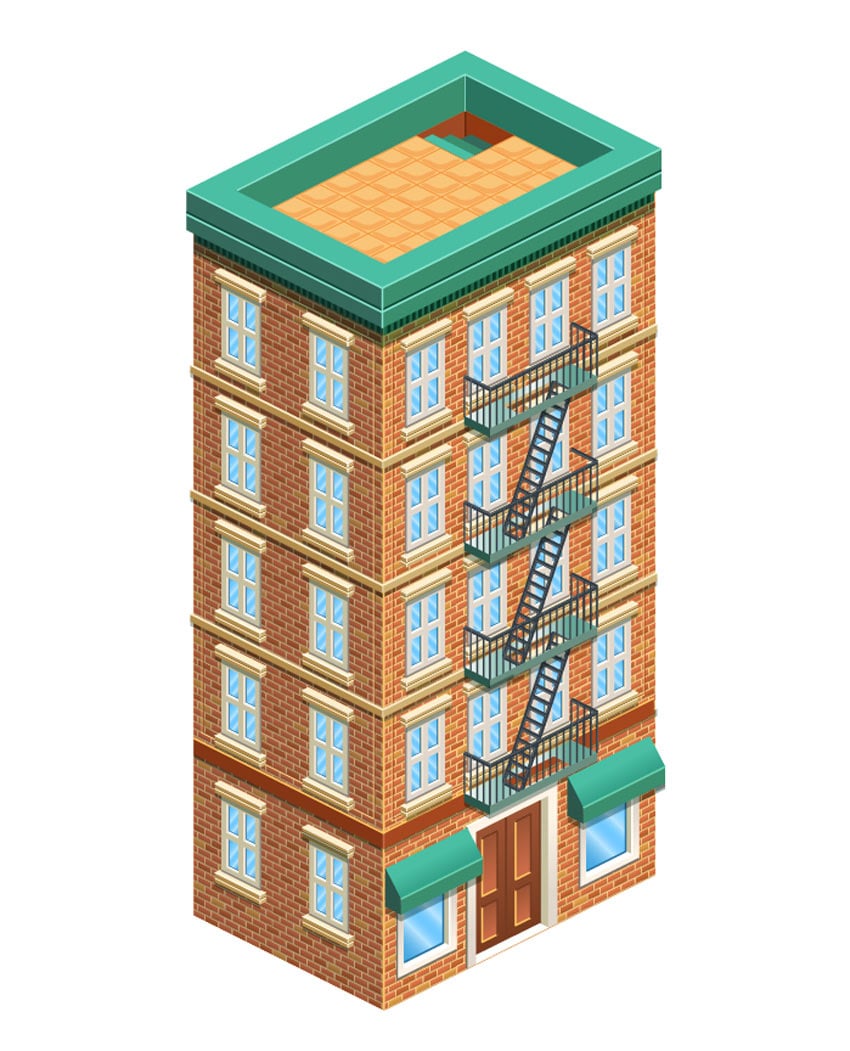


Éste tutorial fue originalmente publicado en Octubre de 2012 como un tutorial Tuts+ Premium. Ahora está disponible gratis para verlo. Aunque éste tutorial no usa la versión más reciente de Adobe Illustrator, sus técnicas y proceso son aún relevantes.
En éste tutorial estaremos creando un edificio isométrico usando varias herramientas, como Fusión, Desplazamiento de Trazado y el panel Buscatrazos. ¡Comencemos!
¿Quieres una manera más rápida de crear fabulosos diseños isométricos? Entonces consulta nuestra sensacional selección de Diseños Isométricos disponisbles a través de GraphicRiver y Envato Elements.
Imagen de Referencia
Lo primero que necesitamos hacer es alguna investigación sobre lo que vamos a crear. En éste caso, quería algo simple en estructura, con algunas interesantes texturas y colores. Después de buscar en Google y pensar, decidí que fuera un típico edificio de Nueva York.


Éste luce magnífico, pero no te conformes con una sola referencia. Usa varias imágenes y luego puedes mezclar diferentes partes de cada una en tu diseño original.
1. Cómo Configurar Tu Documento
Paso 1
Ahora, nos dirigiremos a Illustrator. Lo primero que necesitamos tener es una cuadrícula isométrica. Existen muchos recursos sobre cómo hacer ésto en Envato Tuts+, pero aquí está la manera de hacerlo: Primero, creo un nuevo documento RGB.


Luego, hago doble-click en la Herramienta Segmento de Línea (\). Creo una línea que tenga las siguientes especificaciones:

Éste Ángulo de 26,56° cumple una función que estaremos cubriendo más adelante.
Paso 2
Ahora, alineo esa línea verticalmente con el lienzo (a mano o usando la Herramienta Alinear - no necesitas ser super preciso ésta vez) y muévela afuera de la Mesa de Trabajo.


Paso 3
Arrastro esa línea usando la Herramienta Selección (V) y mientras hago eso, presiono y mantengo pulsadas las teclas Alt-Mayúsculas para Duplicar y mantengo el movimiento perfectamente constante.


Paso 4
Ahora que tenemos una línea en cada extremo de la Mesa de Trabajo, podemos comenzar a hacer nuestra cuadrícula. Selecciono ambas líneas con la flecha negra y voy a Objeto > Fusión > Crear.


En el campo Espaciado, selecciono Pasos Especificados e ingreso un número no menor a 30. Ésto determinará qué tan grandes o pequeños van a ser los módulos en tu cuadrícula.
Paso 5
Después de eso, selecciono el resultado y creo un Duplicado arriba de él. Puedes hacer ésto al copiar y pegar delante (Control-C, luego Control-F).
Selecciona el Duplicado y Refléjalo horizontalmente al ir a Objeto > Transformar > Reflejo. Asegúrate de seleccionar el Eje Vertical.


Ahora expande tu fusión al ir a Objeto > Fusión > Expandir ¡y tu cuadrícula está terminada!
Paso 6
Ahora puedes modificarla como quieras. Me gusta aplicar lo siguiente a la mía:
- Cambiar el color de las líneas a un cian claro (25% lo hará).
- La recorto para que coincida con la mesa de trabajo (puedes hacer eso al dibujar un rectángulo del mismo tamaño de la mesa de trabajo, alinéandolo y usando el panel Buscatrazos o solo al aplicar una Máscara de Recorte).
Esos pasos son enteramente opcionales. Puedes usarlo como es. Aquí está como se ve el mío:


Paso 7
Es indispensable mantener tu cuadícula en una capa separada Bloqueada.


2. Cómo Dibujar el Edificio
Paso 1
Ahora, comenzaremos a crear el edificio.
Teniendo la referencia y la cuadrícula, podrías comenzar a trabajar directamente en Illustrator. Sin embargo, me gusta llevarlo paso a paso. Entrar inmediatamente a vectores generalmente dificulta la calidad del bosquejo. No hay nada mejor que dibujar, en mi opinión. Sin embargo, si te sientes más cómodo bosquejando en vectores, puedes pasar al siguiente paso.
Lo que hago aquí es un paso intermedio: Mientras miro la imagen de referencia, dibujo un bosquejo muy rápido, generalmente en una pequeña hoja para notas.


No es un bonito dibujo para nada, solo está ahí para ayudarme a averiguar cómo voy a simplificar ese edificio. Desde este bosquejo desprolijo puedo decidir que voya a hacer 4 pisos, con 4 ventanas cada uno y 2 ventanas laterales, donde van a estar las escaleras, etc.
Paso 2
Ahora que tenemos el borrador de un plan, ¡estamos listos para imprimir la cuadrícula y comenzar el dibujo real!


No hay demasiado para agregar en éste punto: necesitas tener algún conocimiento básico sobre como funciona la vista isométrica. Sin embargo, teniendo la cuadrícula te ayudara de gran manera. Ésta es una de las razones por las que coloreo mi cuadrícula con un cian claro. No es intrusivo, ni en la pantalla ni en papel.
Paso 3
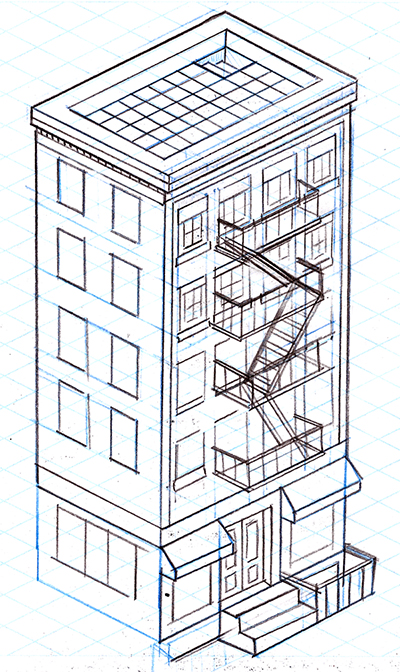

De nuevo, no es el bosquejo más claro o bonito en el mundo, pero cumple su objetivo. No me interesa mucho tener todo muy bien. Sobra tiempo para ello una vez que pasemos a Illustrator.
3. Cómo Crear las Formas Vectoriales Iniciales
Paso 1


Ahora colocamos el archivo escaneado (Archivo > Colocar) y lo movemos a una nueva capa, que vamos a nombrar Sketch y la marcamos como una plantilla (puedes accesar a éste cuadro de diálogo al hacer doble-click en la capa).
Paso 2
Ahora que tenemos todo listo, ¡comencemos! Primero que nada, creemos una nueva capa llamada Artwork. Luego, vamos a habilitar las Guías Inteligentes al presionar Control-U o al ir a Ver > Guías Inteligentes.

Paso 3
Lo bueno de tener habilitadas las Guías Inteligentes, es que puedes usar la Herramienta Pluma (P) para dibujar formas que estén perfectamente en la cuadrícula.


Fervientemente te animo a tener listo éste cubo desde el inicio. Recuerda que puedes Duplicar y Reflejar cualquier cosa para que no tengas que dibujarla de nuevo.


Paso 4
Ahora quisiera abordar algo que he mencionado antes. ¿Recuerdas que nuestra cuadrícula es 26,65°? Podrías estar preguntándote por qué. La razon es ésta: teniendo ésta cuadrícula, puedes fácilmente mover objetos dentro de la cuadrícula usando tu teclado. Todo lo que tienes que recordar es ésta simple regla: Dos horizontales, uno arriba (o abajo, dependiendo a donde quieres moverte). Manteniendo presionada la tecla Mayúsculas, claro, incrementará la distancia.


Paso 5
Así que, ahora comencemos a calcar éste bosquejo.
Una vez que estoy en ello, realmente no me gusta calcar nada con la Herramienta Pluma. Lleva mucho tiempo. Por eso te hice crear éste pequeño cubo. Lo que harás es solo Alt-Arrastrar a cualquier lado que necesites (usando la flecha blanca o negra) y luego redimensionándolo para que encaje.


Paso 6
Luego solo selecciona los nodos inferiores con la Herramienta Selección Directa (A) y Mayúsculas-Arrastrar hacia abajo. ¡Es muy sencillo! Recuerda que puedes Duplicar y Reflejar casi cualquier cosa en éste punto para ahorrar tiempo.


Paso 7
Otra magnífica herramienta que te facilitará la tarea es Desplazamiento de Trazado (Objeto > Trazado > Desplazamiento). Es muy útil para calcar rápidamente marcos de ventana y muchas otras cosas.


Paso 8
Estarás usando el panel Buscatrazos mucho, demasiado. Por ejemplo, ahora queremos calcar el piso de ésta terraza. Todo lo que tenemos que hacer es seleccionar la forma que acabamos de crear con Desplazamiento de Trazado y Alt-Mayúsculas-Arrastrar hacia abajo, para crear una copia perfectamente alineada. Luego, creamos un duplicado de la forma superior (Control-C, luego Control-F), así la mantenemos, ya que el Buscatrazos "fusionará" ambas formas.


Paso 9
Abre el panel Buscatrazos (Ventana > Buscatrazos) y con ambas formas seleccionadas, presiona el segundo botón de arriba: Menos Frente.


Los cuatro Modos de Forma del panel Buscatrazos son extremadamente útiles para ésto. Si no los dominas ya, practica un poco o explora Envato Tuts+ para encontrar algunos tutoriales al respecto.
Paso 10
Usando todas las técnicas ya explicadas, creé ésta ventana. Ahora, hay un útil pequeño truco que podemos usar para hacerlas perfectamente alineadas.


Primero que nada, quieres estar seguro que ambas ventanas estén completamente agrupadas (Control-G). Luego, selecciona ambos grupos y ve a Objeto > Fusión > Crear. Seleccona Pasos Especificados. ¡Clonará todo el grupo! Ésto funciona para objetos muy complejos mientas estén agrupados, así que úsalo en cada oportunidad que tengas. Puedes dejarlo como está para editarlo posteriormente si quieres agregar o sustraer ventanas, o solo puedes continuar y expanderlo.


Paso 11
Claro, puedes usar el mismo truco ¡con toda la fila de ventanas!


Paso 12
A veces, querrás usar un diferente espaciado de la Herramienta Fusión. Por ejemplo, mientras se calca el balcón, queremos mantener la misma distancia entre cada barra. Así que, solo seleccionamos Distancia Especificada e introducimos cualquier valor que se vea bien.


Paso 13
Finalmente, para crear objetos inclinados o diagonales, como las escaleras, la mejor manera de hacerlo es comenzar desde una forma que esté dentro de la cuadrícula, y luego cambiarla. Aquí duplicaremos el piso del balcón (Control-C, luego Control-F) y luego lanzamos un par de cuadrados para cortarlo con el panel Buscatrazos -Menos Frente (¡asegúrate de que esos cuadrados estén realmente arriba de la forma que estamos cortando!).


Ahora tenemos la forma que van a ser las escaleras.


Paso 14
Con la Herramienta Selección Directa (A), selecciona dos de los nodos.


Y luego, ¡solo Mayúsculas-Arrastrar hacia abajo! Eso es todo.
Paso 15


Usando todas esas herramientas, podrás calcar el resto del edificio. ¡Sé creativo! No tengas miedo de incluir nuevos elementos que no estaban en el bosquejo o eliminar otros.
4. Cómo Añadir Color
Paso 1
Ahora nos alejamos de Illustrator por un rato. Necesitamos comenzar a buscar una paleta de color. Hay muchas opciones diferentes:
- Opción A: Usa un sitio web como COLOURlovers o Adobe kuler.
- Opción B: Usa la referencia de imagen y la Herramienta Cuentagotas (I).
- Opción C. Manualmente selecciona los colores de Color, Guía de Color y el panel Muestras.
- Opción D: Todas las de arriba. Es la que hago.


Paso 2
Luego comienzo a colorear el edificio, ayudado por la Herramienta Cuentagotas (I).


5. Cómo Crear Luz y Sombras.
Paso 1
El principio importante para tener en mente mientras se hace ésto es determinar donde está la fuente de luz. El lado superior del "cubo" siempre será el más brillante; en cuando a los otros dos, tienen que ser más oscuros que el superior y uno tiene que ser más oscuro que el otro, dependiendo de la Fuente de Luz que decidas.


Paso 2
Pero hay todavía otra cosa que añade profundidad a la ilustración: los trazos. Esos necesitan recibir más luz que el lado superior del cubo.


Paso 3
Siempre es una buena idea tener un Remate Extremo Redondeado y Vértice Redondeado seleccionados para cada trazo que vas a añadir. Puede parecer innecesario, pues las líneas van a ser muy delgadas en el diseño final, pero en ocasiones un vértice con un Unión de Ángulo produce una forma puntiaguda que definitivamente queremos evitar.


Paso 4
Luego aplicamos éste principio a todo el edificio.


Paso 5
Otro pequeño truco que podemos hacer usando Trazos es definir si algo está dando un sentido de profundidad a las formas dependiendo cómo colocamos luces y sombras.


¿Ves la diferencia?
Paso 6
Aplica éste principio cuando veas que funcione.


6. Cómo Crear la Textura de Ladrillo
Paso 1
Ahora, creemos la textura de ladrillo para las paredes.


Usa el cubo que creamos antes para hacer un pequeño rectángulo. Me gusta usar Buscatrazos para ésto, pues lo encuentro muy rápido e intuitivo. La opción sería Formar Intersección.


Paso 2
Ahora, lo Duplicamos en el mismo lugar (Control-C, Control-F). Usando la "regla de movimiento" que aprendimos (dos horizontales, uno abajo / arriba), mueve el duplicado para ubicarlo justo al lado del otro. Repite éste paso para crear una fila completa.


Paso 3
Ahora, tenemos que crear una segunda fila. Ésta fila estará alineada con la de arriba, emulando un motivo de ladrillo.


Paso 4
Ahora copia éstas dos filas hasta que tengamos una completa "pared de ladrillos". Necesita cubrir la anchura del edificio.


Paso 5
Agreguemos algo de color. Deja el trazo, pues será parte de la textura.


Ahora, seleccionaremos algunos ladrillos aleatoriamente.


Al experimentar ligeramente con los valores de color, los haremos un poco más oscuros. Luego, hacemos lo mismo con otro número de ladrillos para hacerlos más claros.
Paso 6
Una vez que terminemos eso, seleccionaremos toda la pared, la duplicamos en el mismo lugar (Control-C, Control-F) y la cambiamos a los colores predeterminados (solo al presionar D en el teclado).


Paso 7
También aplicaremos el Degradado Predeterminado a toda la selección.


Luego estableceremos los siguientes valores a ese degradado: el Blanco tendrá una Opacidad de 0%. El Negro no será negro, sino un tono de verde/azul para hacer la sombra más rica.


Luego, cambiaremos toda la selección a Multiplicar 30%. Una vez que terminemos, seleccionamos toda la pared y la agrupamos. El resultado debería verse así.


7. Cómo Agregar la Textura de Ladrillo
Paso 1
La pared debería verse así, y cubrir todo un lado del edificio. Si no, cópiala y pégala tantas veces como sea necesario.


Paso 2
Ahora colocaremos una forma que encaje exactamente en ese lado del edificio.


Selecciona la pared de ladrillos y la nueva forma y ve a Objeto > Máscara de Recorte > Crear (Control-7).


Vuelve a organizar esa forma resultante detrás de los detalles. (Objeto > Organizar > Hacia Atrás tantas veces como sea necesario).


Paso 3
Ahora se ve bien, pero carece de contraste. Haremos lo mismo que hicimos con la máscara de recorte: creando una nueva forma que encaje exactamente en ese lado del edificio. El color es, de nuevo, un tono de azul o verde para hacer una sombra rica en lugar de un aburrido negro.


Luego, cambiaremos esa sombra a Multiplicar 30% y vuelve a organizarla detrás de las ventanas y los detalles como lo hicimos antes.


8. Cómo Agregar los Detalles Finales
Paso 1
Hasta ahora muy bien, pero podemos todavía agregar algunos detalles antes de terminar. Algunas formas ahora se ven demasiado planas. Agreguemos un sutil degradado. Lo que hago es tomar el color existente, luego lo duplico y lo hago ligeramente más oscuro. A propósito: debido a la cuadrícula isométrica en la que estamos trabajando, -62° es el equivalente de 90°.


Paso 2
Con la Herramienta Degradado también podemos añadir algunos bonitos reflejos a las ventanas. Están los parámetros que utilicé, sin embargo, puedes experimentar si quieres.


Lo bueno de ésto es que podemos fácilmente aplicar el mismo degradado a todas las ventanas usando la Herramienta Cuentagotas (I). La desventaja es que, por alguna razón, el cuentagotas no copia el ángulo del degradado. Es una característica que falta todavía, así que tendremos que reingresarlo manualmente. Ten en mente que las ventanas que dan al otro lado tendrán un ángulo diferente.


Paso 3
Ahora la terraza se ve un poco desangelada comparada con el resto del edificio. Coloquemos un cuadrado isométrico del mismo tamaño que el azulejo.


Luego, usando la opción Menos Frente de la paleta Buscatrazos, Résta un poco de él. Cambia el color a un tono más oscuro del color del azulejo.


Ahora, agregamos algo de volumen, agreguemos un efecto Redondear Vértices. (Efecto > Estilizar > Redondear Vértices). 4 pts serán suficientes en éste caso.


Luego, ve a Objeto > Expandir > Apariencia para expandir ese efecto. Copia y Pega la forma resultante en cada azulejo.


Paso 4
Ahora, quiero usar la nueva herramienta en Illustrator CS6 - Degradados en trazos! Así que aquí vamos, afinemos las escaleras un poco y démosles algo de volumen. Para hacer eso, solo creé un degradado y elegí la opción "Aplicar degradado a lo ancho del trazo". También hice los trazos más gruesos.


Paso 5
¡Todo preparado ahora! Bien, casi. Añadí un detalle extra de último momento: sombras proyectadas. Ésto es muy fácil, son solo formas que creé (al Copiar y Pegar cualquier cosa que estuviera arriba) y luego cambiando el Modo de Fusión a un Multiplicar 30%. ¡Lo hace un poco más volumétrico!


Conclusión
Hemos aprendido a crear una compleja ilustración ayudados por herramientas muy sencillas como Fusión, el panel Buscatrazos y Degradados. Experimenta con ello, reutiliza la cuadrícula, dibuja en papel ¡y podrás crear cosas mucho más complejas en muy poco tiempo!


Fabulosos Kits Isométricos de GraphicRiver
¿Quieres crear impactantes diseños isométricos en la mitad del tiempo? Entonces dirígete a la fabulosa selección de Diseños Isométricos disponibles en GraphicRiver. Explora kits completos con cientos de elementos o selecciona cualquier diseño pre-elaborado que encaje con tu sofisticación.
Ciudad 3D y Generador de Mapas
Crea una fantástica ciudad 3D con éste sensacional kit isométrico y generador de mapas. Éste paquete presenta más de 200 elementos con edificios completos, árboles e íconos de transporte. Descarga éste sensacional conjunto hoy para obtener total acceso a éste kit vectorial 100% escalable.


 By
By



