


Spanish (Español) translation by Leareny Guerrero (you can also view the original English article)


Este tutorial se publicó originalmente en agosto de 2013 como tutorial de Tuts + Premium. Ahora está disponible de forma gratuita para verlo. Aunque este tutorial no utiliza la última versión de Adobe Illustrator, sus técnicas y procesos siguen siendo relevantes.
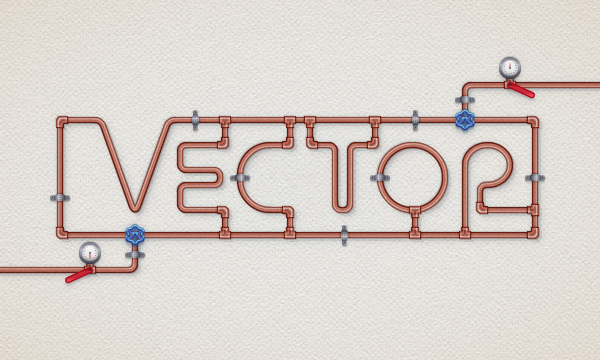
En los siguientes pasos, aprenderá cómo crear un efecto de texto de tubería de cobre detallado en Adobe Illustrator.
Para empezar, aprenderá cómo crear los trazos de las letras, aprovechando al máximo la opción Ajustar a la cuadrícula. A continuación, utilizando una combinación básica y algunos rectángulos simples, aprenderá cómo crear un pincel de patrón bastante simple.
Continuando, utilizando esa misma combinación junto con algunas técnicas básicas de mezcla y construcción de formas vectoriales, aprenderá cómo crear las esquinas de las tuberías, los conectores de las tuberías y el soporte de las tuberías.
Una vez que tenga los tubos, aprenderá cómo agregar algunos matices sutiles y reflejos. Usando el efecto Zig Zag, formas simples, algunos otros efectos y aprovechando al máximo el panel Apariencia, aprenderá cómo crear los grifos y los contadores de agua.
Finalmente, aprenderá cómo crear un fondo texturizado utilizando el panel Apariencia, dos efectos de trama, un patrón incorporado y algunas técnicas básicas de fusión.
1. Crear un Nuevo Documento y Configurar una Cuadrícula
Pulsa Comando-N para crear un nuevo documento. Ingrese 600 en el cuadro de ancho y 360 en el cuadro de altura, y luego haga clic en el botón Avanzado. Seleccione RGB, Pantalla (72ppi) y asegúrese de que la casilla Alinear Nuevos Objetos con la Cuadrícula de Píxeles esté desactivada antes de hacer clic en Aceptar.
Habilitar la Cuadrícula (Ver > Mostrar Cuadrícula). Para empezar, necesitará una cuadrícula cada 5 px, así que simplemente vaya a Edición > Preferencias > Guías > Cuadrícula e ingrese 5 en la casilla de Línea de Cuadrícula cada casilla y 1 en el cuadro Subdivisiones.
También debe abrir el panel Info (Ventana > Info) para obtener una vista previa en vivo con el tamaño y la posición de sus formas. No olvide configurar la unidad de medida en píxeles desde Edición > Preferencias > Unidades > General. Todas estas opciones aumentarán significativamente su velocidad de trabajo.


Crear los Trazos de Letras
Paso 1
Elija la Herramienta de Tipo (T) y céntrese en su barra de Herramientas. Elimine el color del trazo y, a continuación, seleccione el relleno y establezca su color en negro. Concéntrese en su mesa de trabajo y simplemente agregue el texto negro "VECTOR". Use la fuente Retro Stereo Thin con el tamaño establecido en 72 puntos y baje su Opacidad al 30%. Vaya al panel Capas y simplemente bloquee este fragmento de texto para asegurarse de que accidentalmente no lo selecciona / muévelo. Solo lo usaremos como guía.


Paso 2
Habilitar el Ajuste a la Cuadrícula (Ver > Ajustar a la Cuadrícula). Concéntrese en la "V", elija la Herramienta Pluma (P) y dibuje un trazo simple como se muestra en la primera imagen. Rellénelo con ninguno, pero agregue un trazo de 6 puntos y establezca su color en negro. Asegúrese de que este pequeño trazo aún esté seleccionado y vaya a Efecto > Estilizar > Redondear Esquinas. Introduzca un radio de 10 px y haga clic en Aceptar.


Paso 3
Asegúrese de que la Herramienta Pluma (P) aún esté activa y cree el trazo "E" como se muestra en la primera imagen. Agregue el mismo trazo negro de 6 puntos y vaya a Efecto > Estilizar > Esquinas Redondeadas. Introduzca un radio de 6 px y haga clic en Aceptar.


Paso 4
Usando la Herramienta Rectángulo (M), cree un cuadrado de 65 px y colóquelo como se muestra en la primera imagen. Rellénelo con ninguno, agregue el trazo negro de 6 puntos y vaya a Efecto > Estilizar > Esquinas Redondeadas. Ingrese un radio de 30 px, haga clic en Aceptar y vaya a Objeto > Expandir Apariencia.
Cambie a la Herramienta de Selección Directa (A), seleccione los dos puntos de anclaje resaltados en la segunda imagen y simplemente presione la tecla Eliminar desde su teclado. Al final las cosas deberían verse como en la tercera imagen.
Continúe enfocándose en este trazo, tome la Herramienta Pluma (P), agregue algunos trazos como se muestra en la cuarta imagen y luego vaya a Efecto > Estilizar > Esquinas Redondeadas. Introduzca un radio de 6 px y haga clic en Aceptar.


Paso 5
Vuelva a seleccionar la Herramienta Pluma (P) y cree el trazo "T" como se muestra en la primera imagen. Agregue el mismo trazo negro de 6 puntos y vaya a Efecto > Estilizar > Esquinas Redondeadas. Introduzca un radio de 6 px y haga clic en Aceptar.


Paso 6
Usando la Herramienta Elipse (L), cree un círculo de 65 px y colóquelo como se muestra en la primera imagen. Cambie a la Herramienta Pluma (P), cree una trayectoria vertical de 20 px y colóquela como se muestra en la segunda imagen. Vuelva a seleccionar las dos formas creadas en este paso, agregue esa capa negra de 6 puntos y asegúrese de que no haya un color definido para el relleno.


Paso 7
Con la Herramienta Rectángulo (M), cree un rectángulo de 45 x 40 px y colóquelo como se muestra en la primera imagen. Rellénelo con ninguno, agregue el trazo negro de 6 puntos y vaya a Efecto > Estilizar > Esquinas Redondeadas. Introduzca un radio de 30 px, haga clic en Aceptar y vaya a Objeto > Expandir > Apariencia.
Enfoquese en la forma resultante, cambie a la Herramienta de Selección Directa (A), simplemente haga clic y arrastre en la parte inferior izquierda y presione la tecla Eliminar en el teclado. Al final las cosas deberían verse como en la tercera imagen. Manténgase enfocado en este trazo, tome la Herramienta Pluma (P) y agregue un trazo vertical como se muestra en la cuarta imagen.


Paso 8
Con la Herramienta Rectángulo (M), cree un rectángulo de 40 x 40 px y colóquelo como se muestra en la primera imagen. Rellénelo con ninguno, agregue el trazo negro de 6 puntos y vaya a Efecto > Estilizar > Esquinas Redondeadas. Ingrese un radio de 6 px, haga clic en Aceptar y vaya a Objeto > Expandir Apariencia.
Enfoquese en la forma resultante, cambie a la Herramienta de Selección Directa (A), seleccione los tres puntos de anclaje resaltados en la segunda imagen y presione la tecla Eliminar en el teclado. Seleccione los dos puntos de anclaje resaltados por el círculo azul en la tercera imagen y presione Control-J (o vaya a Objeto > Trazado > Unir). Finalmente, seleccione el punto de anclaje resaltado por el círculo verde y arrástrelo hacia la derecha como se muestra en la cuarta imagen.


Paso 9
Elija la Herramienta Pluma (P) y dibuje una trazado alrededor del texto como se muestra en la primera imagen. Rellénelo con ninguno, agregue el trazo negro de 6 puntos y vaya a Efecto > Estilizar > Esquinas Redondeadas. Introduzca un radio de 6 px y haga clic en Aceptar. Al final las cosas deben verse como en la segunda imagen.


Paso 10
Elija la Herramienta Pluma (P) y dibuje un segundo trazado alrededor del texto como se muestra en la primera imagen. Agregue ese mismo trazo negro de 6 puntos, asegúrese de que no haya un conjunto de colores para el relleno y vaya a Efecto > Estilizar > Esquinas Redondeadas. Introduzca un radio de 6 px y haga clic en Aceptar. Al final las cosas deben verse como en la segunda imagen.


Paso 11
Asegúrese de que la Herramienta Pluma (P) aún esté activa, enfoque la esquina superior derecha de su Mesa de Trabajo y cree un trazado simple como se muestra en la siguiente imagen. Rellénelo con ninguno, agregue el trazado negro de 6 puntos y vaya a Efecto > Estilizar > Esquinas Redondeadas. Introduzca un radio de 6 px y haga clic en Aceptar.
Continúe con la Herramienta Pluma (P), concéntrese en la esquina inferior izquierda de su mesa de trabajo y cree un nuevo trazado como se muestra en la segunda imagen. Rellénelo con ninguno, agregue el trazado negro de 6 puntos y vaya a Efecto > Estilizar > Esquinas Redondeadas. Introduzca un radio de 6 px y haga clic en Aceptar.


Paso 12
Para los siguientes pasos, necesitará una cuadrícula cada 1 px, así que vaya a Edición > Preferencias > Guías y Cuadrícula e ingrese 1 en la casilla de Cuadrícula de cada casilla.
Concéntrese en la parte superior de su forma de "V" y notará que hay un pequeño espacio entre la forma de "V" y los trazados que rodean el texto. Puede resolver fácilmente este pequeño problema ajustando la posición de los puntos de anclaje.
Tome la Herramienta de Selección Directa (A), seleccione el punto de anclaje izquierdo resaltado en la primera imagen y arrástrelo 1 px hacia la derecha. Luego, seleccione el punto de anclaje derecho resaltado en la primera imagen y arrástrelo 1 px hacia la izquierda. Una vez que haya terminado, seleccione todos estos trazados negras y Agrúpelas (Control-G). Vaya al panel Capas, haga doble clic en este nuevo grupo y asígnele el nombre "tuberías". Cuando hayas terminado, puedes eliminar ese trozo de texto.


3. Crea un Pincel de Patrón Simple
Paso 1
Usando la Herramienta Rectángulo (M), cree una forma de 3 x 6 px y rellénela con R=113 G=41 B=29. Continúe con la Herramienta Rectángulo (M), cree una forma de 3 x 2 px, llénela con R=173 G=101 B=89 y colóquela como se muestra en la segunda imagen.
Concéntrese en su barra de Herramientas y haga doble clic en la Herramienta de Fusión (W) (o vaya a Objeto > Fusión > Opciones de fusión ...). Seleccione Pasos Especificados en el menú desplegable Espaciado, ingrese 15 en ese cuadro blanco y haga clic en el botón Aceptar.
Vuelva a seleccionar los dos rectángulos hechos en este paso y simplemente presione Alt-Control-B (o vaya a Objeto > Mezclar > Hacer). Al final las cosas deberían verse como en la cuarta imagen.


Paso 2
Con la Herramienta Rectángulo (M), cree dos formas de 3 x 1 px y colóquelas como se muestra en la primera imagen.
Seleccione el rectángulo superior y llénelo con R=193 G=121 B=109, y luego seleccione el rectángulo inferior y llénelo con R=103 G=31 B=19. Vuelva a seleccionar las dos formas creadas en este paso junto con esa combinación en la parte posterior y Agrúpelas (Control-G).
Asegúrese de seleccionar este nuevo grupo, abra el panel Pinceles (Ventana > Pinceles) y presione el botón Nuevo Pincel (que se muestra en la pequeña flecha azul de la siguiente imagen). Marque la casilla Pincel de Patrón y haga clic en Aceptar para abrir la ventana Opciones de Pincel de Patrón. Elija un nombre para su pincel, ingrese las propiedades que se muestran en la siguiente imagen y haga clic en Aceptar. Al final, su nuevo pincel de patrón debería aparecer dentro del panel Pinceles.


Paso 3
Seleccione su grupo de "tuberías" y simplemente reemplace los trazos negros existentes con su pincel de patrón. Al final las cosas deberían verse como en la siguiente imagen.


4. Crear las Esquinas de la Tubería
Paso 1
Vuelva al grupo de formas que utilizó para crear el pincel de patrón y disminuya su ancho a 2 px. Con la Herramienta Rectángulo (M), cree una forma de 2 x 6 px, llénela de negro, colóquela como se muestra en la segunda imagen, baje su Opacidad al 10% y cambie el Modo de Fusión a Luz Suave.
Continúe con la Herramienta Rectángulo (M) y cree una forma de 1 x 6 px. Rellénelo con negro, colóquelo como se muestra en la tercera imagen, baje su Opacidad al 30% y cambie el Modo de Fusión a Luz Suave. Seleccione ambos rectángulos negros junto con ese grupo redimensionado y Agrúpelos (Control-G).
Asegúrese de que este nuevo grupo esté seleccionado y vaya a Objeto > Transformar > Rotar. Introduzca un ángulo de 90 grados y haga clic en el botón Copiar. Seleccione el grupo recién creado, arrástrelo hacia abajo y hacia la derecha y colóquelo como se muestra en la quinta imagen.


Paso 2
Con la Herramienta Rectángulo (M), cree un cuadrado de 19 px, rellénelo con un color aleatorio, colóquelo como se muestra en la primera imagen y vaya a Efecto > Estilizar > Esquinas Redondeadas. Ingrese un radio de 5.5 px, haga clic en Aceptar y vaya a Objeto > Expandir Apariencia.
Continúe con la Herramienta Rectángulo (M), cree un cuadrado de 12 px, llénelo con R=113 G=41 B=29 y colóquelo como se muestra en la segunda imagen. Vuelva a seleccionar ambas formas, abra el panel Buscatrazos (Ventana > Buscatrazos) y haga clic en el botón Intersectar.
Asegúrese de que la Herramienta Rectángulo (M) aún esté activa y cree un cuadrado de 6 px. Rellénelo con negro, colóquelo como se muestra en la tercera imagen y vaya a Efecto > Estilizar > Esquinas Redondeadas. Ingrese un radio de 0.5 px, haga clic en Aceptar y vaya a Objeto > Expandir Apariencia.
Seleccione la forma resultante junto con la otra forma hecha en este paso y haga clic en el botón Menos Frente en el panel Buscatrazos.


Paso 3
Seleccione la forma marrón oscuro y haga una copia al frente (Control-C > Control-F). Usando la Herramienta Rectángulo (M), cree un cuadrado de 18 px y colóquelo como se muestra en la segunda imagen. Rellénelo con ninguno, pero agregue un trazo de 2 puntos. Alinéelo al interior, configure el color en R=173 G=101 B=89 y vaya a Efecto > Estilizar > Esquinas Redondeadas. Ingrese un radio de 6 px, haga clic en Aceptar y vaya a Objeto > Trazado > Trazo de Contorno.
Seleccione la trazado compuesto resultante junto con la copia realizada al comienzo del paso y haga clic en el botón Intersectar del panel Buscatrazos. Seleccione el trazado resultante junto con la forma marrón oscura restante y presione Alt-Control-B.


Paso 4
Concéntrese en el panel Capas, abra la mezcla más nueva, seleccione la forma inferior y haga una copia al frente (Control-C > Control-F). Seleccione esta copia, arrástrela fuera de la mezcla y colóquela al frente (Mayús-Control-]).
Con la Herramienta Rectángulo (M), cree un cuadrado de 17 px y colóquelo como se muestra en la tercera imagen. Rellénelo con ninguno, pero agregue un trazado de 1 pt. Alinéelo hacia adentro, configure el color en R=193 G=121 B=109 y vaya a Efecto > Estiliza r> Esquinas Redondeadas.
Ingrese un radio de 5 px, haga clic en Aceptar y vaya a Objeto > Trazado > Trazado de Esquema. Seleccione el trazado compuesto resultante junto con la copia realizada al comienzo del paso y haga clic en el botón Intersección del panel Buscatrazos.


Paso 5
Con la Herramienta Rectángulo (M), cree una forma de 1 x 8 px y una forma de 8 x 1 px, rellene ambos rectángulos con R=103 G=31 B=19 y colóquelos como se muestra en la primera imagen.
Con la Herramienta Rectángulo (M), cree una nueva forma de 1 x 8 px y una forma de 8 x 1 px. Rellene ambos rectángulos con blanco, colóquelos como se muestra en la segunda imagen, baje su Opacidad al 20% y cambie el Modo de Fusión a Superposición.


Paso 6
Concéntrese en el panel Capas y vuelva a abrir esa mezcla. Duplique (Control-C > Control-F) la forma inferior, seleccione la copia y arrástrela fuera de la mezcla. Con la Herramienta Rectángulo (M), cree un cuadrado de 6 px, llénelo con R=103 G=31 B=19, colóquelo como se muestra en la tercera imagen y vaya a Efecto > Estilizar > Esquinas Redondeadas. Ingrese un radio de 1 px, haga clic en Aceptar y vaya a Objeto > Expandir Apariencia. Seleccione el rectángulo redondeado resultante junto con la copia realizada al comienzo del paso y haga clic en el botón Intersección del panel Buscatrazos.


Paso 7
Usando la Herramienta Elipse (L), cree una forma de 2 x 3 px y rellénela de blanco. Gire este círculo comprimido 45 grados, colóquelo como se muestra en la segunda imagen, baje su Opacidad al 15% y cambie el Modo de Fusión a Superposición.
Vuelva al panel Capas, vuelva a abrir esa mezcla y duplique (Control-C > Control-F) la forma inferior. Arrastre esta nueva copia fuera de la mezcla, colóquela al frente (Mayús-Control-]) y céntrese en el panel Apariencia.
Elimine el color del relleno y agregue un trazado de 1 pt. Configure su color a blanco, baje su Opacidad al 25%, cambie el Modo de Fusión a Superposición y vaya a Efecto > Trazado >Desplazamiento del Trazo. Ingrese una compensación de -2 px y haga clic en Aceptar. Finalmente, seleccione todas las formas que conforman esta esquina de la tubería y Agrúpelas (Control-G). Vaya al panel Capas y simplemente denomine a este nuevo grupo "esquina".


Paso 8
Multiplique su grupo "esquina" y luego extienda y gire (si es necesario) estas copias como se muestra en la siguiente imagen. Una vez que haya terminado, seleccione todos los grupos de "esquina" y Agrúpelos (Control-G). Vaya al panel Capas y denomine a este nuevo grupo "esquinas".


Paso 9
Mire más de cerca la esquina superior izquierda y notará que la tubería y la esquina de la tubería no coinciden. Aquí hay una cosa rápida que puedes hacer para arreglarlo.
Vaya al panel Pinceles, seleccione el pincel de patrón y simplemente arrástrelo sobre el botón Nuevo Pincel para duplicarlo. Haga Doble-clic en este pincel recién creado, marque la casilla Girar a través y haga clic en Aceptar.
Regrese a la esquina superior izquierda, seleccione el trozo de tubería que va a esa esquina y simplemente reemplace el pincel de patrón existente con el nuevo. Concéntrese en el resto de las tuberías de la esquina y asegúrese de que las cosas coincidan.


5. Crear los Conectores de Tubería
Paso 1
Usando la Herramienta Rectángulo (M), cree una forma de 12 x 8 px y llénela con R=133 G=61 B=49. Continúe con la Herramienta Rectángulo (M), cree una forma de 12 x 2 px, llénela con R=173 G=101 B=89 y colóquela como se muestra en la segunda imagen.
Vuelva a seleccionar los dos rectángulos hechos en este paso y simplemente presione Alt-Control-B (o vaya a Objeto > Mezclar > Hacer). Al final las cosas deberían verse como en la cuarta imagen.


Paso 2
Con la Herramienta Rectángulo (M), cree una forma de 12 x 1 px, rellénela con R=193 G=121 B=109 y colóquela como se muestra en la primera imagen. Continúe con la Herramienta Rectángulo (M), cree dos formas de 1 x 8 px, rellene ambos rectángulos con R=103 G=31 B=19 y colóquelos como se muestra en la segunda imagen.
Cree otros dos rectángulos de 1 x 8 px, establezca el color de relleno en blanco, colóquelos como se muestra en la segunda imagen, baje la Opacidad al 20% y cambie el Modo de Fusión a Superposición.
Asegúrese de que la Herramienta Rectángulo (M) aún esté activa, cree dos rectángulos de 2 x 6 px y colóquelos como se muestra en la cuarta imagen. Rellene ambos rectángulos con negro, baje la Opacidad al 10% y cambie el Modo de Fusión a Luz Suave.
Continuando con la Herramienta Rectángulo (M), cree dos rectángulos de 1 x 6 px y colóquelos como se muestra en la quinta imagen. Rellene ambos rectángulos con negro, baje la Opacidad al 30% y cambie el Modo de fusión a Luz Suave.


Paso 3
Usando la Herramienta Rectángulo (M), cree una forma de 8 x 4 px y llénela con R=113 G=41 B=29. Continúe con la Herramienta Rectángulo (M), cree una forma de 2 x 4 px, llénela con R=173 G=101 B=89 y colóquela como se muestra en la segunda imagen.
Vuelva a seleccionar los dos rectángulos hechos en este paso y simplemente presione Alt-Control-B (o vaya a Objeto > Mezclar > Hacer). Al final las cosas deberían verse como en la cuarta imagen.


Paso 4
Con la Herramienta Rectángulo (M), cree una forma de 1 x 4 px, rellénela con R=193 G=121 B=109 y colóquela como se muestra en la primera imagen.
Con la Herramienta Rectángulo (M), cree una forma de 8 x 1 px, rellénela con R=103 G=31 B=19 y colóquela como se muestra en la segunda imagen. Cree una segunda forma de 8 x 1 px, rellénela con blanco, colóquela como se muestra en la tercera imagen, baje su Opacidad al 20% y cambie el Modo de Fusión a Superposición.
Cree un rectángulo de 6 x 2 px, llénelo con negro, colóquelo como se muestra en la cuarta imagen, baje su Opacidad al 10% y cambie el Modo de Fusión a Luz Suave. Asegúrese de que la Herramienta Rectángulo (M) aún esté activa, cree una forma de 6 x 1 px y una forma de 8 x 1 px y colóquelas como se muestra en la quinta imagen.
Rellene ambos rectángulos con negro, baje la Opacidad al 10% y cambie el Modo de Fusión a Luz Suave.


Paso 5
Con la Herramienta Rectángulo (M), cree una forma de 12 x 8 px y una forma de 8 x 4 px. Rellene ambos rectángulos con blanco, colóquelos como se muestra en la primera imagen y haga clic en el botón Unir del panel Buscatrazos.
Seleccione el trazado resultante y enfoquese en el panel Apariencia. Simplemente presione Mayús-X para transferir las propiedades de color desde el relleno al trazo. Seleccione el nuevo trazo blanco, alinéelo con el interior, baje la Opacidad al 25%, cambie el Modo de Fusión a Superposición y vaya a Efecto > Trazado > Desplazamiento del Trazo
Ingrese una compensación de -2 px y haga clic en Aceptar. Finalmente, seleccione todas las formas que conforman este conector de tubería y Agrúpelas (Control-G). Vaya al panel Capas y simplemente denomine a este nuevo grupo "conector".


Paso 6
Multiplique su grupo de "conectores", y luego extienda y gire (si es necesario) estas copias como se muestra en la siguiente imagen. Una vez que haya terminado, seleccione todos los grupos de "conectores" y Agrúpelos (Control-G). Vaya al panel Capas y denomine a este nuevo grupo "conectores".


6. Añadir Sombreado e Iluminación
Paso 1
Deshabilite el Ajuste a la Cuadrícula (Ver > Ajustar a la Cuadrícula). Seleccione los tres grupos creados hasta ahora y duplíquelos (Control-C > Control-F). Seleccione estas copias, vaya a Objeto > Expandir Apariencia y Objeto > Expandir, y luego haga clic en el botón Unir del panel Buscatrazos.
Rellene el trazado compuesto resultante con negro, enfóquese en la parte superior de la forma de "V" y notará algunos pequeños huecos. Tome la herramienta Eliminar Punto de Anclaje (-) y simplemente haga clic en esos puntos de anclaje no deseados para eliminarlos.


Paso 2
Seleccione el trazo compuesto negra, haga una copia al frente (Control-C > Control-F) y envíela hacia atrás (Mayús-Control- [). Asegúrese de que esta copia esté seleccionada y vaya a Efecto > Estilizar > Sombra.
Ingrese las propiedades que se muestran en la ventana superior izquierda (en la siguiente imagen), haga clic en Aceptar y vaya nuevamente a Efecto > Estilizar > Sombra. Ingrese las propiedades que se muestran en la ventana superior derecha (en la siguiente imagen), haga clic en Aceptar y vaya una vez más a Efecto > Estilizar > Sombra. Ingrese las propiedades que se muestran en la ventana inferior izquierda (en la siguiente imagen), haga clic en Aceptar y vaya una vez más a Efecto > Estilizar > Sombra. Introduzca las propiedades que se muestran en la ventana inferior derecha (en la siguiente imagen) y haga clic en Aceptar.
Vaya al panel Capas, haga doble-clic en esta trazado compuesto y simplemente asígnele el nombre de "sombra".


Paso 3
Seleccione el trazado compuesto de la parte superior trasera y concéntrese en el panel Apariencia. Elimine el color del relleno, pero agregue un trazado blanco de 1 pt. Alinéelo al interior, baje la Opacidad al 50%, cambie el Modo de Fusión a Superposición y vaya a Efecto > Trazado > Desplazamiento del Trazo. Ingrese una compensación de -1.5 px y haga clic en Aceptar. Vaya al panel Capas, haga doble-clic en esta trazado compuesto y simplemente asígnele el nombre "iluminados".


7. Crear los Soportes de Tubería
Paso 1
Habilitar el Ajuste a la Cuadrícula (Ver > Ajustar a la Cuadrícula). Con la Herramienta Rectángulo (M), cree una forma de 8 x 7 px, rellénela con el degradado lineal que se muestra a continuación y vaya a Efecto > Estilizar > Esquinas Redondeadas. Ingrese un radio de 1 px, haga clic en Aceptar y vaya a Efecto > Deformación > Abultar. Ingrese las propiedades que se muestran en la siguiente imagen, haga clic en Aceptar y vaya a Objeto > Expandir Apariencia.


Paso 2
Con la Herramienta Rectángulo (M), cree un rectángulo de 1 x 5 px, llénelo con R=192 G=193 B=203, colóquelo como se muestra en la primera imagen y vaya a Efecto > Estilizar > Esquinas Redondeadas. Ingrese un radio de 0.5 px y haga clic en Aceptar.
Seleccione el Rectángulo Redondeado en la parte posterior, haga una copia al frente (Control-C > Control-F), colóquela al frente (Mayúsculas-Control-]) y enfoque en el panel de Apariencia. Elimine el color del relleno, pero agregue un trazo blanco de 1 pt.
Alinéelo al interior, baje la Opacidad al 50%, cambie el Modo de Fusión a Superposición y vaya a Efecto > Trazado > Desplazamiento de Trazo. Ingrese una compensación de -2 px y haga clic en Aceptar.


Paso 3
Con la Herramienta Rectángulo (M), cree una forma de 6 x 11 px, rellénela con negro y colóquela como se muestra en la primera imagen. Envíe este nuevo rectángulo a la parte posterior (Mayúscula-Control- [), baje su Opacidad al 15% y cambie el Modo de Fusión a Superposición.
Continúe con la Herramienta Rectángulo (M), cree una forma de 6 x 9 px, llénela de negro y colóquela como se muestra en la segunda imagen. Envíe este nuevo rectángulo a la parte posterior (Mayusculas-Control- [), baje su Opacidad al 35% y cambie el Modo de Fusión a Luz Suave.
Vuelva a seleccionar los dos rectángulos hechos en este paso junto con las tres formas hechas en el paso anterior y Agrúpelas (Control-G). Vaya al panel Capas y nombre a este nuevo grupo "supportFront".


Paso 4
Con la Herramienta Rectángulo (M), cree un rectángulo de 20 x 5 px, rellénelo con el degradado lineal que se muestra a continuación y vaya a Efecto > Estilizar > Esquinas Redondeadas. Ingrese un radio de 2.5 px, haga clic en Aceptar y vaya a Objeto > Expandir Apariencia. Seleccione la forma resultante y envíela a la parte posterior (Mayúsculas-Control- [).


Paso 5
Vuelva a seleccionar ese rectángulo redondeado de 20 x 5 px y haga una copia al frente (Control-C > Control-F). Concéntrese en el panel Capas y abra el grupo "supportFront". Seleccione la forma inferior y vaya a Objeto > Trazado > Desplazamiento del Trazo. Ingrese una compensación de 1 px y haga clic en Aceptar.
Rellena la forma resultante con negro. Selecciónelo junto con la copia realizada al comienzo del paso y haga clic en el botón Intersectar del panel Buscatrazos. Seleccione la forma resultante, baje su Opacidad al 20% y cambie el Modo de Fusión a Luz Suave.


Paso 6
Desactive la función Ajustar a la Cuadrícula (Ver > Ajustar a la Cuadrícula) y luego vaya a Edición > Preferencias > General y asegúrese de que el Incremento del teclado esté configurado en 1 px. Vuelva a seleccionar ese rectángulo redondeado de 20 x 5 px y haga dos copias al frente (Control-C > Control-F > Control-F). Seleccione la copia superior y muévala 1 px hacia abajo con la flecha hacia abajo de su teclado.
Vuelva a seleccionar ambas copias y haga clic en el botón Menos Frente del panel Buscatrazos. Rellene la forma resultante con blanco, baje su Opacidad al 75% y cambie el Modo de Fusión a Luz Suave.


Paso 7
Vuelva a seleccionar ese rectángulo redondeado de 20 x 5 px y agregue los cuatro efectos Sombra Paralela que se muestran en la siguiente imagen.


Paso 8
Habilitar el Ajuste a la Cuadrícula (Ver > Ajustar a la Cuadrícula). Usando la Herramienta Elipse (L), crea dos círculos de 1 px. Rellene ambas formas con R=77 G=75 B=88 y colóquelas como se muestra en la primera imagen. Seleccione estos pequeños círculos junto con el rectángulo redondeado de 20 x 5 px y las formas sutiles en blanco y negro y Agrúpelas (Control-G). Concéntrese en el panel Capas, envíe este nuevo grupo al dorso (Mayúsculas-Control- [) y llámelo "supportBack".


Paso 9
Multiplique su grupo "supportBack" y distribuya las copias como se muestra en la siguiente imagen. Una vez que haya terminado, seleccione todos sus grupos "supportBack" y Agrúpelos (Control-G). Vaya al panel Capas y nombre a este nuevo grupo "supportBack".


Paso 10
Multiplique su grupo "supportFront" y distribuya las copias como se muestra en la siguiente imagen. Una vez que haya terminado, seleccione todos los grupos "supportFront" y Agrúpelos (Control-G). Vaya al panel Capas y nombre a este nuevo grupo "supportFront".


Paso 11
Seleccione un trazado compuesto "iluminados", haga una copia al frente (Control-C > Control-F) y colóquela al frente (Mayúsculas-Control-]). Asegúrese de que esta copia permanezca seleccionada y enfoque en el panel de Apariencia. Quite el color del trazo y agregue un relleno negro. Selecciónelo, baje la Opacidad al 8%, cambie el Modo de Fusión a Multiplicar y vaya a Efecto > Artístico> Grano de Película. Ingrese las propiedades que se muestran en la siguiente imagen y haga clic en Aceptar.


8. Crear los Grifos Redondos
Paso 1
Usando la Herramienta Elipse (L), cree un círculo de 6 px, rellénelo con negro y enfoque en el panel de Apariencia. Agregue un trazo de 2 puntos, configure su color a negro, alinéelo con el interior y vaya a Efecto > Trazado> Desplazamiento del Trazo. Ingrese un radio de 4 px, haga clic en Aceptar y vaya a Efecto > Distorsionar y Transformar> Zig Zag. Ingrese las propiedades que se muestran en la siguiente imagen y haga clic en Aceptar.


Paso 2
Con la Herramienta Pluma (P), cree una trazado vertical de 16 puntos y colóquela como se muestra en la siguiente imagen. Agregue un trazo negro de 1 pt para este trazado y vaya a Efecto > Distorsionar y Transformar > Transformar. Ingrese las propiedades que se muestran en la siguiente imagen y haga clic en Aceptar.


Paso 3
Vuelva a seleccionar el trazado vertical y el círculo de 6 px y vaya a Objeto > Trazado > Contorno del Trazo. Seleccione las formas resultantes y haga clic en el botón Unir del panel de Buscatrazos. Rellene la forma resultante con R=67 G=112 B=172.


Paso 4
Deshabilite el Ajuste a la Cuadrícula (Ver > Ajustar a la Cuadrícula). Vuelva a seleccionar el trazado compuesto azul y haga dos copias al frente (Control-C > Control-F > Control-F). Seleccione la copia superior y muévala 1 px hacia abajo.
Vuelva a seleccionar ambas copias y haga clic en el botón Menos Frente del panel Buscatrazos. Convierta el grupo resultante de formas en un Trazado Compuesto (Control-8 u Objeto> Ruta compuesta> Crear). Rellénelo con blanco, baje su Opacidad al 80% y cambie el Modo de Fusión a Superposición.


Paso 5
Vuelva a seleccionar el trazado compuesto azul y haga dos copias al frente (Control-C > Control-F > Control-F). Seleccione la copia superior y muévala 1 px hacia arriba. Vuelva a seleccionar ambas copias y haga clic en el botón Menos Frente del panel Buscatrazos. Convierta el grupo resultante de formas en un Trazado Compuesto (Control-8 u Objeto > Trazado Compuesto > Crear) y rellénelo con R=45 G=54 B=134.


Paso 6
Habilitar el Ajuste a la Cuadrícula (Ver> Ajustar a la Cuadrícula). Vuelva a seleccionar la ruta compuesta azul, céntrese en el panel Apariencia y agregue un segundo relleno con el botón Agregar Nuevo Relleno (que se muestra en la pequeña flecha azul de la siguiente imagen).
Arrastre este nuevo relleno a la parte inferior del panel Apariencia, establezca su color en R=57 G=100 B=155 y vaya a Efecto > Trazado > Desplazamiento de Trazo. Ingrese una compensación de 0.5 px y haga clic en Aceptar. Usando la Herramienta Elipse (L), cree un círculo de 2 px, llénelo con R=45 G=54 B=134 y colóquelo como se muestra en la siguiente imagen.


Paso 7
Seleccione todas las formas que conforman este toque redondo y Agrúpelas (Control-G). Seleccione este nuevo grupo, llámelo "roundTap" y agregue los cuatro efectos Sombra Paralela que se muestran en la siguiente imagen. Duplique este grupo (Control-C > Control-F) y luego coloque estos dos toques como se muestra en la segunda imagen.


9. Crear Grifos Babero
Paso 1
Con la Herramienta Rectángulo (M), cree una forma de 6 x 30 px, rellénela con el degradado lineal que se muestra a continuación y agregue un trazo de 1 pt. Alinéelo hacia adentro, establezca el color en R=170 G=10 B=25, y luego vaya a Efecto> Estilizar> Esquinas Redondeadas. Introduzca un radio de 3 px y haga clic en Aceptar.


Paso 2
Utilizando la Herramienta Elipse (L), cree un círculo de 2 px, llénelo con R=52 G=53 B=63, colóquelo como se muestra a continuación y vaya a Efecto > Estiliza r> Sombra Paralelo. Ingrese las propiedades que se muestran en la siguiente imagen y haga clic en Aceptar.


Paso 3
Vuelva a seleccionar ese círculo pequeño junto con el rectángulo redondeado rojo y Agrúpelos (Control-G). Nombre a este nuevo grupo "bibTap" y agregue los tres efectos Sombra Paralela que se muestran en la siguiente imagen. Duplique este grupo (Control-C > Control-F) y luego coloque estos nuevos toques como se muestra en la segunda imagen.


10. Crea los Contadores de Agua.
Paso 1
Con la Herramienta Elipse (L), cree un círculo de 20 px y rellénelo con el degradado lineal que se muestra en la siguiente imagen.


Paso 2
Asegúrese de que su círculo de 20 px aún esté seleccionado y enfóquese en el panel de Apariencia. Agregue un segundo relleno, arrástrelo a la parte inferior del panel Apariencia, reemplace el degradado lineal existente con el que se muestra en la siguiente imagen y vaya a Efecto > Trazado > Desplazamiento del Trazo. Ingrese una compensación de 1 px y haga clic en Aceptar.


Paso 3
Asegúrese de que su círculo de 20 px aún esté seleccionado y enfóquese en el panel de Apariencia. Agregue un tercer relleno, arrástrelo a la parte superior del panel Apariencia, establezca el color en R=236 G=236 B=236 y vaya a Efecto > Trazado > Desplazamiento del Trazo. Ingrese una compensación de -2 px y haga clic en Aceptar.
Vuelva al panel Apariencia, agregue un trazo de 1 pt y establezca su color en R=52 G=53 B=63. Selecciónelo, alinéelo con el interior, baje la Opacidad al 15% y presione Mayús-Control-E para agregar el mismo efecto Desplazamiento del Tazo utilizado para el relleno.
Regrese al panel Apariencia y agregue un segundo trazo para esta forma. Usa el mismo color, haz que tenga 2 pt de ancho, alinéalo con el interior, baja la Opacidad al 5% y pulsa Mayús-Control-E.


Paso 4
Vuelva a seleccionar su círculo de 20 px, céntrese en el panel Apariencia, asegúrese de que no esté seleccionado ningún relleno o trazo, y luego agregue los cuatro efectos Sombra Paralela que se muestran en la siguiente imagen.


Paso 5
Usando la Herramienta Pluma (P), cree una trayectoria vertical de 5 px. Colóquelo como se muestra en la primera imagen, agregue un trazo de 1 pt y configure su color en R=237 G=28 B=36. Elija la Herramienta Elipse (L), cree un círculo de 2 px, llénelo con R=122 G=123 B=133 y colóquelo como se muestra en la segunda imagen.
Continúe con la Herramienta Elipse (L), cree un círculo de 12 px y colóquelo como se muestra en la tercera imagen. Rellénelo con ninguno, pero agregue un trazo de 0.5 pt y establezca su color en R=52 G=53 B=63.
Asegúrese de que este trazo delgado permanezca seleccionado y abra el panel Trazado (Ventana> Trazado). Marque la casilla Línea Discontinua y el botón Alinear Guiones a Esquinas ... (se muestra con la pequeña flecha azul en la siguiente imagen). Ingrese 0.5 en el cuadro de guión y 2 en el cuadro de espacio.


Paso 6
Utilizando la Herramienta Elipse (L), cree una forma de 10 x 6 px, rellénela con el degradado lineal que se muestra en la primera imagen y reduzca su Opacidad al 80%. Continúe con la Herramienta Elipse (L), cree una forma de 12 x 8 px, rellénela con el degradado lineal que se muestra en la segunda imagen y reduzca su Opacidad al 30%.


Paso 7
Seleccione todas las formas que conforman el contador de agua y Agrúpelas (Control-G). Vaya al panel Capas y nombre a este nuevo grupo "waterCounter". Duplíquelo (Control-C > Control-F) y coloque estos contadores de agua como se muestra en la segunda imagen.


11. Añadir un Fondo Estampado
Paso 1
Elija la Herramienta Rectángulo (M), cree una forma del tamaño de su Mesa de Trabajo, rellénela con R=240 G=240 B=235 y envíela a la parte posterior (Mayús-Control- [). Concéntrese en el panel Apariencia, agregue un segundo relleno para este rectángulo y selecciónelo. Use el degradado radial que se muestra en la siguiente imagen y cambie el Modo de Fusión a Superposición.


Paso 2
Asegúrese de que su rectángulo de fondo aún esté seleccionado, enfóquese en el panel Apariencia y agregue un tercer relleno. Haz que sea negro, baja su Opacidad al 15%, cambia el Modo de Fusión a Multiplicar y vaya a Efecto > Boceto > Papel de Nota. Ingrese los datos que se muestran a continuación y haga clic en Aceptar.
Manténgase enfocado en el panel Apariencia y agregue un cuarto relleno para esta forma de fondo. Necesitará un patrón incorporado para este nuevo relleno. Vaya al panel Muestras (Ventana > Muestras), abra el menú desplegable y vaya a Abrir biblioteca de muestras > Patrones > Gráficos Básicos > Texturas Gráficas Básicas. Esto debería abrir una nueva ventana con un conjunto simple de patrones incorporados. Solo necesitarás el patrón "Diamante".
Asegúrese de que su rectángulo aún esté seleccionado, regrese al panel Apariencia y seleccione el cuarto relleno. Agregue el patrón "Diamante", baje su Opacidad al 8%, cambie el Modo de Fusión para Multiplicar y vaya a Efecto > Artístico > Grano de Película. Ingrese los datos que se muestran en la siguiente imagen, haga clic en Aceptar y listo.


¡Felicidades! ¡Has terminado!
Aquí es cómo debe verse. Espero que hayas disfrutado de este tutorial y que puedas aplicar estas técnicas en tus proyectos futuros.
 By
By



