

Spanish (Español) translation by Elías Nicolás (you can also view the original English article)
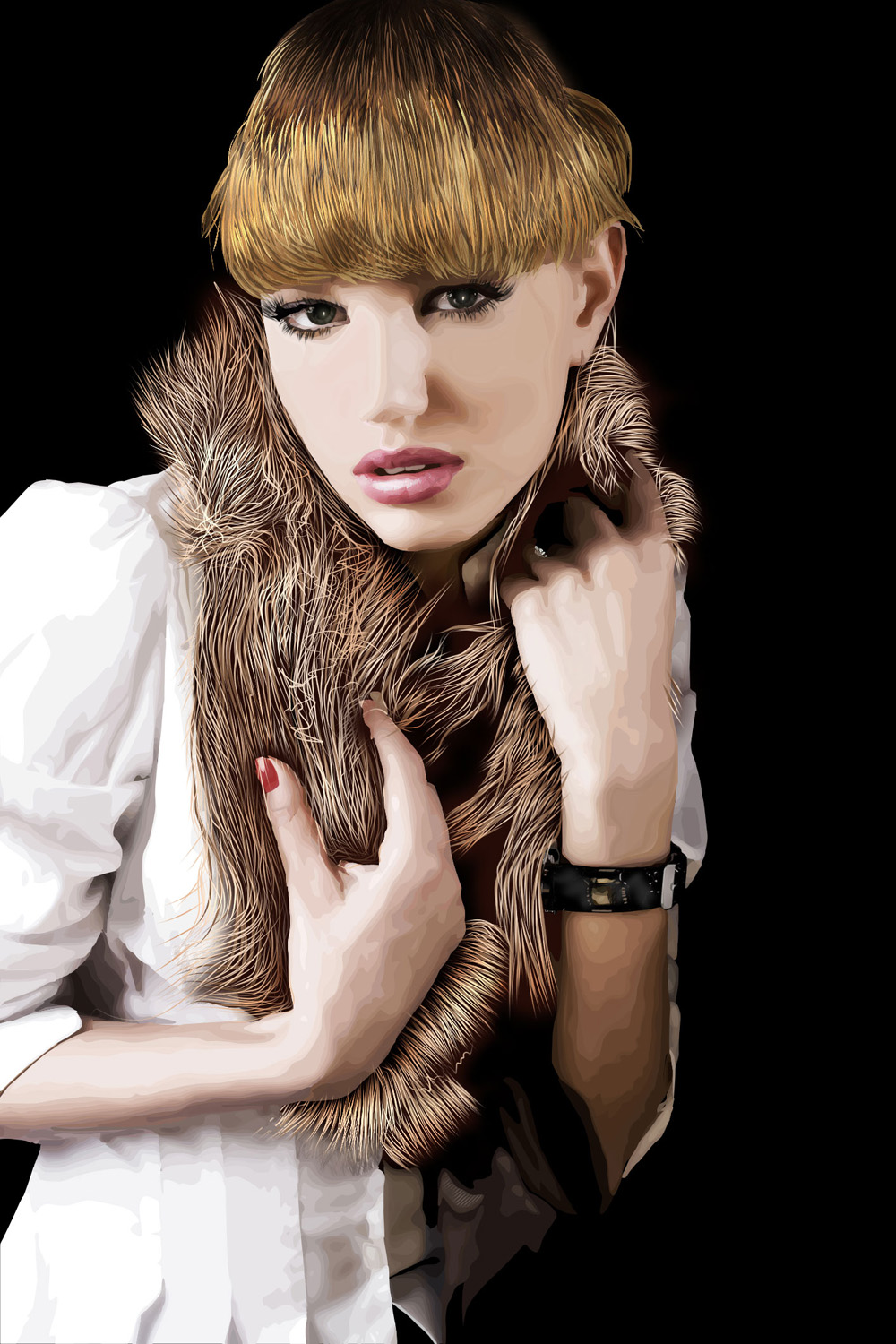
Este tutorial le indicará al lector cómo tomar una fotografía y crear una imagen de Vexel a través de Photoshop. Numerosas técnicas de vexel se enseñan. Aprenderá a usar la herramienta Pluma y luego la usará para construir cientos de formas que compondrán una imagen completa de Vexel.
Vista previa de la imagen final
Echemos un vistazo a la imagen que crearemos. Haga clic en la captura de pantalla a continuación para ver la imagen en tamaño completo. Como siempre, el archivo en capas de Photoshop está disponible a través de nuestra membresía de PSDTuts+ Plus.
Introducción
Ok, lo que debes saber antes de comenzar a leer este tutorial es que hay muchas maneras de hacer un vexel. Esta es solo una forma que he desarrollado para hacer un vexel realista usando las técnicas tradicionales.
Ahora déjame presentarte el concepto de vexel. Un vexel es una técnica basada en píxeles que es similar a la técnica de vectores, pero la técnica de Vexel utiliza líneas vectoriales para trazar la imagen. Para crear un vexel, puede usar líneas y formas vectoriales para ilustrar la imagen que están utilizando como base.
Para crear las líneas vectoriales en una imagen podemos Posterizar la imagen para ver sus líneas vectoriales, y esto nos da una guía sobre todas las líneas en la imagen y qué trazar.
Tutorial Herramienta Pluma
La parte más importante de este proyecto será la herramienta Pluma (P). Esta será la herramienta que usemos con más frecuencia. Si quieres hacer un vexel, debes poder usarlo bien. Ahora daré un mini tutorial sobre el uso de la herramienta Pluma.
Lo primero que debe hacer es establecer la configuración correcta de la herramienta Pluma en sus opciones. A continuación se muestra una imagen de dónde se encuentra la herramienta Pluma. Y encima están las configuraciones correctas que debería haber configurado para esta herramienta.


Ahora que tenemos las configuraciones correctas en la herramienta Pluma, tenemos que aprender cómo usarla correctamente. Entonces, hay dos formas principales de usarlo. En primer lugar, explicaré la forma en que simplemente se usa la herramienta básica Pluma. Ahora en vexeling vamos a hacer mucho trazado de forma; Entonces demostraré cómo trazar una forma aleatoria con la primera técnica de Herramienta Pluma.
Paso 1
Ok, esta es la primera forma de usar la herramienta Pluma. De esta forma no es 100% exacto, pero es la manera más fácil. Ahora debajo tenemos una forma que rastreamos con la herramienta Pluma. Este sigue siendo un pequeño tutorial para que la herramienta Pluma nos permita practicar un poco.
Lo primero que haremos es comenzar en uno de los bordes. Querrá acercarse para obtener más precisión. Ahora saca nuestra herramienta de pluma y haz clic izquierdo en el borde. A continuación, mueva el puntero al siguiente borde arriba y a la izquierda y vuelva a hacer clic. Ahora esta es la forma de trazar alrededor de las formas sin lados redondeados.
Ahora deberías tener algo así como la segunda imagen a continuación. Recorté la parte de la imagen que estamos tratando de trazar primero. Así que tendrás dos pequeñas cajas, una abierta y otra cerrada.


Paso 2
Ahora pasa a la parte curva de la imagen. Todavía tenemos una pequeña parte horizontal a la izquierda antes de que llegue la curva, por lo tanto, tome su mouse y haga clic en el punto justo antes de que la imagen comience a curvarse. Si desea practicar con la misma imagen, puede obtenerla a través de Photoshop Shapes.
Ahora, una vez que esté a la altura de la curva, coloque el mouse a la mitad de la curva y haga clic, pero no lo suelte. En su lugar, después de hacer clic, arrastre el mouse hacia arriba hasta que su línea coincida con la curva. A continuación se muestra el aspecto de su trazado.


Paso 3
Ahora tome estos dos pasos simples y aplíquelos al resto de la forma. Simplemente recorra toda la forma. Una vez que lo haya rastreado completamente, regrese a su punto de inicio y conéctelo simplemente haciendo clic en el cuadro abierto.


Paso 4
Bien, ahora tenemos un objeto de trazado completo. Además, nuestro rastreo está Cerrado, lo que significa que no hay aberturas ni líneas que no estén conectadas. El último paso es llenar este rastro. Tendrá que saber esto porque llenaremos nuestros rastros con los colores de la piel al hacer nuestro vexel.
Aún deberías tener la forma de U trazada. Lo siguiente que debes hacer es crear una nueva capa. Luego, selecciónalo y mueve el puntero dentro de la forma y haz clic derecho. Luego vaya a Ruta de llenado y colóquelo en el color que desee y haga clic en Aceptar. Haga clic derecho una vez más y elimine la ruta. Esto elimina el rastro que acabamos de hacer y deja nuestro nuevo objeto lleno.


Paso 5
Ahora hemos aprendido la primera forma de rastrear y crear formas con la herramienta Pluma. Ahora aprenderemos el segundo, que es muy similar, pero usa una parte extra de la herramienta Pluma para hacer que sus formas sean más precisas. Se llama el punto de anclaje.
Ahora tenemos una nueva forma más difícil de trazar. Este también se puede encontrar en la Biblioteca de formas de Photoshop. Esta forma tiene muchas curvas y es perfecta para usar la herramienta Pluma con el punto de anclaje. Así que comenzaremos por comenzar en la parte inferior de una curva y hacer nuestro primer punto. Luego, arrastre hacia el lado opuesto de la curva y haga una línea diagonal.


Paso 6
Usa nuestro punto de anclaje para hacer una curva. Toma nuestro puntero y arrástralo al centro de nuestra línea. A continuación, haga clic con el botón derecho y seleccione Agregar punto de ancla.


Paso 7
OK, ahora puedes ver una pequeña caja en el medio de la línea. Mantenga presionada la tecla Comando para convertir su herramienta de pluma en un puntero. Al hacer esto, arrastre la caja hasta la parte superior de su curva y suéltela.


Paso 8
Todavía tenemos dos partes de la línea que no están bastante seguidas a lo largo de nuestra curva. Entonces, agreguemos puntos de anclaje a ellos también, de la misma manera que lo hizo con el primero. Use el mismo método para mantener Comando y moverlo hacia la curva. Ahí tienes.


Paso 9
Ahora puede continuar y completar el resto de la forma repitiendo este proceso. De modo que puede usar cualquier técnica con la que se sienta más cómodo y aplicarla al proceso vexel. Si todavía no está 100% cómodo con la forma de utilizar la herramienta pluma con el método Punto de Anclaje, a continuación encontrará otro paso a paso sobre cómo hacer formas.


Paso 10
Ahora está listo para vexel su imagen. Lo único que tienes que hacer es elegir tu imagen. Ahora no todas las imágenes que ves pueden limpiarse con vexel. Tienes que encontrar una imagen de una persona que tenga todos sus atributos completamente visibles y nada oculto detrás de una sombra de una imagen borrosa. Por ejemplo, la imagen utilizada para este tutorial está debajo. Además, observe los motivos por los que elegí esta imagen.
Ahora, al elegir su stock, recuerde que una resolución mayor es mejor. La resolución original de la imagen elegida para este tutorial es de 1414 píxeles por 2121 píxeles. Entonces quieres algo así o más grande. Ahora que tenemos nuestro stock, estamos listos para comenzar el proceso de vexel.


Paso 11
Vamos a configurar la imagen. Una vez que haya seleccionado su stock, ábralo en Photoshop. Lo primero que debe hacer es duplicar el original una vez. A continuación, cambie el nombre del original original a "Original", para que sepa cuál es el original. Ahora que tiene el duplicado, selecciónelo y colóquelo sobre su "Original". Luego, cuando esté seleccionado, vaya a Filtro > Desenfocar > Desenfoque inteligente, y use la configuración a continuación.

Paso 12
Duplica tu nueva capa Desenfoque Inteligente. Ahora deberías tener dos. Ocultar la capa duplicada que está arriba. El que está entre el duplicado y el original no debe estar oculto. Ahora seleccione la capa que está en el medio, que debe ser la capa de Desenfoque inteligente, y vaya a Imagen> Ajustes> Posterizar. Este efecto es muy muy importante.
Puede ver que cuando aplica este efecto obtiene diferentes formas en su stock. Entonces debes elegir un nivel de alrededor de 20-25. Elegí 23 porque para mí solo se veía mejor. Ahora, cuando intentes seleccionar tu nivel, deberías hacer zoom en la capa de stocks para ver cómo se desarrollarán las formas en ese nivel.
Desea un nivel que le proporcione un buen flujo de formas y tonos de piel, pero que no vaya por la borda con él. Como puede ver en la imagen a continuación, el nivel 23 me dio un buen equilibrio de formas que pude trazar.


Paso 13
Si miras detenidamente los colores de la piel, hay muchos colores que nunca verías en la piel real, como el rosa, el verde y el azul. Entonces tenemos que deshacernos de ellos.
Deberías tener esa duplicada. Muestrala y luego colóquelo sobre la imagen posterizada. Luego configure su Modo de fusión en Color. Esto debería traer todos los colores a tonos de piel realistas. A continuación se muestran las imágenes de antes y después.


Paso 14
Asegurémonos de que lo sigas. La imagen a continuación muestra cómo deberían verse las capas en este punto.

Paso 15
¡Ahora! estamos listos para vexel! Hemos creado nuestras existencias y estamos listos para comenzar. Entonces, la primera pregunta que deberíamos hacer es: ¿qué debo comenzar primero? Personalmente, no me gusta comenzar con la piel porque es muy difícil evitar los ojos y la boca mientras haces la piel.
Me gusta comenzar arriba con los ojos y la boca, yendo al nivel inferior y haciendo la cara. Realmente no importa si prefieres hacer la boca o los ojos primero, pero primero comencé por hacer los labios y los dientes primero. Entonces haremos eso.
Saca nuestra herramienta de pluma y crea una nueva capa. Por favor recuerda algo muy importante. Cada forma debe tener una nueva capa. Esto hará que tengas muchas capas. Recomiendo encarecidamente que separe todas las piezas del vexel. Lo que significa que haces los labios, luego haces un nuevo documento y haces los ojos, y así sucesivamente.
Si tiene un documento con todas las formas, hará que Photoshop funcione muy lento. Esto hará que estropees mucho. Así que recuerde separar cada parte del cuerpo y haga una nueva capa para todas las formas.
Lo que debes hacer es acercar (Ctrl y +). Normalmente voy al 600 - 800%, pero así soy yo, ya que prefiero que sea realista. Una vez que hagas zoom, verás muchas formas. Luego toma tu Herramienta cuenta gotas. Esta es la segunda herramienta más importante para vexeling.
Para los labios, generalmente comienzo en el medio y me abro camino. Después de elegir un punto en el medio, busca una forma para empezar. Una vez que tenga eso, use la Herramienta CuentaGotas para obtener su color. El color debe ser tu color de primer plano.
Ahora toma tu herramienta de pluma y traza esta forma. La mayoría de las formas son rugosas con muchos bordes. Por lo tanto, no trace exactamente cada borde. Deberías rastrear para parecer más circular y más suave. Mira a continuación, tengo una imagen de mi stock ampliada al 700%. Mira la primera forma que elegí y cómo la trace. Una vez trazada con la herramienta Pluma, haga clic derecho y llénela con ese color. ¡Y esa fue tu primera forma!


Paso 16
Vaya a la última capa de forma y Comando + haga clic en la capa. Esto lo seleccionará. Esto ayuda porque te muestra exactamente dónde está. Esto ayuda cuando haces la siguiente forma, ya que no estás pasando. Además, no estás tomando el color equivocado.
Ahora que tienes esa opción, crea una nueva capa sobre la última forma. Luego busque la siguiente forma más cercana y repita el proceso. Lo único que debe hacer es anular la selección de la selección presionando Ctrl + D antes de llenar su nueva forma. A continuación se muestra el proceso que utilicé para llegar a la siguiente forma.


Paso 17
Esta es una técnica repetitiva. Deberías repetir este proceso por un tiempo. Es un proceso simple de tomar el color de una forma específica y usar la herramienta Pluma para crear esa forma. Así que espero que hayas creado nuevas capas para todas tus formas. Después de unas nueve formas, mis labios se parecen a la imagen de abajo.


Paso 18
Después de unas veinticinco capas, debería comenzar a ver alguna progresión. Tengo mis veinticinco capas que se muestran a continuación. Puedes ver cómo es el mío y compararlo con el tuyo.


Paso 19
De acuerdo, después de cincuenta capas, debes terminar con al menos la mitad de los labios. Tenga en cuenta que estoy evitando deliberadamente el interior de la boca y los dientes. Debería hacer lo mismo porque este será un tema separado que vendrá después. Así que no te concentres en el interior de la boca si tu figura en la boca de tu imagen está abierta. Solo concéntrate en el exterior.


Paso 20
Al final tenía alrededor de noventa o más capas en los labios. Una vez que lo hayas hecho, ocultaremos nuestras capas originales. De esta manera, todo lo que tenemos es una capa transparente con nuestros labios. Luego vaya a Imagen> Aplicar imagen en una nueva capa.
Ahora selecciona esa nueva capa y colócala sobre todas las formas de los labios. Luego vaya a Filtro> Enfocar> Enfocar. Esto solo agrega realismo y le da un buen efecto. La imagen de mis labios está abajo. Una vez que haya terminado con sus labios, debe compararlo con la imagen original y ver si puede hacer pequeños cambios
Algunos de estos cambios pueden cambiar los colores de las formas. Puede hacer esto seleccionando la forma y presionando Ctrl + U. Luego ajuste el Tono o la Saturación. También puede usar Pinceles si necesita agregar brillo a los labios. Recuerde ser original y piense en maneras agradables de hacer que su vexel se vea interesante y realista.

Paso 21
Queremos que nuestras capas estén organizadas. Esto es importante durante todo el proyecto. Ve a tus capas y haz clic en el botón de la carpeta para crear una carpeta separada solo para los labios. Luego lleva todas tus formas de labios a esa carpeta. Nombre esa carpeta "Lips" ("Labios").
Luego haga uno para los "originales" también y uno para los "Dientes" que vamos a hacer a continuación. Después de eso, debe tener la carpeta de "Lip" en la parte superior, la carpeta de "Teeth" a continuación y los "originals" ("originales") en la parte inferior.

Paso 22
Ahora crea una nueva capa dentro de nuestra carpeta "Teeth", que debe estar debajo de la carpeta "lips". A continuación, amplíe nuestra imagen y comience con el vexeling de los dientes o lo que esté dentro de la boca en su imagen.
Lo primero que hice aquí fue tomar un color oscuro que se encuentra dentro de la boca y rellenar ese punto abierto con ese color. Luego, con una nueva capa, delineé los dientes y llené el contorno con un color común encontrado en los dientes. Después de eso comencemos a agregar detalles a los dientes y lo que está en la boca.


Paso 23
Para esta parte del vexel no utilicé la herramienta Pluma. Para la iluminación de los dientes, tome un cepillo suave y muestree otro color común de los dientes de la imagen posterizada. Luego cepilla los dientes con un cepillo pequeño. Después de todo el cepillado de los dientes, tenía alrededor de nueve capas. La imagen final para la boca está debajo.


Paso 24
Ok, ahora que hemos terminado con nuestras capas de "labios" ahora deberíamos movernos a las capas de "ojos". Para los ojos, las técnicas son ligeramente diferentes, pero casi igual que los labios.
Así que vamos a hacer un nuevo documento ya que hemos terminado con los labios. Si tiene muchas capas en los labios, cree un documento nuevo para que Photoshop no sea demasiado lento. Recuerde llevar la carpeta de los originales a su nuevo documento.
Crea una nueva carpeta para nuestros "Ojos", luego hacemos una nueva capa en esa carpeta y comenzamos el proceso de los ojos. Comience con la parte inferior y siga subiendo. Entonces definitivamente deberías comenzar con las bolsas de los ojos. Así que elija su ojo, tome la derecha o la izquierda, y luego amplíe de nuevo alrededor del 700%. Comienza a crear las formas en las bolsas de los ojos.


Paso 25
Así que seis capas, terminaron con las bolsas. Una vez que lo hayas hecho, debes pasar a la parte superior del ojo, que generalmente tiene las pestañas. Así que comienza con eso. En mi caso, todo era negro, así que no fue difícil de vexel.


Paso 26
Ok, después de diez capas he terminado con la parte superior e inferior del ojo. Y ahora estamos listos para entrar en el ojo real.


Paso 27
Ok, ahora tenemos que delinear la forma del ojo real. Una vez que lo hemos delineado haremos una nueva capa y la llenaremos con un color gris claro. Una vez que lo hicimos vamos y comenzamos a agregar algunas formas más de la imagen posterizada, simplemente hagamos la parte exterior alrededor de la pupila después de 20 capas de formas, debería tener algo como a continuación.


Paso 28
Haz una nueva capa sobre la última que hiciste. Luego perfila la pupila real del ojo y llénalo de un color oscuro. Llené el mío con un verde muy oscuro, pero depende del color del ojo de las personas. Simplemente llénelo con una versión oscura del color de ojos de esa persona.


Paso 29
Permite agregar algunos detalles a los ojos. Para comenzar, crea una nueva capa. Luego toma la herramienta Cuentagotas y muestra los colores que están en el ojo de la imagen posterizada. Luego saca un pequeño cepillo suave. Haz una nueva capa y aplica pequeños pinceles en esta pupila. Los colores deben ser los que se encuentran en el ojo.
Entonces estás pintando las pupilas. Desea que sea realista, así que pinte los trazos exactamente sobre el lugar donde están realmente en el ojo. Luego pinta la parte blanca de donde viene el reflejo. Combina todas las capas de "ojos" y ve a Filtro > Enfocar > Enfocar.


Paso 30
Agregue un poco de luz al ojo porque el mío se ve un poco oscuro. Así que crea una nueva capa y toma un pequeño pincel suave y configúralo con el color blanco. Luego cepilla sobre el medio del ojo, solo un pequeño punto iluminará el ojo. Luego, cambie su Opacidad a alrededor del 35%. Esto le da al ojo un tono un poco más claro.


Paso 31
Para la última parte, necesitamos agregar las pestañas. Crea una nueva capa y ve a nuestra paleta Pincel. Luego configure el pincel principal en 1px. Luego establecemos su color en negro. Después, saca tu herramienta de pluma y crea una línea que se parece a una pestaña. A continuación, haz clic con el botón derecho y el trazado. Repite eso hasta que hayas creado todas las pestañas.


Paso 32
Repita lo que acaba de hacer con un ojo y haga lo mismo con el otro ojo. A continuación se muestra el resultado final para ambos ojos.


Paso 33
Entonces, como terminamos otra parte importante del vexel, debemos hacer un nuevo documento. La siguiente sección que haremos será la piel de la cara. Ahora este es el más largo para hacer y habrá muchas capas necesarias para que se vea realista.
Tenía alrededor de cuatrocientas capas más para la cara. Así que prepárate para tener muchas capas. Zoom alrededor de 300% en la imagen posterizada. Entonces encuentra un buen lugar para comenzar. Tu lugar debe ser la parte más clara o más oscura de tu rostro. En mi caso, comencé con la parte más oscura, que era la sombra que venía de la nariz.


Paso 34
Ahora que hemos elegido nuestro primer lugar, necesitamos encontrar esa forma y localizarla. Para la cara, trabajaremos con capas de forma ligeramente diferente de cómo trabajamos con ellas en otras partes. Pondremos cada capa nueva debajo de la que viene antes. Es decir, una vez que hagas la forma número 1, la forma número 2 aparecerá debajo y no sobre ella. Esto te ayuda porque no tienes que hacer formas extra para llenar el espacio y controla los niveles adecuados.
Después de hacer su primera forma, llénela con el color de la imagen Posterizado. Luego vaya a su capa y Comando + Haga clic en él para hacer la selección. Luego toma tu Herramienta cuentagotas y toma la siguiente selección de color. Haz una nueva capa debajo de la primera y traza su forma. Entonces solo sigue este patrón.


Paso 35
A continuación se muestra cuánto hice después de doce capas de trabajo. Mira eso y compáralo con el tuyo.


Paso 36
Si por ahora su piel no se ve muy suave, querrá utilizar algo llamado capas de transición. En pocas palabras, una capa de transición es una capa colocada entre dos formas, lo que les ayuda a mezclarse mejor.


Paso 37
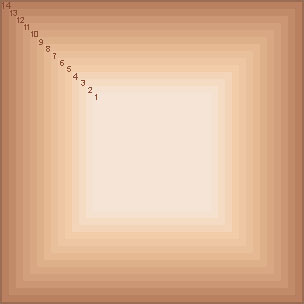
Si todavía tiene problemas con los colores de la piel, puede mirar este palet de colores lleno de tonos de piel. Si tiene problemas para encontrar esos tonos en su imagen posterizada, entonces lo ayudará a encontrar los colores que necesita.
Paso 38
OK, a continuación se muestran las imágenes de progresión en la vista completa. Luego, un par de imágenes ampliadas al 300% de las partes importantes. De esta forma puedes analizar las técnicas utilizadas aquí.


Paso 39
Está bien, ahora que has vendado la cara, sigamos con el cabello. Dado que vexeling está empezando a ser un poco aburrido y repetitivo. Ahora, si ya tiene demasiadas capas en su archivo "cara", querrá crear un documento nuevo.
Ahora no necesitamos la imagen posterizada para hacer el cabello. Solo necesitamos el "original". Después de hacer un nuevo documento, transfiera la imagen "original" a ese nuevo lienzo. Ahora ve a buscar tu herramienta de pluma y mira el cabello.
Esta técnica también se aplica al cabello masculino, así como a las mujeres. Mira tu cabello y encuentra el tono de Luz. Una vez que lo hayas encontrado, toma la herramienta Cuentagotas y obtén su color. Ahora crearemos una nueva capa y ampliaremos el cabello a aproximadamente 300%.
Saque la herramienta Pluma y comience desde cualquier lado que desee (arriba, abajo, derecha, simplemente no en el medio). Intenta hacer formas de cabello trazando ese primer tono de luz del cabello. A continuación se muestra un ejemplo de mí rastrear un par de hebras de cabello. Y debajo de eso hay un ejemplo de los colores claros que se pueden encontrar en el cabello.


Paso 40
Una vez que haya delineado todos los hilos de luz, haga clic derecho con la herramienta Pluma y complete su color de luz. Luego tome la herramienta de grabación y corra sobre el cabello con un cepillo suave ajustado a tonos medios a un 30%.
No quieres que todo tu cabello sea del mismo color. Esto le da un poco de sombra y diversidad. A continuación está la primera capa de cabello. Lo puse detrás de un fondo oscuro. De esa forma puedes verlo mejor.

Paso 41
El siguiente paso es muy simple. Haces exactamente lo mismo, excepto que esta vez trabajas en un tono diferente. Esta vez haces los medios tonos (el tono medio del cabello). Si desea hacerlo detallado, debe usar aproximadamente dos o tres tonos medios diferentes en el cabello.
Todos deben hacerse en capas nuevas bajo el tono más claro del cabello. Recuerde usar la herramienta de grabado en ellos. Además, puede usar la herramienta Dodge para darles un mejor brillo. Debajo está la progresión del diseño hasta ahora.


Paso 42
OK, la última parte de los hilos del cabello serán los mechones más oscuros. Por lo general, son de color marrón oscuro o negro. Entonces deberías tener alrededor de dos, lo que reforzará el color del cabello y le dará profundidad al cabello.


Paso 43
Entonces, si me quieres, todavía tendrás algunos espacios en el cabello que no están llenos. Arreglemos eso haciendo una nueva capa debajo de todas las capas de cabello. Luego elige un color que veas mucho en la imagen de tu cabello. Elegí un color marrón claro.
Tome su herramienta de pluma y delinee su cabello, o simplemente delinee las partes que puede ver a través. Luego llénalo con ese color. Esto debería llenar todos los espacios vacíos detrás de los hilos del cabello.


Paso 44
Ahora le quitaremos el pelo con un poco de sombra. Hazte una nueva capa sobre todo. Luego, oculta todo excepto el cabello principal. Entonces debes tener tu fondo escondido. Lo único que debe dejarse es un fondo transparente y el cabello.
Con su nueva capa seleccionada, vaya a Imagen > Aplicar imagen. Esto debería darte todo tu cabello en una nueva capa. Ahora puede usar la herramienta Grabar y esquivar para sombrear o aclarar el cabello. Use un pincel suave con un tono medio del 30%.


Paso 45
Entonces eso es para el cabello. Puedes afilar el cabello si lo deseas y darle una buena apariencia. A continuación se muestra el aspecto de su imagen después de hacer la cara y el cabello.


Paso 46
Ahora esta es una imagen única que estoy usando porque tiene pelaje. No todo el mundo vexel imagen tendrá pelaje, así que voy a dar un simple resumen rápido de cómo lo hice. Es muy simple ya que acabas de peinar.
Es casi el mismo proceso que el velloso, pero esta vez debes seguir los mechones de pelo porque se doblan y se curvan alrededor. Así que no haremos formas con la herramienta Pluma. En cambio, haremos líneas con ellos. Obtén un pincel duro de 3 píxeles y saca la herramienta Pluma.
Traza una línea de Piel. Haz clic con el botón derecho y ve a Trazado. Además, tenga simular presión marcada. Ahora haz esto y cubre toda la piel, como lo hiciste con el cabello. A continuación se muestra la progresión de las ilustraciones.


Paso 47
Esto es lo que tengo hasta ahora para Cara, Cabello y Piel.

Paso 48
Ahora gané; pierdo el tiempo explicando cómo hacer las armas porque es exactamente el mismo proceso que la cara. Lo único que haré es mostrarte mi progresión con pequeños consejos.


Paso 49
Entonces esa es la primera mano. Aquí hay fotos del otro. Recuerde no hacer que se vea increíblemente detallado, ya que aún puede dejar formas grandes, como las del codo de esta mano.


Paso 50
Ahora quiero centrarme un poco en el reloj y los accesorios de su Vexel (si tienen alguno). Debería seguir utilizando la imagen Posterized para hacer los accesorios. Así que aquí hay algunas fotos de cómo hice el reloj. Recuerde que también puede usar Pinceles para mejorar el color. Tomé algunos Pinceles ligeros y los cepillé a lo largo de partes del reloj para que se viera mejor.


Paso 51
A continuación se muestra cuáles son las manos terminadas con los accesorios. Lo último que tenemos que llegar es la ropa.


Paso 52
OK, entonces la ropa es el último paso. No hay secretos con la ropa. Entonces haz lo que has estado haciendo con este tutorial completo. Debajo están mis tiros de progresión.


Paso 53
¡Pon todo en un solo documento de Photoshop y listo! A continuación está la imagen final.


Conclusión
Así que espero que hayas aprendido algunas cosas en el arte de vejar. Mi consejo principal sería practicar. Sé que es muy cliché decir esto, pero realmente ayuda. Puede que no se vea así, pero este es mi cuarto vexel. Mi primer vexel completamente hecho. La práctica da como resultado el éxito.
Además, lo que debe hacer es leer más tutoriales sobre este tema, cada artista tiene cosas diferentes que enseñarle y ayuda mucho.
Así que quiero ayudar tanto como sea posible y responderé preguntas en los comentarios a continuación. Me pondré en contacto con usted lo antes posible. Las sugerencias son bienvenidas también.
 By
By



