


Spanish (Español) translation by Rosario (you can also view the original English article)
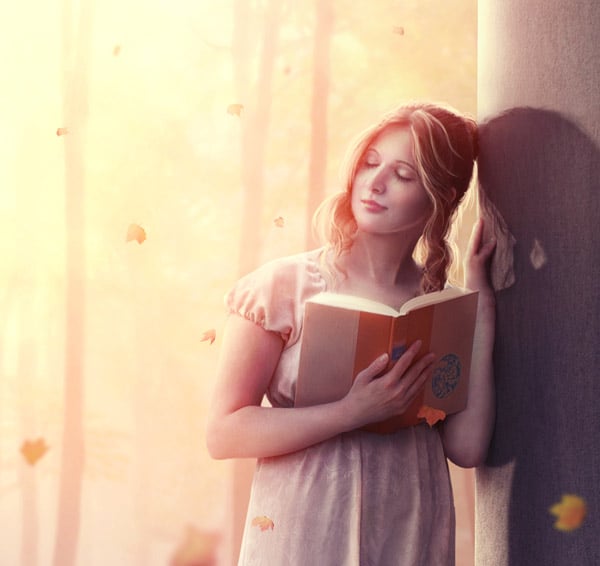
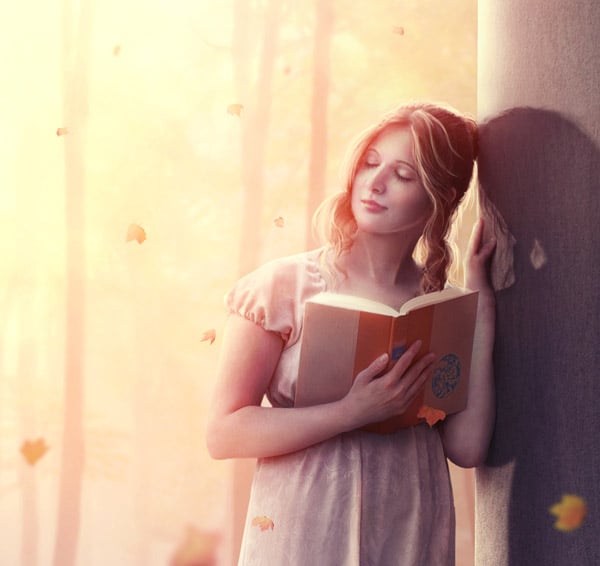
En este tutorial te mostraré cómo crear una emotiva escena otoñal protagonizada por una niña soñadora. Aprenderás a fusionar correctamente diferentes imágenes utilizando capas de ajuste, máscaras y pinceles. También aprenderás a retocar un modelo con las herramientas básicas de Adobe Photoshop, a mejorar el color y el contraste y a crear iluminación y profundidad de campo.
Recursos del tutorial
Durante la producción de este tutorial se utilizaron los siguientes recursos:
1. Añade el bosque
Paso 1
Crea un nuevo documento de 1172 x 1106 px en Photoshop con los siguientes ajustes:


Paso 2
Abre la imagen del bosque. Utiliza la herramienta Mover (V) para arrastrar esta imagen al lienzo blanco y convertir esta capa en un Objeto inteligente. Utiliza la herramienta Transformación libre (Control-T) para cambiar su tamaño como se muestra a continuación:


Paso 3
Ve a Filtro > Desenfocar > Desenfoque gaussiano y establece el Radio en 4 px:
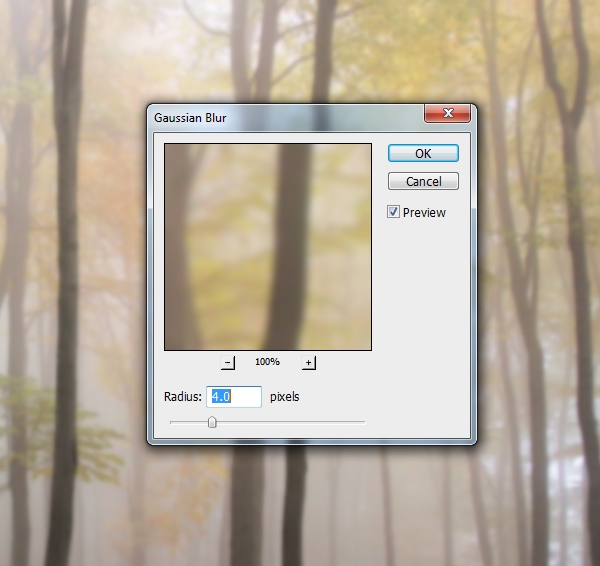

Este paso es para agregar algo de profundidad a la escena.
Paso 4
Pretendemos crear un fondo de niebla suave con la luz principal procedente de la izquierda. Ve a Capa > Nueva capa de ajuste > Curvas y aumenta la luminosidad:

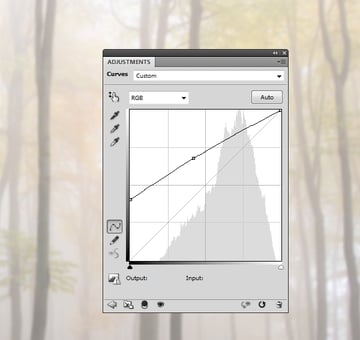
En esta máscara de capa, utiliza un pincel redondo difuso con color negro (pincel negro difuso) con la Opacidad alrededor del 30% para reducir la luminosidad en el lado derecho que está más lejos de la luz de fondo.


Paso 5
Utiliza una nueva capa de color de relleno para reducir la visibilidad del bosque. Ve a Capa > Nueva capa de relleno > Color uniforme y elige el color #8898af:

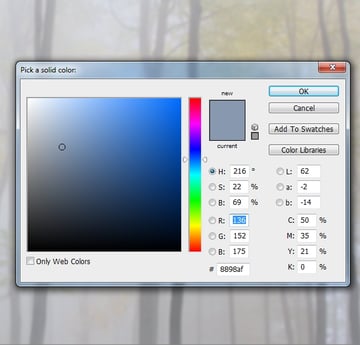
Baja la Opacidad de esta capa al 30%:


Paso 6
Para crear la fuente de luz principal, haz una nueva capa y utiliza un pincel grande, difuso y blanco para pintar en la parte superior izquierda de la escena.


Añade una máscara a esta capa y utiliza un pincel negro difuso para reducir la intensidad de la luz y evitar que sea demasiado fuerte y evidente.
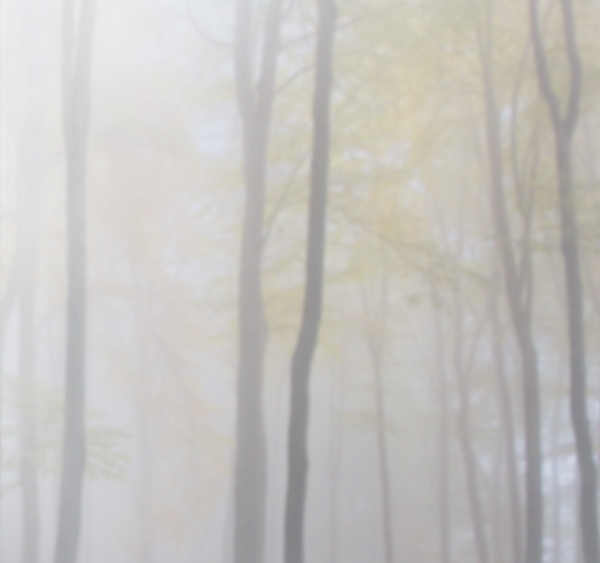

Paso 7
Utiliza una capa de ajuste de Equilibrio de color y cambia la configuración de los Tonos medios:


2. Aisla la modelo y pinta el cabello
Paso 1
Abre la imagen de la modelo y extráela a ella y a la columna del fondo. Coloca esta extracción en una nueva capa. Haz una nueva capa entre el fondo y la extracción, y rellena con cualquier color medio oscuro para que puedas ver el resultado de la pintura del pelo en los siguientes pasos con más claridad.


Paso 2
Vamos a añadir más pelos a la cabeza de la modelo. Crea una nueva capa y cambia el primer plano a #3e281a (elegido de la cabeza del modelo). Selecciona un pincel definido y pulsa F5 para cambiar la configuración de este pincel:


Utiliza este pincel para pintar algunos pelos de color marrón oscuro:


Paso 3
Cambia el color del pincel a #735539 y pinta los pelos más claros y cubre algunos de los oscuros.


Paso 4
Crea una nueva capa y utiliza un pincel con un color amarillo brillante (yo elegí el #a87e56) para pintar los pelitos de la cabeza y los rizos.


3. Retoca la modelo
Paso 1
Oculta las capas de fondo y de color de relleno. Pulsa Control-Shift-Alt-E para combinar todas las capas transparentes (la modelo extraída y las del cabello). Arrastra la modelo combinada al documento del bosque y colócala en el lado derecho:

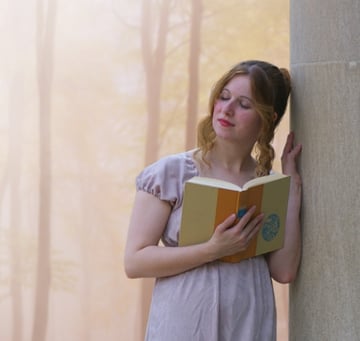
Paso 2
Empezaremos a hacer algunos retoques básicos para la modelo utilizando el filtro Licuar. Ve a Filtro > Licuar y selecciona la herramienta Deformar hacia adelante (W):

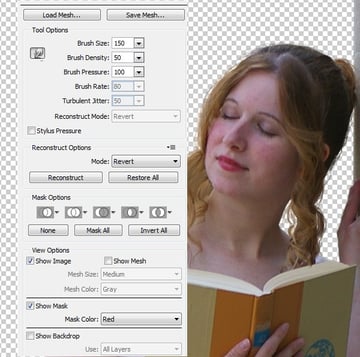
Utiliza esta herramienta para hacer la cara y el cuello un poco más delgados, también la boca más estrecha y la barbilla más larga. No exageres, ya que no quedará natural.


Paso 3
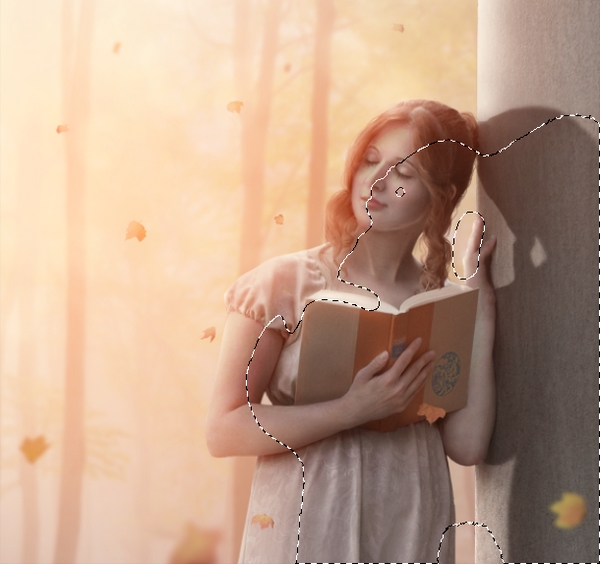
Hay algunos detalles no deseados en la columna y las arrugas del vestido:


Para perfeccionarlos, haz una nueva capa y establécela como Máscara de recorte. Selecciona la herramienta Clonar (S) para clonar sobre estos detalles indicados.


Paso 4
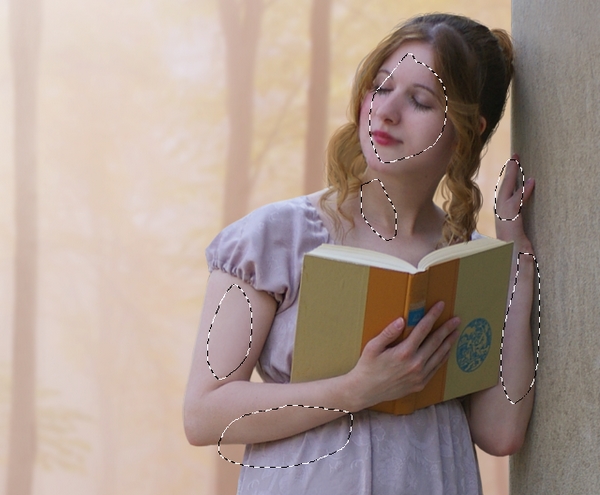
Haz una nueva capa y utiliza un pincel difuso con el color #b497a0, la Opacidad y el Flujo alrededor del 22-30% para aclarar y suavizar algunas partes de la piel, especialmente en los brazos y la cara:


Paso 5
Utiliza una nueva capa y un pincel difuso con el color #cec7c9 para dar más luz y suavidad a los brazos, los dedos y la cara. Puedes notar que algunos de los rasgos faciales se han eliminado y la cara tiene un aspecto poco natural. No te preocupes, más adelante utilizaremos otras herramientas para corregir esto.

Paso 6
Crea una nueva capa y utiliza un pincel difuso con el color #826b72 para pintar algunas sombras en la cara y el cuerpo de la modelo donde no llega la luz. Establece el modo de esta capa en Multiplicar 100%:


Paso 7
Haz una nueva capa (configurada como Máscara de recorte), cambia el modo a Superponer 100% y rellena con gris al 50%.


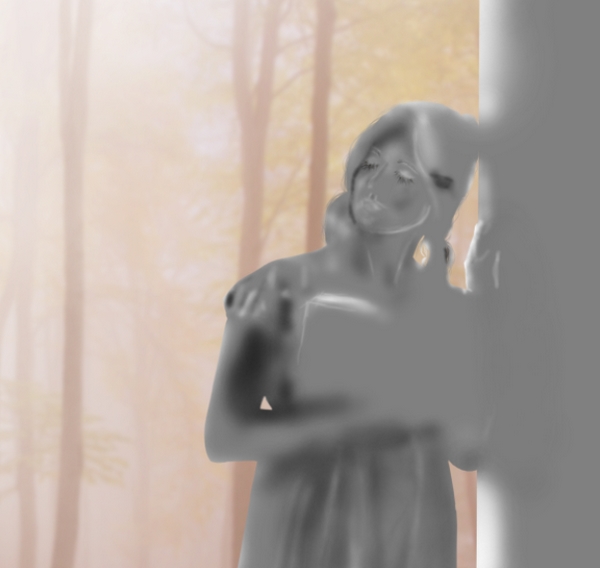
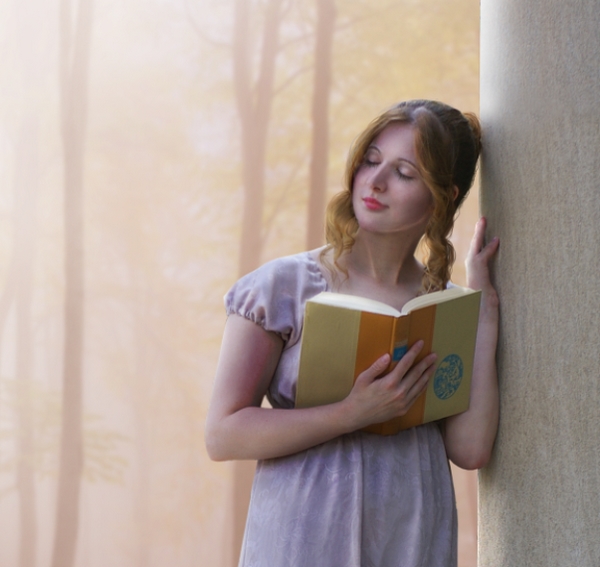
Selecciona la herramienta Sobreexponer y Subexponer (O) con el Rango de Tonos medios, Exposición alrededor del 20-30% para perfeccionar la luz y la sombra de la modelo y la columna. Puedes ver cómo lo hice con el modo Normal y el resultado con el modo Superponer:


4. Añade la sombra de la modelo
Paso 1
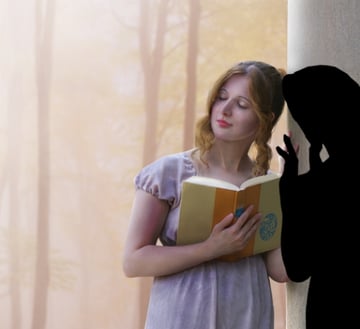
En este paso vamos a añadir sombra a la modelo. En la imagen original, la luz es muy suave y el contraste es bajo, por lo que la sombra casi no se ve. Pero en la imagen actual, la luz y el contraste han aumentado, por lo que la sombra debería ser más visible.
Haz una nueva capa y utiliza la herramienta Lazo poligonal (L) para seleccionar la modelo (no es necesario ser tan preciso). Rellena esta capa (Shift-F5) con negro:

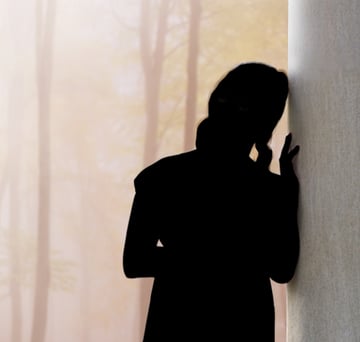
Convierte esta capa en un Objeto inteligente y voltéala horizontalmente (Edición > Transformar > Voltear horizontal). Mueve esta sombra hacia la derecha:

Paso 2
Baja la Opacidad de esta capa al 50% y añade una máscara a la misma. Utiliza un pincel negro difuso para eliminar la parte de la sombra que se superpone a la modelo. También reduce la opacidad de la parte de la sombra más lejana (desde la posición de la modelo):


Paso 3
Ve a Filtro > Desenfocar > Desenfoque gaussiano y cambia el Radio a 4 px:
En la máscara de filtro, utiliza un pincel negro difuso para reducir el efecto de desenfoque en la parte más cercana a la modelo, ya que debe ser más fuerte y uniforme:


Paso 4
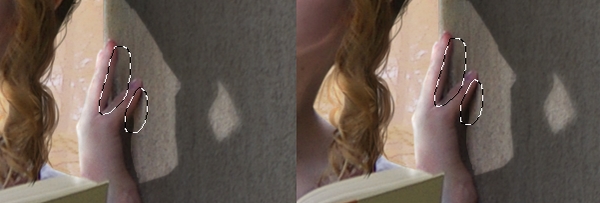
Crea una nueva capa y utiliza un pincel negro semidifuso para pintar la sombra que falta bajo los dedos de la modelo que se apoyan en la columna:

5. Ajusta el color de la modelo
Paso 1
Selecciona la capa de la modelo y todas las relevantes (incluyendo las de sombra) y pulsa Control-G para hacer un grupo para ellas. Cambia el modo de este grupo de "Pass Through" (modo de grupo por defecto) a Normal 100%. Crea una capa de ajuste de Tono/Saturación y cambia los valores Todos, Rojos, Amarillos, Azules y Magentas:


Paso 2
Haz una capa de ajuste de Filtro fotográfico y elige el color #e8b279 para añadir un tono cálido a la modelo:


6. Añade las hojas
Paso 1
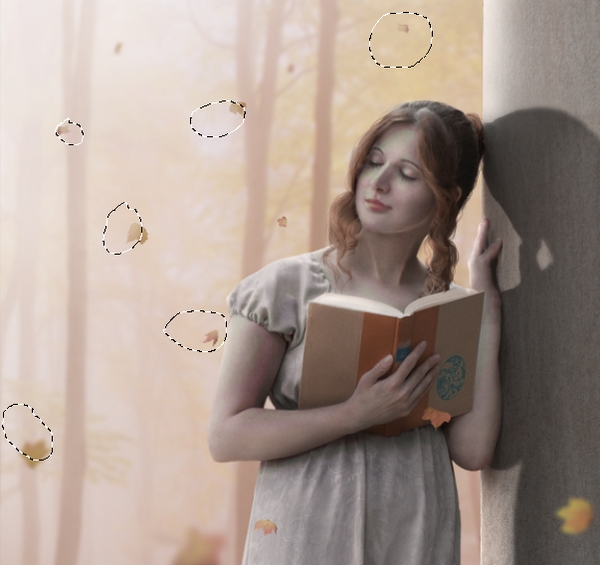
Abre la imagen de las hojas. Selecciona diferentes hojas y colócalas alrededor de la modelo. Debes usar Control-T para cambiar el tamaño y distorsionarlas para que se vean diferentes:


Paso 2
Añade más hojas al espacio y aplica un Desenfoque gaussiano de 4 px a cada una de ellas. Las desenfocadas aportarán más profundidad a la escena.


Paso 3
Haz un grupo para las hojas usando Control-G. Las hojas parecen oscuras en comparación con el fondo, así que añade una capa de ajuste de Curvas y aumenta la luminosidad:


En esta máscara de capa, utiliza un pincel negro difuso para borrar el efecto en la hoja junto al libro y una parte de la que está cerca del primer plano, ya que éstas están menos iluminadas por la luz:


Paso 4
Crea una capa de ajuste Tono/Saturación y reduce el valor de Saturación a -54:


Paso 5
Algunas de las hojas siguen pareciendo evidentes sobre un fondo de niebla. Para corregirlo, añade una máscara al grupo de hojas y utiliza un pincel negro difuso con la Opacidad bajada al 20-25% para pintar sobre ellas para reducir su visibilidad y fusionarlas mejor con el fondo:

7. Agrega el bokeh y la luz
Paso 1
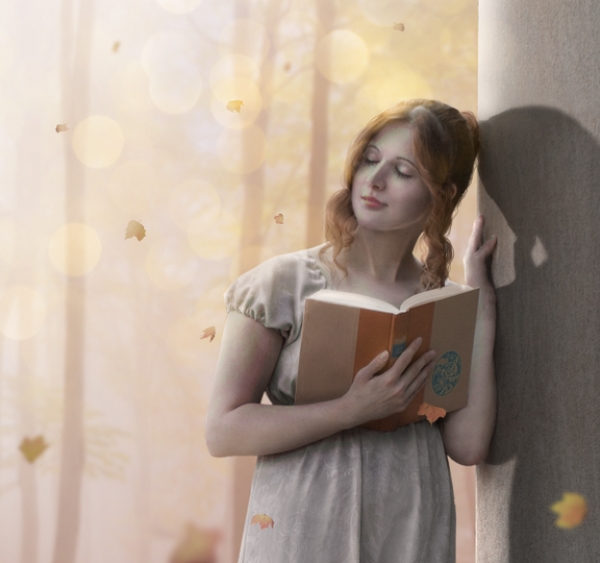
Mueve la imagen bokeh a la mitad superior de la escena y cambia el modo a Trama 100%:


Paso 2
Añade una máscara a esta capa y utiliza un pincel negro difuso para eliminar el efecto bokeh en la modelo y hacer que aparezca sobre todo en el fondo del bosque.

Paso 3
Para igualar la suavidad del efecto bokeh con el bosque, ve a Filtro > Desenfocar > Desenfoque gaussiano y ajusta el Radio a 8 px:


Paso 4
Utiliza una capa de ajuste de Tono/Saturación (establecida como Máscara de recorte) y cambia la configuración de Todos:


Paso 5
Para añadir luz al lado izquierdo, crea una nueva capa y toma un pincel grande y difuso con el color #ff9976 para pintar en la parte superior izquierda. Cambia este modo de capa a Luz fuerte 100%:
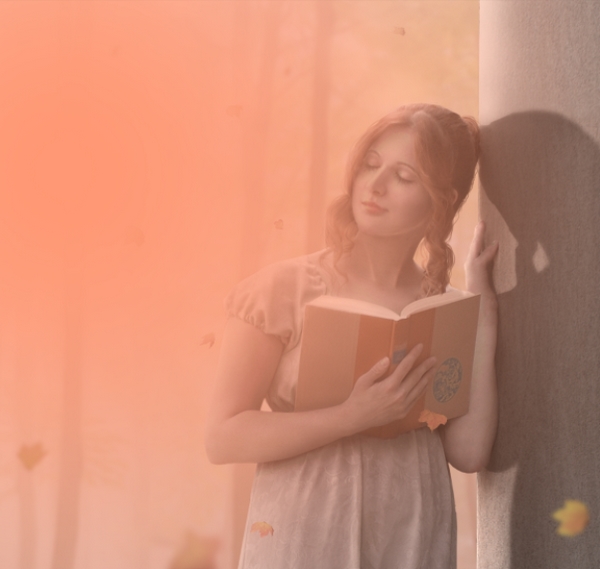


Utiliza una máscara de capa para reducir la opacidad de la luz en el lado derecho, donde la luz se refleja menos.

8. Aplica los ajustes finales
Paso 1
Haz una capa de ajuste de Filtro fotográfico encima de las capas y elige el color #f1e795:


Paso 2
Crea una capa de ajuste de Mapa de degradado y elige los colores #66a1c3 y #7790f9. Cambia este modo de capa a Luz suave 100%:


Paso 3
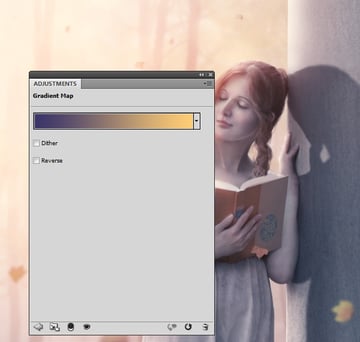
Haz otra capa de ajuste de Mapa de degradado y cambia los colores a #3a3469 y #ffcd75. Ajusta este modo de capa a Luz suave 50%:

Paso 4
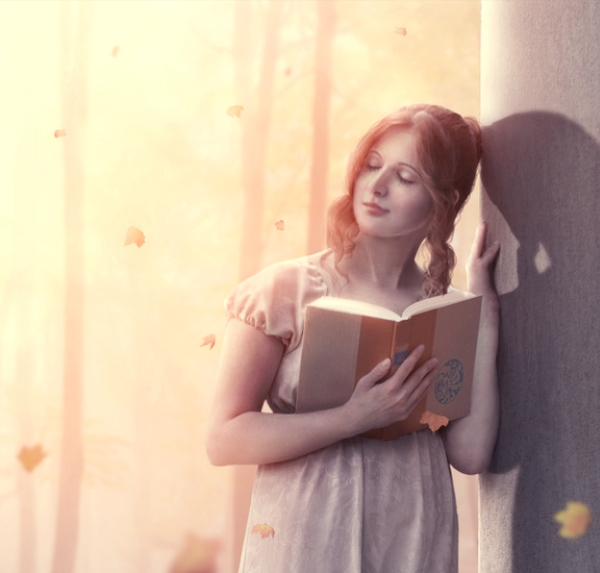
Añade una capa de ajuste de Equilibrio de color y cambia los ajustes de Medios tonos y Luces:



Paso 5
Crea una capa de ajuste de Curvas y aumenta la luminosidad:
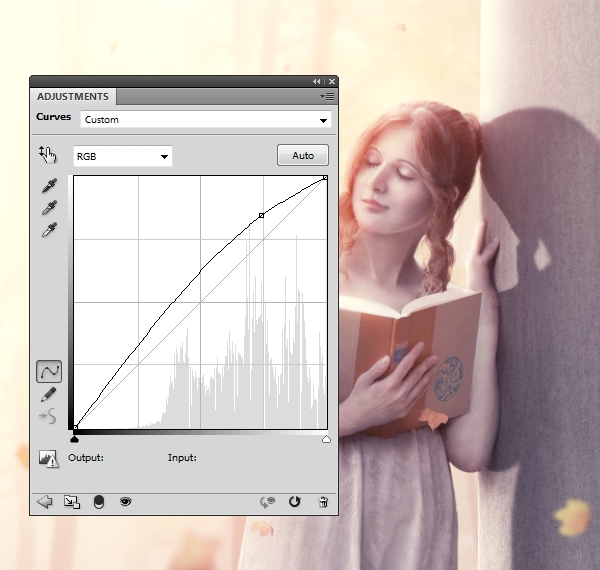

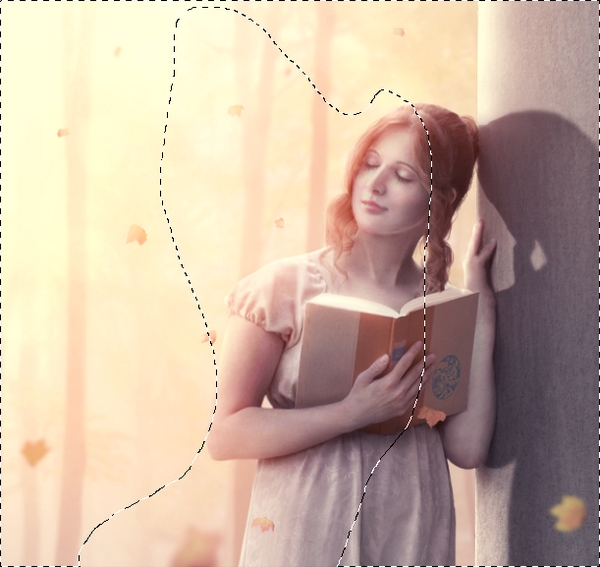
En esta máscara de capa, utiliza un pincel negro difuso para borrar el área alrededor de la sección central para reducir su brillo y evitar que se pierdan los detalles.

Paso 6
Utiliza otra capa de ajuste de Curvas y disminuye la luminosidad.
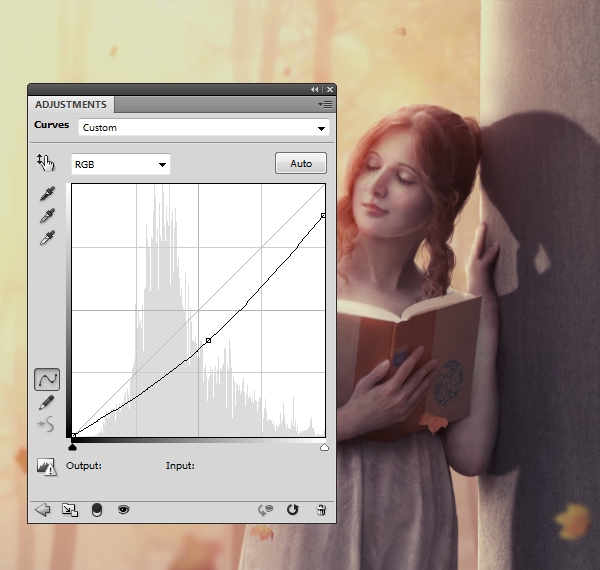

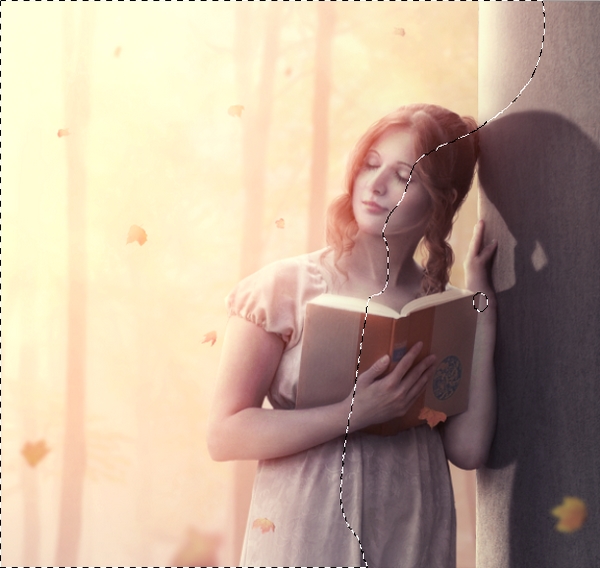
En esta máscara de capa, utiliza un pincel negro difuso para borrar el lado izquierdo y el centro para mantener el brillo allí:

Paso 7
Crea una capa de ajuste de Color selectivo y cambia la configuración de los Rojos:


Paso 8
Haz una capa de ajuste de Intensidad para potenciar el color:


Paso 9
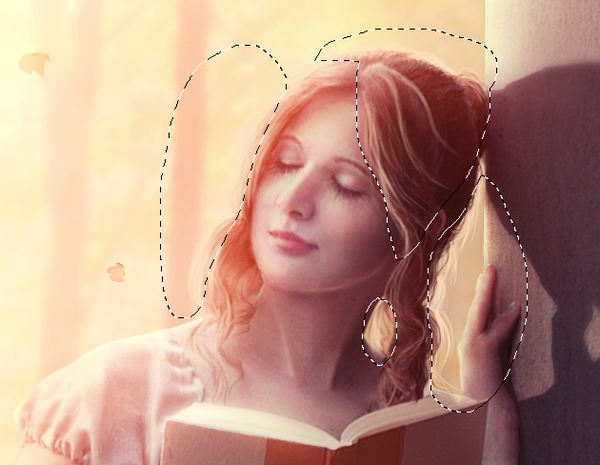
Haz una nueva capa y utiliza un pincel semidefinido con el color #ffe5c1 para pintar pelos más claros donde creas que se ilumina la cabeza.

Paso 10
Cambia el color del pincel a uno más brillante (#fffdcc) y comienza a pintar más reflejos para el cabello:


Paso 11
Crea una nueva capa y utiliza un pincel difuso con el color #ffdfbf para pintar sobre el vestido y hacer más brillantes algunos detalles. Cambia este modo de capa a Superponer 50%:


Paso 12
En el último paso haremos sombra para los pelos que hemos pintado en los pasos anteriores. Haz una nueva capa dentro del grupo de la modelo (por encima de la capa de sombra y por debajo de las capas de ajuste), y utiliza un pincel negro difuso con la Opacidad alrededor del 20-30% para pintar en la columna donde debe proyectarse la sombra.


¡Felicidades, ya está!
Espero que hayas disfrutado de este tutorial tanto como yo. No dudes en compartir tus comentarios y opiniones en el área de abajo: me encantaría leerlos. ¡Disfruta de Photoshop!
 By
By



