Spanish (Español) translation by Julio (you can also view the original English article)


La característica Deformación en Photoshop puede ser una poderosa herramienta si sabes como usarla correctamente. En el tutorial de hoy demostraremos como combinar unas imágenes de archivo para crear una ilustración de un corazón mágico flameante. ¡Comencemos!
Recursos utilizados
Paso 1
Crea un documento nuevo de 1920 x 1080. Descarga la textura de hormigón que creamos en nuestro Tutorial para Crear Textura Metálica hace algunas semanas.


Paso 2
Descarga Lámpara de Aladino y colócala como se muestra abajo. Desatúrala utilizando Cmd + Shift + U.


Paso 3
Agrega una sombra para la lámpara. Crea una capa nueva y nómbrala "Sombra de lámpara". Usando la "Herramienta Marquesina de Elipse" crea una selección como se muestra abajo.


Paso 4
Haz clic derecho en la selección y selecciona "agregar pluma" con el valor de "3px" y rellénala con color negro.


Paso 5
Mueve la "sombre de lámpara" un poquito arriba y a la derecha como se muestra abajo.


Paso 6
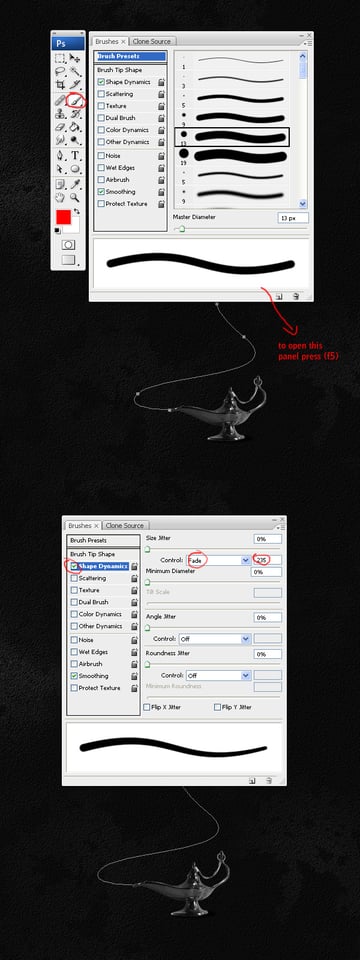
Ahora, antes de comenzar agregamos fuego a la lámpara, necesitamos referencias que ayuden en todo. Crea una capa nueva arriba de todas y nómbrala "comenzar trazo" y luego usa la "Herramienta Lápiz" para crear un camino como se muestra abajo.


Paso 7
Abre la Paleta de Pinceles y prepara un pincel para usar al trazar nuestro camino.

Paso 8
Selecciona la capa "comenzar trazo", toma al herramienta lápiz, haz clic derecho y escoge la opción ruta de Trazo.


Paso 9
Disminuye la opacidad de la capa "comenzar trazo" al 10% o 20%.


Paso 10
Descarga la imagen Fuego y ábrela en Photoshop. Abre Canales y duplica el Canal Rojo.


Paso 11
Ve a Imagen > Ajuste > Curvas y y aplica los valores de abajo.


Paso 12
Ahora presiona Cmd y clic en este Canal para cargar la selección o ve a Seleccionar > Cargar Selección y presiona Ok.


Paso 13
Ahora regresa al panel de capa y simplemente copia y pega en tu documento de trabajo. Nombra esta capa "flama de fuego".


Paso 14
Presiona Cmd + T para reducir la escala.


Paso 15
Usando la herramienta laso, crea una selección cerca de la flama inferior y presiona Cmd + Shift + J. Esto separará ambas flamas.


Paso 16
Por ahora solamente necesitamos la flama inferior así que la llama superior se oculta por mientras,


Paso 17
Duplica la capa de la llama inferior como respaldo y presiona Cmd + T para reducirla un poquito. Presiona Cmd + T, haz clic derecho y selecciona deformar.


Paso 18
Ahora borremos algunas áreas innecesarias. Usando la herramienta laso o lápiz haz una selección como se muestra abajo. En los siguientes pasos tendrás muchas flamas entonces asegúrate de nombrarlas adecuadamente para que puedas reconocerlas luego.


Paso 19
Duplica la capa de la flama grande y nómbrala "trazo_flama_2", reduce y defórmala como lo anterior.


Paso 20
De nuevo, duplica la capa de la flama grande y nómbrala "trazo_flama_3".


Paso 21
Ahora, mostremos la flama superior que ocultamos. Duplícala y nómbrala "trazo_flama_4". Llévala encima todas las capas, redúcela un poquito y defórmala como se muestra abajo.


Paso 22
Ahora que hemos creado la primera parte de la flama satisfactoriamente no necesitamos los trazos de referencia que creamos al comienzo. Bórralas.


Paso 23
Has notado que la flama de en medio está coloreada de forma diferente que las demás. Avanza y edita su saturación como se muestra abajo para que luzca más realista. Para hacer esto ve a Imagen > Ajuste > Tono/Saturación.


Paso 24
Antes de comenzar a trabajar en el corazón, colocamos todas las flamas en una carpeta.


Paso 25
Ahora empezamos a trabajar en el corazón. Antes, necesitamos crear una referencia del corazón como los hicimos con los trazos de las flamas. Puedes encontrar un bonito ejemplo de corazón en la carpeta por defecto de formas personalizadas de Photoshop. Crea una capa nueva, nómbrala "referencia de corazón". Elige la forma de corazón de las formas personalizadas de Photoshop. Dibújala y rellénala con el color blanco. Disminuye su opacidad al 10%.


Paso 26
Usaremos para el corazón la misma técnica que usamos para la lámpara. Antes de comenzar el proceso, asegúrate de editar la saturación para no estar apresurados con los mismos problemas que tuvimos en el paso 23.


Paso 27
Duplica la flama inferior y nómbrala "corazón_flama_1" y llévala arriba de todas las capas. Deforma como se muestra.


Paso 28
Remueve todos los elementos innecesarios y ve a Filtro > Licuar y deforma la flama como se muestra.


Paso 29
Duplica la flama grande, nómbrala "corazón_flama_2", rótala, deforma y remueve los elementos innecesarios.


Paso 30
Selecciona "corazón_flama_1" y "corazón_flama_2", duplícalas arrastrándolas al ícono de la capa nueva en la parte inferior del panel de capa. Transforma el nuevo duplicado como se muestra. Selecciona todas las llamas del Corazón fusiona todas.


Paso 31
Ve a Filtro > Licuar y usa la herramienta deformar para crear algunas variaciones.


Paso 32
Ahora trabajaremos dentro del asa. Hice una imagen que puedes usar aquí. Descárgala aquí y pégala en tu documento de trabajo como se muestra.


Paso 33
Ahora puedes borrar la referencia de la capa del asa.


Paso 34
Selecciona la capa "corazón interno" y ve a Filtro > Licuar. Deforma los surcos como se muestra.


Paso 35
El corazón está casi terminado. Selecciona las capas "flama de corazón" y "corazón interno" y rótalas como se muestra.


Paso 36
Fusiona "corazón_flama" y "corazón interno" y nombra la capa nueva "corazón grande". Duplica y nómbrala "mini corazón". Redúcela usando la herramienta transformar (Cmd + T) y colócala como se muestra.


Paso 37
Duplica la capa "trazo_flama_1" y tráela arriba de todas las capas para crear un sendero.


Paso 38
Habrás notado que ambos senderos no lucen realistas. Para arreglar eso, abre el filtro Licuar y arréglalos como se muestra.


Paso 39
Selecciona la capa de trazo del corazón grande de nombre "trazo_flama_1" y repite el paso 38.


Paso 40
Ok, hemos terminado con deformación/distorsión, es hora de pintar. Crea una capa nueva arriba de la capa lámpara, nómbrala "luz de lámpara" y ve a Capa > Crear Máscara de Recortes.


Paso 41
Aplica los siguientes valores de pinceles: Tamaño: 3px, Redondeo: 0px, Opacidad: 40px, Flujo: 30%, Color: ff8a00.


Paso 42
Empieza pintando los surcos de la lámpara como se muestra.


Paso 43
Cambia los valores del pincel como los siguientes: Tamaño: 100xp, Opacidad: 20%, Flujo: 10%.


Paso 44
Crea una capa debajo de la lámpara. Llámala "resplandor de lámpara". Selecciona la herramienta de degradado transparente, color: ff8a00.


Paso 45
Agrega un poquito de resplandor detrás de las flamas, hará que luzca más realista. Así que fusiona todas las flamas y nómbralas "flama mágica", pero antes de fusionarlas haz una copia de seguridad de tu documento. Podrías necesitar editar las flamas individualmente en el futuro.


Paso 46
Duplica "flama mágica" y nómbrala "resplandor mágico". Con "resplandor mágico" seleccionado, ve al filtro Desenfoque > Desenfoque Gaussiano > 10px. Disminuye su opacidad al 60%.


Paso 47
Crea una capa arriba de todas las capas y nómbrala "Amor Mágico". Ve a Imagen > Aplicar Imagen.


Conclusión
Una vez que tienes todo en una capa, ve a Filtro > Sacapunta > Sacapunta. ¡Acabaste!.


 By
By