


Spanish (Español) translation by Juliana Carvajal (you can also view the original English article)

En el tutorial de hoy, Chandan Kumar te presentará el trabajo con partículas en Maya y te mostrará cómo se pueden usar para crear una animación de fuegos artificiales de aspecto atractivo con bastante rapidez. Los temas incluyen, preparar tu escena para la animación, trabajar con emisores de partículas, ajustar tu configuración para lograr un aspecto específico, crear y aplicar materiales, agregar efectos de brillo, renderizar secuencias de imágenes y, finalmente, cómo se puede usar After Effects para cambiar esa secuencia de imágenes en una animación final.
1. Preparando la escena
Paso 1
Abramos el software Maya (estoy trabajando en Maya 2011).

Paso 2
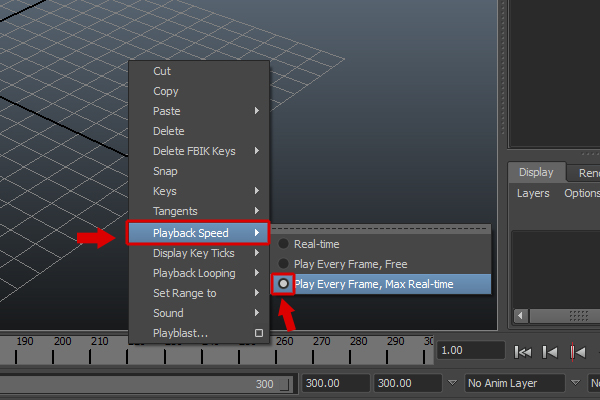
En primer lugar, establezcamos la longitud de la línea de tiempo en 300 fotogramas, porque queremos que la simulación de fuegos artificiales permanezca más tiempo en la ventana gráfica.

Haz clic con el botón derecho en la línea de tiempo y ve al menú desplegable Velocidad de reproducción, luego activa la opción Reproducir cada fotograma, en tiempo real máximo.
Paso 3
Aquí, usaremos "Mental Ray" para renderizar la simulación de partículas con mejor calidad. Por lo tanto, haz clic en el icono indicado en la barra de estado principal para abrir la ventana Configuración de renderizado.

Paso 4
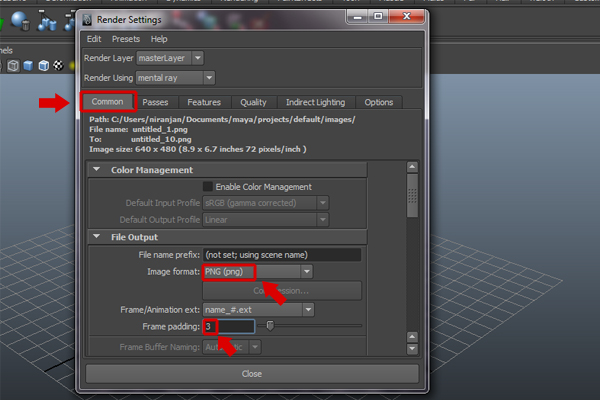
En la ventana Configuración de renderizado, haz clic en el botón de flecha del menú desplegable Usando Renderizar y luego elige mental ray como renderizador.

Ahora, haz clic en la pestaña Común y elige PNG(png) como formato de imagen y configura el relleno del marco en 3.
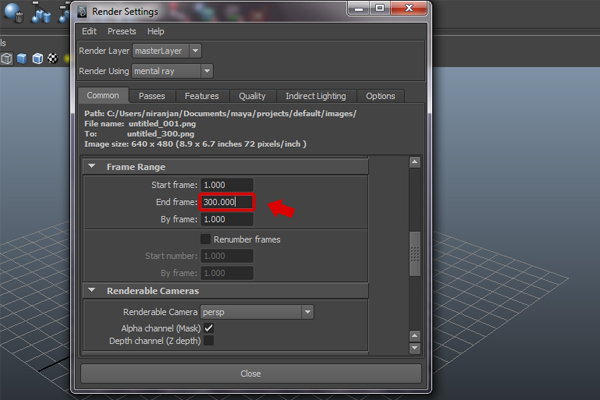
Dentro del grupo Rango de fotogramas, mantén el fotograma final en 300 y luego cierra la ventana Configuración de renderizado.
Paso 5
Ahora, dado que trabajaremos con partículas, cambia el modo a Dinámica para acceder a los elementos del menú de partículas.

Paso 6
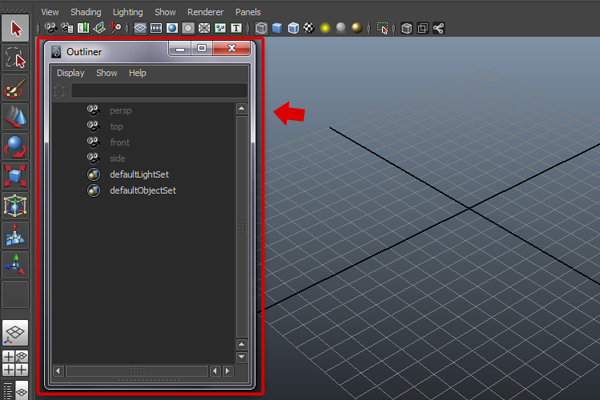
A continuación, abriremos la ventana "Contorno" que usaremos para organizar los objetos de partículas. Entonces, ve al menú Ventana y haz clic en el comando Contorno.

Esto abre la ventana de Contorno (mantenla abierta).
2. Creando las partículas
Paso 1
Ahora, ve al menú Partículas y haz clic en el cuadro de opciones Crear emisor.

Esto abrirá la ventana Opciones de emisor. Aquí mantén el tipo de emisor como direccional, y luego haz clic en el botón Crear.
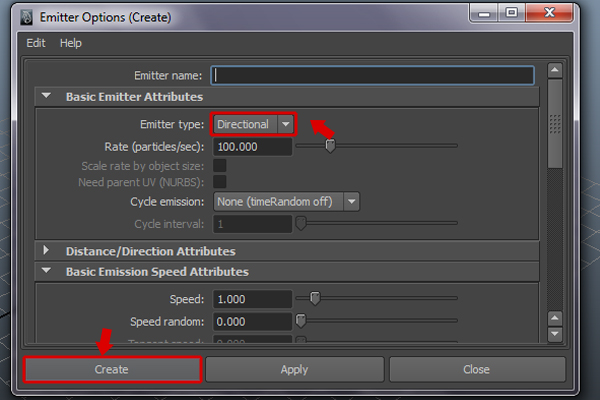
Paso 2
Crea un emisor de partículas en la rejilla. Cambia el nombre como "Pre1_Rocket_emitter" y "Pre1_Rocket_particle" en la ventana de Contorno.

Paso 3
Presiona el botón Reproducir para probar la animación de partículas. Notarás que las partículas viajan en la dirección X, mientras que el emisor viaja en la dirección Y.

Paso 4
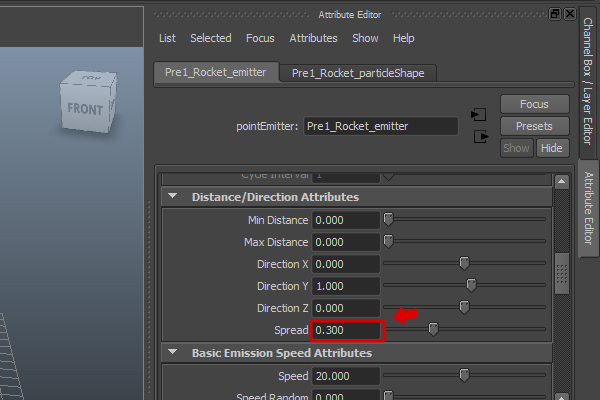
Para solucionar el problema, primero selecciona el objeto de partículas y presiona Ctrl+A para abrir el Editor de atributos. Ahora, en la pestaña Pre1_Rocket_emitter, mantén el valor de Dirección Y en 1.00 bajo los Atributos de Distancia/Dirección, y establece la Velocidad en 20 bajo los Atributos Básicos de Velocidad de Emisión.

Paso 5
También mantén el valor de Propagación en 0.300 bajo los mismos Atributos de Distancia/Dirección, para esparcir las partículas adecuadamente para los cohetes de fuegos artificiales.
Paso 6
Ahora, dentro de la pestaña Pre1_Rocket_particleShape, en el despliegue de Atributos de renderizado, cambia el Tipo de renderizado de partículas a Esferas.

Paso 7
Nuevamente, en el despliegue de Atributos de renderizado dentro de la pestaña Pre1_Rocket_particleShape, haz clic en el botón Tipo de renderizado actual y luego cambia el valor de Radio a 0.150.

Paso 8
Notarás que las esferas de partículas ahora se ven pequeñas. Esto es lo que necesitamos.

Paso 9
Ahora agregaremos partículas para los rastros de cohetes. Entonces, primero selecciona las partículas de cohete que creamos anteriormente, abre el menú Campos y haz clic en el cuadro de opciones de Gravedad.

Esto abre el cuadro Opciones de gravedad. Aquí puedes cambiar el valor de Magnitud (o puedes hacerlo en los "Atributos"). Luego haz clic en el botón Crear para aplicar este comando.

Echa un vistazo a la animación de las partículas. No está saliendo bien en este momento... tenemos que modificarlo más.

Paso 10
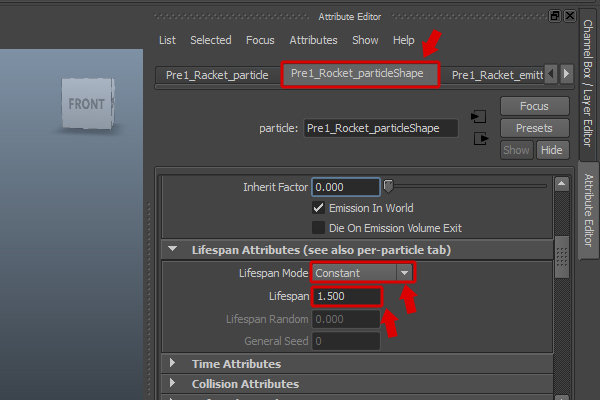
Nuevamente, dentro de la pestaña Pre1_Rocket_particleShape, en el grupo Atributos de vida útil, cambia el Modo de vida útil a Constante y el valor de Vida útil a 1.500.
Paso 11
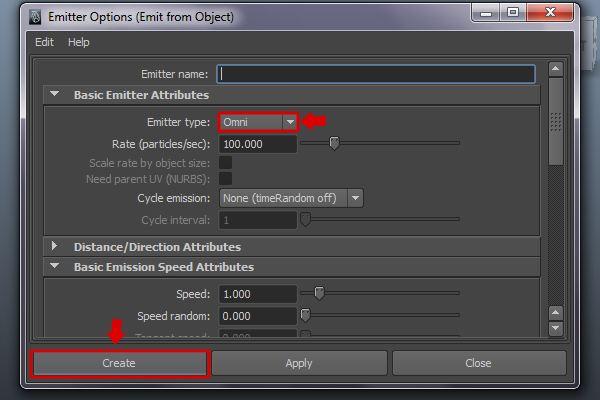
Ahora, para la explosión, necesitamos crear más partículas. Entonces, selecciona las partículas del cohete y abre el menú Partículas. Esta vez, selecciona el cuadro de opciones Emitir desde objeto.

Esto abre la ventana Opciones de emisor. Aquí cambia el tipo de emisor a Omni y luego haz clic en el botón Crear para aplicar.
Paso 12
Ahora, cambia el nombre de las nuevas partículas y el emisor respectivamente como "Pre1_Fragments_particle" y "Pre1_Fragments_emitter" en la ventana de Contorno.
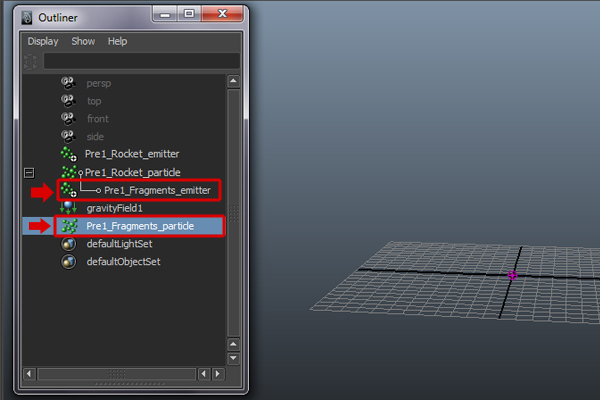
Paso 13
Ahora echa un vistazo a la nueva animación de partículas. Ahora parece senderos. Pero, necesitamos hacer una explosión fragmentada.

Paso 14
Para solucionar este problema, primero selecciona "Pre1_Rockete_particle" en el Contorno, luego abre el menú Partículas y haz clic en el comando Tasas de emisión por punto.

Paso 15
Nuevamente, con "Pre1_Rocket_particle" seleccionado, presiona Ctrl+A para abrir tu panel Editor de atributos. Aquí, dentro de la pestaña Pre1_Racket_particleShape en el despliegue de Atributos por partícula (matriz), hay una opción: 1 Tasa de emisión de fragmentos PP.
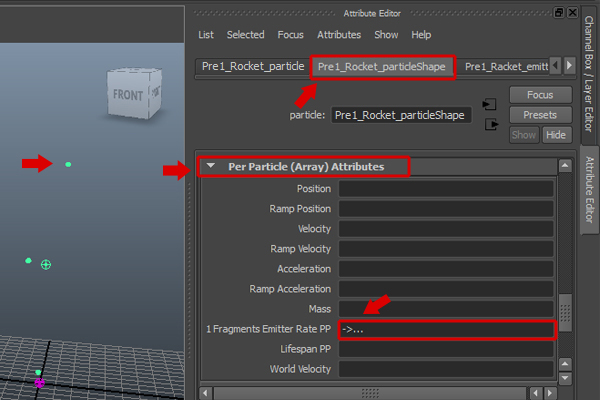
Haz clic con el botón derecho en 1 Tasa de emisión de fragmentos PP y selecciona Crear rampa en el menú desplegable.

Paso 16
Nuevamente, haz clic con el botón derecho en 1 Tasa de emisión de fragmentos PP, selecciona <-arrayMapper1outvaluePP y luego elige Editar rampa.

Ahora, en los Atributos de la rampa, cambia la ranura superior a Blanca y la ranura inferior a Negra. Y luego cambia la Interpolación a Ninguno. Ahora debería verse así.

Nuevamente, haz clic con el botón derecho en <-arrayMapper1outvaluePP y elige Editar mapeador de matriz para abrir tus atributos.
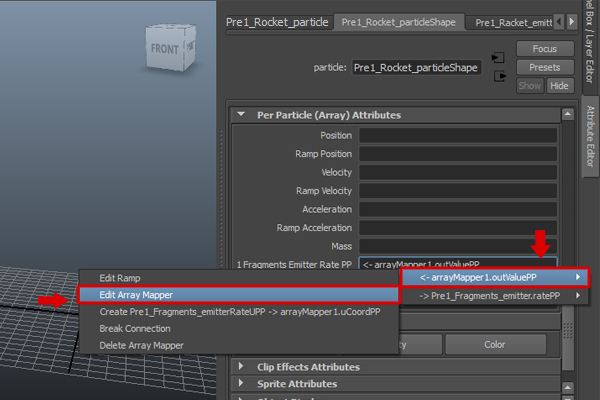
Ahora, en Atributos del mapeador de matrices, mantén el valor máximo en 700,00.

Paso 17
Dentro de la pestaña de atributos Pre1_Fragments_Emitter, y bajo el despliegue de Atributos básicos de velocidad de emisión, mantén la velocidad en 8.00 y el valor de velocidad aleatoria en 1.200.

Paso 18
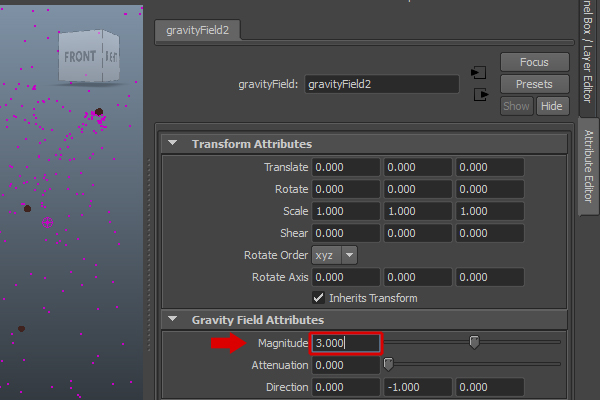
Ahora, con Pre1_Fragments_Particles seleccionado, ve al menú Campos y selecciona el comando Gravedad para aplicar la gravedad a las partículas del fragmento seleccionado.

Dentro del grupo Atributos del campo de gravedad, cambia el valor de Magnitud a 3.00.
Paso 19
Con la misma Pre1_Fragments_ParticlesShape seleccionada, cambia el valor Conservar a 0.900.

Paso 20
Con el mismo Pre1_Fragments_ParticleShape seleccionado, cambia el Modo de vida útil a Rango aleatorio y luego los valores de Vida útil y Vida útil aleatoria a 1.5 y 0.500 respectivamente.

Paso 21
Ahora, necesitamos crear los senderos para los cohetes. Entonces, selecciona Pre1_Racket_particle en el Contorno y luego ve al menú Partículas y elige Emitir desde objeto para emitir las partículas.

Cambia el nombre del sistema de partículas recién creado a "Trail1" en la ventana del Contorno.

Paso 22
Nuevamente, con las partículas Sendero1 seleccionadas, abre tu Editor de atributos. Dentro de la pestaña emisor1, mantén los valores de Distancia máxima y Velocidad en 0.100.

Y luego, en Atributos básicos del emisor, cambia el valor de Tasa (partículas/seg) a 500.0.

Paso 23
Ahora, selecciona TrailShape1 en el Editor de atributos y en el grupo Atributos de vida útil, cambia el Modo de vida útil a Rango aleatorio y el valor de Vida útil aleatoria a 0.500.

Con el mismo TrailShape1 seleccionado, ve a Atributos de renderizado y cambia el Tipo de renderizado de partículas a Nube (S/W) y luego haz clic en el botón Tipo de renderizado actual. También cambia el valor de Radio a 0.050.

Paso 24
Ahora, con Pre1_Fragments_Particle seleccionado, ve al menú Particulas y elige Emitir desde objeto para crear nuevas partículas.

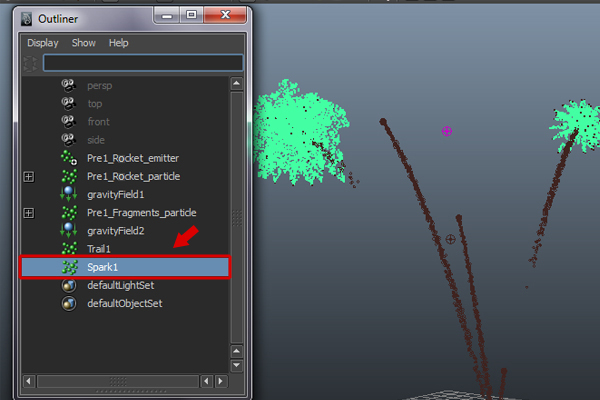
Esta vez, cambia el nombre de las partículas recién creadas a "Chispa1" en la ventana de Contorno.
Paso 25
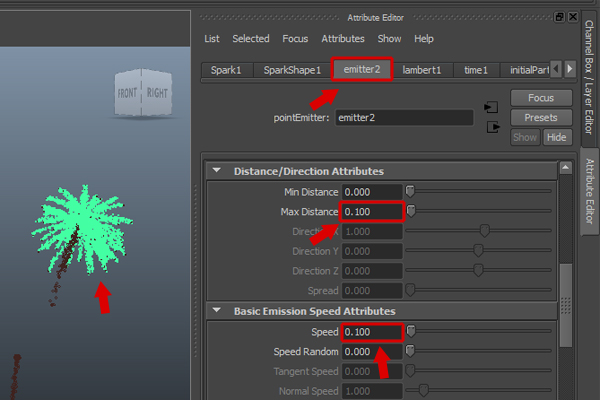
Con el emisor de partículas recién creado seleccionado, abre tus atributos y cambia el valor de Distancia máxima a 0.100 y la Velocidad a 0.100.
Paso 26
Con el grupo de partículas Chispa1 seleccionado una vez más, haz clic en el atributo SparkShape1 y en el grupo Atributos de renderizado, cambia el Tipo de renderizado de partículas a Nube(S/W) y luego el valor de Radio a 0.050.

Nuevamente, dentro del despliegue de Atributos de vida útil, cambia el Modo de vida útil a rango aleatorio, el valor de Vida útil a 1.500 y el valor de vida útil aleatorio a 0.500.

En Atributos de control general, cambia el valor Conservar a 0,100.

Paso 27
Ahora, tenemos que ocultar algunas partículas que no deberían ser visibles en la ventana gráfica. Por lo tanto, primero selecciona los atributos del nodo Pre1_Rocket_Particleshape y luego, dentro del grupo Visualización de objetos, desactiva la opción Visibilidad para ocultarlos.
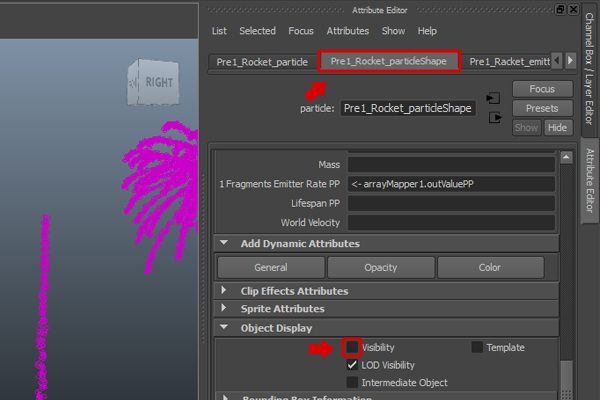
Has lo mismo con los atributos del nodo Pre1_Fragments_Particleshape y desactiva la opción Visibilidad para ocultarlos.

3. Creando los materiales
Paso 1
Ahora aplicaremos tonos de material a las partículas. Entonces, primero selecciona el grupo de partículas Sendero1, haz clic con el botón derecho y mantenlo presionado en la ventana gráfica, luego elige el comando Asignar nuevo material en el menú desplegable.

Esto abre la ventana Asignar nuevo material. Aquí elige el nodo Nube de partículas.

Paso 2
Ahora, cambia el nombre de la nube de partículas a "Trail1_Shader" y también cambia su color a azul o algo que desees.
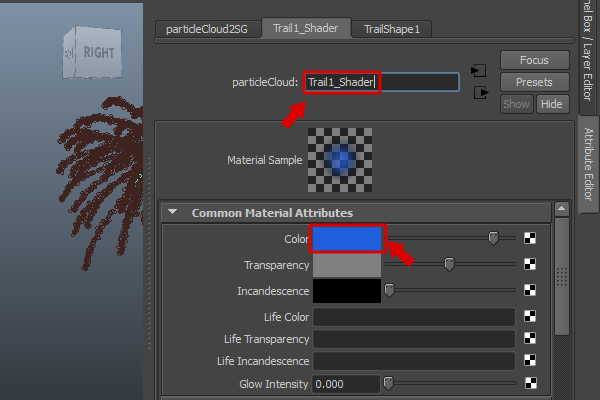
Luego haz clic en la casilla de verificación Transparencia de vida y en el Nodo de textura, selecciona el nodo de textura Rampa.
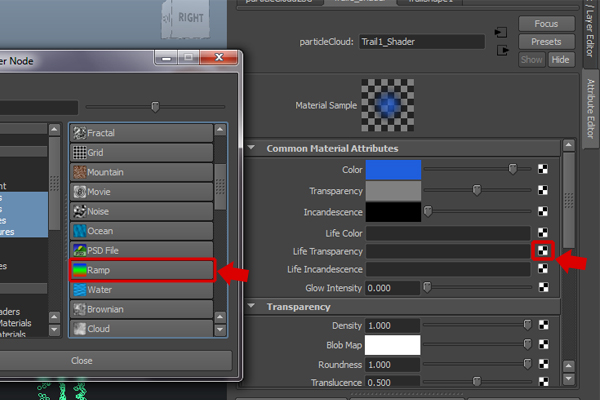
Ahora, en el editor de atributos de ParticleSampler Info1, haz clic dos veces en el botón de conexión de entrada/salida para abrir los atributos de rampa.

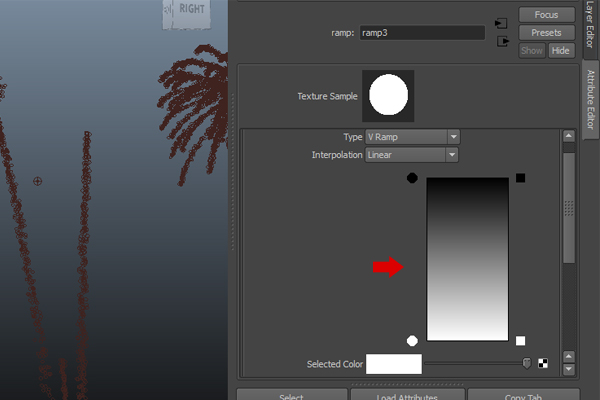
Esto abre el panel de atributos de rampa.

Paso 3
Ahora, en los Atributos de rampa, mantén el tono superior como Blanco y el tono inferior como Negro, como se muestra en la imagen de abajo.

Paso 4
Ahora, haz clic en el botón de conexión Entrada/Salida y luego salta a los atributos Trail1_Shader. Y haz clic en la casilla de verificación Incandescencia de la vida para conectar la rampa.

Esta vez cambia el tono superior a negro y el tono inferior a blanco.
Paso 5
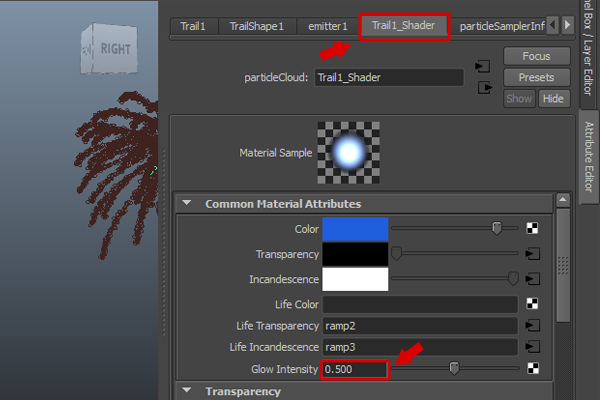
A continuación, ve a la pestaña Trail1_Shader en el editor de atributos y cambia el valor de intensidad de brillo a 0.500.
Paso 6
De la misma manera, tenemos que aplicar el nodo sombreador sobre las partículas Chispa1. Entonces, con el grupo de partículas Chispa1 seleccionado, haz clic con el botón derecho en la ventana gráfica y luego elige Asignar nuevo material en el menú desplegable.

Después de aplicar el nodo Sombra de nube de partículas, cámbiale el nombre a "Spark_Shade1".

Paso 7
Esta vez cambiamos el color del tono de las partículas a Rosa. Luego, haz clic en la casilla de verificación Transparencia de vida para conectar el nodo Rampa.

Paso 8
Después de aplicar el nodo de tono Rampa, mantén el tono superior en blanco y el tono inferior en negro.

Nuevamente, haz clic en el botón de conexión Entrada/Salida y salta nuevamente a los atributos Spark_Shade1, y luego haz clic en la casilla de verificación Incandescencia de la vida para conectar la rampa para esto, que se creó antes en el sombreador de senderos. Aplica el mismo nodo de textura Rampa. Esta vez, cambia el tono superior a negro y el tono inferior a blanco.

Paso 9
Vuelve a saltar a los atributos Trail1_Shader, y esta vez mantén el valor de intensidad de brillo en 0.200.

4. Representación
Paso 1
¡Veamos cómo se ve! Haz clic en el botón Renderizado rápido en la Vista de renderizado. Parece que necesitamos ajustar el efecto de brillo global.

Paso 2
Primero haz clic en el botón de procesamiento de IPR en la Vista de procesamiento, y luego arrastra para marcar el área de procesamiento de prueba como se muestra en la imagen a continuación.
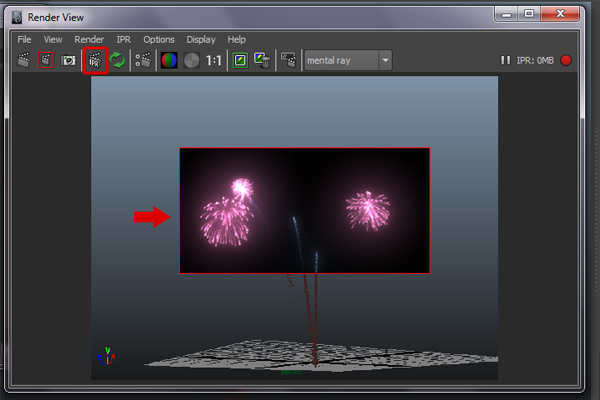
Ahora, ve a Ventana > Editores de renderización > Hypershade, para abrir la ventana Hypershade.

Paso 3
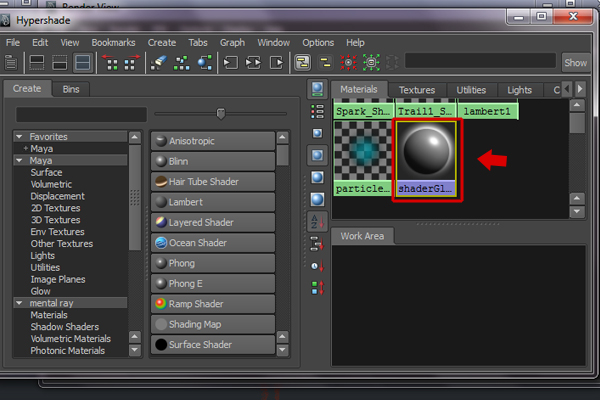
En la ventana Hypershade, selecciona el nodo Resplandor del sombreador en la pestaña Materiales para abrir el panel de atributos del nodo Resplandor del sombreador, como se muestra en la imagen a continuación.
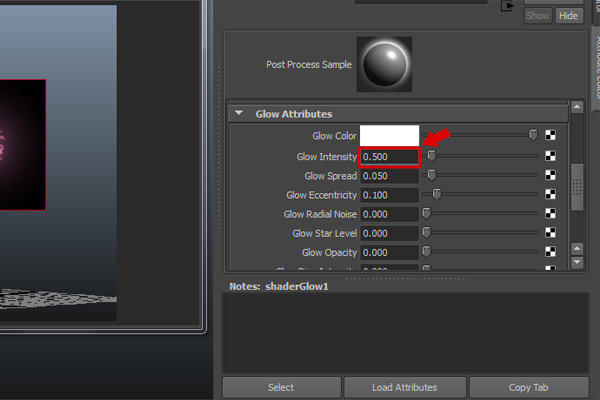
En el panel de atributos del nodo Resplandor del sombreador, puedes ajustar varias cosas según tus necesidades. Aquí he mantenido el valor de intensidad de brillo en 0.500.
Paso 4
Para los fuegos artificiales multicolores, he creado uno más (de la misma manera) y cambié su color de sombreado a amarillo para que se vea diferente.

Paso 5
Ahora, comenzaremos el proceso de renderizado para crear el clip animado de los fuegos artificiales. Entonces, abre el menú Solucionadores y luego haz clic en el cuadro de opciones Crea caché de disco de partículas.
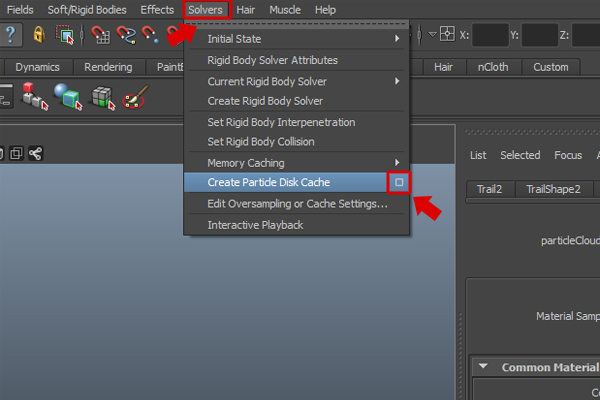
En el cuadro de opciones Crear caché de disco de partículas, marca el botón de opción Todo y luego haz clic en el botón Crear. Tardará un par de segundos en almacenar la animación en caché.

Paso 6
Ahora, haz clic en Renderizado rápido para probar un fotograma. Se ve bastante bien ahora.

Paso 7
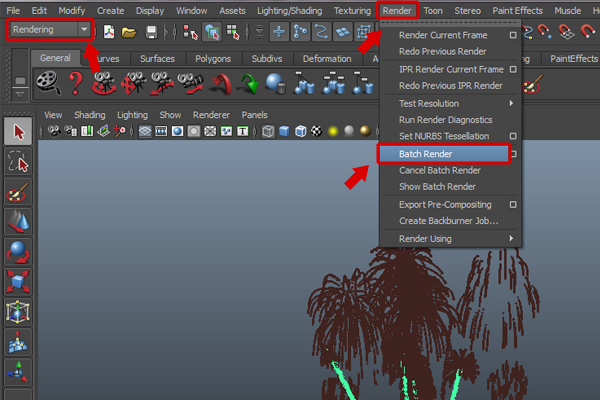
Ahora, renderizaremos todos los fotogramas en secuencia. Por lo tanto, primero cambia el modo al modo Renderizado y luego abre el menú Renderizar. Haz clic en Renderizar por lotes para renderizar la secuencia para la animación.
Paso 8
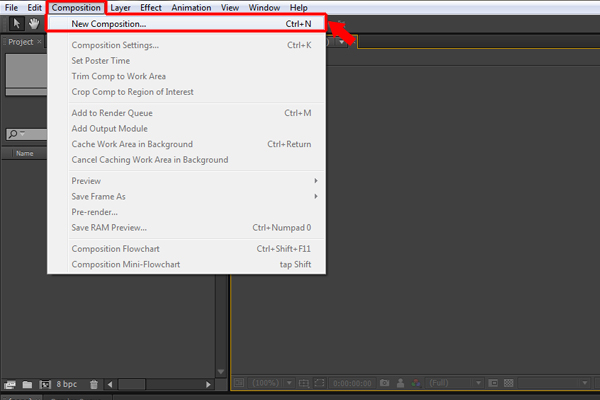
Una vez que hemos renderizado la secuencia de imágenes, es hora de hacer un clip animado con estas imágenes fijas. Para ello, abre After Effects, ve al menú Composición y haz clic en Nueva composición.
Paso 9
Ahora, importa la secuencia de imágenes que hemos renderizado en Maya.

Busca la secuencia de archivos y selecciona el primer archivo y luego haz clic en Abrir. Recuerda, dado que estás importando las imágenes como una secuencia, siempre activa la opción Secuencia PNG.

Paso 10
Ahora, todas las imágenes entran en el área del proyecto como una secuencia de imágenes. Selecciónalo y arrástralo al área de composición. Ahora puedes presionar reproducir y ver la animación. También puedes corregir el color y agregar brillo adicional si es necesario.

Paso 11
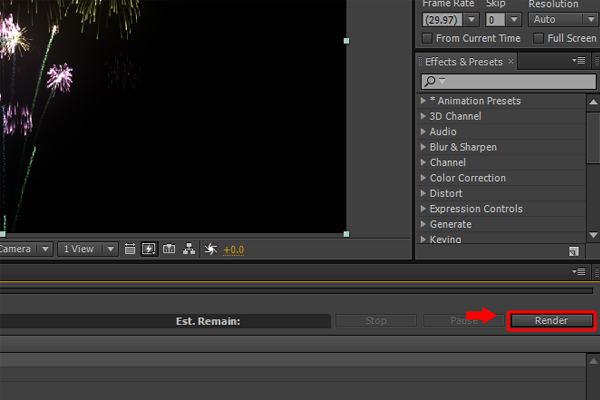
Ahora, rendericemos la animación para convertirla en un clip animado. Así que ve al menú Composición y haz clic en el comando Pre-Renderizar.

Luego haz clic en el botón Renderizar para renderizar la capa seleccionada.
Conclusión
Después de renderizar el clip, verás una hermosa animación de coloridos fuegos artificiales. Siempre puedes modificar y jugar con los parámetros para obtener resultados más interesantes.

 By
By



