

Spanish (Español) translation by Ender Gamboa (you can also view the original English article)
En este tutorial, te llevaremos a través del proceso de creación de esta ilustración de un cuervo. Las herramientas y recursos que vas a utilizar son sólo unos pocos, así que esto será una gran práctica para que consigas resultados realmente agradables mientras utilizas un número limitado de recursos. ¡Vamos a ello!
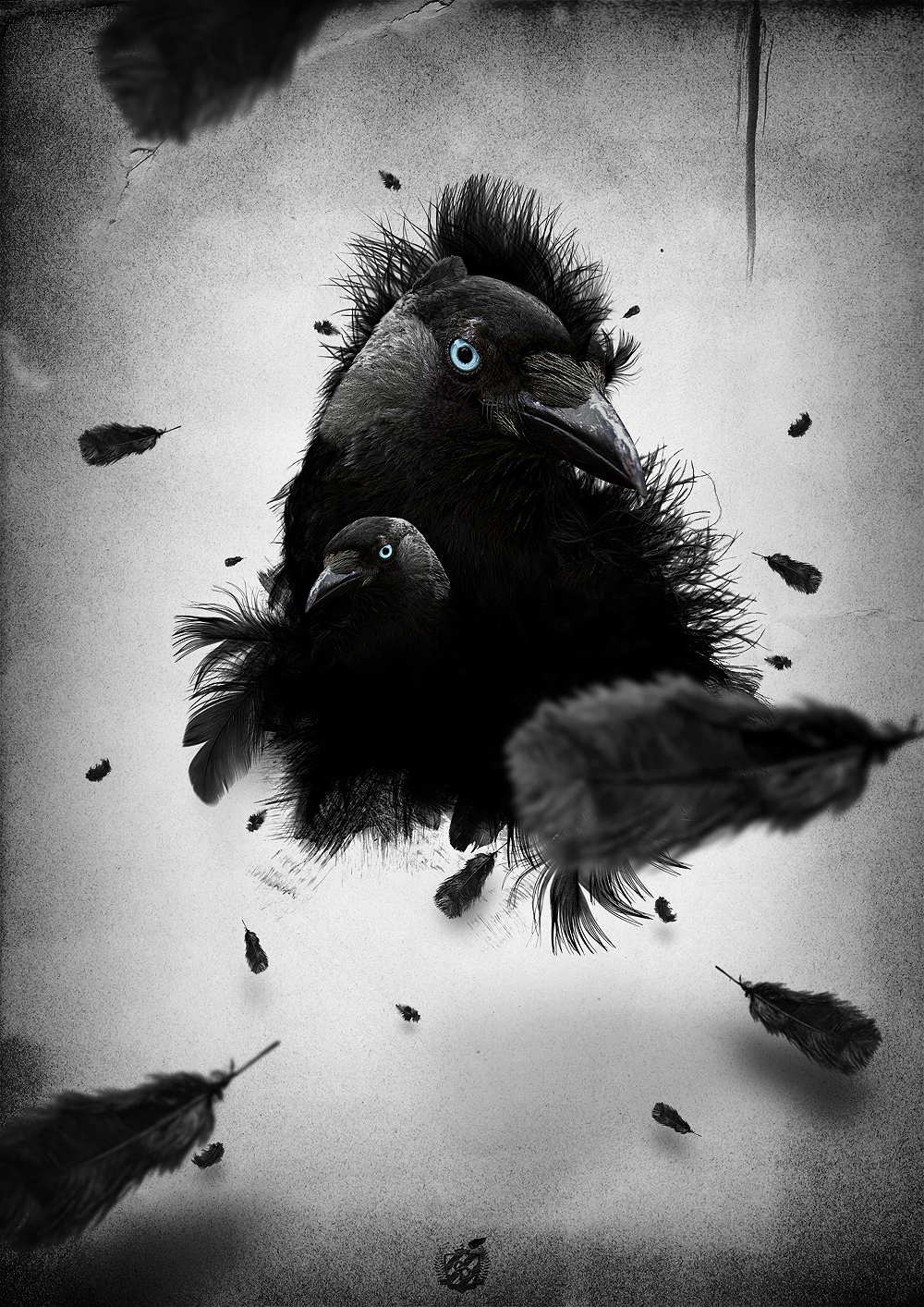
Vista previa de la imagen final
Antes de empezar, echemos un vistazo a la imagen que vamos a crear. Puedes ver la vista previa de la imagen final a continuación o ver una versión más grande aquí.
Video Tutorial
Nuestro editor de video Gavin Steele ha creado este video tutorial para complementar este tutorial de texto + imagen.
Preparación
He utilizado algunas imágenes de Stock.xchng y también he utilizado algunos pinceles e imágenes de DeviantArt. Echa un vistazo a las imágenes que vas a utilizar antes de empezar: plumas1, plumas2, plumas3, cuervo, textura1, textura2, pincel1, pincel2, también puedes encontrar muchos más pinceles de plumas en DeviantArt. Y no olvidemos la pluma más importante4.
Paso 1
En primer lugar, abre un nuevo documento. He hecho mi documento muy grande y también he utilizado los 300 ppp para poder imprimirlo después. Ahora importa la textura del documento1.


Paso 2
A continuación, desatura la textura y luego haz doble clic en la capa para entrar en el Panel de Opciones de Fusión. Aquí necesitas establecer el Modo de Superposición, Opacidad 80%, Degradado como Blanco a Negro y Escala a 129%.


Importa la segunda textura y de ella extrae sólo la grieta. Desatura la capa, a continuación, utilizando la herramienta Borrador (E) borrar el exceso.
Recorta el cuervo de la imagen e impórtalo a tu documento. A continuación, examina la imagen de archivo y decide lo que vas a cambiar y lo que debes conservar de esta imagen original.


Paso 4
Por el momento, haz que la imagen se vea mejor oscureciéndola. Para ello, duplique primero la capa "cuervo", desaturala y luego coloca la capa en Multiplicar y reduce un poco la Opacidad. Duplica la capa de nuevo. Vuelve a ponerla en Multiplicar y ajústala a un 40% de opacidad. Además, tienes que añadir más sombras y luz a la imagen utilizando las herramientas Subexponer y Sobreexponer (O).


Paso 5
Duplica la capa de nuevo. Vuelve a ponerla en Multiplicar y ajústala a un 40% de opacidad. Además, tienes que añadir más sombras y luz a la imagen utilizando las herramientas Subexponer y Sobreexponer (O).


Paso 6
Por el momento hemos terminado con el primer paso de la edición del cuervo. Ahora, agrupa todas las capas con el cuervo. A continuación, crea otro grupo en la parte superior de la misma porque otra serie de ediciones se aplicará aquí.
El cuervo está tomando forma pero tenemos que hacer que se vea mejor. Oscurece un poco más el cuervo duplicando la última capa que creaste en el paso 5. Ahora vamos a devolver los ojos azules. Para hacerlo, crea una máscara en la capa de "cuervo" que acabas de duplicar y cepilla con algo de negro para revelar el color de los ojos. También puedes hacer una selección y utilizar algunos ajustes de color para hacerlos resaltar.


Paso 7
Ahora que tenemos el cuervo casi listo tenemos que empezar a añadir algunos pinceles a su alrededor. Crea un nuevo grupo debajo del cuervo. En este grupo haz una capa para cada grupo de pinceles. Esto lo haces para poder mover cada grupo en diferentes lugares si notas que algo está mal. Mira las imágenes de abajo como referencia.


Paso 8
En este paso, continúa añadiendo plumas, pero esta vez necesitas extraer las plumas de las imágenes proporcionadas. Abre la imagen de la que quieres extraer la pluma y ve a Seleccionar > Gama de colore Selecciona el color que quieras con la herramienta Pincel de ojos rojos. A veces el resultado puede ser un desastre total, pero hay que intentar sacar el máximo partido a la pluma. Invierte la selección, cópiala y duplícala. Como se puede ver en la imagen de abajo, he utilizado esta pieza dos veces y cubierto un buen trozo con ellos.


Paso 9
Continúa añadiendo más pinceles de plumas detrás del cuervo y también sobre el cuervo esta vez.


Paso 10
Continúa y añade más plumas alrededor del cuervo hasta cubrir todas las partes vacías. Añade también otro cuervo, pero éste será más pequeño y estará invertido.


Paso 11
En este punto has terminado con los pinceles. A continuación, utiliza la misma técnica de extracción para las imágenes de las plumas y saca cada una de ellas de su fondo. Esta es la parte más difícil de este tutorial, ya que la extracción de plumas puede ser difícil. A continuación se muestra un ejemplo del proceso de extracción de una de las imágenes de plumas:
- Borra la parte de la imagen que tiene un color cercano al de la pluma.
- Utiliza los niveles y haz que la pluma sea más blanca. Usa Seleccionar > Gama de colores y copia la pluma.
- Transforma la imagen a Blanco y Negro e inviértela (Comando + I), luego duplícala y establece el duplicado en Multiplicar.


Paso 12
Ahora que he extraído esa pluma la utilizaré en la cabeza del cuervo y añadiré algunos pinceles más junto a ella.


Paso 13
A continuación, utiliza la misma imagen de pluma de stock y crea un peinado punk (estilo de pluma punk).


Paso 14
Ahora añadiremos más plumas que caen del cuervo. De nuevo, extrae estas plumas del fondo utilizando la misma técnica que antes, y luego coloca cada pluma en su lugar.


Conclusión
Al final, añade unas cuantas sombras para algunas de estas plumas sólo para añadir un poco más de profundidad a la ilustración. También puedes jugar un poco con los colores y las curvas, ¡y ya está! Espero que te haya gustado el tutorial y que hayas pasado un buen rato trabajando en esto. Puedes ver la imagen final abajo o ver una versión más grande aquí.
 By
By



