

Spanish (Español) translation by RRGG (you can also view the original English article)
En éste tutorial, crearemos elementos dibujados, usaremos pinceles de diseño, y los llevaremos a Photoshop, y mezclaremos con una composición única de un póster que se sienta hecha a mano, unificada estilísticamente y personalizada. Las técnicas aquí se enfocan en crear una ilustración artística original. Veamos cómo fue creado éste diseño de póster.
Previsualización de la Imagen Final
Antes de que empecemos, echémosle un vistazo a la imagen que crearemos. Como siempre, el archivo con capas de Photoshop está disponible vía nuestra membresía de Psdtuts+ Plus. Puedes ver previsualización de la imagen final abajo o ver una versión más grande aquí.

Introducción
He estado pasando tiempo últimamente desarrollando una técnica y un estilo para mí, y me gustaría compartirlo contigo. Puedes ver todos los diseños en mi portafolio Behance. Aprenderemos cómo crear el primero, al usar un poco de arte y algunas técnicas de Photoshop. Pero en vez de alentarte a reproducir mi trabajo, te sugiero que pulas tu talento personal y desarrolles la originalidad dentro de tu diseño.
El nombre del juego aquí es experimentación. Y para ser capaz de crear algo de este estilo, también necesitarás una manera de llegar allí con tus propios recursos. Así que, usa este tutorial para una referencia para crear algo que te represente a ti y a tu estilo. También, puedes leer más sobre crear originalidad en tu diseño y trabajo de ilustración.
La primera cosa para hacer es reconocer modas actuales que admires y que te inspiren. Marca todo y empieza a analizarlo. He fijado los ojos en bosquejar, una manera divertida y excitante de dibujar. Recomiendo doodlage como un lugar divertido e increíble para buscar inspiración en este campo. Para una revisión de Doodlage, una entrevista con los editores del sitio, ve la publicación de Inspiración - Doodlage. Una vez que supe lo que quería, busqué pinceles y corté cualquier recurso externo de inspiración mientras comencé a experimentar. Podrías querer echarle un vistazo a la publicación que muestra lo que los otros miembros de Psdtuts+ están experimentando también. También muestra algunos de mis bosquejos más viejos.


Paso 1
Empecemos echándole un vistazo a cómo crear este póster de "Dibuja". La primera cosa que haremos es planear el tamaño, contenido, y colores. Hice el mío con un poster de tamaño A3, el cual es 420 mm por 297 mm, o 4691px x 3508 px, ajustados a 300 ppi. La ventaja de crearlo en una imagen grande es la habilidad de adaptarlo después a posters completos para impresión, ilustraciones de revistas, diseñar ropa como camisetas, o contenido de diseño web. Cualquier tamaño que escojas, ten en mente que estaré dando instrucciones basadas en un canvas A3 en 300 ppi.
El contenido revolverá alrededor del tema de dibujar, usando varias técnicas: coloreo del agua, bosquejar, e ilustraciones de pincel de tinta. Dibujaremos los bosquejos usando un marcador regular y papel, no te preocupes si tus habilidades de dibujo están fuera de práctica, explicaré el proceso. El pincel de tinta se alcanza en su mayoría a través de salpicaduras de pintura morada.
Como un esquema de color, empecé al escoger un color de fondo neutral: e4c99f. Después está el color morado más oscuro que puede añadir profundidad y contraste al diseño: 2d3043. El segundo color principal emergió del fondo: e49549. ¿Así que por qué dos tonos de anaranjado y morado? Bueno generalmente necesitar un color oscuro que actúe como un ancla cromática. Escogí morado simplemente porque se asemeja a la tinta. Existen muchos colores que puedes escoger con morado, como el verde lima o el amarillo, pero quise escoger algo que añadiera calor.
Bueno, suficiente habladera, ¡ensuciemos nuestras manos! Crea tu canvas a un tamaño A3 ajustado a 300 dpi. Rellena el color del fondo con este color: e4c99f. Creé un bosquejo simple con líneas oscuras.


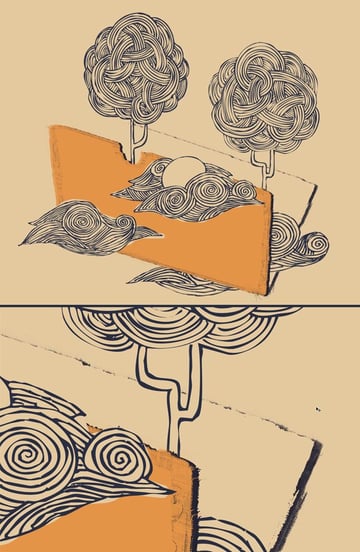
Paso 2
El primer elemento que crearemos es un libro de bosquejos. Será apenas notable y simplemente sugerente. Para crearlo, necesitarás las dos cubiertas de adentro para este Bittbox gratis. Usa el número 3 y 10 en la lista de descargas. Después de que pongas Photoshop, ve a Filtro > Extraer, y píntalo de acuerdo de manera que lo puedas cortar fuera. Usa un pincel suficientemente grande que preserve los hilos.


Paso 3
Después de extraerlo, presiona Command + T para transformarlo y ponerlo en su nueva posición.


Paso 4
Haz doble clic en su capa para añadir un estilo de capa. Añade una Superposición de Color y selecciona una sombra de morado.


Paso 5
Duplica la capa (Comando + J) y muévela un poco de manera que se le de un grosor a la cubierta. Cambia su color al color del fondo.


Paso 6
Repite el mismo proceso con la segunda foto, excepto que cambia el color de la cubierta a anaranjado.


Paso 7
Es tiempo para algo de bosquejos 101. Más abajo está una imagen de cómo creé los árboles. Mi consejo personal es empezar tomando pequeños pasos. Crea formas simples y observa cuáles características te gustan o disgustan. Desde el mero comienzo, decidí que mis árboles deberían ser extremadamente simples en la parte de abajo, complejos arriba, y que simplemente serían una ilustración, no una representación. Es más una caricatura que un árbol, que un bosquejo real.
Así que ve y agarra un lápiz y pedazo de papel. Usé un Marcador de Punta Ultra Fina Sharpie, el cual funciona increíble en un papel estándar Xerox. No usé un papel burdo, porque quise que los bordes de líneas fuesen suaves. Podrías querer intentar hacer esto también. Una vez que hayas creado tus árboles, escanéalos e insértalos en un proyecto separado de Photoshop.
Nota: Cuando dibujes, ten en mente el hecho que los elementos necesitan estar proporcionalmente balanceados en tamaño.


Paso 8
Pon el nuevo árbol en la capa de arriba en tu archivo y crea un fondo blanco con una capa abajo. Una vez que hayas escaneado el árbol en una capa, duplícalo (Comando + J) y establece el modo de mezcla de la capa para que se multiplique. Eso la oscurecerá.


Paso 9
Ve a Seleccionar > Rango de Color, y en el menú que se desliza selecciona Sombras. Esto seleccionará solamente lo negro de la imagen.


Paso 10
Después de hacer la selección, haz clic derecho dentro del canvas, mientras tienes activa la herramienta de marcado, después selecciona Hacer Que Funcione el Camino. Pon 1,5 píxeles en siguiente menú. Menos píxeles te darán un resultado más fuerte, y más suave y rectificará las líneas. Trata de encontrar un balance, ya que muchos píxeles harán que el arte sea muy geométrica.


Paso 11
Ve a Capa > Nueva capa de relleno > Color Sólido, y rellena la selección con nuestro morado.


Consejo Rápido
Muchas veces he empezado trazar algo con la herramienta de pincel pensando que estaba creando una forma, aunque realmente estaba en el modo de camino. En caso de que ésto te suceda, existe una manera de salirte de ello. Termina de trazarlo y ve a Capa > Nueva capa de relleno > Color sólido. Selecciona un color y tendrás una forma de vector. Sin embargo, a veces cuando trates de rellenarla, Photoshop rellenará lo de afuera y no lo de adentro.
Para corregir esto, después de trazarlo en modo vía, haz clic derecho en el canvas mientras tienes seleccionada la herramienta de marcado y ve a "Hacer Selección" Notarás que la selección está invertida. Así que solo presiona Comando + Shift + I para invertir la selección. Después de eso, devuélvelo al camino y llénalo.


Paso 12
Volvamos a nuestro árbol. Necesitaremos crear su fondo. Todo lo que tenemos ahora es la directriz. Así que obtén la "Herramienta de Pincel" y empieza a hacerle un fondo. Debido al estilo, no sería muy cuidadoso en trazarlo exactamente. Llénalo con un color de fondo anaranjado pálido en tu proyecto. Eso es todo.


Paso 13
Ahora que sabes la técnica, puedes hacer otro árbol (o más) y algunas nubes. Juega con el fondo, pero trata de no sobreponer los elementos que no fueron dibujados juntos (tocarse el uno al otro en el bosquejo actual). Y evita el desorden. Mantén el diseño separado con suficiente espacio blanco para darle espacio para que respire.
Nota: Mantén el ancho de los elementos similar. Alarga o encoge los elementos proporcionalmente y todos juntos, de otra manera obtendrás diferentes tipos de grosor de la línea. Quieres que todos tengan el mismo grosor de la línea.

Paso 14
Para este punto, añadiremos el texto. Descarga esta fuente: Refuse. Tipea la letra "D" en tu proyecto. Asegúrate que esté en la capa de arriba (sobre todo). Bajo esta capa, crea una nueva capa y rellena el canvas completo con blanco.


Paso 15
Posiciona las nuevas tipeadas letras en tu diseño. Simula profundidad al alargar varias letras. Evita el emparejamiento simétrico al agrupar las letras en un formato de 2-2 o 3-3. Pongo el mío en 2-1-1, el cual le da un sentimiento más dinámico. Las ligeras inclinaciones son bienvenidas, pero no exageremos - recuerda el hecho de que ésta de alguna manera es una escena estacionaria, para que las letras parezcan como si están flotando. Para ver un arreglo de las letras que simule un movimiento rápido, ve la cuarta versión en mis series de "Dibujo" Behance, tituladas "Color".


Paso 16
Ve a la Letra "D" y Comando + Clic en el ícono de su capa para seleccionarlo con la herramienta de Marcado. Después de hacerlo, ve a Seleccionar > Modificar > Contraer. Ahora ésta es la parte difícil. Tenemos que hacer que el grosor del bosquejo se asemeje al grosor del árbol y las líneas de las nubes. Contrae la selección pensando que el marcado que estás viendo será realmente el grosor del bosquejo. Contraje el mío por 10 píxeles, porque de esa manera haría que se asemejara al árbol.


Paso 17
Haz clic derecho en el canvas, mientras tienes seleccionada la herramienta de Marcador, después presiona Haz el camino de trabajo y usa píxeles de 1,5.


Paso 18
Hasta ahora, lo hemos vectorizado en la misma técnica como en el árbol con algunos pequeños ajustes en el grosor. Es tiempo de hacer algo un poco diferente de nuevo. Usa la herramienta de Selección Directa (A) para borrar partes del nuevo camino nuevamente creado que se asemeja a unos huecos. Puedes escoger dejar algunos dentro si prefieres, como hice yo, pero Borra los huecos pequeños.


Paso 19
Tan pronto como limpies el camino, ve a Capa > Nuevo relleno de capa > Color sólido.


Paso 20
Agarra la herramienta del Lápiz y tracea el fondo de la carta. También, cambia el color del bosquejo a un anaranjado pálido y un nuevamente traza el fondo a morado. Esto le da un efecto más único, ser invertido. Una vez más, sé intencionalmente incorrecto, pero no exageres.


Paso 21
Repite el mismo proceso con cada letra, constantemente ajustando cuánto estás contrayendo la selección marcada al grosor actual de los árboles y nubes.


Paso 22
Ahora es momento de divertirse con algunos pinceles gratis de bittbox'. Descarga estos sets de pinceles: Watercolor, Watercolor II y Grungy Watercolor. Empieza por añadirle al fondo color de agua. ¡Usa nuestro color morado y mantén un registro del fondo! (Recuerda el Paso 1)
Algunos Consejos sobre Usar los Pinceles
- Tómate tu tiempo, y no hagas clic caóticamente.
- Crea cada mancha de color de agua en una capa individual.
- Después de pintarlos todos, revisa cada capa, chequeando si su existencia es, de hecho, necesaria (altera lo visible / invisible para ayudarte a decidir). Podrías notar que ciertas manchas no están ya visibles, y estás realmente oscureciendo las que están encima. Trata de cambiar los colores en una base individual en búsqueda de una armonía cromática mejor. (Añade un estilo de capa: Sobreposición de Color).
- Muchas manchas se juntarán. Muy pocas darán la impresión de que el diseño es muy plano, o fragmentado.
- El balance del color es crucial. Evita aparear muchas manchas del mismo color. Crea la variación a través del contraste.
- Limita tu número de colores. Mantén pequeñas formas de vector con colores asignados en la esquina de tu pantalla a los que puedas acudir como muestras de telas en cualquier momento. Los pinceles en sí mismos ya cambiarán su intensidad por lo que está debajo, o encima de ellos porque varían en opacidad.
- Cuando creas una nueva mancha, píntala en el centro del canvas. Después posicionala en su locación deseada al rotarla. Cuando lo mueves alrededor, asegúrate que lo hagas mientras está en Modo de Transformación Gratis (Comando + T), de esa manera verás sus límites, a pesar de que no lo estés rescalando de ninguna manera.
- Más salpicaduras equivalen a más movimiento, para así determinar cuánto movimiento quieres sugerir.
- Encuentra los mejores finales en las manchas de color de agua elongadas. Trata de voltearlas después de que se posicionen.
- Mantén tu cuadrilla a la mano, y chequea si estás todavía en la zona segura.
- Trata de crear una inclinación, para un efecto dinámico. Por ejemplo mi fondo tiene un poco de inclinación al lado izquierdo, sugiriendo que los elementos están subiendo.
- Las manchas de pintura y las manchas de tinta podrían verse como un resultado de una locura espontánea, pero actualmente requieren un posicionamiento preciso y un razonamiento cuidadoso. Cada marca necesita contribuir al concepto, de otra manera no estaría allí.


Paso 23
Añade más morado y empieza a añadirle anaranjado.


Paso 24
Continua añadiendo más anaranjado e incluso algunas pequeñas pinceladas de un anaranjado más oscuro: c6592e.


Paso 25
Ahora añadamos los pincelazos. Descarga este paquete, de nuevo de la colección increíble gratis de Bittbox: Splatters. Empieza por crear la ilusión que la tinta en las letras está siendo esparcida en el canvas. Para añadirle profundidad a los manchazos, primero coloca un manchazo normal en una capa. Duplícalo para que tenga un color más oscuro y una opacidad más oscura (mientras más veces sea necesario). Después selecciona la primera capa que creaste y escálala hacia abajo.


Paso 26
Empieza por añadir manchas de forma creativa. Mantenlas hacia el exterior.


Paso 27
Más Manchas, pero ésta vez usando el color del fondo (anaranjado pálido) y desde afuera hacia adentro.


Paso 28
¡Ya casi estamos allí! La imagen todavía necesita un poco más de profundidad. Selecciona el morado que estás usando como color de fondo y ve a Seleccionar > Rango de Color. Usa la borrosidad a tu discreción o sigue mi monto de 120, y presiona Enter. Deberías obtener una selección del morado en toda la imagen.


Paso 29
Haz una nueva capa y empieza a pintarla suavemente, con una sombra más oscura de morado: 1b1d30. Eso debería añadir el contraste y profundidad necesario.


Paso 30
Haz zoom para buscar cualquier problema. Mantén un ojo por las manchas que se caigan fuera del área del canvas y lo acentos más suaves que son muy fuertes. Aquí hay un vistazo de cerca del mío (Esquina de la letra "D").


Imagen Final
Bueno, ¡hemos terminado! Con suerte, has disfrutado este tutorial y lo has encontrado inspirador y útil. ¡Ten un excelente día! Puedes ver la imagen final a continuación o ver una versión más grande aquí.
 By
By



