

Spanish (Español) translation by Juliana Carvajal (you can also view the original English article)
Si deseas aprender a componer fotos para producir una escena realista en Photoshop, las pinturas mate son un excelente lugar para comenzar. Las pinturas mate a menudo implican la combinación de varias fotos para producir un entorno que no podría existir o que no existe en la vida real. Esto significa que para producir una escena fotorrealista, necesitarás saber cómo extraer limpiamente piezas específicas de fotografía y cómo colocar esos elementos para producir el aspecto exacto que estás buscando. En este tutorial, te mostraremos cómo combinar la manipulación de fotografías y las técnicas de pintura digital para crear un oasis en el desierto en Photoshop. ¡Empecemos!
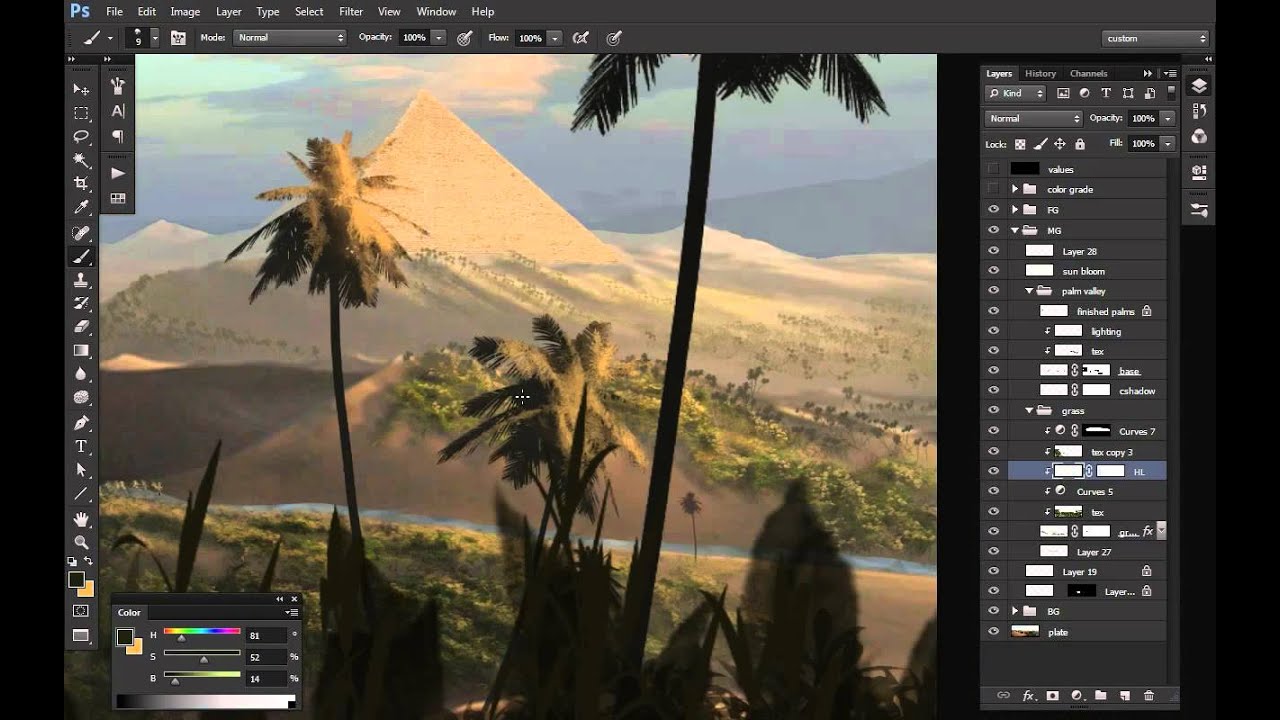
Video de Arte de velocidad
Ve cómo se creó esta obra de arte de principio a fin en este increíble video de arte de velocidad.
Activos del tutorial
Los siguientes activos se utilizaron durante la producción de este tutorial. Descárgalos antes de empezar.
Nota del editor: los pinceles de nube y árbol utilizados en este tutorial ya no están disponibles. Necesitarás encontrar alternativas.
- Cielo
- Palmera 1
- Palmera 2
- Palmera 3
- Palmera 4
- Palmera 5
- Palmera 6
- Palmera 7
- Césped
- Cepillo de árbol
- Cepillo de árbol
1. Colocación del césped
Paso 1
Lo primero que debemos hacer es abrir el archivo 'MP_sketch.psd' que viene con los recursos del tutorial. Usaremos esto como punto de partida para nuestra pintura mate. Una vez abierto, debería verse como la imagen de abajo.
Una cosa a tener en cuenta muy rápido antes de comenzar. Verás en las capturas de pantalla de este tutorial que el lienzo cambiará de un ángulo a otro. No tienes que cambiar esto si no te apetece, pero si lo deseas, puedes hacerlo fácilmente yendo a Imagen > Rotación de imagen > Voltear lienzo horizontal. Algunas de estas imágenes también han sido tomadas de la versión final de la pintura mate, así que cuando veas esto, no te confundas con ninguno de los otros elementos de la imagen. Solo deseo proporcionar ejemplos de lo que estaremos trabajando en ese momento, ignora cualquier cosa de las imágenes.


Paso 2
Necesitamos poner la textura de la hierba en la escena, así que abre la foto de la hierba que recibiste de los recursos del tutorial (LandscapeVarious0025_3_L.jpg) y usa la herramienta Varita mágica (W) con una tolerancia de aproximadamente 44 (que nos permitirá hacer grandes selecciones fácilmente. Puedes cambiar la tolerancia en la barra de opciones de herramientas ubicada cerca de la parte superior de Photoshop), crea una selección alrededor del cielo hasta que tengas algo como lo que se muestra a continuación. Mantén presionada la tecla Mayús para habilitar Agrega a la selección, de modo que cada vez que hagas clic crearás una selección más grande en lugar de una nueva.


Paso 3
Invierte esa selección presionando Comando/Ctrl + Shift + I, cópiala (Comando/Ctrl + C) y luego cierra la ventana sin guardar ningún cambio. Ahora regresemos al PSD de boceto y presiona Comando/Ctrl + V para pegar la textura en la escena, lo que creará automáticamente una nueva capa para ella. Asegúrate de que esté donde debe estar en el orden de las capas o, de lo contrario, no podremos editarlo correctamente (consulta la imagen y el texto a continuación).
Para recortarlo a la capa de "césped" (la capa de césped se convertirá en tu capa principal y la textura solo se mostrará donde está la capa de césped), colócala sobre ella como se muestra en la imagen de abajo y luego mantén presionada la tecla Alt, coloca el ratón directamente entre las dos capas hasta que cambie el icono del ratón y luego haz clic en el botón izquierdo del ratón.
Una vez recortado, cambia el modo de fusión a luz dura y asígnale el nombre "tex".

Paso 4
Coloca la textura de la manera que desees, puede requerir algunos ajustes con las herramientas de Transformación (Comando/Ctrl + T) (como deformación, escala y perspectiva), pero siempre tendrás que jugar con ella hasta que se vea correcta. Recuerda que puedes deshacer tu última acción o utilizar las herramientas de transformación para editarla más en cualquier momento. Siéntete libre de colocar la textura como desees, solo asegúrate de que cubra el área como se muestra a continuación.
Decidí que la textura era demasiado brillante para la escena, así que la ajusté usando Curvas (Comando/Ctrl + M) para oscurecerla. Desafortunadamente, esta parte del proceso no se grabó, por lo que no tengo la configuración específica que utilicé, pero trato de hacer coincidir la imagen de abajo lo mejor posible.


Paso 5
Ahora necesitamos eliminar algunas de las partes sobrantes de la textura que no queremos que se muestren. Usando la herramienta Lazo (L), crea una selección alrededor de las partes de interés y como ya no la necesitamos, borra lo que está en la selección presionando Eliminar. A menudo, usaré una máscara de capa para hacer esto si no estoy seguro de si realmente quiero que se elimine permanentemente o no. Pero en este caso, sabía que ya no lo necesitaría.


Paso 6
Para eliminar cualquier otro exceso de textura no deseado que haya quedado, así como los bordes duros de la imagen de textura, usa la herramienta Borrador (E) para limpiar esto. Usa un cepillo de árbol. Deberías poder encontrar un cepillo de árbol en línea.
Para una edición no destructiva, usa máscaras de capa (para colocar una máscara de capa en una capa, ve a la ventana de Capa y en la parte inferior haz clic en el botón que está directamente a la derecha de Estilos de capa, que se mostrará en cursiva 'fx') y pinta directamente sobre ellos usando blanco y negro, lo que ocultará o mostrará partes de la capa que desees. Mis resultados se muestran a continuación, pero no dudes en realizar cualquier otra modificación que consideres necesaria.
Para lograr esto para las otras partes del césped, duplica la capa "tex" (Comando/Ctrl + J) y colócala sobre las áreas de interés. Repite cualquiera de los pasos anteriores si es necesario.


Paso 7
Ahora que tenemos nuestras texturas en su lugar, necesitamos encenderlo. Usa un pincel de árbol nuevamente en cualquier lugar entre 5-20px para pintar la iluminación, pero no dudes en usar cualquier pincel de tu elección.
El color que se indica a continuación es el que se usó para los reflejos y se usó un azul profundo para las sombras. Asegúrate de no sobrecargar demasiado la saturación o romperá el realismo de la pintura mate. Dado que el sol se está poniendo, golpeará más la parte superior del césped, por lo que esa será nuestra principal preocupación al encender. Otra preocupación es lidiar con sombras proyectadas. El hecho de que haya sombras no significa que la luz no las alcance.

Paso 8
Para comenzar a iluminar, crea una nueva capa y córtala a la capa "césped" (como se muestra a continuación) y asígnale el nombre "luz clave".

Comienza desde la cima de la duna y continúa hacia abajo. Presta mucha atención a cómo está iluminando el césped y dónde se coloca el sol en la escena.


A continuación se muestra mi ejemplo de cómo encendí la hierba.


Paso 9
Para crear una sombra proyectada, dupliqué la capa de "césped", la convertí en azul oscuro (sin que estuviera demasiado saturada) y la cambié para que coincidiera con la iluminación correcta. Luego agregué una máscara de capa para poder ocultar partes de la sombra proyectada que no necesitaban verse, como la hierba en el fondo y algunas cerca del fondo de la duna de arena.
Siéntete libre de agregar o quitar partes de césped que no desees en tu versión. Como puedes ver en las imágenes de arriba, pinté/borré algunas partes del césped.
Después de pintar la iluminación sobre el césped, sentí que el césped del fondo tenía demasiado contraste. Entonces, para contrarrestar eso, agregué una capa de ajuste de Curvas, la recorté a la capa de césped y la ajusté a la siguiente configuración.
Ahora que hemos terminado con el césped, sigue adelante y selecciona la capa "césped" y todo lo recortado y presiona Comando/Ctrl + G para ponerlos en una nueva carpeta. Nombra esta carpeta "césped".


2. Representación de las pirámides
Visión general
Dado que la textura de las pirámides ya está en su lugar, omitiremos su importación a la escena. Pero, para los que se quedan preguntándose, fue el mismo procedimiento que hicimos para el césped en el último tramo. No dudes en examinar el archivo PSD si tienes más preguntas sobre cómo se hizo.
Tendremos que agregar algunos detalles más oscuros a las pirámides para lograr el aspecto en capas y dar alguna variación a la textura en general.
Paso 1
Para empezar, abre las siguientes carpetas: BG > pirámides > 2do grande y suelta la capa "tex" de la capa "base" (el mismo procedimiento que hicimos para recortar una capa sobre otra). Esto hará que las otras capas encima de él también se suelten, lo que simplemente podemos ocultar por ahora.
Con la capa "tex" seleccionada, sigue adelante y cambia el modo de fusión a Normal y su opacidad al 50%. Tendremos que cambiar esta configuración para que los siguientes pasos funcionen correctamente.

Paso 2
A continuación, mantén presionada la tecla Comando/Ctrl y haz clic en la miniatura de la capa. Esto creará una selección alrededor de la imagen de textura que nos permitirá editarla más.


Paso 3
Mientras la selección aún está activa, ve al menú Seleccionar y elige Gama de colores. Una vez abierto, ve al menú desplegable Seleccionar, elige Sombras y haz clic en Aceptar. Esto creará una selección alrededor de las áreas más oscuras de la imagen solamente.


Paso 4
Ahora que tenemos la selección, podemos continuar y volver a recortar las capas en la capa "base" y establecer el modo de fusión para la capa "tex" de nuevo en Oscurecer y la opacidad al 50%.
Crea una nueva capa sobre la capa "tex" y con un color gris oscuro, completa la selección presionando Alt + Eliminar (para el color de primer plano) o Comando/Ctrl + Eliminar (para el color de fondo). Continúa y cambia el nombre de la capa "sombras" y cambia el modo de fusión a Superposición y su opacidad al 30%.
Como ajuste final, copia la máscara de capa que está actualmente configurada en la capa "tex" a la capa de sombras manteniendo presionada la tecla Alt y haciendo clic y arrastrándola hacia la capa (no toda la capa, solo la máscara de capa).

Paso 5
Crea una nueva capa, asígnale el nombre "resaltar" (o HL) y establece el modo de fusión en Superposición y opacidad entre 90-100%. Usando el color y las imágenes que se muestran a continuación como referencia, pinta un resaltado en la parte frontal de la pirámide con la herramienta Pincel (B). Usé un cepillo redondo suave de 8px con una opacidad del 78% y un flujo del 100%, pero usa la configuración con la que te sientas más cómodo.


Paso 6
Lo último que se debe hacer en la pirámide es pintar los bordes dentados en la parte frontal y borrar de la capa "base" para los otros lados. Esto creará una gran sensación de realismo, ya que la mayoría de las cosas en la vida no tienen bordes perfectamente definidos, especialmente los de una pirámide realmente antigua. Mira el siguiente ejemplo de lo que estamos a punto de hacer.


Comenzaremos pintando en el borde frontal primero y luego avanzaremos hacia la parte posterior. Para comenzar, crea una nueva capa, asígnale el nombre "borde" y colócala entre las capas de "resaltado" y "sombras". Usaremos la herramienta Pincel (B) con un Pincel redondo duro y el color que se muestra a continuación (también puedes elegir el color de la pirámide).
Antes de comenzar, mi consejo es que desactives las capas "resaltado" y "sombras", ya que pueden interferir y causar problemas con tus colores. Una vez que hayamos terminado, puedes volver a encenderlos.
Paso 7
Con la capa de "borde" seleccionada y usando las imágenes que se muestran a continuación como referencia, pinta a lo largo del borde frontal lo más aleatorio posible para crear la sensación irregular.


Paso 8
Ahora que hemos pintado el borde frontal, podemos pasar a los otros bordes. Esta parte será un poco más fácil que la anterior, ya que no necesitaremos pintar nada, sino que borraremos de la capa "base", que es la capa principal de toda esta pirámide. Cuando agregas o quitas de la capa principal, todas las demás que están recortadas también se adherirán a estos cambios.
Para comenzar, selecciona la capa "base" y usando la herramienta Borrador (E) y las imágenes de abajo como referencia, borra en las partes externas de la pirámide.


Para hacer esto con las otras pirámides, repite los pasos anteriores para cada una.
Pero antes de hacerlo, oculta o elimina la carpeta "pirámide 5 [lado lejano]" ya que no la usaremos más. Si deseas que se quede, no dudes en conservarlo, pero también ten en cuenta que todos los pasos futuros se crearon sin esto en la pintura mate.
Una vez que se hayan completado todas las pirámides, activa la carpeta "grado de color" y notarás algunos errores provenientes de las máscaras de capa. Esto se debe a que borramos las pirámides y eliminamos una, lo que provocó que algunas de las partes del fondo que estaban ocultas antes aparecieran. Arreglaremos esto en la siguiente sección del tutorial, así que no le prestes atención por ahora.


3. Colocación de los árboles
Visión general
Ahora que tenemos las pirámides en su lugar (trabajaremos más en ellas más adelante), debemos abordar los árboles. No voy a mentir, esto será un desafío para aquellos que no estén acostumbrados a usar Curvas o este método. Así que presta mucha atención a las instrucciones dadas y estaremos bien.
Paso 1
Abre '3149823021_f2946036ba_o.jpg' de tu paquete de activos y duplica la capa Fondo. Ve a la paleta del menú Canales (puedes abrirla yendo a Ventana > Canales si aún no está en tu interfaz de usuario) y selecciona el canal azul.


Paso 2
Con el canal azul seleccionado, presiona Comando/Ctrl + M para que aparezcan las Curvas y coloca los puntos como los tengo a continuación.
El objetivo aquí es crear el mayor contraste entre el árbol y el cielo mientras logras que la mayor parte del árbol se vuelva negra como sea posible. Nuestra otra preocupación es no tener mucho cielo en nuestra selección (los bordes y el interior del árbol) cuando lo devolvemos a la pintura mate. Entonces, para asegurarnos de que logremos ambos, debes ajustarlo deslizando cada punto hacia adelante y hacia atrás hasta que obtengas algo con lo que estés satisfecho.


Paso 3
Comando/Ctrl + Haz clic en la imagen en miniatura del canal azul y vuelve a la paleta del menú Capas y oculta y elimina la capa duplicada. Selecciona la capa Fondo (convirtiéndola en la capa activa, no creando una nueva selección) e invierte tu selección activa presionando Comando/Ctrl + Shift + I.


Paso 4
Tenemos una selección bastante buena aquí, pero algunas partes que no queremos también están ahí. Entonces, nuestro trabajo ahora es usar la herramienta Lazo para anular la selección de estas partes y crear una selección más limpia alrededor del árbol.
Obtén tu herramienta Lazo (L) y usa las imágenes a continuación para ver qué partes de la selección necesitas eliminar. Asegúrate de mantener presionada la tecla Alt mientras creas tus selecciones para eliminarlas.


Paso 5
Una vez que tengas lista tu selección final, cópiala (Comando/Ctrl + C) y cierra la ventana sin guardar. Regresa al archivo de escena de pintura mate y pega el árbol en la escena (Comando/Ctrl + V).
Luego muévalo a su lugar como lo tengo a continuación
Necesitamos tenerlo organizado correctamente dentro de la paleta del menú Capa. Así que abre la carpeta "FG" y crea una nueva subcarpeta llamada "palmeras" y coloca el árbol recién pegado allí.
Continúa y elimina la capa "palmeras" que está en la carpeta "FG" ya que ya no la necesitamos.


Paso 6
Ve a Capa > Estera > Desinfección. Configúralo en 2px y haz clic en Aceptar.
A continuación, ve a Capa > Nueva capa de ajuste > Curvas y marca la opción 'Usar capa para crear máscara de recorte'. Si no deseas crear una nueva capa de ajuste, también puedes presionar Comando/Ctrl + M para que aparezcan las Curvas. Pero sé que con este método, no puedes volver atrás y reconfigurar tus ediciones y una vez que se hacen, son definitivas. La creación de un nuevo ajuste de capa permite una edición no destructiva.
Con la ventana Curves abierta, cámbiala para que se vea como la tengo debajo, pero un poco más arriba (no vayas tan pesado en la curva hacia abajo). Oscurecí demasiado mi árbol y tuve que volver más tarde para arreglarlo. Trata de evitar eso.

Paso 7
La iluminación es clave en todo en la escena, pero especialmente importante para los árboles, ya que serán uno de los elementos más vistos de nuestra pintura mate. Mientras explico el proceso de iluminación de los árboles, verás algunas imágenes de la versión completa de la pintura mate. Los usaré ya que están terminados y puedo ayudar a explicar claramente lo que necesito.
Crea una nueva capa llamada "resaltados" y córtala a la capa del árbol sobre el ajuste de la capa Curvas (si tiene una) y cambia su modo de fusión a Superposición.
Selecciona la herramienta Pincel y un Pincel redondo suave de alrededor de 10-25px. Usando el color que se muestra a continuación para el color de resaltado, coloca a lo largo del lado frontal de la palmera como lo tengo aquí abajo.


Paso 8
Como probablemente hayas notado antes, tenemos algunos problemas con respecto a nuestro árbol y algunas áreas se cortan por completo. Lo que tenemos que hacer es arreglarlos con la herramienta Pincel.
Si la carpeta "grado de color" está activada para ti, continúa y apágala. Crea una nueva capa debajo de la capa de la palmera y asígnale el nombre "parche de árbol". Ahora selecciona la herramienta Pincel y cambia su Dureza al 100% (haz clic con el botón derecho en el lienzo para que aparezca esta opción). Mientras mantienes presionada la tecla Alt, el color elige del árbol un tono brillante que podemos usar para arreglarlo.
Una vez que tengas tu color, trabaja de arriba hacia abajo pintando entre estas áreas hasta que el árbol se vea completo nuevamente.


Paso 9
En este punto, siéntete libre de crear más capas de resaltado si sientes que algunas partes necesitan tener más luz sobre ellas. Si no, entonces hemos terminado con este árbol.


Paso 10
Ahora, usa los métodos y técnicas que te he mostrado con este árbol para extraer limpiamente los otros árboles de tus fotos y ponerlos en la pintura mate.
Esto requerirá tiempo y paciencia, así que trata de no apresurarte y recuerda que aprender a través de prueba y error a menudo es la mejor manera de aprender. Una vez que cometes un error, sabes que no debes volver a hacerlo, a menos que seas un aprendiz duro como yo, entonces lo repites una y otra vez.
Utiliza las imágenes a continuación (de la versión completa de la pintura mate) como referencia para la colocación del árbol, la escala, la iluminación y los ajustes de color.


Paso 11
Ahora que los árboles principales están cuidados, tenemos que pintar el resto de los más pequeños sobre las dunas. Abre '3149813445_56c982572f_o.jpg' de tu paquete de activos y duplica la capa Fondo.
Abre la paleta del menú Canales y selecciona la capa Azul. Solo un aviso rápido, sé que sigo diciendo que seleccionemos el canal azul cuando estamos extrayendo una foto para nuestra escena, sin embargo, no siempre será el canal azul. Solo buscamos el canal que ofrezca el mayor contraste entre lo que queremos de él y lo que hay detrás. Se necesitará un poco de prueba y error, pero con la mayoría de las cosas, una vez que te acostumbras a cómo funciona, lo haces mejor.
Abre el ajuste de Curvas presionando Comando/Ctrl + M y configura el tuyo como yo tengo el mío a continuación.


Paso 12
Selecciona la miniatura para el canal azul e invierte la selección presionando Comando/Ctrl + Shift + I. Necesitamos limpiar la selección un poco ahora.
Toma la herramienta Lazo (L) y mientras mantienes presionada la tecla Alt, haz la siguiente selección para eliminarla de la nuestra.


Paso 13
Ahora regresa a la paleta del menú Capas y oculta o elimina la capa duplicada que hicimos anteriormente. Con la herramienta Lazo y manteniendo presionada la tecla Alt, realiza la siguiente selección.
Copia esa selección (Comando/Ctrl + C), vuelve al archivo de escena de pintura mate y pégalo en él (Comando/Ctrl + V). Asegúrate de que la capa esté en las siguientes carpetas: MG > valle de palmeras.


Paso 14
Ahora necesitamos realizar algunas transformaciones en él, así que presiona Comando/Ctrl + T para abrir estas opciones y dar forma a la capa para que se vea como la tengo a continuación. Primero deberás moverlo a su lugar como se muestra en la primera imagen a continuación. Luego haz clic derecho en el cuadro de transformación para que aparezca el menú emergente y selecciona Deformar. Esto te permitirá cambiar diferentes partes de la capa para formar formas complejas. Usa la segunda imagen a continuación como referencia sobre cómo hice esta parte.
Una vez que hayas terminado con tus transformaciones, ve a Capa > Estera > Desinfección, configúralo en 2px y confírmalo.


Paso 15
Como puedes ver, todavía tenemos algo de acción marginal porque capturamos parte del cielo en nuestra selección de cuando lo estábamos extrayendo de la fotografía. Entonces, para limpiar esto, necesitaremos pintar un poco sobre él. Pero antes de hacer eso, todavía tenemos un trabajo de limpieza que tenemos que hacer con la foto en sí como preparación para esto.
Saca tu borrador y selecciona un pincel redondo suave de aproximadamente 50-70 px. Ahora borra la parte inferior de la capa como la que tengo a continuación. Una vez hecho esto, sigue adelante y oculta la capa "valle de palmeras".


Paso 16
Necesitamos hacer un poco más de borrado en esa área antes de que podamos seguir adelante, así que saca el cepillo del árbol (alrededor de 5-10px) y borra en la parte inferior y los lados hasta que se vea como mi ejemplo a continuación.


Paso 17
Los árboles se ven un poco oscuros para esa zona, así que tenemos que aclararlos. Presiona Comando/Ctrl + M para activar Curvas y selecciona el punto inferior. Establece la Salida para este punto en cualquier lugar entre 18-22.


Paso 18
Ahora para corregir el color, ve a Capa > Nueva capa de ajuste > Color selectivo y córtalo a la capa de palmeras. Utiliza las imágenes a continuación para ver qué necesita cambiarse.


Paso 19
Abre la paleta del menú Capa y ve a Estilos de capa y selecciona Sombra interior. Deja el color negro y cambia tu configuración para reflejar la mía.


Paso 20
Habilita Bloquear transparencia para la capa. Cuando pintes con esto activado, lo que pintes en la capa solo aparecerá donde esa capa ya ha sido pintada y con la transparencia que tenga. La mejor apuesta, como con todo, es probarlo y ver qué pasa.
Ahora, saca la herramienta Pincel y mantén presionada la tecla Alt para elegir el color del césped. Si tienes la carpeta "grado de color" activada, ahora es el momento de ocultarla. Continúa y elige un bonito color verde del césped que podamos usar. Usaremos este color para pintar sobre los bordes blancos que quedaron de la foto original.
Elige el pincel de árbol o algo similar y pinta a lo largo de los bordes de la capa. No tengas miedo de salir de los bordes, ya que solo pintarás donde está la capa, ya que habilitamos Bloquear transparencia. Píntalo hasta que termines con algo como lo que tengo a continuación.


Paso 21
Como puedes ver en mi ejemplo, ya comencé a pintar algunos reflejos para los árboles. Cambia su color al que tengo a continuación y comencemos a pintar con algo de iluminación. Usa el mismo pincel y la misma configuración que antes y pinta los reflejos cerca de lo que tengo a continuación. Siéntete libre de pintarlos de manera diferente si lo deseas.
Se ve bastante decente para lo que necesitamos. Recuerda, no necesitamos renderizar todo en perfecto detalle si no es necesario, especialmente dependiendo de qué tan lejos esté de la cámara/visor.
Ahora, si el tuyo terminó como el mío, los colores parecían apagados. Entonces, antes de continuar, adelante, soluciona esto, ya que el tuyo será diferente al mío, no hay un método probado y verdadero que pueda funcionar para ambos y terminar con los mismos resultados. En su lugar, utiliza los conocimientos que ya has adquirido con este tutorial y modifica los colores lo mejor que puedas. Recuerda lo que tienes a tu disposición: curvas, balance de color, tono y saturación, colores selectivos y posiblemente más.


Paso 22
Ahora que hemos terminado con esos árboles, podemos pasar a algo más simple y pintar los otros árboles restantes. Sin embargo, no te preocupes, no requerirán tanto tiempo como crees. Iluminarlos será muy simple ya que no atraerán tanta atención en la escena como todo lo demás. La hierba se verá más que estos.
Entonces, dicho esto, comencemos. Primero, necesitamos cambiar el color base para que coincida con lo que ya tenemos en nuestros otros árboles. Ahora mismo asumo que se ve un poco azul y necesitamos que sea más verde. Así que selecciona la capa "valle de palmeras" y abre los controles de Tono y Saturación presionando Comando/Ctrl + U.
Con él abierto, mueve el control deslizante de Tono en cualquier dirección hasta que los árboles se vuelvan más verdes. Asegúrate de no exagerar y hacerlos demasiado verdes o de un color completamente diferente. Creo que todavía estamos en la Tierra, después de todo.
Tenemos un paso más antes de que podamos empezar a pintar. Necesitamos eliminar algunos de los árboles existentes en esta capa ya que ya no los queremos. Utilizando las imágenes como referencia para eliminarlas, utiliza la herramienta Marquesina, Lazo o el Borrador para eliminarlas.


Paso 23
Una vez que se hayan borrado las partes, podemos continuar y obtener nuestra herramienta Pincel y comenzar a pintar en nuestros aspectos más destacados. Selecciona un color amarillo pálido y el pincel de árbol y comienza a pintar como los ves a continuación. Antes de pintar, asegúrate de que el modo Bloquear transparencia esté activado. Utiliza las siguientes imágenes como referencia sobre cómo puedes pintar los aspectos más destacados de los árboles restantes.


Paso 24
Una última cosa antes de continuar es arreglar nuestro grado de color y crear una nueva máscara de capa para la capa de ajuste "Curvas 4". Lo primero que debemos hacer es eliminar nuestra carpeta actual de "grado de color". No, de verdad, bórralo.
Ahora abre 'MP_final.psd'. Esta será la misma resolución del archivo 'MP_sketch.psd' en el que estás trabajando actualmente. Por lo tanto, podemos duplicar la carpeta de "grado de color" que está en el PSD final en el PSD de boceto.
Haz clic con el botón derecho del ratón en la carpeta "grado de color" de 'MP_final.psd' y selecciona Grupo duplicado, esto abrirá un cuadro de diálogo. Deja el mismo nombre y cambia el documento a 'MP_sketch.psd' y presiona Aceptar.


Paso 25
Cierra 'MP_final.psd' y vuelve al archivo de boceto. Asegúrate de que la nueva carpeta de "grado de color" esté en la parte superior del orden de las capas. Ábrelo, haz clic derecho en la máscara de capa para "Curvas 4" y bórralo, haremos uno nuevo para él.
Qué debemos hacer ahora y crear la selección que usaremos como nuestra máscara. Abre la carpeta "BG" y presiona Comando/Ctrl + clic en la máscara de capa para la "Capa 22". Las imágenes que ves a continuación serán de la pintura mate completa, no prestes atención a los elementos adicionales, sino solo a la selección activa.


Paso 26
A continuación, abre cada una de las carpetas piramidales una por una y selecciona cada una de las capas "base" (mantén presionadas las teclas Comando/Ctrl + Mayús mientras haces clic para agregarlas a tu selección actual) hasta que tengas una selección como la siguiente.


Paso 27
Ahora tenemos que seleccionar las palmeras que se superponen en el cielo. Esto significa cada uno de los árboles en primer plano, así como cualquier otro. Selecciónalos hasta que tengas algo como a continuación.


Paso 28
Invierte esa selección presionando Comando/Ctrl + Shift + I. Abre la carpeta "grado de color" y haz clic en "Curvas 4" para convertirla en la capa activa. Ve a la parte inferior de la paleta del menú Capa y habrá algunos botones. Haz clic en el que parece que le falta un agujero desde el centro, estará a la derecha de Estilos de capa (un fx en cursiva).
Esto creará una máscara de capa para "Curvas 4" que solo te permitirá afectar las capas debajo de ella donde estás pintado de blanco en la máscara. Enciende y apaga la capa y verás.
Una vez que hayas terminado con eso, habremos terminado con esta sección.

4. Cielo y nubes
Visión general
Al comenzar con esta sección del tutorial, verán que no es el mismo cielo que había puesto mientras grababa el vídeo. Recibí algunos comentarios geniales de un amigo mío después de que hice la pintura mate original para este tutorial y algunos de los consejos que me dio fueron sobre el cielo y las nubes. Entonces, dicho esto, no deberías cambiar lo que tenemos que hacer. Pero quería mantenernos en la misma página y no confundirte con lo que está en el vídeo y lo que ves aquí.
Al elegir una foto para usar como base o placa del cielo, debes tener siempre en cuenta la iluminación general de la escena. Por supuesto, puedes pintar sobre cualquier cosa en Photoshop (o pintar tu propio cielo/nubes si lo deseas), pero es mejor mantener las referencias que termines eligiendo en el mismo campo que necesita tu escena. En esta pintura mate, tuve bastante suerte y la foto que elegí usar encajaba bastante bien en la escena. Pero eso difícilmente, si es que alguna vez es el caso.
Paso 1
Para comenzar, vayamos y apaguemos las siguientes carpetas: grado de color, FG, y vayamos a MG y apaguemos la capa "valle de palmeras". Esto nos permitirá ver lo que estamos haciendo con un poco más de claridad. Ahora abre '8611654822_bf148850b1_o.jpg' de tu paquete de activos; usaremos esto como nuestra base del cielo para trabajar.
Una vez abierta, presiona Comando/Ctrl + A para seleccionar todo el lienzo, cópialo (Comando/Ctrl + C) y cierra la ventana presionando Comando/Ctrl + W (sin guardar). Solo como una nota, generalmente es bueno no guardar nunca una foto de referencia, ya que lo más probable es que la uses más de una vez. Si sientes la necesidad de guardar otra versión, guárdala como una copia.
Ahora volvamos al PSD de pintura mate y pégalo en la escena (Comando/Ctrl + V). Asegúrate de que la capa esté en la carpeta "cielo" (BG > cielo) o de lo contrario no se mostrará correctamente en la escena. Continúa y elimina las otras capas que están allí, ya que no las usaremos.
Coloca la imagen como la tengo a continuación. Lo más probable es que debas reducirlo para que se ajuste. Para hacer esto, usa las herramientas de Transformación (Comando/Ctrl + T). Para escalar hacia arriba o hacia abajo en uniforme, mantén presionada la tecla Mayús mientras arrastras una esquina hacia adentro o hacia afuera. También puedes presionar Comando/Ctrl + Z para deshacer tu acción anterior en este estado, pero solo para la última acción.


Paso 2
Ahora necesitamos agregar algunas capas de ajuste al cielo para que pueda coincidir con nuestra escena. Con la capa de la foto del cielo seleccionada, ve a Capa > Nueva capa de ajuste y desde allí elige Curvas, Color selectivo y Balance de color. Cada vez que selecciones estas capas de ajuste, asegúrate de marcar "Usar capa anterior para crear máscara de recorte" o, de lo contrario, los ajustes afectarán a las capas debajo de ella.
Asegúrate de que las capas estén ordenadas como se muestra a continuación o se afectarán entre sí de diferentes maneras. Después de esto, usa las otras imágenes que se muestran aquí para ajustar cada capa a cómo se establece a continuación. La última imagen muestra cómo debería verse cuando esté completa.


Paso 3
Ahora tenemos que pintar en algunas nubes, pero no te preocupes, no es mucho. Usaremos un pincel de nubes para esta parte. Entonces, primero crea una nueva capa encima de las capas de ajuste (pero no recortadas) y asígnale el nombre "nubes pintadas" o algo equivalente. Usando la herramienta Pincel (B), el pincel de nubes (entre 25-100px) y los colores que se muestran a continuación (también puedes elegir el color de la foto del cielo), pinta una formación de nubes lo más cerca posible como la que tengo a continuación. Siéntete libre de pintarlo de manera diferente si lo deseas.
Asegúrate de tener en cuenta la iluminación de las nubes en la foto. Queremos replicar eso tanto como sea posible. Presta mucha atención a cómo la luz del sol incide en la parte frontal de las nubes y dónde comienzan y terminan las sombras. Y recuerda: las nubes son esponjosas, haz que parezcan suaves almohadas... o deliciosos malvaviscos.
Una vez pintado, continúa y vuelve a colocarlo si sientes que está fuera de lugar usando la herramienta Mover (V) o las herramientas de Transformación (Comando/Ctrl + T).


Paso 4
Lo creas o no, las partes difíciles han terminado. Todo lo que queda es pintar en algunas gradaciones para el horizonte. Crea una nueva capa sobre "nubes pintadas" y elige un Pincel redondo suave de aproximadamente 1000-1500px y cambia tu color a #bcc3cb. Ahora, comienza desde cualquier lado y manteniendo presionada la tecla Mayús, pinta a lo largo de la parte inferior del cielo (donde se encuentra con el horizonte) hasta llegar al otro lado. Una vez hecho esto, cambia la opacidad de esta capa al 40%.


Paso 5
Duplica esa capa y asegúrate de que esté directamente encima de la última capa que creamos en el paso anterior. Abre la paleta del menú Capa, baja hasta la parte inferior y haz clic en el botón Estilo de capa (está marcado con un fx en cursiva) y selecciona Superposición de color. Se abrirá una ventana para que elijas un nuevo color en su lugar. Continúa y cambia esto a #6e7378 y presiona Aceptar para guardar el cambio de color y luego presiona Aceptar en la ventana Estilos de capa para cerrar y guardar esos cambios.
Ahora que se ha cambiado el color, todo lo que queda es usar la herramienta Mover (V) y mover la capa un poco hacia abajo para que esté más cerca de la línea del horizonte que la otra capa del último paso. Utiliza la imagen a continuación como referencia para esto.


5. Arbustos de agua y FG
Visión general
Muy bien, lo estamos haciendo muy bien. Todo está casi en su lugar, pero aún quedan algunas cosas más por hacer. Ahora tenemos que refinar el agua y colocar los arbustos en primer plano en la escena.
Solo un aviso rápido antes de comenzar. Usé el vídeo tutorial para tomar capturas de pantalla para esta sección, por lo que es posible que veas el cielo antiguo en algunas de ellas. Pero no te preocupes, ya que seguimos adelante y lo reemplazamos con nuestra versión más nueva.
Paso 1
Lo primero que haremos será depurar las zonas con agua. Necesitamos dar alguna variación a su textura (o falta de ella) y color, y también darles algunos reflejos.
Para empezar, apaguemos las siguientes carpetas: grado de color, FG y todo en MG excepto "hierba" y "agua". Ahora tenemos una vista más clara de lo que queremos editar.
Selecciona la herramienta Pincel y elige un Pincel redondo suave y cambia su Dureza a 25-50% (haz clic con el botón derecho en el lienzo para acceder a esta opción). Esto será lo que usaremos para pintar nuestros refinamientos para el agua.
Ahora, puedes elegir el color con la herramienta Cuentagotas (I) para obtener aproximadamente el mismo color que el agua actual, o puedes crear un color completamente nuevo para ti. Cualquiera de las dos funcionará, pero solo asegúrate de que sea de un azul agradable y frío que no esté demasiado saturado. El objetivo de este color es permanecer cerca de lo que ya tenemos. Usando mi agua a continuación como referencia, adelante y píntala tan cerca de la mía (o mejor) como puedas.
Algunos consejos para ti antes de comenzar. Habilita la opción Bloquear transparencia para la capa de trabajo actual (río o piscina). Otro para ti es intentar usar el pincel de nubes para pintar un poco de agua en el fondo de las cascadas. La textura del pincel tiene una variación agradable que puede simular esto. Sin embargo, ten cuidado de no excederte.
Un consejo más para ti. Al usar la herramienta Pincel, puedes cambiar su modo en la barra de opciones de herramientas en la parte superior al modo que desees (por ejemplo, Superposición, Luz suave, etc.). Esto te permitirá pintar reflejos más fuertes en el agua (o cualquier otra cosa) como yo tengo en el río. Como es habitual con Photoshop, hay varias formas diferentes de hacer una cosa, por lo que también puedes usar la herramienta Esquivar (O) para lograrlo.


Paso 2
Con el agua pintada y terminada, tenemos un elemento más para traer: los arbustos de primer plano. Al igual que las palmeras de antes, necesitamos extraer los arbustos de una foto usando Canales y Curvas.
Abre '5928389614_65ce72830d_o.jpg' del paquete de activos y copia la capa de fondo presionando Comando/Ctrl + J. Ve a la paleta del menú Canales y selecciona el canal (Rojo, Verde o Azul) que tenga el mayor contraste de lo que queremos y el fondo (en este caso, el cielo). Para esta foto, ese es el canal azul. Selecciónalo y abre el ajuste de Curvas presionando Comando/Ctrl + M. Mueve los puntos a lo que tengo a continuación y presiona Aceptar.
Como se dijo anteriormente, el objetivo aquí es crear el mayor contraste entre la parte superior del árbol (lo que usaremos como nuestro arbusto) y el cielo mientras conseguimos que la mayor parte del árbol se vuelva negra. Nuestra otra preocupación es no tener mucho cielo en nuestra selección (los bordes y el interior del árbol) cuando lo devolvemos a la pintura mate. Entonces, para asegurarnos de que logremos ambos, debes ajustarlo deslizando cada punto hacia adelante y hacia atrás hasta que obtengas algo con lo que estés satisfecho. Tomará tiempo y práctica dominarlo, pero es una herramienta muy poderosa una vez que lo haces.


Paso 3
Comando/Ctrl + clic en la miniatura del canal azul, esto hará una selección alrededor de las partes blancas de lo que hay en el canal. Invierte esa selección presionando Comando/Ctrl + Shift + I. Regresa a la paleta del menú Capas y selecciona la capa Fondo para convertirla en la capa de trabajo activa (sin hacer una nueva selección). Continúa y oculta o elimine la capa duplicada, ya no la necesitamos.
Selecciona la herramienta Rectangular Marquee y yendo de arriba a la izquierda a abajo a la mitad y manteniendo presionada la tecla Alt, haz una selección como la que se muestra a continuación. Luego haz otra selección comenzando desde la parte inferior derecha hasta lo que se muestra en la segunda imagen. La tercera imagen muestra lo que queremos quedarnos.


Paso 4
Presiona Comando/Ctrl + C para copiar lo que tenemos en la selección y cerrar esa ventana sin guardar. Regresa al archivo de pintura mate y presiona Comando/Ctrl + V para pegarlo en la escena. Asegúrate de que la capa esté en la carpeta "FG" en la parte superior.
Activa las herramientas de transformación presionando Comando/Ctrl + T y haz clic derecho en el área activa en el lienzo para abrir el menú emergente. Selecciona Voltear horizontalmente (si es necesario) y luego estírate hacia la derecha y hacia abajo solo un poco para que coincida con lo que tengo a continuación.
Luego, con la herramienta de transformación aún activa, muévela a la esquina inferior derecha para que coincida con mi ejemplo en la segunda imagen a continuación. Presiona Enter para confirmar las transformaciones.


Paso 5
Abre el ajuste de Curvas (Comando/Ctrl + M) y realiza los siguientes cambios como se muestra en los ejemplos a continuación.
Una vez realizados los ajustes, nombra la capa "tex". Luego ve a Capa > Estera > Desinfectar y cámbialo a 2px. Esto ayudará a eliminar los colores o extras no deseados de los bordes de la capa.


Paso 6
Como puedes ver, todavía nos queda parte de la estructura del edificio de la foto original, por lo que debemos editarla. Selecciona la herramienta Clonar (S) y un Pincel redondo suave o duro de aproximadamente 25-40px. Ahora establece la fuente que vas a clonar en el arbusto manteniendo presionada la tecla Alt y haciendo clic en un área del arbusto. Una vez que tengas tu fuente de clonación, sigue adelante y pinta esto sobre la estructura existente que permanece en la foto del arbusto.
Puedes ver mi resultado a continuación.


Paso 7
Ahora tenemos que encender el arbusto. Crea dos capas nuevas y recórtalas a la capa "tex". Nombra uno "reflejos" y el otro "sombras", no importa cuál es qué.
Convierte la capa de "reflejos" en la capa de trabajo actual y cambia su modo de fusión a Superposición. Es hora de comenzar a pintar con algunos reflejos provenientes del sol, así que obtén tu herramienta Pincel (B) y el pincel de árbol y configura el pincel a aproximadamente 25-45px. Elige un color amarillo claro opaco y comienza a pintar algunos reflejos en el arbusto. Usa mi ejemplo a continuación como referencia.


Paso 10
Entonces, ahora que tenemos nuestros reflejos en su lugar, también necesitamos algunas sombras.
Usando la misma imagen a continuación como referencia, selecciona un color azul oscuro (no demasiado saturado) y pinta en las sombras como las ves a continuación (las partes sombreadas del arbusto). Asegúrate de tener en cuenta la iluminación general al pintar tanto las luces como las sombras para todos tus elementos.
Paso 11
Muy bien, una parte del primer plano está hecha, es hora de trabajar en la otra. Como ya tenemos el arbusto hecho para un lado, lo copiaremos en el otro y lo cambiaremos un poco usando las herramientas Clonar, Borrador y Pincel. Selecciona la capa "tex" y todo lo recortado y presiona Comando/Ctrl + J para duplicarlo.
Con aún seleccionado, use la herramienta Mover para moverlo al otro lado como lo he hecho a continuación. Ahora continúa y elimina las capas de "reflejos" y "sombras", ya que tendremos que crear todas las nuevas. Quita también la capa de "follaje FG" ya que ya no la necesitamos.


Paso 12
Primero, usaremos el Borrador para cambiar su forma/silueta para que parezca diferente del otro arbusto.
Selecciona el Borrador y el pincel de árbol (o algo igual) en alrededor de 15-40px y comienza a borrar a lo largo de los bordes hasta que tengas algo como lo que hago a continuación.
La siguiente parte depende completamente de ti, pero también puedes hacer que se vea aún más diferente usando la herramienta Clonar para crear una textura totalmente nueva. Solo ten cuidado de no hacer patrones repetidos.
Paso 13
Es hora de pasar a la iluminación. Crea nuevas capas de "luces" y "sombras" y recórtaas en la capa "tex".
Usando la herramienta Pincel, el pincel de árbol y los mismos colores que usamos para iluminar el otro arbusto, pinta los reflejos y sombras para este arbusto. Asegúrate de establecer el modo de fusión para "aspectos destacados" en Superponer. Mis resultados están a continuación.
Una vez terminado de pintar, habremos terminado con el primer plano. Siéntase libre de hacer cualquier otro cambio que considere necesario en los arbustos, como hacerlos más brillantes o cualquier otra cosa antes de pasar a la sección final.


6. Toques finales
Visión general
Después de que todo se haya puesto en su lugar, ahora necesitamos hacer un escaneo rápido de nuestra escena para asegurarnos de que las cosas se vean lo mejor posible. En esta sección, veremos diferentes elementos agregando y posiblemente eliminando algunas cosas para prepararlo para la pintura mate final.
Paso 1
Empezaremos por las pirámides. No haremos ediciones aproximadas a las pirámides en sí, sino más bien simplemente agregando pequeños detalles como neblina y otros elementos atmosféricos. Así que vamos a sumergirnos.
Primero queremos abrir la carpeta "BG" y luego ir a la subcarpeta "pirámides". Ahora abramos la carpeta "pirámide 1 [principal]" y agreguemos una capa de neblina. Nuestro objetivo aquí es hacer que esta pirámide retroceda un poco para que se lea un poco más lejos de las demás. También hará que parezca más grande en escala, ya que se verá como si estuviera más en el fondo.
Crea una nueva capa y asígnale el nombre "neblina". Asegúrate de que esta capa sea la capa superior en la carpeta "pirámide 1 [principal]" y esté recortada a "base" al igual que las demás. Ahora, usando la herramienta Marco rectangular (M), necesitamos hacer una selección alrededor de toda la pirámide. Mira la imagen de abajo como referencia.


Paso 2
Cambia tu color de primer plano (en el menú Herramientas en el lado izquierdo) a #a5b3a5 y completa la selección presionando Alt + Suprimir. Deselecciona (Ctrrl + D) y cambia la opacidad de la capa al 10%.


Paso 3
Como puedes ver en mi ejemplo, hay un poco de neblina adicional en la parte inferior de la pirámide. Para crear esto, primero crea una nueva capa (nómbrala también neblina y colócala en la parte superior del orden de capas sobre la carpeta "grado de color", solo para que coincida con mi ejemplo) y usa el color #c0ac8e con un pincel redondo suave y diferentes niveles de opacidad y clic del ratón en áreas como se ve a continuación.


Paso 4
Ahora, mueve la capa a la parte superior de la carpeta "pirámide 1 [principal]" y recórtala al resto. Cambia la opacidad de a capa al 70%.
Lo más probable es que, debido a las adiciones de neblina, el color de la pirámide parece un poco aburrido. Para combatir esto, puedes aumentar la saturación de la capa "tex" seleccionándola y presionando Comando/Ctrl + U para que aparezcan los controles de Tono y Saturación. O puede crear un nuevo ajuste de capa de Tono y Saturación directamente debajo de las capas de "neblina" y aumentarlo allí. De cualquier manera, eso depende totalmente de ti. Pero con esos ajustes, ahora debería coincidir estrechamente con lo que tengo a continuación.
Paso 5
Otra cosa que debemos hacer es mover (y eliminar) las sombras que proyectan sobre las propias pirámides. Dirígete a la carpeta "pirámide 1 [principal]" y, usando la imagen de abajo como referencia, elimina la sombra proyectada que está marcada como roja. Debe etiquetarse como "Capa 2 copia 6". Luego usa el Borrador y borra lo que estás marcado en rojo en la parte inferior de la pirámide (ya no lo necesitamos). Estará en la "Capa 26". Una vez borrado, mueve la capa hasta que coincida con lo que tengo a continuación.
Ahora ve a las otras carpetas de la pirámide y mueve las sombras proyectadas restantes que están marcadas en azul a continuación para que coincidan con la otra imagen.


Paso 6
Las pirámides ya están terminadas oficialmente. Sin embargo, quedan un par de cosas más, pero son simples y rápidas. Crea una nueva capa y colócala entre la carpeta "BG" y la capa "placa". Esta será la última neblina que agreguemos, solo que ahora irá debajo de las capas de la pirámide para que el suelo coincida en valor y color (para mezclar).
Con la nueva capa seleccionada, cambia su color a un naranja opaco claro (no demasiado saturado) y pinta a través del horizonte hasta que tengas cerca de lo que se muestra a continuación. Asegúrate de atravesar todo el lienzo hasta el otro lado.


Paso 7
Una vez pintado, cambia el modo de fusión a Luz suave y la opacidad al 90%.
Ahora necesitamos pintar algunas nubes de niebla que se encuentran sobre partes de la hierba y el agua. Abre la carpeta "MG" y crea una nueva capa llamada "niebla azul". Mueve la capa para que esté directamente encima de la carpeta "valle de palmeras".
Ahora elige un color azul agradable y fresco (como siempre, no demasiado saturado) para usarlo como nuestra niebla. Selecciona la herramienta Pincel y el pincel de nubes (al 50% de opacidad) y pinta algunas nubes de niebla como se muestra a continuación.


Paso 8
Estamos llegando a los últimos pasos, pero por ahora necesitamos crear una nueva capa y llamarla "sun HL". Colócalo en la carpeta "MG" encima de "niebla azul" y configúralo en Superposición.
Selecciona la herramienta Pincel y obtén un Pincel redondo suave grande con un color naranja claro opaco. Establece la opacidad del pincel en algo bajo, como 20-30%. Ahora, pinta a lo largo de las dunas en áreas seleccionadas cuando creemos que la iluminación debería ser más intensa. Si no sabes dónde, usa la imagen a continuación para obtener algunas ideas.


Paso 9
Otra cosa que debemos hacer es crear un poco más de profundidad en el fondo pintando algunas dunas/montañas adicionales. Crea una nueva capa, asígnale el nombre "BG mtns" y colócala en la carpeta "BG" entre la "Capa 22" y la carpeta "cielo". Copia la máscara de capa de la carpeta "cielo" a "BG mtns".
Obtén tu herramienta Pincel, selecciona un Pincel redondo duro (con una dureza de aproximadamente 50-75%) y cambia su color de primer plano a #6d6f76. Ahora, usando la imagen de abajo como referencia, pinta las montañas/dunas como ves a continuación. Siéntete libre de pintarlos de otra manera si lo deseas.
Una vez que hayas terminado de pintarlos, establece la opacidad de la capa en 70-90%.
¡El paso final! Todo lo que nos queda por hacer ahora es crear más niebla alrededor de las pirámides. Obtén tu herramienta Pincel y selecciona un pincel de nube. Elige el color del área del suelo alrededor de la pirámide principal para obtener nuestro color para la niebla. Establece la opacidad del pincel en aproximadamente 30-40% y comienza a cepillar ligeramente alrededor de la base de las pirámides hasta que tengas algo como lo que vemos en la pintura mate final a continuación.


Conclusión
Gracias por tomarte el tiempo de leer este tutorial y si sigues los consejos dados, podrás aprender algunas técnicas adecuadas para crear y experimentar con tus propias pinturas mate mucho más allá de esto. Espero poder darte una idea no solo de cómo hago personalmente las pinturas mate, sino también de algunos de los fundamentos que intervienen en ellas.
Mi objetivo personal con este tutorial era mostrarte algunos de los pensamientos que pasan por mi cabeza (por más aterrador que suene) mientras produzco uno de estos. Hubiera sido suficiente para mí dar un viaje de apuntar y hacer clic en todo momento, pero no soy un robot y nunca aprendí así. Para mí, aprender fue una experiencia para ir más allá del arte y entrar en la cabeza del artista y ver lo que estaban pensando mientras creaban su trabajo y por qué eligieron hacer una cosa sobre la otra. Las técnicas y la habilidad pueden llevarte muy lejos, pero hay un lado completamente diferente que te permite crear arte no solo porque puedes, sino porque tienes una razón para hacerlo.
Espero que aproveches este conocimiento y continúes expandiéndolo mucho más allá de este tutorial para crear tus propios mundos y experiencias.

 By
By



