

Spanish (Español) translation by Cristian Marroquin (you can also view the original English article)
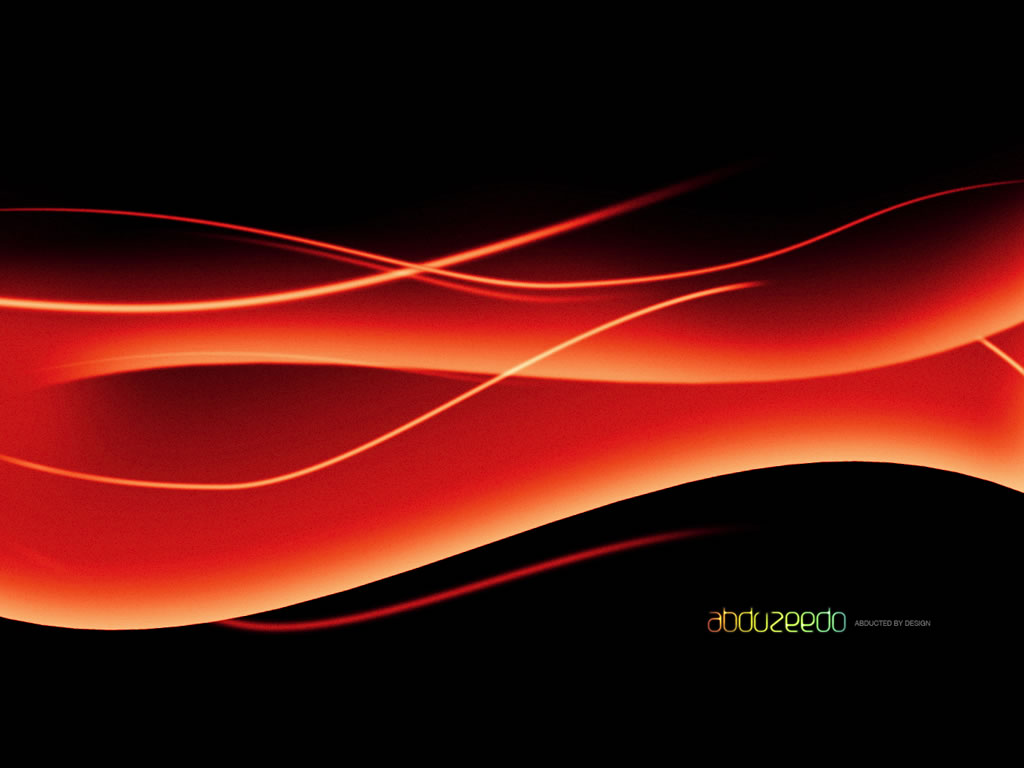
En este tutorial te mostraré cómo crear un fondo abstracto usando solo Photoshop. El diseño tiene un patrón ondulante genial con un efectos de luz interesantes, como el fondo de pantalla del Blackberry 9000.Este es un tutorial en el cual puedes sentarte y completarlo en menos de una hora. Comencemos.
Prevista de la imagen final
Antes de que comencemos, veamos la imagen que estaremos creando. Da click en la captura abajo para verla en pantalla completa. Como siempre, el programa completo de Photoshop está disponible a través de nuestra membresía Plus de Psdtuts+.
Paso 1
Crea un documento nuevo, usando un color negro para el fondo.


Paso 2
Con la Herramienta Marco Rectangular (M), crea una selección rectangular. Luego selecciona la Herramienta Degradado (M), y usa rojo para el color de degradado para el comienzo y el final, pero usa 100% y 0% para la opacidad para que el degradado vaya de rojo a transparente. Luego crea una nueva capa y rellena con el degradado, como en la imagen de abajo.


Paso 3
Ve a Editar>Transformar>Distorsionar y distorsiona el rectángulo, como en la imagen de abajo.


Paso 4
Ve a Editar>Transformar>Deformar. Luego selecciona Bandera y usa 20% de la curva.


Paso 5
Crea otro Rectángulo y rellena con el mismo rojo para el degradado transparente. Pon la altura más pequeña que la primera. Luego repite el comando de Deformar; si embargo, esta vez hazlo del lado opuesto, como en la imagen de abajo.


Paso 6
Añadamos un Estilo de Capa a la forma. Vamos a Capa>Estilo de Capa>Sombra Interior, usa un color rosado claro (#fbb3b3). Establece el Angulo a -90 grados, Distancia de 45px, Retraer 0%, y el Tamaño 70%.


Paso 7
Ahora ve a Filtro>Desenfocar>Desenfoque gaussiano, usa 2px para el Radio.


Paso 8
Repite el paso 6 para las otra forma.


Paso 9
Con la Herramienta Pluma (P), crea algunos Trazos, como en la imagen de abajo. Las usaremos para crear los efectos de luz.


Paso 10
Primero crea una nueva carpeta, y renombrala "Lineas". Luego cambia el Modo de Mezcla a Trama. Luego selecciona la Herramienta de Pincel. Toma un pincel básico de 0% de Dureza y 13px detamaño. Luego usa la Herramienta de Selección Directa (A), selecciona un trazo. Con el botón derecho del mouse escoge Trazo Interior. Luego el cuadro de dialogo se abrirá. Asegúrate de que Presión Simulada no esté seleccionada y presiona OK.


Paso 11
Vamos a crear Estilo de Capa para las lineas. Usa Brillo Interior con Sobreexponer Color para el modo de mezcla. Pon blanco como el color, 100% de Opacidad, Retraer 0%, y tamaño de 8px. Luego de eso selecciona Superposición de Colores y usa rosado para el color (#ff5c78).


Paso 12
Repite el Paso 10 con otros trazos. Siempre crea una nueva capa para cada trazo.Puedes variar el tamaño de el pincel, puedes usar Simular Presión con algunos trazos, como lo hice en la imagen de abajo (1, 2, y 3).


Paso 13
Vamos usar Máscara para algunos trazos, y crea nuevos duplicando los trazos existentes. Con número 1, selecciona la capa del trazo y ve a Capa>Máscara de Capa>Descubrir Todas. Luego selecciona el pincel con 0% de dureza y tamaño mediano, como 50px. Luego selecciona negro como el color y comienza a enmascarar la linea. Repite esto con 2, 3, 4, y 5.


Paso 14
Aquí haremos algunos ajustas a las formas. Aun así, selecciona la Forma de la Capa. Luego ve a Capa>Máscara de Capa>Descubrir Todas. Luego con un pincel negro, comienza a enmascarar las areas de la forma. Consejo: puedes simplemente borrar las capas. Solo usa Borrador en vez de enmascararlo.


Paso 15
Crea una nueva capa debajo de las lineas pero arriba de las formas. Luego selecciona rojo y selecciona un pincel grande de 100px. Asegúrate de que la Dureza sea 0%. Da click 1 a 2 veces, solo lo suficiente para crear un efecto como el que se muestra en la imagen abajo.


Paso 16
Ve a Capa>Nueva Capa de Ajuste>Tono y Saturación. Asegúrate de seleccionar Colorizar y Usar Tono 11, Saturación 82, e Iluminación +4. Luego ve a Capa>Nueva Capa de Ajuste>Niveles. Sigue la imagen de abajo como referencia. Luego de eso ve a Capa>Nueva Capa de Ajuste>Filtro de Fotografía. Usa Amarillo, y Densidad de 85%. Asegúrate de seleccionar Preservar Luminosidad.


Conclusión
En este tutorial hemos creados un diseño abstracto similar al nuevo fondo de pantalla de Blackberry. No debería tomarte más de 40 minutos para terminarlo. Aunque parezca simple, este tutorial tiene técnicas útiles. Puedes usarlas para crear algunos efectos de iluminación geniales y diseños ondulantes. Aparte de eso, puedes ser capaz de crear un fondo de pantalla de Estilos de Vista usando técnicas como estas, solo cambia algunos colores y Estilos de Capas y lo tendrás.


 By
By




