


Spanish (Español) translation by Pierina (you can also view the original English article)


Si aún no has visto el video de la exitosa canción, Style, de Taylor Swift; entonces ¡no esperes más y corre a verlo ya! Sin sorprendernos, este es un video "estilístico", el cual contiene algunos efectos magníficamente inspiradores como siluetas y de doble exposición.
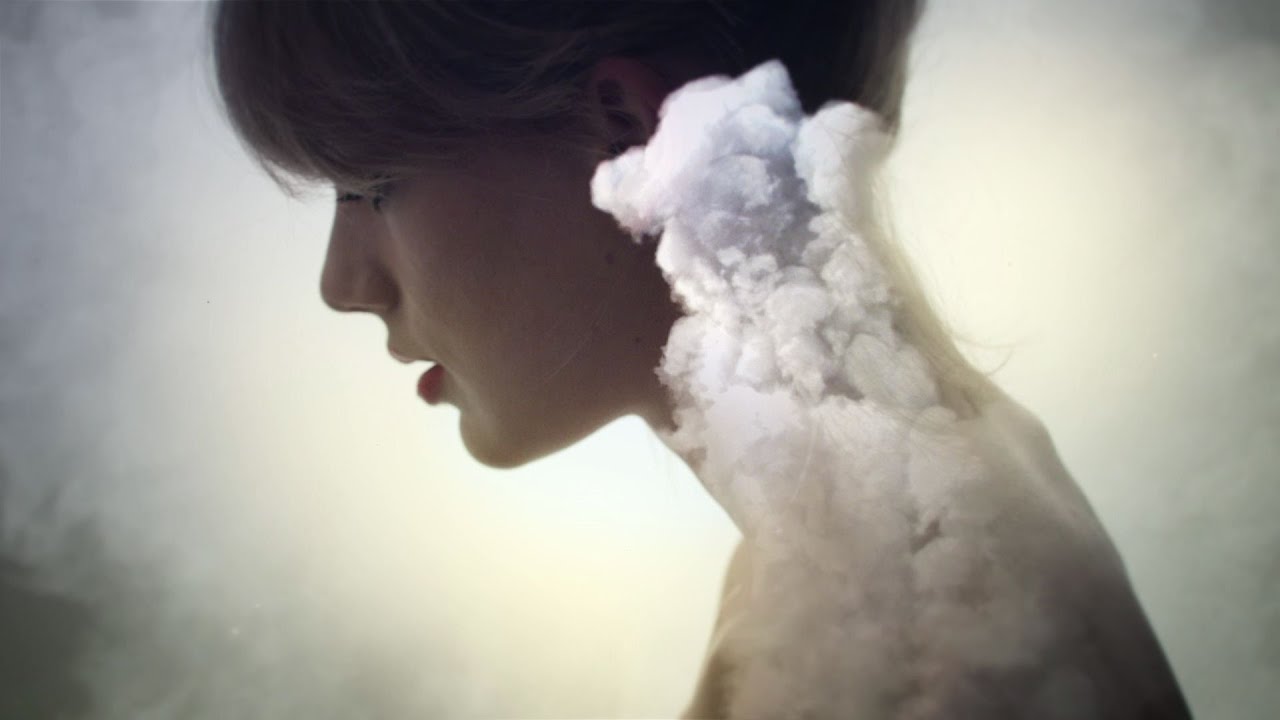
En esta serie de tutoriales, voy a descomponer algunos de esos efectos y enseñar a cómo reproducirlos en Adobe Photoshop.
En este Consejo rápido, exploraremos el concepto y replicaremos dos efectos de doble exposición del video.
1. El efecto de perfil de humo
Para crear el efecto de perfil de humo, emplearemos recursos de proyectos anteriores. La foto del perfil se creó en la misma sesión de fotos como el primer tutorial sobre el efecto de doble exposición para el efecto de perfil de la cueva.
Las imágenes se crearon en el tutorial sobre pinceles de humo personalizados. Puedes encontrar ambas fotos, la del perfil inicial y la de humo, en el archivo comprimido adjunto para este proyecto.
Paso 1
Abre la imagen inicial con el nombre StarterProfile.jpg en Photoshop y añade una Nueva Capa (Shift+Control+N), nombrándola como Dodge and Burn (aclarar y oscurecer).
Establece el modo fusión de la capa para Superponer. Luego, ve a Editar > Rellenar y establece a 50% Gris. El modo fusión de superposición hace que el relleno gris sea completamente invisible, por lo que no notarás el efecto de relleno hasta este punto.


Paso 2
Utiliza la herramienta Subexponer (O) con Rango establecido en Tonos medios y Exposición al 9% para oscurecer discretamente el área del cuello y los hombros de la modelo. Emplea la herramienta Sobreexponer (O) con las mismas configuraciones para aumentar la luminosidad de los suaves reflejos alrededor de su mejilla y ojo.


Paso 3
Abre una de las imágenes de humo personalizadas y suéltala en la imagen del perfil del proyecto. Cambia el modo fusión a Trama y transforma la capa de humo para que encaje a lo largo del cuello. Utiliza la herramienta Borrador (E) con la punta del pincel difuso para quitar cualquier borde fuerte.


Paso 4
Crea varias capas sobre las de humo, siempre utilizando el modo fusión de Trama para crear el este efecto de humo. Puedes crear bucles de humo intencionalmente que se adapten a las curvas de su cuello utilizando Editar > Transformar > Deformar.


Paso 5
Añade una nueva capa (Shift+Control+N), utilizando la herramienta Degradado en modo Radial para pasar de Primer plano a Transparente. Usa el color amarillo pálido, #fdf6bc como color de primer plano. Luego, crea un degradado que empiece desde el centro del perfil.


Paso 6
Establece el modo fusión para Multiplicar y utiliza un Borrador difuso para remover directamente las zonas amarillas que están sobre el humo y cerca al perfil del rostro.


Paso 7
Crea una capa combinada, presionando la tecla Alt cuando vayas a Capa > Combinar visibles. Luego, convierte esa capa a un objeto inteligente con Capa > Objetos inteligentes > Convertir en objeto inteligente.


Paso 8
Ahora, para llegar a esa delicada imagen final del efecto original, ve a Filtro > Filtro de cámara Raw y, en la pestaña Básico, establece estos ajustes:
- Claridad: -30
- Intensidad: +12


En la pestaña Efectos y en Viñeta post-corte, establece:
- Cantidad: -40
Esto dará un sutil efecto de oscurecimiento a las esquinas del lienzo.
Entonces, tu imagen final deberá verse similar a esto:


2. El efecto de bosque brillante
Otro efecto en el video sucede cuando Taylor mira hacia la cámara con una imagen de un bosque brillante doblemente expuesto en los contornos de su marco. Para producir ese efecto, se utilizan técnicas incluso más simples que las del perfil de humo.


Paso 1
En los archivos que este tutorial tiene como recursos, hay una imagen inicial con el nombre StarterThreeQuarter.jpg. También necesitarás una imagen de un bosque con luces llenas de brillo resplandeciendo a través de los árboles. Por ejemplo, yo utilicé esta.


Paso 2
Así como en el primer proyecto, utiliza una capa llena de gris y establece la opción de Superponer. Luego, trabaja con las herramientas de Sobreexponer y Subexponer para crear un área de sombra profunda a lo largo de la espalda y para intensificar los reflejos del rostro.


Paso 3
Suelta la imagen del bosque sobre el proyecto como su propia capa y establece el modo fusión para Sobreexposición lineal (Añadir). Este modo es más fuerte que el modo Trama y brinda una mixtura de colores más brillante.


Paso 4
Enmascara el efecto de bosque yendo a Capa > Máscara de capa > Ocultar todas. Luego, usa un pincel grande de borde suave con pintura blanca sobre la máscara para revelar el bosque sobre las áreas más oscuras de su silueta.


Paso 5
Ahora, añade un degradado amarillo para darle un tono cálido a la imagen. Asegúrate de utilizar el modo fusión de Multiplicar y un color amarillo pálido.


Paso 6
Crea una capa fusionada en la parte superior de la pila de capas, manteniendo presionada la tecla Alt mientras vas a Capa > Combinar visibles. Luego, convierte la capa en un Objeto inteligente con Capa > Objetos inteligentes > Convertir en objeto inteligente.


Paso 7
Para completar finalmente el efecto, empleemos la Cámara Raw para darle una apariencia suave y una ligera viñeta de lente. Ve a Filtro > Filtro de cámara Raw y, en la pestaña Básico, establece los siguientes cambios:
- Contraste: -23
- Iluminaciones: +52
- Blancos: +23
- Claridad: -40


Cambia a la pestaña Detalles y establece estos cambios bajo la opción Reducir ruido:
- Luminocidad: 17


Finalmente, en la pestaña Efectos, ve a Viñeta post-corte y establece:
- Cantidad: -40


Aplica el filtro y tu imagen terminada deberá verse de la de esta forma:
¿Qué más?
¿Estas inspirado para afrontar más proyectos sobre edición de fotos? ¿Quieres poner tu mano a prueba con algunos pinceles personalizados de Photoshop? Visita mi perfil en Tuts+ para ver otros tutoriales, consejos rápidos y cursos.
 By
By



