Spanish (Español) translation by Pierina (you can also view the original English article)


Para muchos de nosotros, pintar un retrato desde cero puede parecer una tarea imposible. Sin embargo, lo que probablemente no sepas es que este puede ser no ser tan complicado como lo imaginas. En este tutorial, te enseñaremos cómo pintar un retrato de fantasía desde cero y sin ninguna referencia. Comenzaremos con un bosquejo y luego, te mostraremos cómo pintar en colores, la piel, en texturas y en sombreados. ¡Empecemos!
Paso 1
Empecemos haciendo un bosquejo de nuestro retrato. En mi ejemplo, hice un bosquejo directamente en Photoshop son mi tableta. Si te resulta más fácil, no dudes en hacer el bosquejo de tu retrato en un papel, escanearlo y pasarlo a Photoshop. Si crear bosquejos no es tu fuerte, puedes descargar el mío aquí.


A la hora de pintar la piel, es más fácil si empiezas creando una paleta de colores de manera rápida, que te sea de uso. Crea una paleta en una capa diferente empleando la Herramienta Cuentagotas (Cmd (Ctrl)+I ). Elegí algunos colores beige de claro a oscuro y algunos tonos rosas. Si empleas más tonos, la piel lucirá más dinámica.


Paso 2
Los tonos varían según el tipo de piel que estés pintando. Al pintar la piel, tendrás un tono base, algunos tonos medios, sombras, luces y una zona cálida (normalmente, en las mejillas). Empieza a colorear con un tono beige neutro (#dfbaa8) y cubre toda la piel, esta será la base. Puede usar la Herramienta Bote de pintura o un Pincel básico con bordes definidos.


Selecciona un color más oscuro de la paleta y agrega algunas sombras. Rellena los labios con una base rosa suave.


Estas son las áreas a las que tienes que aplicas las sombras y las luces.


Paso 3
En este paso, vamos a pintar las cejas, lo cual es bastante sencillo. Lo primero que tienes que hacer es cubrir las áreas de las cejas con el mismo tono base de la piel.


Selecciona un pincel básico, ve a pinceles preestablecidos y selecciona la opción dinámica de forma. Establece la opacidad del pincel entre 60-70 px y pinta hebra por hebra. El tamaño del pincel tiene que ser de 2 a 4 px. Esto es bastante fácil si tienes una tableta gráfica, porque la presión del lápiz hará el trabajo por ti. Si no tienes una, utiliza la herramienta para difuminar y suavizar los bordes de las cejas.


Paso 4
Para pintar los ojos, primero necesitas cubrir las áreas con los colores base.


Recuerda que los ojos son redondos, por lo que las esquinas siempre serán más oscuras y el centro, más claro.


El párpado superior va a estar debajo de una sombra. Haz lo mismo con el párpado inferior, pero con un color más claro. Ahora, pinta algunas luces en el iris, los cuales están formados por varias líneas diminutas repartidas alrededor de la pupila. Dibújalos con un pincel pequeño (con un máximo de 3px), manteniendo la opción dinámica de forma activada. Haz algunas líneas más oscuras, otras más claras u otras más gruesas para conseguir este efecto.


Añade un poco de sombra en el párpado inferior y un poco de luz en la esquina interior del ojo. Esto creará un poco de profundidad.


Ahora, definamos la piel rosa del ojo. Después de dibujar una línea, selecciona un color blanco y agrega algunas pequeñas líneas en las esquinas y sobre la línea rosa. Crea una nueva capa y agrega algunas pestañas. Emplea un color oscuro y las mismas opciones preestablecidas que aplicaste a las pestañas anteriores. Mira la imagen de abajo para ver cómo deben quedar las pestañas, utiliza una opacidad del 50-60% para las pestañas inferiores.


Vamos a mejorar los ojos un poco, agregando algunos detalles. Emplea las herramientas sobreexponer y subexponer para agregar mayor profundidad al iris y a la pupila, y algunos colores suaves para agregar más luz.


Agrega un poco de delineador a la parte superior del ojo. También puedes cambiar el color de los ojos, aplicando Tono/Saturación en una máscara de recorte.


Paso 5
Ahora, pintemos lo labios. Esto es muy sencillo, ya que vamos a utilizar la misma técnica que empleamos para los ojos. Mira la imagen de abajo y fíjate en las áreas que he aclarado.


Aplica sombras a los dos bordes de los labios. Ahora, con un rosa claro, empieza a añadir algunas líneas curvas como hiciste para el iris. Haz que el centro de los labios sea más claros que los bordes, cambia los tonos y sigue añadiendo líneas en los labios. Es importante que, en el panel de pinceles preestablecidos (F5), la opción dinámica de forma se quede como ajustes por defecto.


Crea una máscara de recorte (presionando la tecla ALT) y ve Capa de ajuste > Niveles e ingreses los valores que ves en la imagen de abajo. Tienes que cambiar los ajustes del pincel en el panel de preestablecidos para aplicar la textura a los labios. Dirígete a pinceles preestablecidos y aplica los ajustes: Dispersión (Ambos ejes 470%), Otra dinámica (0%) y Suavizar. Escoge un color claro y pasa el pincel sobre las partes sombreadas (en medio). Esto crea la impresión de que ella está usando brillo de labios.


Paso 6
Agrega un poco más de luz en el labio superior.


Paso 7
Ve a Capas de ajuste > Niveles y aplica los valores que ves en la imagen de abajo.


Paso 8
Una vez que ya has establecido la base, agrega un poco más de detalles. Fusiona todas las capas visibles en una activa (Cmd (Ctrl) + Alt + Shift + E) y ve a Filtro > Ruido > Añadir ruido (7-9 px aproximadamente). Deja el ruido sen la piel y bórralo de las otras partes de la máscara.


Paso 9
En este paso, vamos a agregar un poco de textura a la piel. Primero, selecciona la herramienta pincel y aplica los ajustes preestablecidos adecuados: marca la casilla de dispersión, con una dispersión alrededor del 350%, control: presión de la pluma, variación de la cantidad: 12%. Ahora, escoge 3 colores: un crema brillante, un rosa suave y un beige, y empieza a añadir algunas pecas en sus mejillas y su nariz. Establece la opacidad entre 30 - 40%.


Crear una nueva capa y aplica algunos ajustes preestablecidos nuevos para la herramienta pincel para añadir más textura. Asegúrate que la caja de textura esté activada y selecciona la misma textura que ves en la imagen de abajo. Otra vez, establece la opacidad de la capa a un 30%.


Paso 10
El último paso es crear el cabello, lo cual no es muy complicado. Solo selecciona el color que quieres como base para el cabello y dibújalo con una forma. El color que yo usé es el #d28c6a.


Crea una nueva capa. Tienes que empezar por las hebras de cabello más gruesas y terminar con las más finas. Asegúrate que la dinámica de forma esté activada en los pinceles preestablecidos. Esto hará que los bordes luzcan más reales.


En una nueva capa, agrega algunas hebras más, pero con diferentes colores. No tengas miedo de agregar algunos colores divertidos al cabello; se verá genial, ya que este es un retrato de fantasía. Yo elegí un amarillo claro y establecí la opacidad del pincel a un 70%,


Fusiona todas las capas de cabello visibles en una sola y añade algo de luz con la herramienta sobreexponer y algo de sombra con la herramienta subexponer.


Ve a Capas de ajuste > Curvas y aplica este ajuste solo en el cabello.


Paso 11
Ahora, agreguemos un fondo. Descarga la textura que te gusta aquí. Arrastra el fondo a la capa que está debajo del retrato.


Ve a Capas de ajuste > Relleno degradado y aplica los ajustes que ves en la imagen. Esta capa debe estar sobre la que contiene el fondo y debe estar visible en el retrato. Establece la opacidad al 40%.


Ve a Capas de ajuste > Mapa de degradado y aplica los colores que ves en la imagen. Establece la opacidad al 50%.


Paso 12
Ahora, sobre todas las capas, ve a Capas de ajuste > Mapa de degradado y aplica los ajustes que ves en la imagen de abajo. Establece la opacidad al 30%.


Paso 13
Capas de ajuste > Tono/Saturación y establece la saturación a +25.


Paso 14
Capas de ajuste > Niveles y aplica los ajustes que ves en la imagen de abajo.


Paso 15
La última parte se trata de agregar algo de cabello debajo del rostro. Selecciona la herramienta pluma y recorta una parte del cabello, voltéala de manera horizontal y colócala debajo del rostro en el lado derecho. ¡Eso es todo! ¡Terminamos!


Ejemplos adicionales
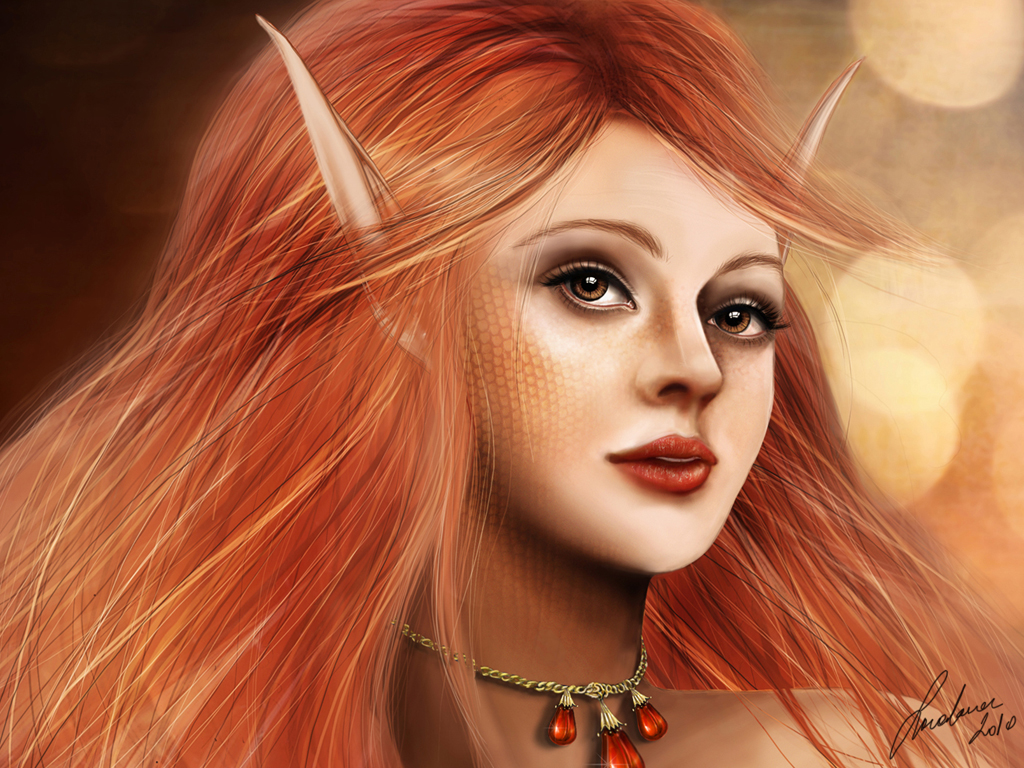
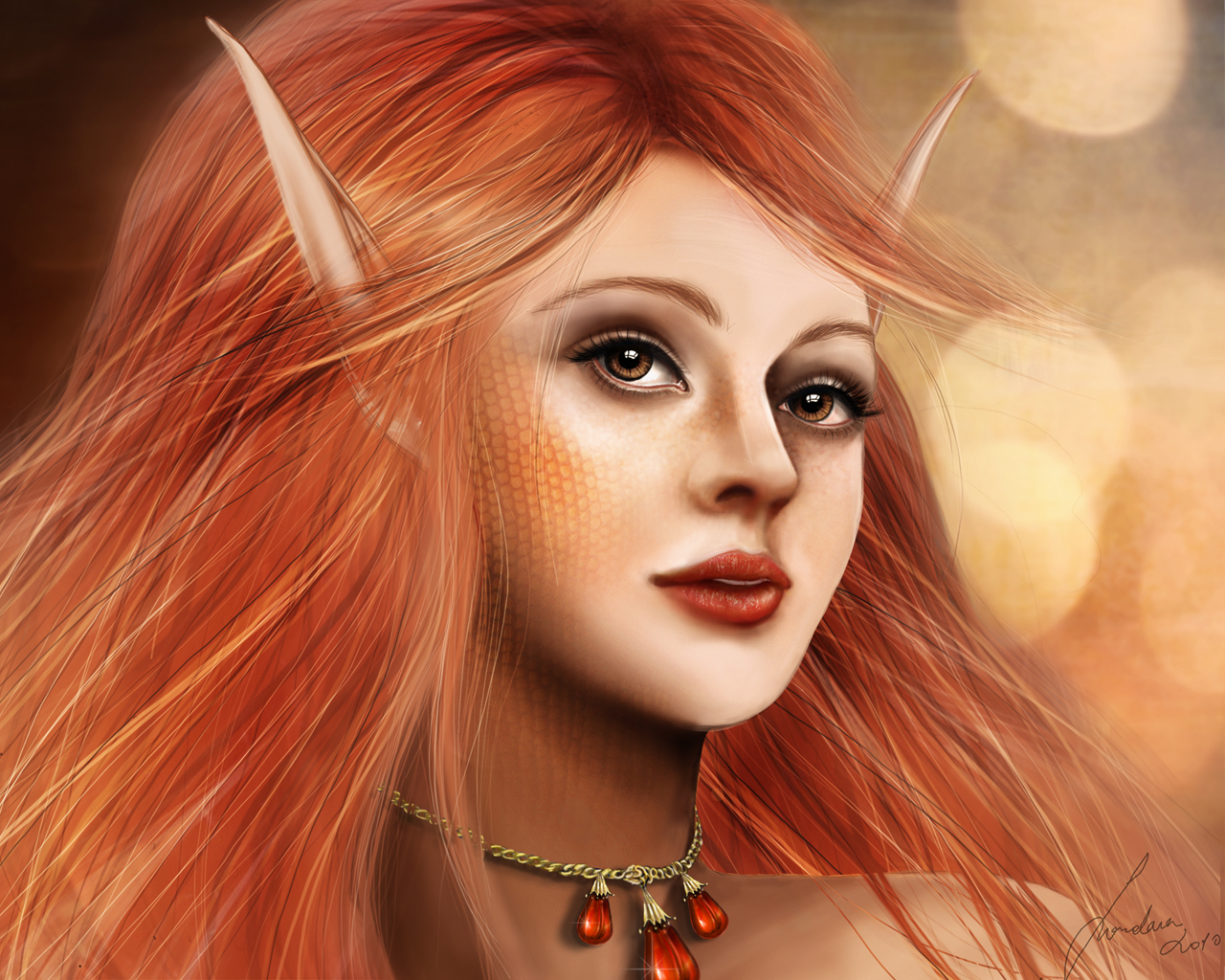
Aquí hay algunos ejemplos adicionales: puedes añadir orejas de elfo, un collar o quizás unas gafas futuristas.


Descargar como fondo de escritorio
Puedes descargar la imagen creada en este tutorial para utilizarla como fondo de pantalla en tu computadora.
 By
By