


Spanish (Español) translation by Steem (you can also view the original English article)

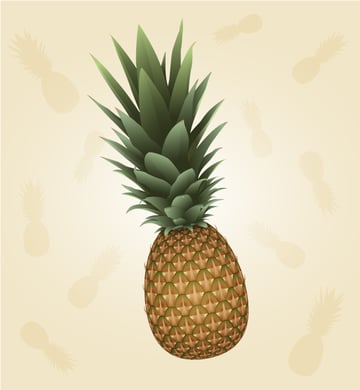
Aprende a dibujar fácilmente una piña vectorial utilizando el efecto Giro 3D, cómo crear la textura realista y aplicarla con la opción Mapear ilustración. Este tutorial también puede ser una excelente manera de practicar tus habilidades con la herramienta Pluma cuando dibujes las diferentes hojas.
Paso 1: Base de la piña
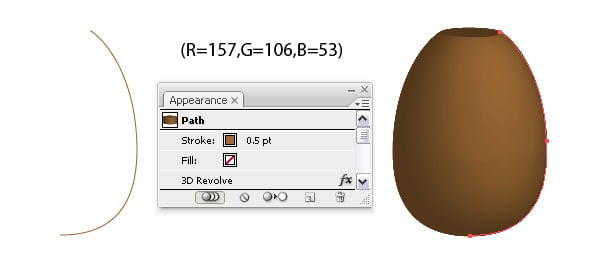
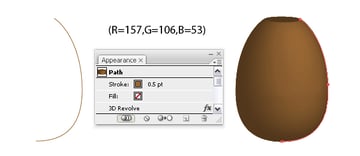
Lo primero que hay que hacer es dibujar el trazado curvo de la imagen que aparece a continuación con la herramienta Pluma y darle un Trazo de 0,5 pt. El color utilizado es el marrón (R=157, G=106, B=53).
Paso 2: Giro 3D
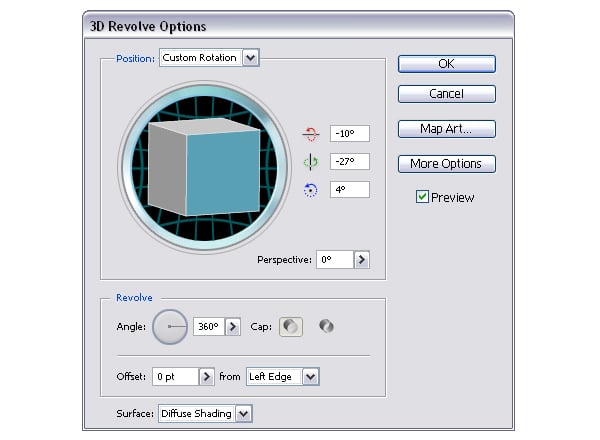
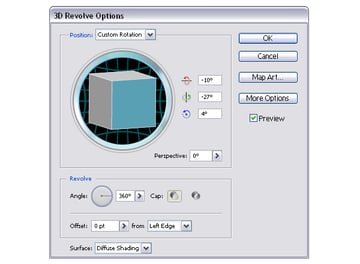
Ahora ve a Efecto > 3D > Girar y cambia los valores (como se muestra a continuación) para obtener la forma del cuerpo de la piña.
Paso 3: Polígonos
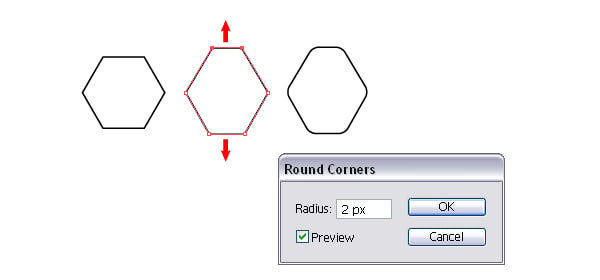
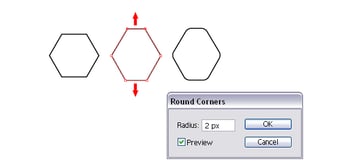
Así es como se crea la textura para el cuerpo de la piña. Toma la herramienta Polígono y dibuja uno. Ahora usa la herramienta Selección directa para seleccionar sólo los dos puntos superiores y arrastrarlos un poco hacia arriba. Haz lo mismo con los dos puntos inferiores. A continuación, ve a Efecto > Estilizar > Redondear vértices y establece un valor de Radio de 2 px.
Paso 4: Forma irregular
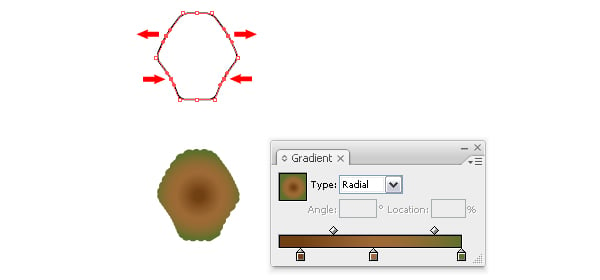
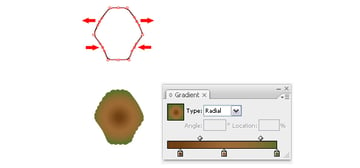
Ve a Objeto > Trazado > Añadir punto de ancla para añadir los cuatro puntos centrales de cada lado, luego muévelos pulsando las teclas de flecha del teclado una vez en la dirección que se muestra en la siguiente imagen para cada punto. El incremento de mi teclado está ajustado a 1 px.
Rellena la forma con un degradado radial utilizando los siguientes colores: marrón oscuro (R=113, G=64, B=19), marrón (R=157, G=106, B=53) y verde (R=93, G=112, B=43). Para darle un aspecto más irregular aplica el efecto Garabatear que puedes encontrar yendo a Efectos > Estilizar.
Paso 5: Opciones de garabatear
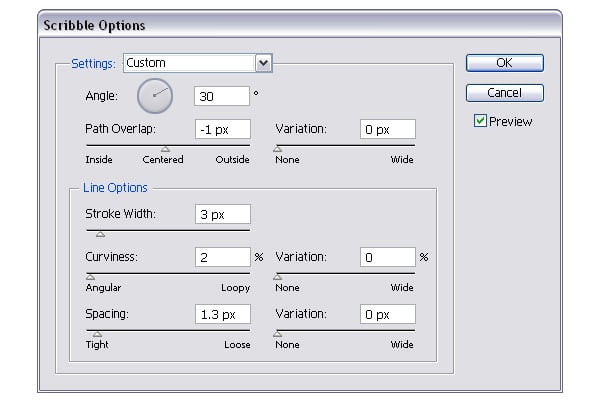
A continuación se explica cómo cambiar los valores en la ventana de Opciones de garabatear. Cuando hayas terminado ve al menú Objeto y Expandir apariencia
Paso 6: Corta y colorea
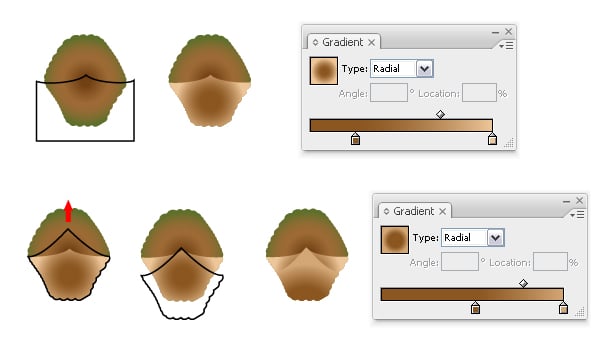
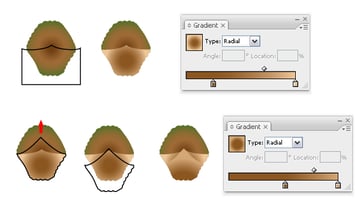
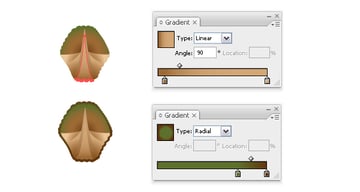
Toma la herramienta Pluma y dibuja la forma negra de abajo. Sólo la parte superior es importante, así que dibuja eso primero, y luego solo cierra la forma en la parte inferior. Copia y pega delante la forma de garabato hecha antes, luego selecciona tanto la forma negra como la pegada, y haz clic en Intersectar áreas de forma > Expandir del panel Buscatrazos para obtener la segunda forma en la parte superior. Rellénala con un degradado radial de un color (R=139, G=86, B=32) a (R=237, G=198, B=153).
Copia y pega delante esta segunda forma. Usando la herramienta Selección Directa, mueve el punto superior un poco hacia arriba, luego coloca la forma como se muestra. Copia y Pega delante de nuevo la forma de garabato y úsala para Intersectar áreas de forma > Expandir como antes. Rellena la tercera forma con un degradado radial de un color (R=139, G=86, B=32) al siguiente (R=211, G=167, B=118).
Paso 7: Corta y colorea más
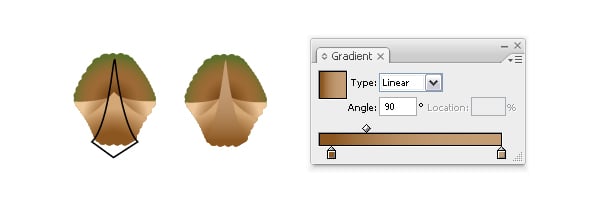
Ahora dibuja la siguiente forma negra que puedes ver abajo usando la herramienta Pluma, luego copia y pega delante de nuevo la forma de garabato, selecciona ambas y haz clic en Intersectar áreas de forma > Expandir. Rellena la forma obtenida con un degradado lineal de un color (R=139, G=86, B=32) al siguiente (R=196, G=157, B=117) y cambia el valor del ángulo a 90 grados.
Paso 8: Añade otra forma
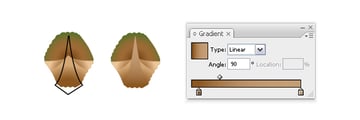
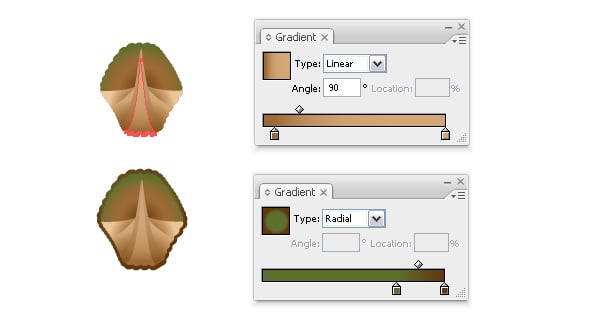
Haz lo mismo para crear otra forma en la parte superior similar a la hecha anteriormente, pero más pequeña y rellénala con un degradado lineal de un color (R=157, G=106, B=53) al siguiente (R=211, G=167, B=118). Cambia también esta vez el valor del ángulo a 90 grados.
Lo último que hay que hacer es Copiar y pegar detrás la primera forma de garabato hecha, escalarla un poco y cambiar el degradado a uno radial usando verde (R=93, G=112, B=43) y marrón oscuro (R=97, G=55, B=16).
Paso 9: Creación de la textura
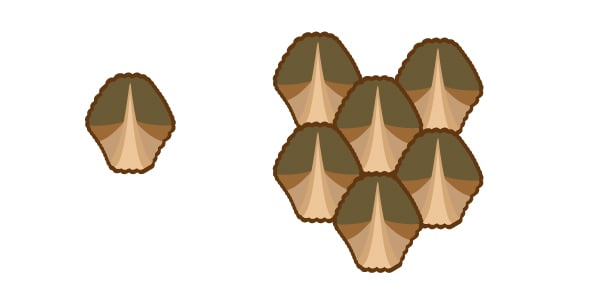
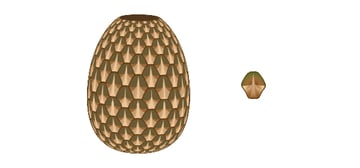
Ahora usando este grupo de formas que acabas de hacer, deberías crear toda la textura como la del paso 10, pero entonces la textura sería demasiado compleja teniendo tantas formas cada una rellena con un degradado y Mapear ilusración no servirá muy bien. Yo hice la prueba y no me gustó el resultado final, había demasiada pérdida de calidad.
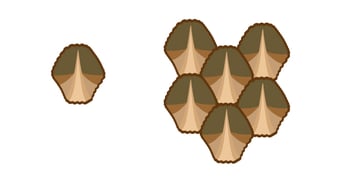
Así que lo mejor es simplificar la textura y volver a colorear las formas más tarde, de esta manera cada degradado se verá como debería. Rellena las formas con los colores que quieras, solo uno diferente para cada forma. A continuación, agrúpalas todas, multiplícalas y colócalas como en la imagen de abajo, sin espacios entre ellas.
Paso 10: Panel de símbolos
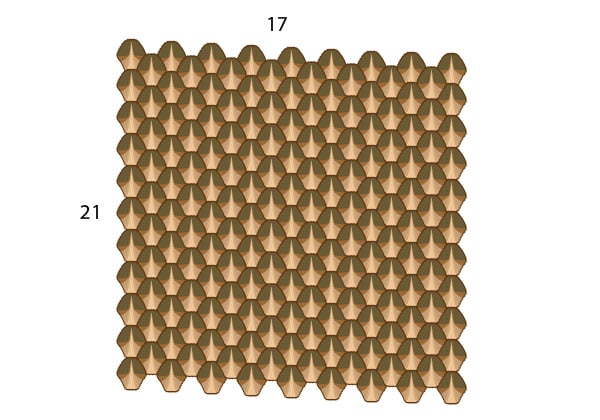
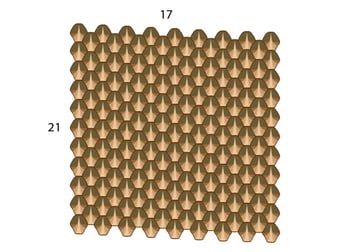
Aquí está la textura completa que debe ser más grande que el cuerpo de la piña para asegurarse de que la cubrirá correctamente. La mía es de 17 por 21 filas. Cuando hayas terminado agrúpalas todas y arrástralas al panel de Símbolos.
Paso 11: Mapear ilustración
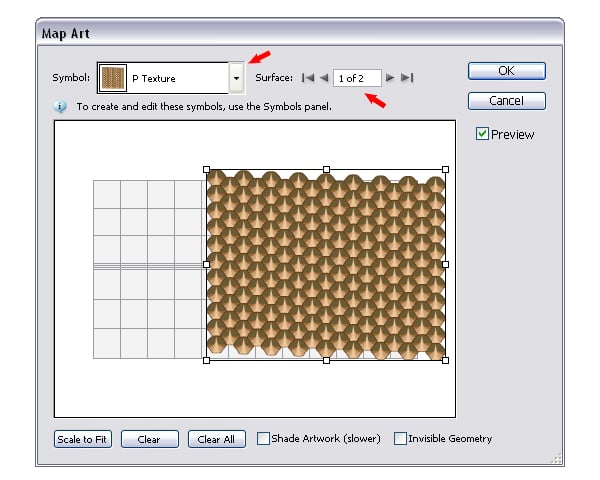
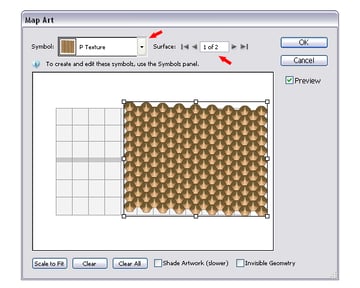
Selecciona la forma del cuerpo de la piña, haz doble clic en el efecto Giro 3D aplicado en el panel de Apariencia para abrir la ventana de Opciones de Giro 3D, luego haz clic en el botón Mapear ilustración. Selecciona la superficie frontal de la piña (la mía era 1 de 2) y la textura del símbolo definida y luego muévela, si es necesario, hasta que encaje correctamente sobre la piña.
Paso 12: Expande y vuelve a colorear la textura
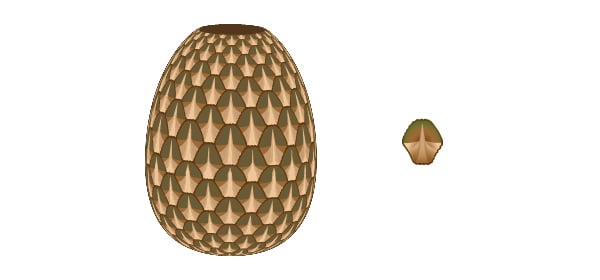
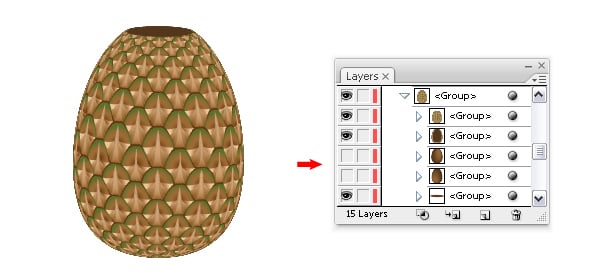
Puedes ver en la siguiente imagen cómo debería verse la piña en este punto. Ve a Objeto y Expandir apariencia y entonces es el momento de volver a colorear cada forma de la manera en que se hizo por primera vez. Este proceso llevará algo de tiempo, pero si seleccionas todas las formas similares y las rellenas todas a la vez con el degradado adecuado especificado al principio, luego seleccionas otras formas similares y las rellenas todas a la vez, y así sucesivamente deberías terminar más rápido.
Paso 13: Oculta el cuerpo original
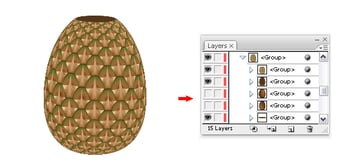
Así es como debería verse la piña hasta ahora. Además, si haces zoom y te fijas bien, deberías ver algunos bordes marrones alrededor de la piña desde el cuerpo original hecho al principio, así que deberías borrarlos o simplemente ocultarlos en el panel Capas.
Paso 14: Dibuja y colorea las hojas iniciales
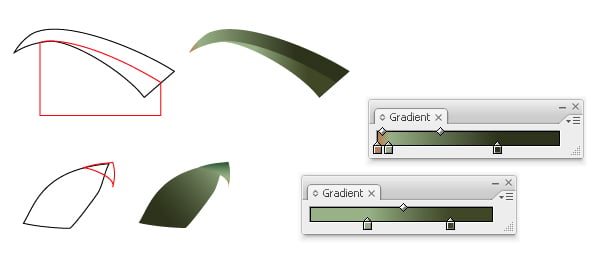
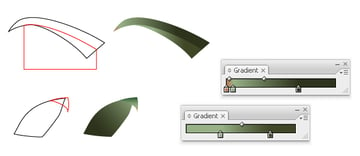
Es hora de dibujar las hojas de la piña. En las imágenes de abajo puedes ver algunos ejemplos de hojas que he escogido de entre todas en la imagen final. Toma la herramienta Pluma y dibuja una forma de hoja como la negra de abajo, y luego dibuja la roja encima.
Sólo la parte curva es importante, por lo que debes dibujarla primero y luego simplemente cerrar el trazado en la parte inferior. Ahora Copia y Pega delante la forma negra, selecciona tanto la roja como la pegada y haz clic en Intersectar áreas de forma > Expandir del panel Buscatrazos para obtener la forma más pequeña de delante.
Rellena la primera forma dibujada con un degradado lineal utilizando estos colores: marrón (R=188, G=125, B=82), verde claro (R=152, G=177, B=134) y verde oscuro (R=45, G=51, B=27) y cambia también el valor del ángulo, si es necesario, porque el color marrón tiene que estar en la punta de la hoja. La forma más pequeña se rellena con un degradado lineal de verde claro (R=152, G=177, B=134) a verde oscuro (R=63, G=71, B=38).
A continuación, dibuja la otra hoja de la imagen y rellénala utilizando los mismos degradados.
Paso 15: Preparación de las hojas
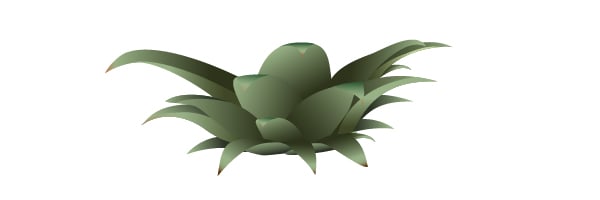
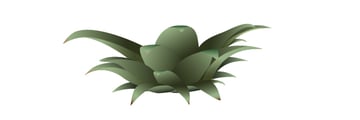
Puedes ver en la imagen de abajo algunas de las primeras hojas que hice similares a las de arriba.
Paso 16: Otro tipo de hoja
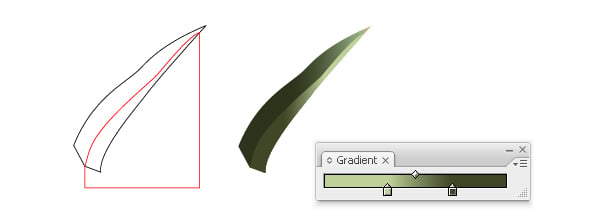
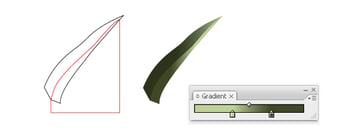
Aquí hay otro tipo de hoja para la que he utilizado un degradado más brillante. Los colores son el verde claro (R=190, G=210, B=151) y el mismo verde oscuro (R=63, G=71, B=38) utilizado antes.
Paso 17: División de las hojas
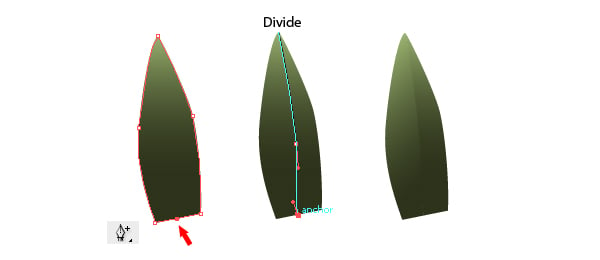
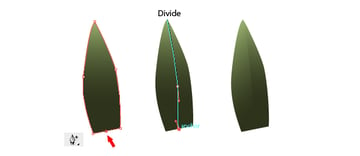
Algunas de las hojas se dividen en dos partes y para ello, después de dibujar la forma de la hoja toma la herramienta Añadir punto de ancla y añade un punto como se muestra en la siguiente imagen. A continuación, dibuja el trazado curvo en la parte superior empezando por el punto superior hasta el añadido.
Es importante intersectar el punto superior del trazado con el punto superior de la punta de la hoja, y el último punto del trazado con el punto añadido en la forma de la hoja, de lo contrario Dividir no funcionará. Selecciona ambos y haz clic en Dividir en el panel Buscatrazos y ahora deberías tener las dos piezas de la hoja. Cambia el ángulo del degradado de una de ellas para que la diferencia sea más visible.
Paso 18: Hojas combinadas
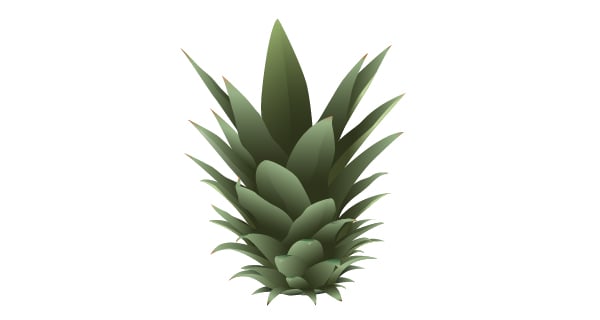
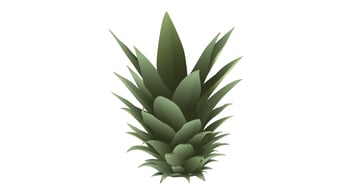
Continúa dibujando más hojas hasta que tengas algo como esto. También puedes verlas todas en la imagen final.
Paso 19: Forma de la sombra
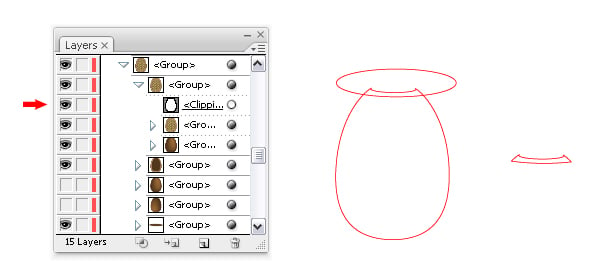
Tiene que haber alguna sombra bajo las primeras hojas dibujadas, así que navega entre todos los grupos de formas que hay después de expandir la piña y deberías encontrar un Trazado de recorte. Copia y pega delante, y luego dibuja un óvalo encima como en la imagen de abajo. Selecciona ambas formas y haz clic en Intersectar áreas de forma > Expandir para obtener la forma pequeña de la derecha.
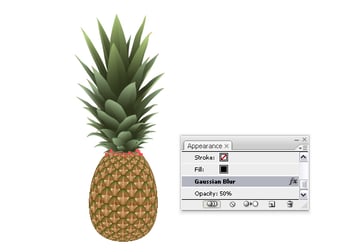
Paso 20: Colorea y desenfoca la sombra
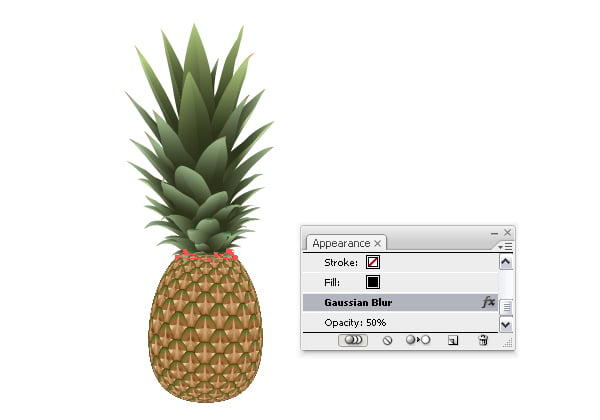
Rellena la forma con negro, ve a Efectos > Desenfocar > Desenfoque gaussiano y establece un valor de Radio de 2px, luego baja la Opacidad al 50%.
Paso 21: Añade formas pequeñas
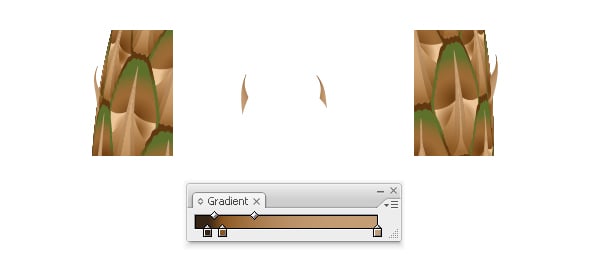
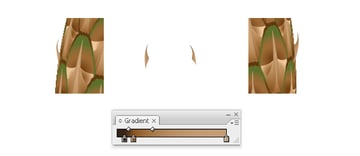
El trabajo está casi listo. Dibuja con la herramienta Pluma unas cuantas formas pequeñas como las de la siguiente imagen y colócalas en los laterales del cuerpo de la piña. Estos detalles añaden autenticidad a la piña. Los colores utilizados para el degradado son: marrón oscuro (R=54, G=36, B=21), marrón (R=139, G=86, B=32) y marrón claro (R=196, G=157, B=117).
Paso 22: Añade un degradado general
Lo último que hay que hacer es aplicar un degradado encima de la piña porque creo que se ve un poco simple sin él. Ahora encuentra de nuevo el Trazado de recorte que usaste antes y Pégalo detrás (también muévelo detrás de la pequeña forma de sombra), rellénalo con un degradado radial que vaya de marrón claro (R=222, G=189, B=152) a gris oscuro (R=26, G=26, B=26) y cambia el Modo de fusión a Luz suave. Ajusta el degradado con la herramienta Degradado si es necesario y ya está.
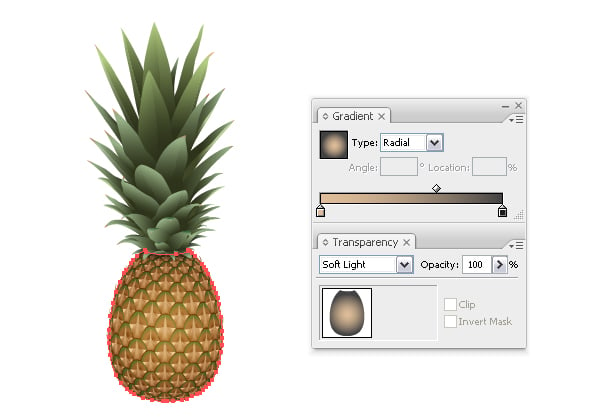
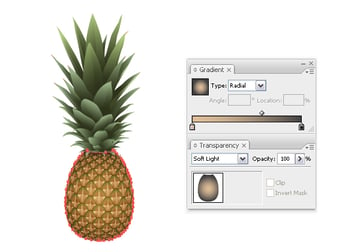
Imagen final
Aquí está la imagen final de la piña vectorial, y espero que te haya gustado este tutorial.
 By
By



