


Spanish (Español) translation by Laura Gonzalez Barro (you can also view the original English article)


¡Esta
es una época para estar alegre! La
época de la alegría por fin está aquí. ¿Qué
viene a tu mente cuando piensas en la Navidad? Por
supuesto, el árbol de Navidad, los regalos, la chimenea, los calendarios de
adviento ¡Y el muérdago!
El muérdago, es una planta parásita que crece en árboles diferentes, en particular el manzano. Se celebra con gran veneración cuando se encuentra en los robles.
A los
hombres se les permitía robarle un beso a una mujer estando de pie bajo el
muérdago, y negarse estaba visto como la mala suerte. Sin embargo, otra tradición instruyó a los fiesteros
a arrancar una sola baya del muérdago con cada beso y, para parar de
besuquearse, ya no debía quedar ninguna, de acuerdo con la historia.
El muérdago también fue utilizado como afrodisíaco y se utiliza como un antídoto para el veneno y la brujería, según Indobase Holidays. Así que la costumbre de colgar muérdago sobre una puerta para alejar los malos espíritus al cruzar el umbral vino sobre nosotros.
¡Uf! Nunca
supe la cantidad de historias que había detrás de esta pequeña planta. Si deseas leer más sobre estas leyendas, haz clic
sobre los siguientes enlaces para más historias.
- http://www.indobase.com/holidays/christmas/legends/legend-of-mistletoe.html
- http://www.theholidayspot.com/christmas/history/mistletoe.htm
- http://www.history.com/news/ask-history/why-do-we-kiss-under-the-mistletoe
- http://patch.com/new-york/easthampton/bp--christmas-legend-and-lore-the-meaning-of-mistletoe
- http://www.todayifoundout.com/index.php/2010/12/the-word-mistletoe-literally-means-dung-twig/
- http://www.thewhitegoddess.co.uk/articles/mythology_folklore/mistlet
Con el espíritu del muérdago, en este tutorial, aprenderás cómo crear una tarjeta de felicitación de época con hermoso muérdago. Vamos a utilizar formas básicas, el efecto arrugado y pinceles-salpicadura para crear un efecto vintage. ¡Esta tarjeta se puede imprimir para que puedas escribir a mano felicitaciones para enviarlos a tu familia y amigos!
Si te gustan las tarjetas de felicitación de esta época tanto como a mí, inspírate en Envato Market.
1. Crear la Forma de la Tarjeta
Paso 1
Primero, empieza creando un Nuevo Documento de 600 x 600 px de ancho y de largo.
Podemos empezar con la forma de la tarjeta. Dado que estamos creando una tarjeta vintage, vamos a utilizar colores que le den un aspecto clásico. Por ejemplo, en lugar de bordes blancos en la tarjeta, usaremos un color amarillo / marrón para el borde. Esto mejorará el aspecto envejecido de nuestra tarjeta vintage.
Toma la Herramienta Rectángulo (M) y dibuja un rectángulo de 580 px de alto x 500 px de ancho. Esta es la forma de la tarjeta. Puedes ver el código de color de relleno en la imagen de abajo.
Para mostrar que la tarjeta es muy vieja, vamos a deformar los lados. Ve a Efecto> Distorsionar y Transformar> Emborronar introduce las siguientes opciones: Tamaño: 2px Absoluto, Detalle 10/pulg, Puntos: Suave y presiona en OK.
Expande la forma de la tarjeta: ve a Objeto > Expandir Apariencia.


Paso 2
Para crear el marco de dentro, nuestro fondo para la tarjeta, vaya a Objeto> Trazado> Desplazamiento. En la nueva ventana de diálogo, introduce Desplazamiento -30 px (aviso, este es un número negativo), Uniones: En ángulo: 4, y clic en OK.
Asegúrate de cambiar el color de relleno con el color que se ve en la imagen de abajo. Los dos colores que seleccionamos aquí confieren el efecto de que la carta fue una vez una tarjeta azul con bordes blancos.


Paso 3
Elimina el color de relleno y establece el color del trazo, como se muestra a continuación. Usa la Herramienta Segmento de Línea (<), dibuja una línea en la parte inferior de la tarjeta. Mantén pulsadas las teclas Ctrl y Alt juntos, mueve ligeramente esta línea hacia abajo. Acabas de crear una copia.
Presiona Control-D una vez más para repetir tu último movimiento, hasta que tengas tres líneas. Este es el sitio donde podrás escribir más tarde tus saludos a mano.


2. Crea el Muérdago
Paso 1
Usa la Herramienta Segmento de Línea (<) y emplea el mismo color de trazo que en la línea anterior, vamos a crear el tallo del muérdago.
Una vez que selecciones esta herramienta, mira en el panel de Trazo (en apariencia) - incrementa el trazo a 3 pt, y haz clic en el Remate Redondeado. Empieza a dibujar. En primer lugar, dibuja algunos tallos largos, y luego haz ramificaciones y añade algunas más pequeñas también.


Paso 2
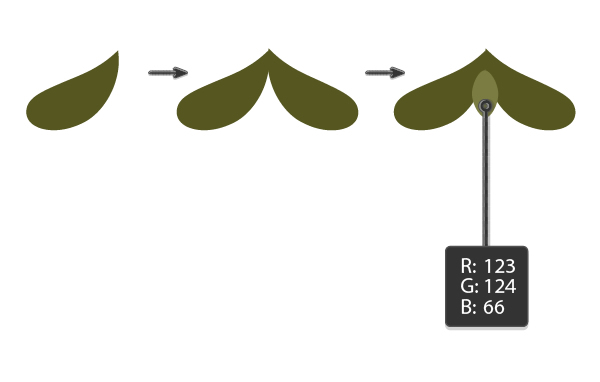
Ahora vamos a crear la hoja. Usa la Herramienta Elipse (L) y dibuja una elipse. Toma la Herramienta Selección Directa (A) y mueve las "asas" de los puntos de ancla para lograr el resultado que aparece a continuación. Mantén pulsada la tecla Alt, si quieres cambiar las direcciones de un "asa" con el fin de hacer una curva cerrada.


Paso 3
Mantén la hoja selecciona y toma la Herramienta Reflejo (O). Mientras mantén pulsada la tecla Alt y haz clic en el lado derecho de la misma. . En la nueva ventana de diálogo, selecciona Vertical, Ángulo 90 grados y presiona Copiar. Ahora deberíamos tener dos hojas. Vamos a añadir una pequeña elipse verde en el centro.
Para tu comodidad, agrupa las hojas (Click derecha> Agrupar).

Paso 4
Separa las hojas de los tallos. Asegúrate de dejar algunos tallos libres, porque en el siguiente paso, vas a poner algunas bayas en éstos.


3. Crea la Baya
Paso 1
Para crear un círculo para la baya, utiliza la Herramienta Elipse (L) mientras mantienes pulsada la tecla Shift. Para ello, agrega un círculo de color más claro en la parte superior de la baya (que no tiene que estar centrado exactamente), y luego un pequeño círculo de color marrón en la parte inferior. Agrúpalo toda la baya (clic derecho> Grupo), de manera que se pueda mover con facilidad.


Paso 2
Extiende las bayas por el muérdago.


4. Crea el Lazo
Paso 1
Elimina el color de relleno que tenías antes y establece el color del trazo. En el panel del Trazo (Apariencia), poner un Grosor de 6 pt. Dibuja una elipse Toma la herramienta de selección directa (A) y selecciona los puntos de anclaje superior e inferior y desplázalos a la izquierda.
Ahora, queremos obtener una curva cerrada con la ayuda de la herramienta Convertir Punto de Ancla (Shift-C). Haz clic en el punto de anclaje adecuado. Acabamos de hacer un lazo.


Paso 2
Inclina el bucle hacia la izquierda.
Para crear el otro lazo, utilizaremos la Herramienta Reflejar (O) como lo hiciste para la hoja verde del muérdago. Una vez que tengas los dos bucles, dibuja los dos extremos de la cinta utilizando la Herramienta Segmento de Línea (<). Y para el toque final, agrega una pequeña elipse en el medio del lazo sin el color del trazo y con el color de relleno que se ve en la imagen de abajo.
Agrupa el lazo.


Paso 3
Coloca el lazo en el muérdago. Añade unas líneas más (el mismo color de trazo que en los lazos) detrás del lazo en la parte superior de la planta. Esto creará el efecto de las ramas de muérdago consolidadas.


Paso 4
Mueve todo lo creado al fondo de la tarjeta.


5. Añade un Efecto Vintage a la Tarjeta
Paso 1
Abra el panel de Pinceles (Ventana> Pinceles) y busca los pinceles-salpicadura en la biblioteca. Por ejemplo, yo estoy usando Illustrator CS4 y mis pinceles están en la Biblioteca de pinceles, Menú> Artístico> Tinta Artístico.


Paso 2
Toma uno de estos pinceles, elimina el color de relleno, y establece el color de trazo R = 236 G = 227 B = 202. Dibuja unas pocas líneas sobre la tarjeta.

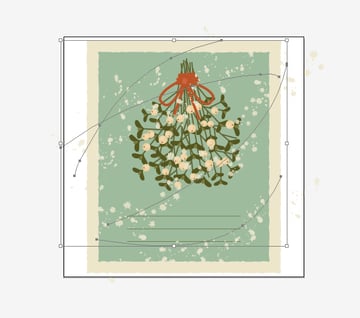
Selecciona todas estas líneas (Seleccionar> Mismo> Relleno y Trazo) y amplíalos (Objeto> Expandir apariencia).


Paso 3
En este paso, vamos a cortar todos los puntos que se encuentran fuera de los límites de la tarjeta.
Selecciona el fondo claro exterior y haz una copia de la misma en el frente (Control + C, Control-F). Después, transfiere esta copia al frente de todo. Así que corta la copia (Control-X) y colócala en frente de todo (Control + F). A continuación, selecciona todos los puntos de nuevo y pulse el botón Recortar en el Buscatrazos. Y, por último, limpiálo: Objecto> Trazado> Limpiar.


Paso 4
Ve al panel Transparencia, cambia su modo de fusión a luz suave y reduce su Opacidad al 50%.
¡Hemos terminado!


Conclusión
Felicidades — ¡acabas de crear una tarjeta vintage temática de Navidad! Estoy segura que va a dar grandes resultados, ya que han estado mostrándome algunas obras impresionantes en el pasado en la sección de comentarios. Espero que hayáis aprendido algo nuevo en este tutorial y utilicéis algunas de estas técnicas en vuestros proyectos futuros.
¡Qué tengáis cálidas y felices vacaciones!
¡Sé el primero en conocer las nuevas traducciones–sigue @tutsplus_es en Twitter!
 By
By



