

Spanish (Español) translation by Nadia Gonzales (you can also view the original English article)
En este tutorial voy a mostrar cómo uso una foto de referencia para crear una ilustración realista pero estilizada. Hay un montón de maneras diferentes en que la gente utiliza las imágenes de referencia en sus ilustraciones. A continuación te mostraré cómo lo hago yo. ¡Empecemos!
Introducción
Necesitaba una foto rápida así que tomé una de mi mano haciendo un signo de paz, fue lo primero que se me ocurrió. Te recomiendo que saques una foto rápida de tu propia mano o algo similar porque mis manos no son las más bonitas, ¡jaja!
Vista previa de la imagen final
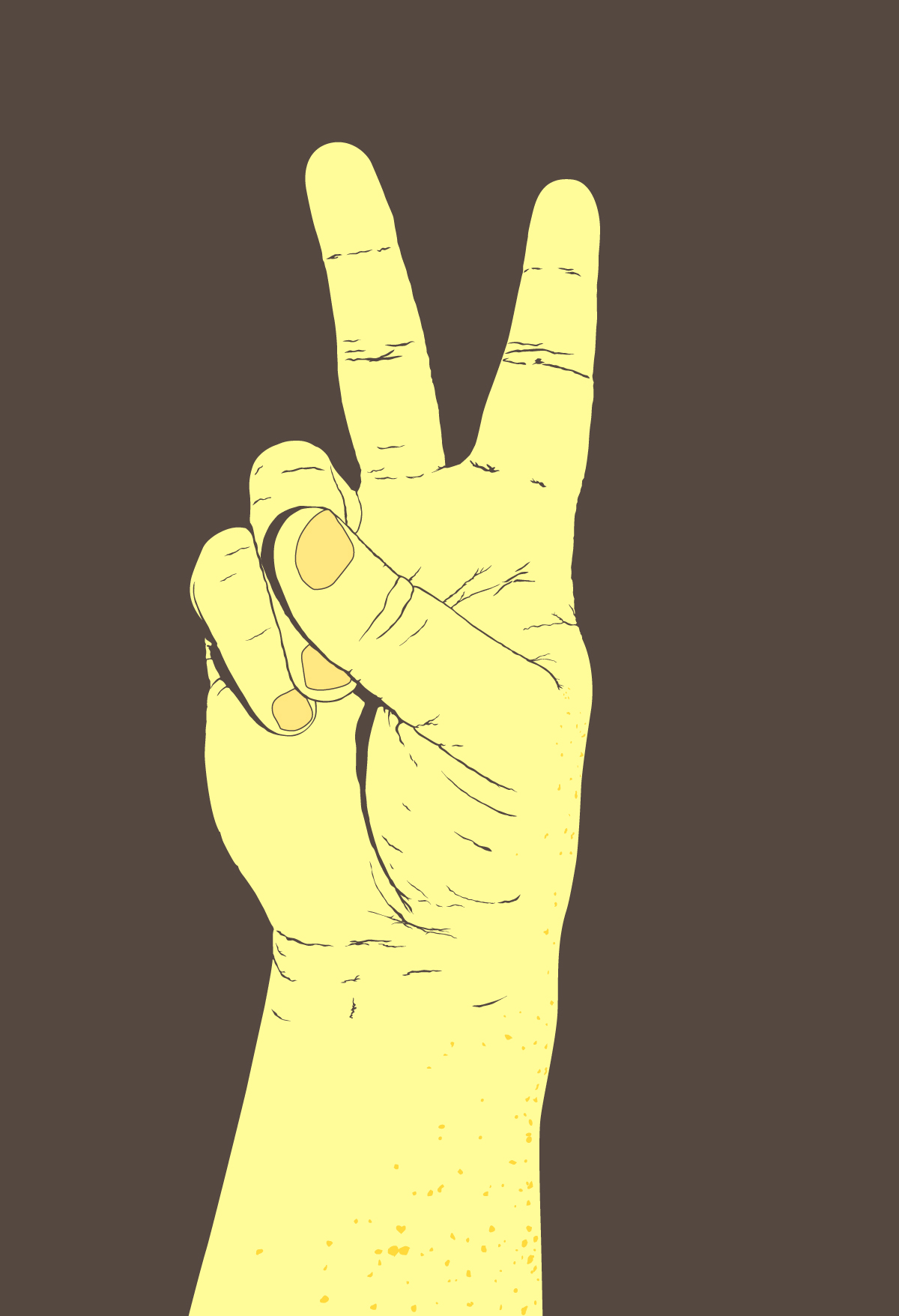
Abajo está la imagen final en la que trabajaremos. ¿Quieres acceder a los archivos completos de Vector Source y a las copias descargables de todos los tutoriales, incluido éste? Únete a Vector Plus por sólo $9 dólares al mes.
Paso 1A
Abre el archivo de la foto en illustrator, que se encuentra en la carpeta "source" de la descarga de Plus.


Paso 1B
Bloquea la foto de referencia y crea una nueva capa encima para el trabajo de líneas.


Paso 2A
Usando la herramienta Pluma, simplemente comienza con la forma básica del contorno. Personalmente, prefiero utilizar un trazo negro de 0,5 puntos.


Paso 2B
Termina el contorno básico, asegúrate de rodear sólo la silueta, y no profundizar en la forma. Un error común que cometo es empezar a rodear un nudillo y terminar rodeando un dedo, no lo hagas.


Paso 3
Elige la opción Alinear trazo al exterior en las opciones de la paleta de trazo. Hago esto para que puedas cambiar el grosor del trazo, o incluso cambiarlo por un relleno, si quieres, y no afectará a la forma en que las líneas interiores coinciden.


Paso 4A
He cambiado el color de la línea a rojo y/o verde brillante para que sea más fácil de ver, aunque no es necesario que lo hagas. Con la herramienta Selección directa (flecha blanca), selecciona el punto que sobresale entre los dedos, copia (Comando + C) y pega delante el punto (Comando + F). Los 2 puntos adicionales de cada lado del punto de anclaje seleccionado se pegarán también, elimínalos una vez establecidos los nuevos puntos. Esta técnica de seleccionar puntos previamente dibujados y crear una copia en la parte superior, ayuda a mantener la línea de trabajo espaciada para que no tengas que lidiar con puntos extra y superposición.


Paso 4B
Con el nuevo punto (verde) seleccionado, añade dos puntos de anclaje adicionales, donde comienza el sombreado/separación de los dedos, y elimina los dos puntos que se copiaron con el punto inicial.


Paso 5A
A continuación, comienza a definir las formas interiores dibujando con la herramienta Pluma. Dibuja un lado de la forma de la sombra del dedo anular. La técnica que empleo es utilizar formas rellenas en lugar de líneas con trazos, lo que en mi opinión es la mejor manera de conseguir el aspecto deseado, que tiene cierto nivel de realismo, aunque estilizado.


Paso 5B
Fíjate, aunque la forma de la sombra del dedo anular se encuentra con otra sombra voy a seguir completando la forma del dedo. Creo que es más fácil mantener las formas de los dedos separadas, porque puedes simplificarlas/combinarlas más tarde si es necesario.


Paso 5C
Para definir las formas de los dedos dibuja ambos lados de la forma de la sombra, en lugar de dibujar una sola línea con un trazo para representar el dedo. Asegúrate de cerrar la forma.


Paso 6A
Continúa con la siguiente forma de dedo. Me gusta ir a los puntos en los que me he desviado de la forma de la sombra, para asegurarme de que no se me escapa nada. Esta sería la forma de sombra del pulgar. Fíjate en que estoy incluyendo cualquier forma de sombra mayor, pero omitiendo cualquiera de las formas menores, porque si son necesarias podemos añadirlas más tarde. Me ocuparé de las uñas más adelante, así que las dejaré por ahora.


Paso 6B
Completa la forma del pulgar, asegurándote de que el inicio y el final de la forma se superponen con la forma del dedo anular.


Paso 7A
Lo siguiente será la forma del meñique (dedo pequeño), ya que hay puntos en los que la forma de la sombra se encuentra con el contorno del borde. De nuevo seleccionaré directamente el punto, lo copiaré y lo pegaré delante, y desde el punto copiado continuaré dibujando la forma del dedo meñique.


Paso 7B
Termina la forma del meñique. Nunca pensé que diría esto.


Paso 8A
Hay algunas sombras/formas que ayudarán a definir el lado derecho del dedo anular, así que dibújalas. De nuevo, una forma de sombra toca el contorno, por lo que hago el mismo proceso de copiar un punto anterior delante.


Paso 8B
La forma del dedo anular se une a la del dedo corazón, así que termínala. Ya que estamos en el dedo medio, también podemos hacer el lado derecho del mismo, y eso debería definirlo bastante bien.


Paso 9
Este es el aspecto que debería tener la ilustración en general. Simplemente he ocultado la foto de referencia y he hecho que las formas delineadas en verde sean negras con un relleno gris. Ahora es el momento de poner los detalles definitorios que la llevarán al siguiente nivel.


Paso 10A
Si no lo hiciste en el último paso, dale a todas todas las formas anteriores a un relleno negro, excepto el contorno. A continuación haremos la segunda capa de definición de detalles. Dibuja cualquier arruga o pliegue importante (útil y/o perceptible) en la piel que ayude a describir el gesto de la mano. No prestes atención a los callos raros de la piel ni a ningún otro defecto, sino céntrate en las partes definitorias generales. Me gusta empezar por la muñeca e ir subiendo.


Paso 10B
Siguiendo con la mano, dibuja cualquier línea adicional que ayude a describir la forma de la mano. No hace falta que tengas todos los detalles, pero cuantos más pongas, más realista será la ilustración.


Paso 11
Selecciona todo, excepto la forma de contorno, y dale un relleno negro. Todo empieza a tomar forma.


Paso 12A
¡Ahora es el momento de hacernos las uñas (jaja)! Dibuja una forma sencilla alrededor de las uñas. Hay muchos matices/tonos en las uñas. Creo que lo mejor es que tengan una forma simple y plana. No sé si hace falta que lo repita, pero lo haré por si alguien se lo ha perdido. Si hay áreas en las que la forma de la uña tocará o se superpondrá con una forma previamente dibujada, simplemente selecciona directamente (flecha blanca) el punto o puntos que necesitas y duplícalos. Añade/elimina puntos de anclaje en la línea duplicada y continúa dibujando.


Paso 12B
Cambia el trazo de las uñas a .5pt negro.


Paso 13A
Una buena manera de ver si hay áreas problemáticas es cambiar la forma del contorno a un relleno blanco y colocar una forma de fondo negro detrás de todo, luego ocultar la foto de referencia. El pulgar se ve un poco extraño, demasiado recto o en forma de tubo, por lo que podría ser necesario prestar un poco más de atención a los detalles.


Paso 13B
Todo lo que se necesita para arreglar cualquier problema como éste es añadir algunos detalles más para definir el área problemática del pulgar. Cámbialos a una forma negra rellena como el resto de los detalles.


Paso 14
Puedes parar aquí, ¡pero para mí el toque final es añadir pecas! A algunas personas les gusta dibujar los pelos o los tonos de luz. Yo tengo un montón de pecas, así que eso es lo mío. Estos detalles finales ayudarán a describir el volumen del dibujo. Un consejo para dibujar pecas es que todas tienen más o menos la misma forma, así que dibuja unas cuantas y luego cópialas y muévelas hasta que queden bien.


Conclusión
A menudo me gustan más las cosas en blanco y negro, pero si el color es lo tuyo es muy sencillo colorear esta ilustración. Básicamente tienes cuatro partes: la forma del contorno de la mano, los detalles de la mano, las uñas y las pecas. En este caso, simplemente he colocado un bonito fondo marrón y he elegido un tono marrón oscuro para los detalles de la mano, cambiando las formas de las uñas a un relleno amarillo que está un poco más saturado que la forma del contorno de la mano. ¡Haz las pecas de un amarillo brillante y ya está!
Así es como uso una foto de referencia para crear una ilustración realista pero estilizada. La imagen final está abajo. Puedes ver la versión grande aquí.
Suscríbete al canal RSS de Vectortuts+ para estar al día de los últimos tutoriales y artículos sobre vectores.
 By
By



