


Spanish (Español) translation by Rosario (you can also view the original English article)


En este tutorial aprenderás a crear una ilustración sencilla de una telaraña en Adobe Illustrator. Empezarás creando el grupo de trazados que formarán tu telaraña, utilizando tres trazados y una fusión básica, junto con algunos efectos de Transformar y deformar. A continuación, utilizando los paneles Apariencia y Trazo y algunas técnicas básicas de fusión, añadirás color y sutiles iluminaciones a tus trazados. A continuación, aprenderás a añadir un fondo oscuro, sutilmente texturizado, y a utilizar fácilmente un símbolo incorporado. Por último, aprenderás a añadir algunos detalles más sutiles y a oscurecer toda la ilustración.
1. Crea un nuevo documento y configura una cuadrícula
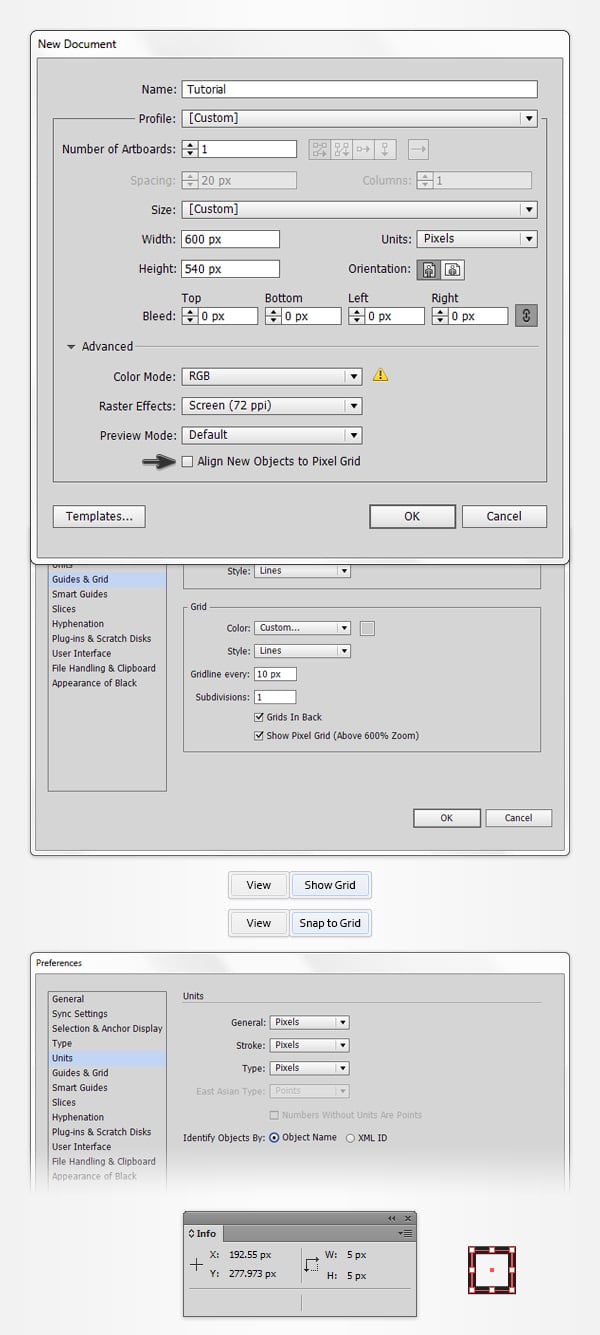
Pulsa Control-N para crear un nuevo documento. Selecciona Píxeles en el menú desplegable Unidades, introduce 600 en la casilla Ancho y 540 en la casilla Alto, y haz clic en el botón Avanzado. Selecciona RGB, Pantalla (72 ppp) y asegúrate de que la casilla Alinear nuevos objetos con cuadrícula de píxeles esté desmarcada antes de hacer clic en Aceptar.
Activa la Cuadrícula (Ver > Mostrar cuadrícula) y la opción Ajustar a cuadrícula (Ver > Ajustar a cuadrícula). Necesitarás una cuadrícula cada 10 px, así que simplemente ve a Edición > Preferencias > Guías > Cuadrícula, introduce 10 en la casilla Línea de cuadrícula cada y 1 en la casilla Subdivisiones. Intenta no sentirte abrumado por la cantidad de cuadrículas: te facilitarán el trabajo. Ten en cuenta que puedes activarla o desactivarla fácilmente con el atajo de teclado Control-".
También deberías abrir el panel de Información (Ventana > Información) para obtener una vista previa con el tamaño y la posición de tus formas. No olvides ajustar la unidad de medida a Píxeles desde Edición > Preferencias > Unidades > Generales. Todas estas opciones aumentarán significativamente tu velocidad de trabajo.
2. Crea el grupo de trazados negros
Paso 1
Elige la herramienta Pluma (P) y céntrate en tu barra de herramientas. Elimina el color del relleno, luego selecciona el trazo y establece su color en negro (R=0 G=0 B=0.) Muévete a tu mesa de trabajo y simplemente crea un trazado vertical de 150 px. La opción Ajustar a cuadrícula debería facilitar esto.


Paso 2
Asegúrate de que tu trazado negro está seleccionado y ve a Efecto > Distorsionar y transformar > Transformar. Ajusta el Ángulo a 30 grados, introduce 11 en la casilla Copias, marca el punto de referencia central e inferior y haz clic en el botón Aceptar.


Paso 3
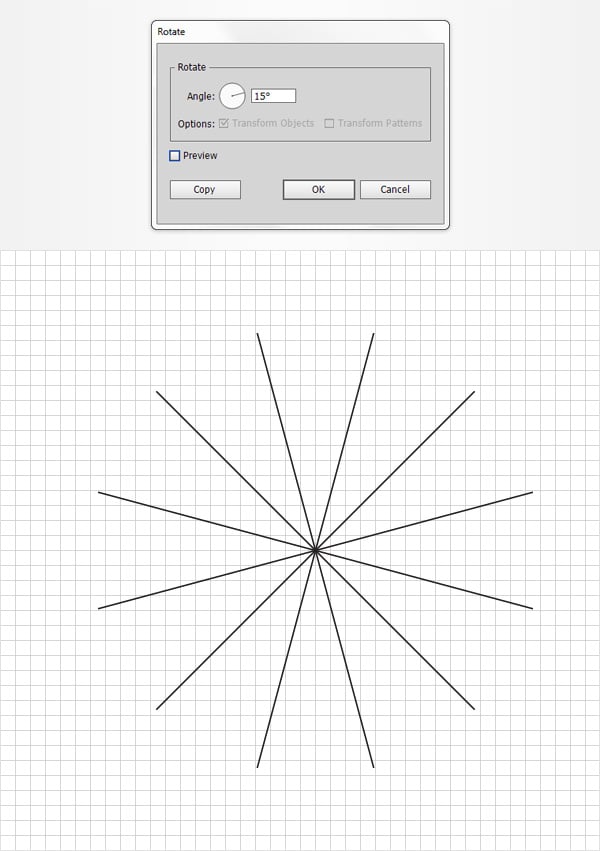
Vuelve a seleccionar tu trazado vertical y ve a Objeto > Expandir apariencia. Asegúrate de que el grupo de trazados resultante permanece seleccionado y ve a Objeto > Transformar > Rotar. Establece el Ángulo en 15 grados y luego haz clic en el botón Aceptar. Ve al panel Capas, abre la capa existente, asegúrate de que el grupo sigue seleccionado y pulsa dos veces el atajo de teclado Mayúsculas-Control-G para Desagruparlo. Terminarás con una columna de doce trazados simples.

3. Crea el grupo de trazados azules
Paso 1
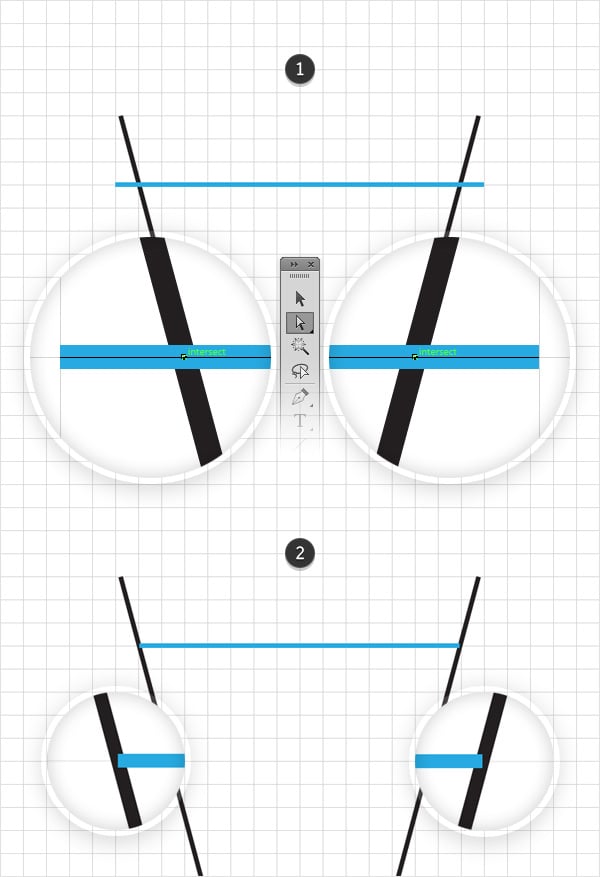
Vuelve a tu barra de herramientas y sustituye el color de trazo existente por R=39 G=170 B=225. Céntrate en la parte superior de tus trazados negros y toma la herramienta Pluma (P). Crea un trazado horizontal de 80 px y colócalo exactamente como se muestra en la primera imagen. Una vez más, la opción Ajustar a cuadrícula facilitará las cosas. Usando la misma herramienta, crea un trazado horizontal de 20 px y colócalo exactamente como se muestra en la segunda imagen.


Paso 2
Desactiva la opción Ajustar a cuadrícula (Control-") y activa las Guías inteligentes (Control-U). Céntrate en tu trazado azul superior y toma la herramienta Selección directa (A). Selecciona el punto de anclaje de la izquierda, mantén pulsado el botón Mayúsculas de tu teclado y arrastra ese punto hacia la derecha hasta que obtengas la guía inteligente de "intersección". Esta guía inteligente te permite saber que tu punto de anclaje seleccionado se cruza con el trazado negro que hay debajo. Muévete al punto de anclaje de la derecha, selecciónalo y arrástralo hacia la izquierda hasta que obtengas la misma guía inteligente de "intersección". Al final todo tu trazado debería coincidir con el de la segunda imagen.

Paso 3
Concéntrate en tu forma azul inferior y asegúrate de que la herramienta Selección directa (A) sigue activa. Una vez más, utiliza esa guía inteligente de "intersección" para comprimir tu trazado como se muestra en la segunda imagen.


Paso 4
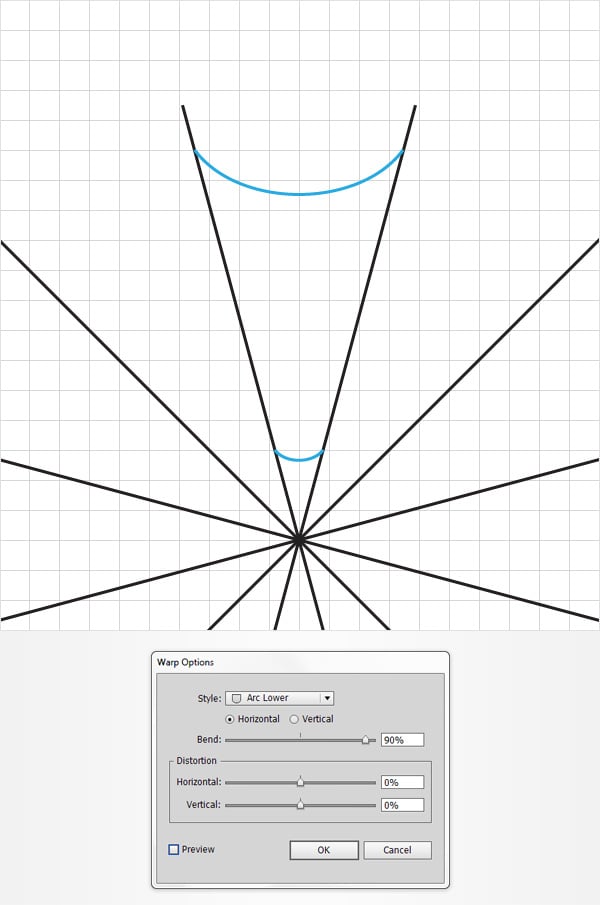
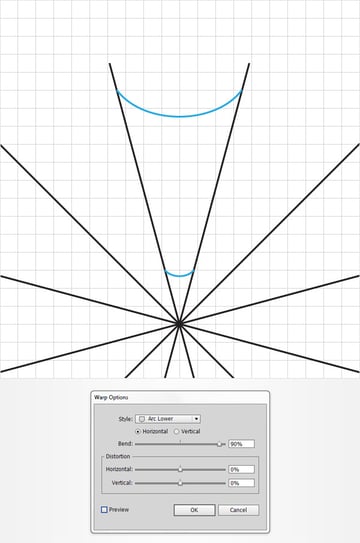
Selecciona ambos trazados azules y ve a Efecto > Deformar > Arco inferior. Introduce las propiedades que se muestran en la siguiente imagen y haz clic en Aceptar.
Paso 5
Enfócate en tu Barra de herramientas y haz clic en la herramienta Fusión para abrir la ventana de Opciones de fusión. Selecciona Pasos especificados en el menú desplegable Espaciado, introduce 3 en esa casilla blanca y haz clic en Aceptar. Vuelve a seleccionar los dos trazados azules y pulsa Alt-Control-B (o ve a Objeto > Fusión > Crear) para crear una fusión simple.


Paso 6
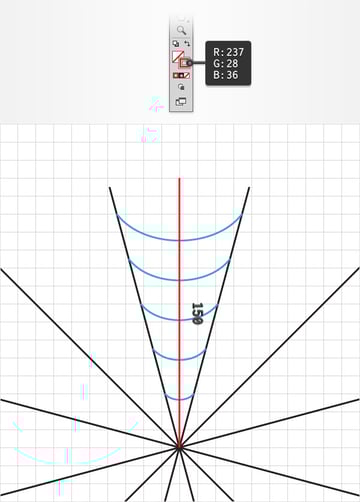
Desactiva las Guías inteligentes (Control-U) y activa la opción Ajustar a cuadrícula (Control-"). Céntrate en tu Barra de herramientas y sustituye el color del trazo existente por un rojo aleatorio. Usando la herramienta Pluma (P), crea un trazado vertical de 150 px y colócalo como se muestra en la siguiente imagen. Selecciona este nuevo trazado junto con la fusión existente y simplemente agrúpalos (Control-G).

Paso 7
Asegúrate de que el grupo con los trazados rojo y azul está seleccionado y ve a Efecto > Distorsionar y transformar > Transformar. Una vez más, establece el Ángulo en 30 grados, introduce 11 en la casilla Copias, marca el punto de referencia inferior central y haz clic en Aceptar.


Paso 8
Asegúrate de que tu grupo con trazados rojos y azules sigue seleccionado y ve a Objeto > Expandir apariencia. Desplázate al panel Capas, selecciona el grupo resultante y Desagrúpalo (Mayúsculas-Control-G). Esta vez tendrás que pulsar este atajo de teclado cuatro veces. Vuelve a tu mesa de trabajo, selecciona uno de tus trazados rojos, y ve a Seleccionar > Mismo > Color de trazo que seleccionará el resto de los mismos con un color de trazo similar. Ahora que todos tus trazados rojos están seleccionados simplemente pulsa el botón Borrar de tu teclado para deshacerte de ellos.


4, Crea el fondo
Paso 1
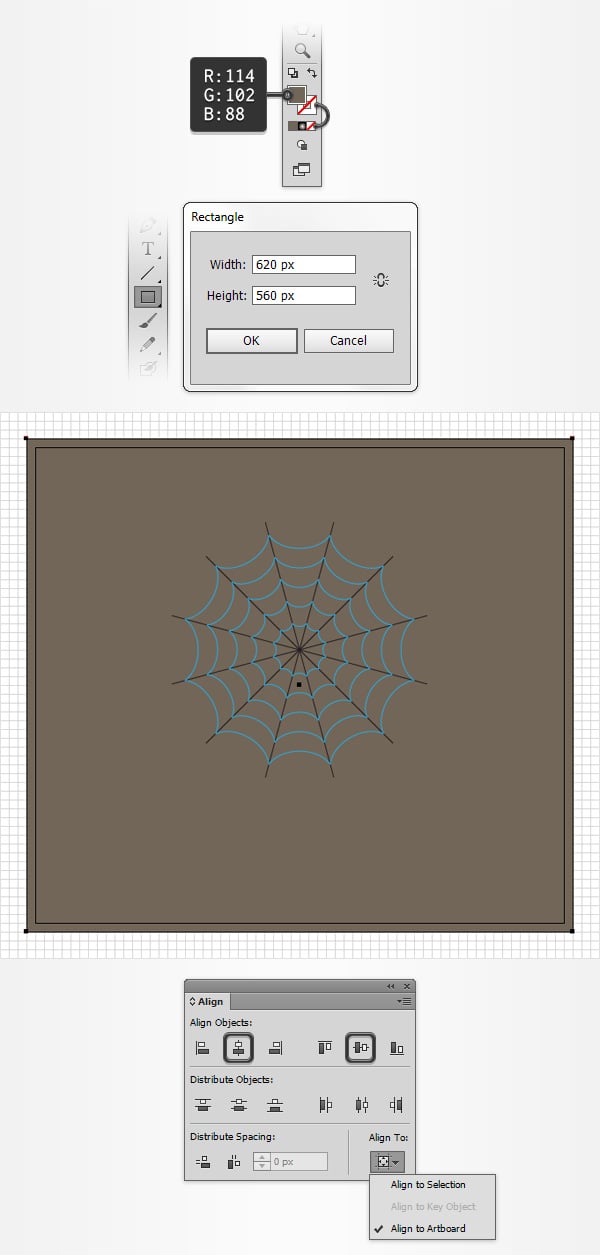
Concéntrate en tu Barra de herramientas, elimina el color del trazo, luego selecciona el relleno y establece el color en R=114 G=102 B=88. Selecciona la herramienta Rectángulo (M), y haz clic en tu mesa de trabajo para abrir la ventana de Rectángulo. Introduce 620 en la casilla de Anchura y 560 en la de Altura y haz clic en Aceptar. Asegúrate de que la forma resultante permanece seleccionada y envíala al fondo (Mayúsculas-Control-[ ). Ve al panel Capas, haz doble clic en el nombre de este nuevo trazado y renómbralo "Fondo".
A continuación, necesitarás centrar tu forma "Fondo", así que abre el panel Alinear (Ventana > Alinear). Ajusta la alineación a la Mesa de trabajo (abre el menú desplegable y ve a Mostrar opciones si no puedes ver la sección Alinear a como se muestra en la siguiente imagen), asegúrate de que tu forma está seleccionada, y luego simplemente haz clic en los botones Alinear centro horizontal y Alinear centro vertical. Al final tu rectángulo debería cubrir toda la mesa de trabajo.

Paso 2
Asegúrate de que tu forma "Fondo" permanece seleccionada, céntrate en el panel Apariencia (Ventana > Apariencia) y añade un segundo relleno utilizando el botón Añadir nuevo relleno. Enfócate en este nuevo relleno, establece el color en negro y haz clic en el texto Opacidad para abrir el panel desplegable Transparencia. Cambia el Modo de fusión a Multiplicar, baja la Opacidad al 10% y vuelve al panel Apariencia. Asegúrate de que tu relleno negro sigue seleccionado y ve a Efecto > Artístico > Película granulada. Introduce las propiedades que se muestran en la siguiente imagen y haz clic en Aceptar.
Una vez que hayas terminado, ve al panel Capas y bloquea tu forma "Fondo" para asegurarte de que no la seleccionas/muevas accidentalmente.


Paso 3
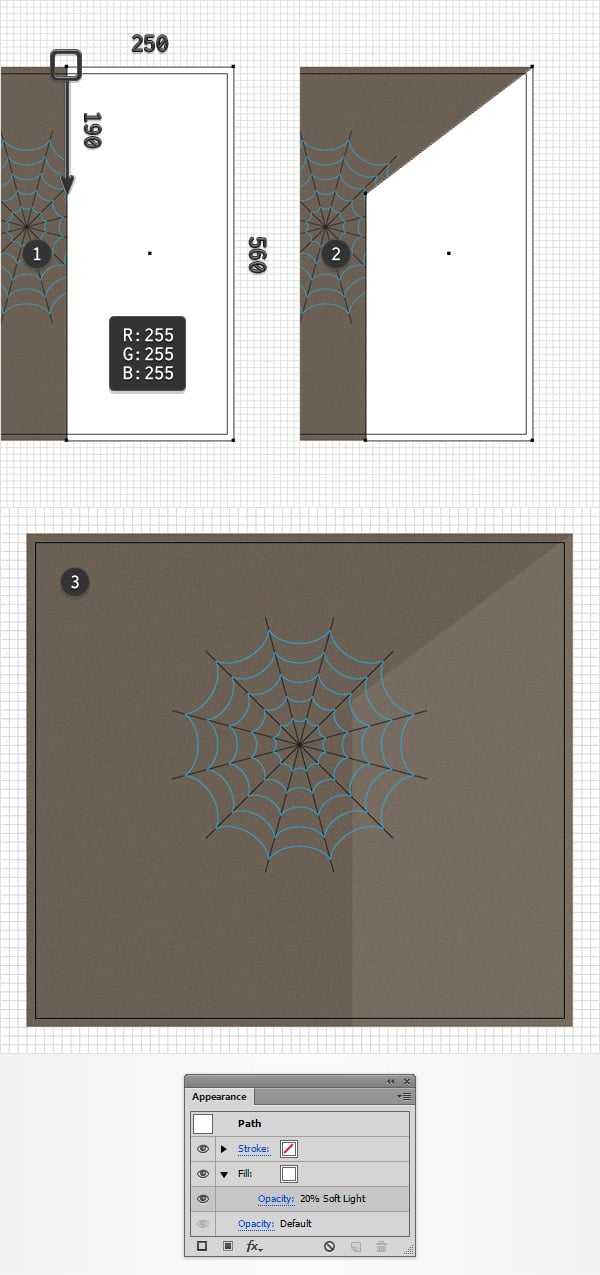
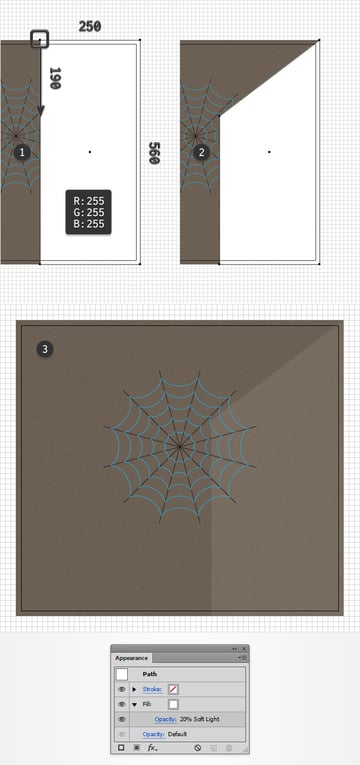
Concéntrate en tu Barra de herramientas y sustituye el color de relleno existente por el blanco (R=255 G=255 B=255). Usando la herramienta Rectángulo (M), crea un rectángulo de 250 x 560 px y colócalo como se muestra en la primera imagen. Cambia a la herramienta Selección directa (A) y céntrate en la parte superior de este nuevo rectángulo. Selecciona el punto de anclaje izquierdo y arrástralo 190 px hacia abajo, como se muestra en la segunda imagen. Asegúrate de que esta forma blanca permanece seleccionada, baja su Opacidad al 20% y cambia el Modo de fusión a Luz suave.
Ve al panel Capas, bloquea la forma blanca hecha en este paso y simplemente arrástrala a la parte inferior del panel, justo encima de tu "Fondo".
Paso 4
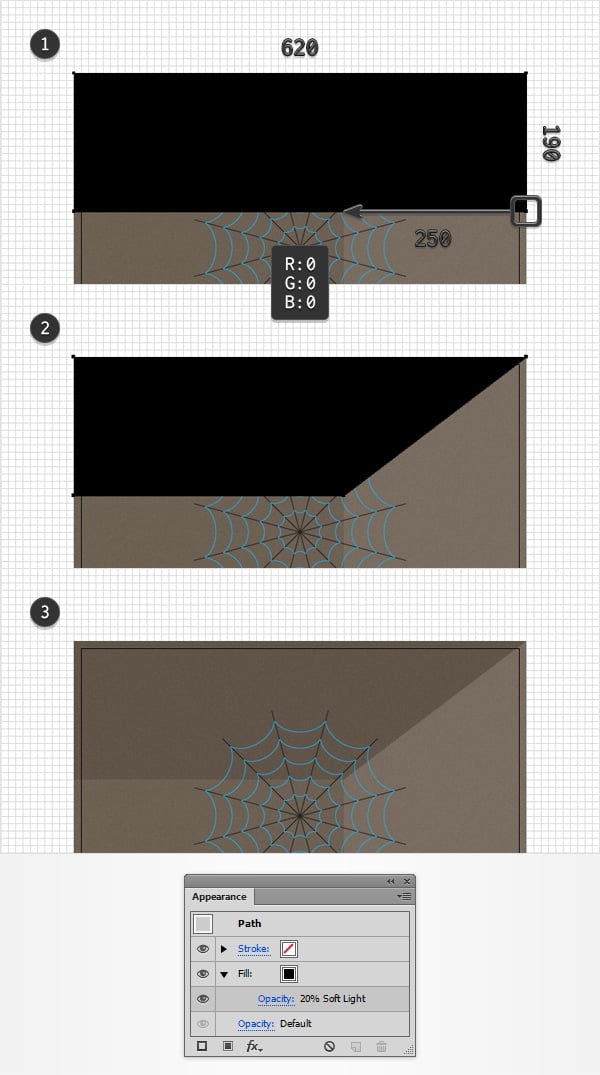
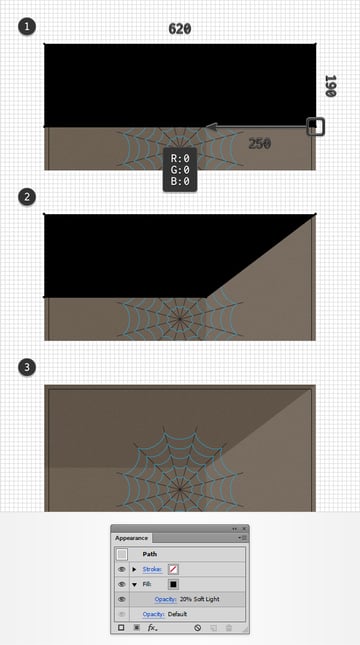
Concéntrate en tu Barra de herramientas y sustituye el color de relleno existente por uno negro. Usando la herramienta Rectángulo (M), crea un rectángulo de 620 x 190 px y colócalo como se muestra en la primera imagen. Cambia a la herramienta Selección directa (A) y céntrate en el lado derecho de este nuevo rectángulo. Selecciona el punto de anclaje inferior y arrástralo 250 px hacia la izquierda como se muestra en la segunda imagen. Asegurándote de que esta forma negra permanece seleccionada, baja su Opacidad al 20% y cambia el Modo de fusión a Luz suave.
Muévete al panel Capas, bloquea la forma negra hecha en este paso y arrástrala a la parte inferior del panel, justo encima de tu "Fondo".
5. Añade trazos transparentes para tu grupo de trazados
Paso 1
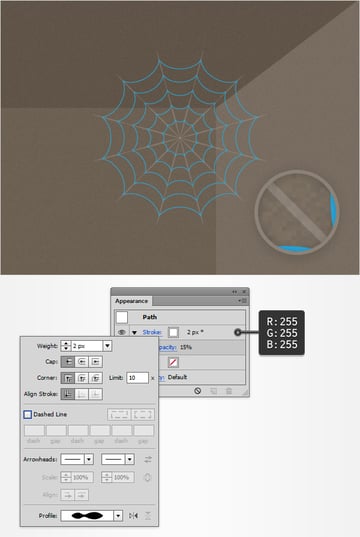
Usando la misma opción de Seleccionar > Mismo > Color de trazo que usamos antes, selecciona todos tus trazados negros y enfócate en el panel Apariencia. Selecciona el trazo, sustituye el color existente por el blanco, baja su Opacidad al 15% y haz clic en Trazo para abrir el panel desplegable de Trazo. Incrementa el Grosor a 2 px y selecciona Perfil de anchura 2 en el menú desplegable Perfil.

Paso 2
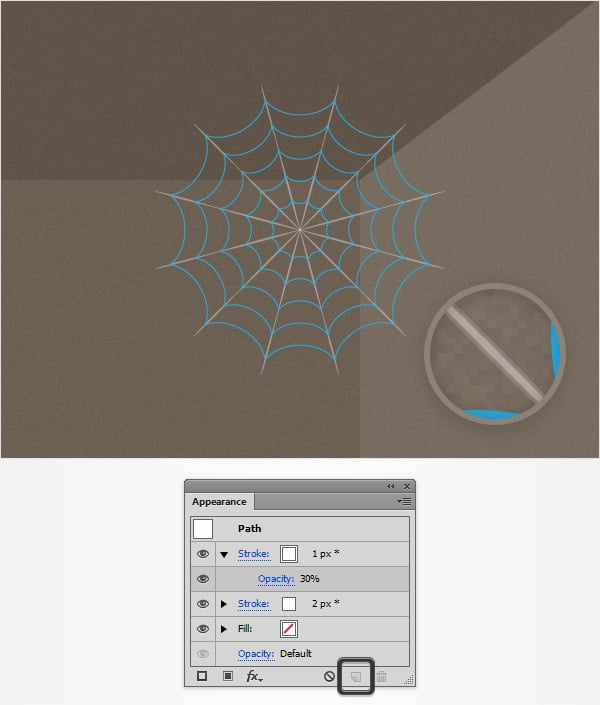
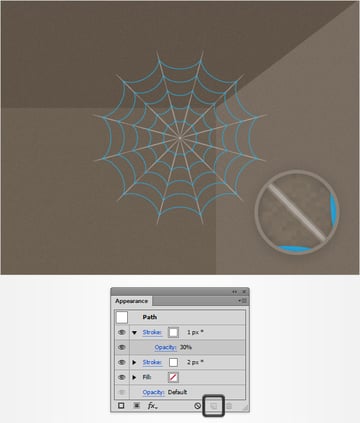
Asegúrate de que el conjunto de trazados editados en el paso anterior sigue seleccionado, y céntrate en el panel Apariencia. Selecciona el trazo existente y duplícalo utilizando el botón Duplicar elemento seleccionado. Selecciona el trazo recién añadido, aumenta su Opacidad al 30% y disminuye el Grosor a 1 px. Una vez que hayas terminado, simplemente pulsa el atajo de teclado Control-G para agrupar todos estos trazados.
Paso 3
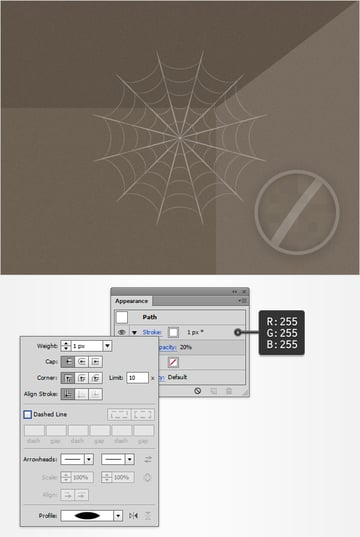
Usando la misma opción de Seleccionar > Mismo > Color del trazo, selecciona todos tus trazados azules y enfócate en el panel Apariencia. Selecciona el trazo, sustituye el color existente por el blanco, baja su Opacidad al 20% y abre el panel desplegable Trazo. Céntrate en el menú desplegable Perfil y selecciona Perfil de anchura 1.

Paso 4
Comprueba que el conjunto de trazados editados en el paso anterior sigue seleccionado y céntrate en el panel Apariencia. Selecciona el trazo existente y duplícalo utilizando el mismo botón Duplicar elemento seleccionado. Selecciona el trazo recién añadido y disminuye su Grosor a 0,5 px. Una vez que hayas terminado, agrupa todos los trazados editados en este paso (Control-G).


6. Distorsiona la telaraña y añade sombreado y luces sutiles
Paso 1
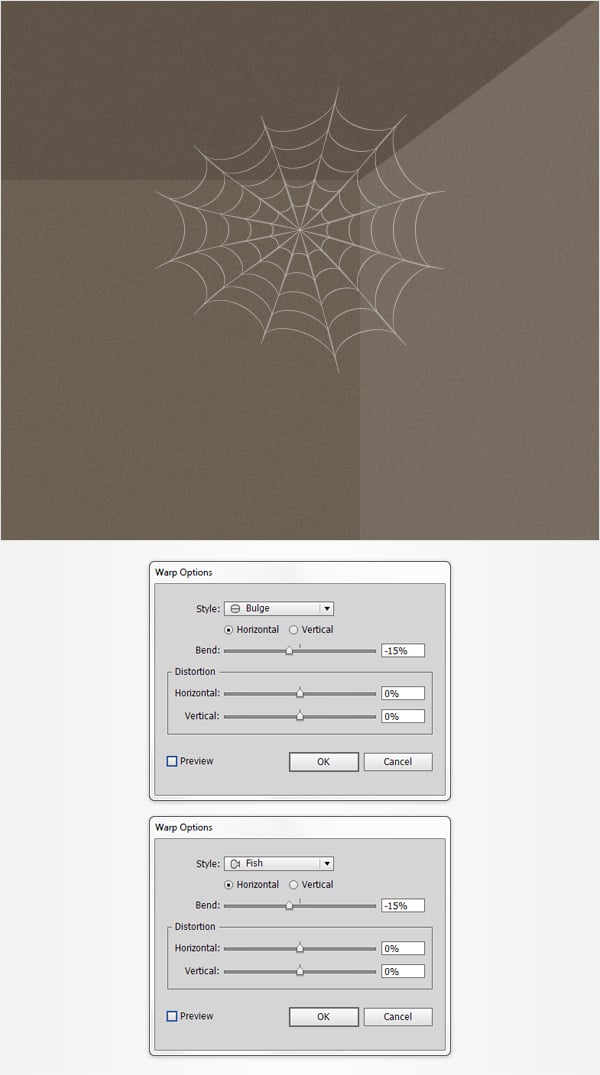
Selecciona los dos grupos de trazados que componen tu telaraña y agrúpalos (Control-G). Ve al panel Capas y renombra este nuevo grupo como "Telaraña". Asegúrate de que este grupo permanece seleccionado y ve a Efecto > Deformar > Abombar. Introduce las propiedades que se muestran en la siguiente imagen, haz clic en Aceptar y ve a Efecto > Deformación > Pez. Introduce los atributos que se muestran en la siguiente imagen y haz clic en Aceptar.
Paso 2
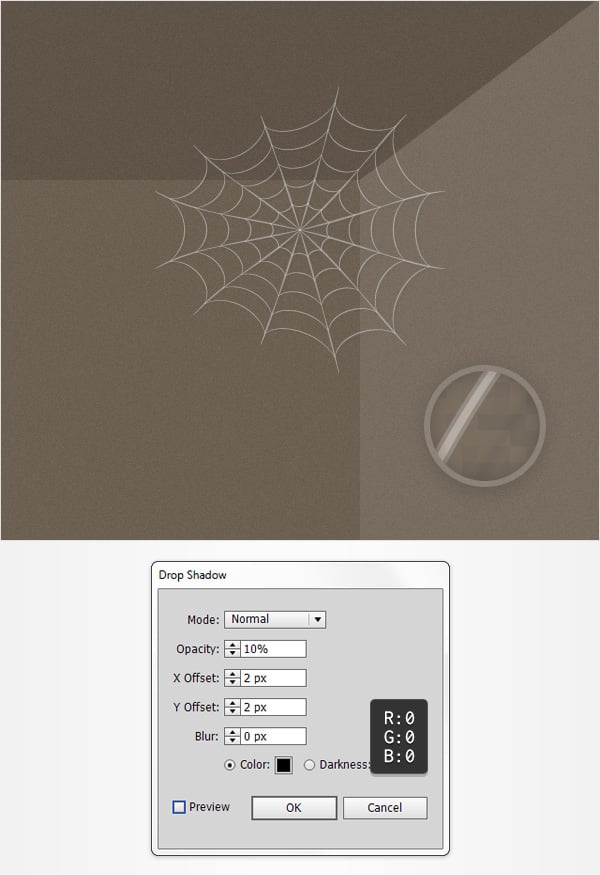
Asegúrate de que tu grupo "Telaraña" sigue seleccionado y ve a Efecto > Estilizar > Sombra paralela. Introduce las propiedades que se muestran en la siguiente imagen y haz clic en Aceptar.

Paso 3
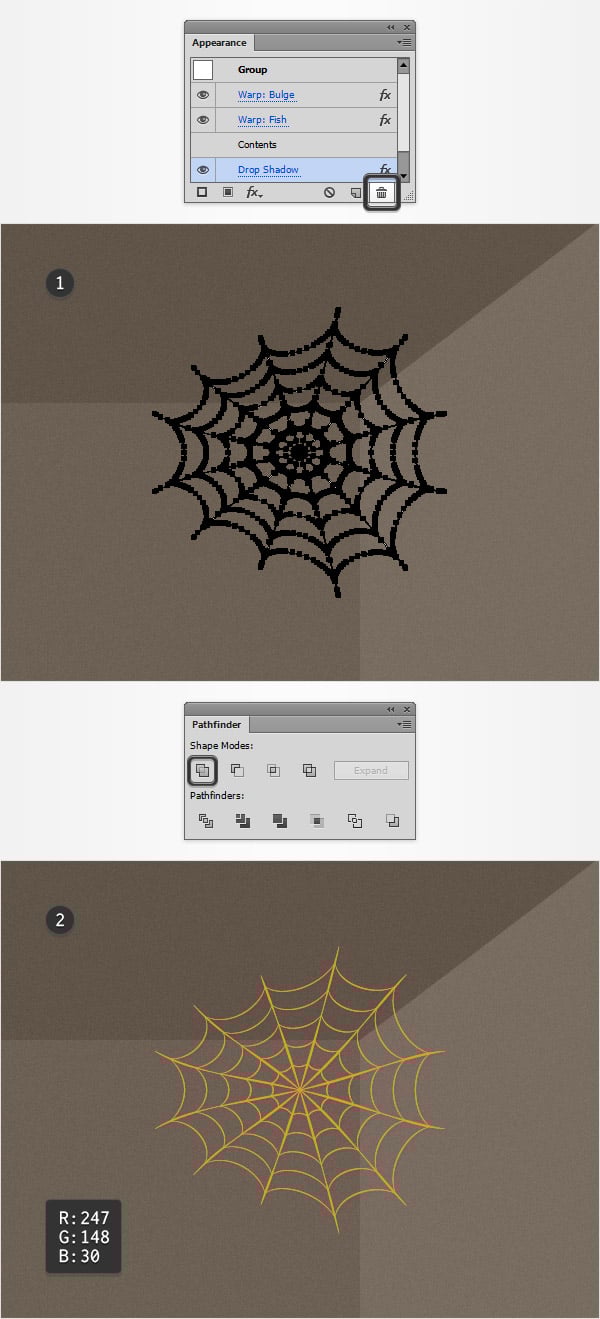
Vuelve a seleccionar tu grupo "Telaraña" y haz una copia delante (Control-C > Control-F). Selecciona este nuevo grupo y céntrate en el panel Apariencia. Selecciona el efecto de Sombra paralela existente y elimínalo con el botón Eliminar elemento seleccionado.
Asegúrate de que la copia de tu grupo sigue seleccionada, ve a Objeto > Expandir apariencia y luego abre el panel Buscatrazos (Ventana > Buscatrazos) y haz clic en el botón Unir. Rellena la forma resultante con un naranja aleatorio y asegúrate de que no tiene un color establecido para el trazo.

Paso 4
Asegúrate de que tu forma naranja está seleccionada, abre el panel Degradado (Ventana > Degradado) y haz clic en la miniatura del degradado para reemplazar el color de relleno existente con el degradado lineal predeterminado de negro a blanco.
Sigue concentrándote en el panel Degradado, fija el ángulo en 45 grados y luego pasa a los colores del degradado. Selecciona el deslizador de la izquierda y asegúrate de que el color está fijado en blanco. Luego selecciona el deslizador de la derecha, fija el color en blanco, y baja su Opacidad a 0%. Ten en cuenta que el cero amarillo de la imagen del Degradado representa el porcentaje de Opacidad. Asegúrate de que esta forma permanece seleccionada, y céntrate en el panel de Apariencia. Selecciona el relleno existente, baja su Opacidad al 50% y ve a Efecto > Trazado > Desplazamiento. Introduce un Desplazamiento de -0,5 px y haz clic en Aceptar.


7. Añade una telaraña vertical y la araña
Paso 1
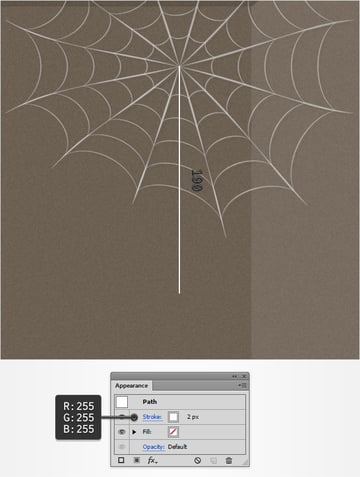
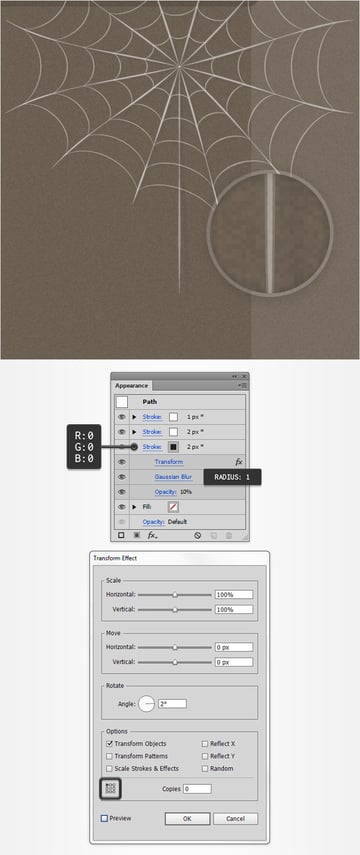
Con la herramienta Pluma (P), crea un trazado vertical de 190 px y colócalo como se muestra en la siguiente imagen. Asegúrate de que este nuevo trazado permanece seleccionado y céntrate en el panel Apariencia. Añade un trazo blanco de 2 px y asegúrate de que no hay ningún color establecido para el relleno.

Paso 2
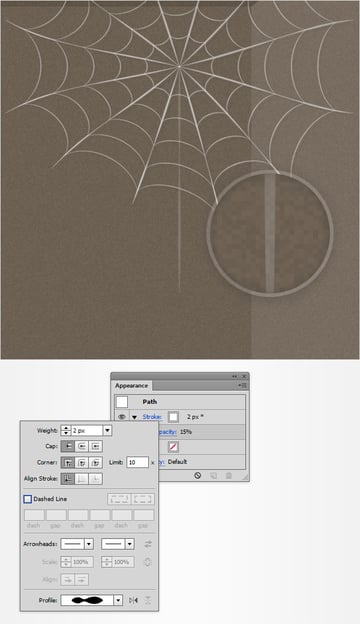
Asegúrate de que tu trazado vertical sigue seleccionado y céntrate en el panel Apariencia. Selecciona el trazo existente, baja su Opacidad al 15% y luego abre el panel desplegable Trazo y selecciona Perfil de anchura 2 en el menú desplegable Perfil.

Paso 3
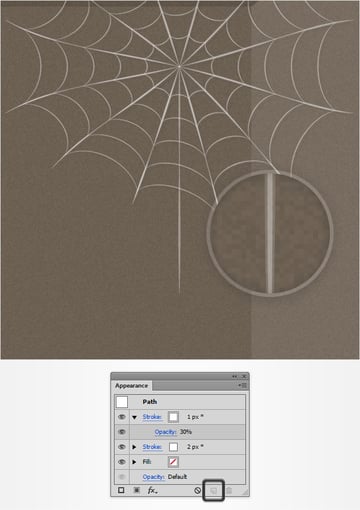
Asegúrate de que el trazado vertical sigue seleccionado y céntrate en el panel Apariencia. Selecciona el trazo existente y duplícalo utilizando el mismo botón Duplicar elemento seleccionado. Selecciona el trazo recién añadido, aumenta su Opacidad al 30% y disminuye el Grosor a 1 px.

Paso 4
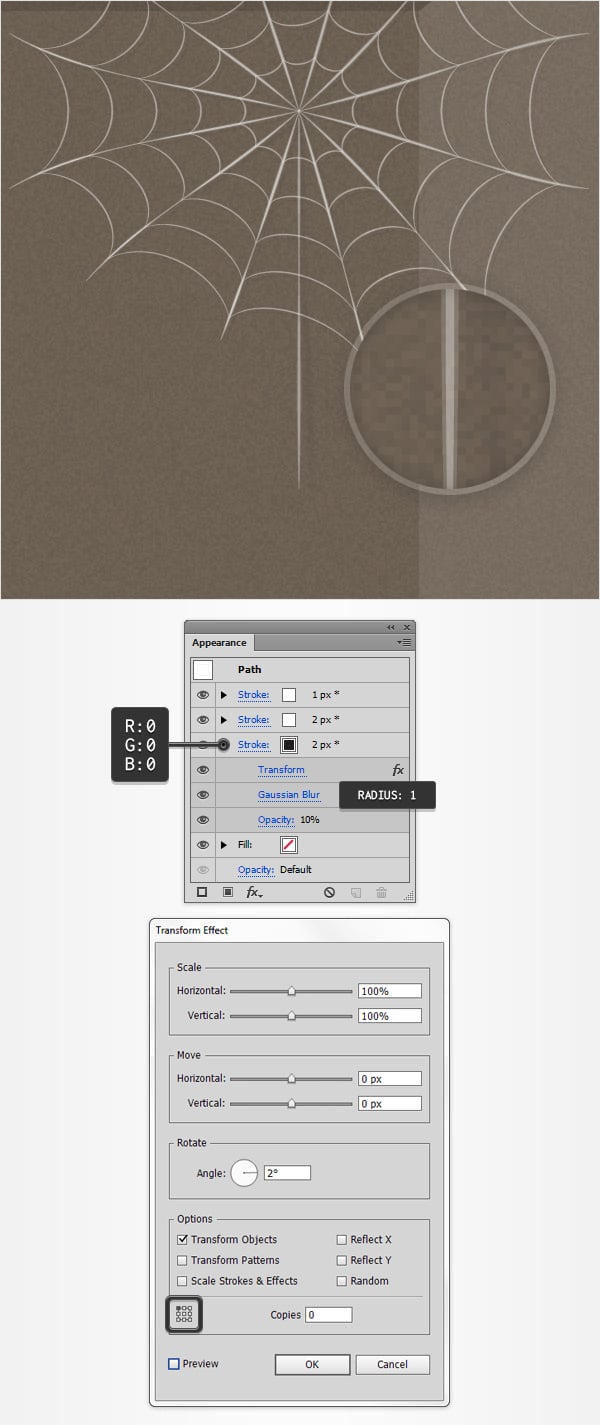
Asegúrate de que tu trazado vertical permanece seleccionado y céntrate en el panel Apariencia. Selecciona el trazo inferior y duplícalo usando el mismo botón de Duplicar elemento seleccionado.
Sigue concentrándote en el panel Apariencia y selecciona el trazo inferior de 2 px. Reemplaza el color existente por negro, baja su Opacidad al 10% y ve a Efecto > Distorsionar y transformar > Transformar. Introduce las propiedades que se muestran en la siguiente imagen (asegúrate de marcar el punto de referencia superior izquierdo), haz clic en Aceptar y ve a Efecto > Desenfocar > Desenfoque gaussiano. Introduce un Radio de 1 px y haz clic en Aceptar.
Paso 5
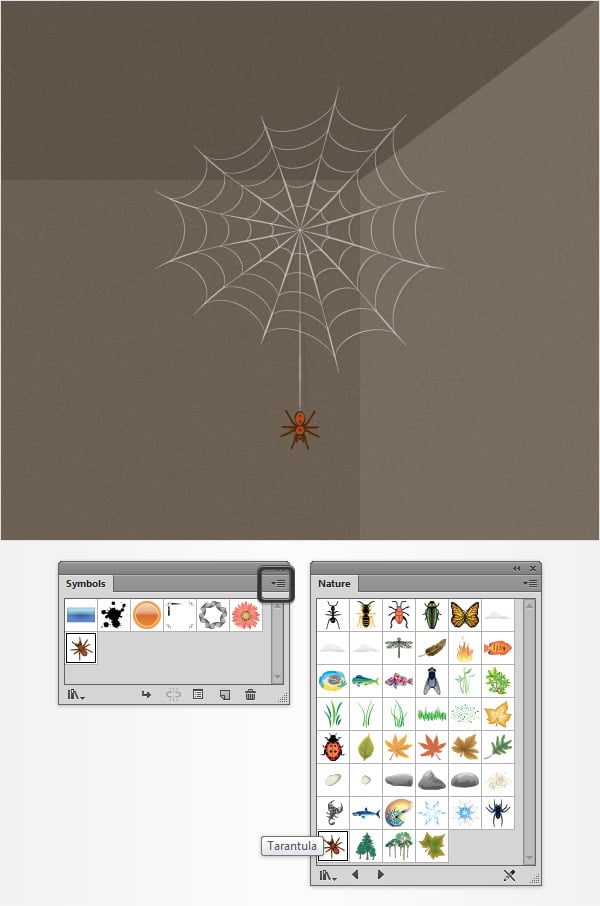
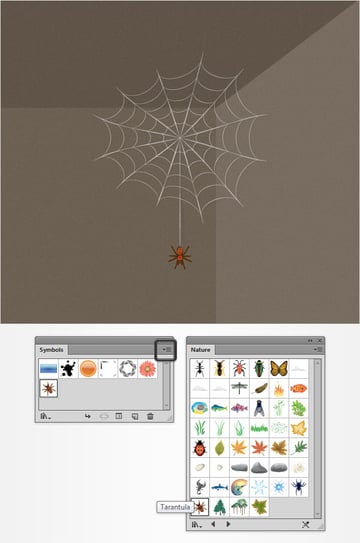
Desactiva la opción Ajustar a cuadrícula (Control-") y abre el panel Símbolos (Ventana > Símbolos). Abre el menú desplegable de este panel, ve a Abrir biblioteca de símbolos > Naturaleza, y se abrirá una nueva ventana con un montón de símbolos. Selecciona el llamado "Tarántula" y arrástralo a tu mesa de trabajo. Gira y cambia el tamaño de este símbolo y colócalo aproximadamente como se muestra en la siguiente imagen.
Paso 6
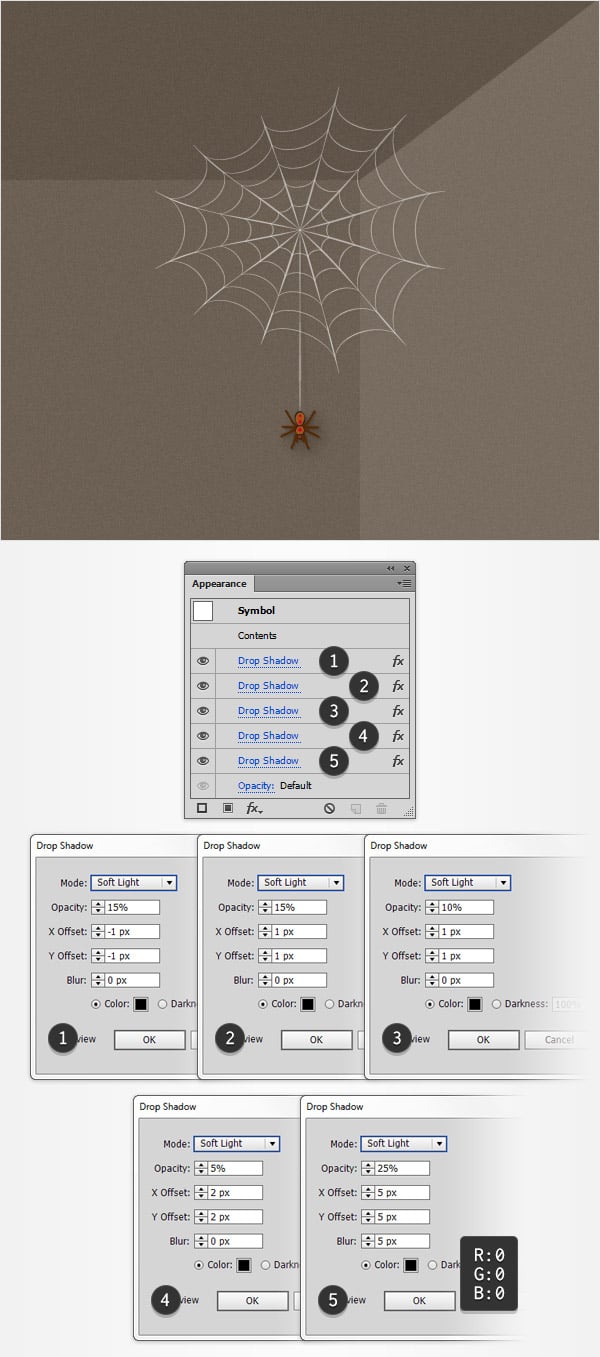
Asegúrate de que tu símbolo "Tarántula" permanece seleccionado y ve a Efecto > Estilizar > Sombra paralela. Introduce las propiedades que se muestran en la ventana superior izquierda (en la siguiente imagen), haz clic en Aceptar y añade los otros cuatro efectos de Sombra paralela que se muestran en la siguiente imagen.

8. Añade varios detalles sutiles y oscurece tu ilustración
Paso 1
Toma la herramienta Elipse (L) y haz clic en tu mesa de trabajo para abrir la ventana Elipse. Introduce 4 en la casilla de Anchura y 2 en la de Altura, y haz clic en el botón Aceptar. Asegúrate de que la forma resultante permanece seleccionada y céntrate en el panel Apariencia. Establece el color de relleno en blanco, baja su Opacidad al 40%, cambia el Modo de fusión a Luz suave y luego ve a Efecto > Estilizar > Resplandor exterior. Introduce las propiedades que se muestran en la siguiente imagen y haz clic en Aceptar.


Paso 2
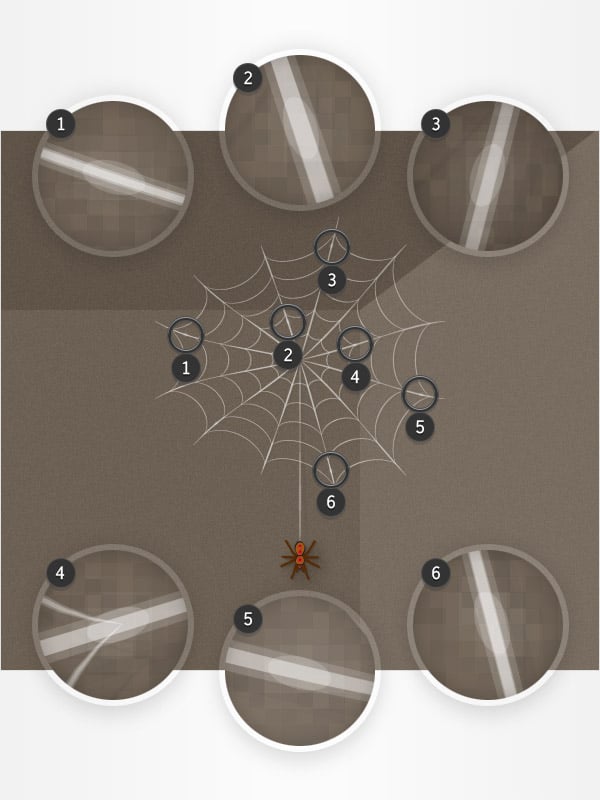
Multiplica el pequeño círculo comprimido hecho en el paso anterior (Control-C, Control-F) y distribuye las copias a lo largo de tu telaraña aproximadamente como se muestra en la siguiente imagen.

Paso 3
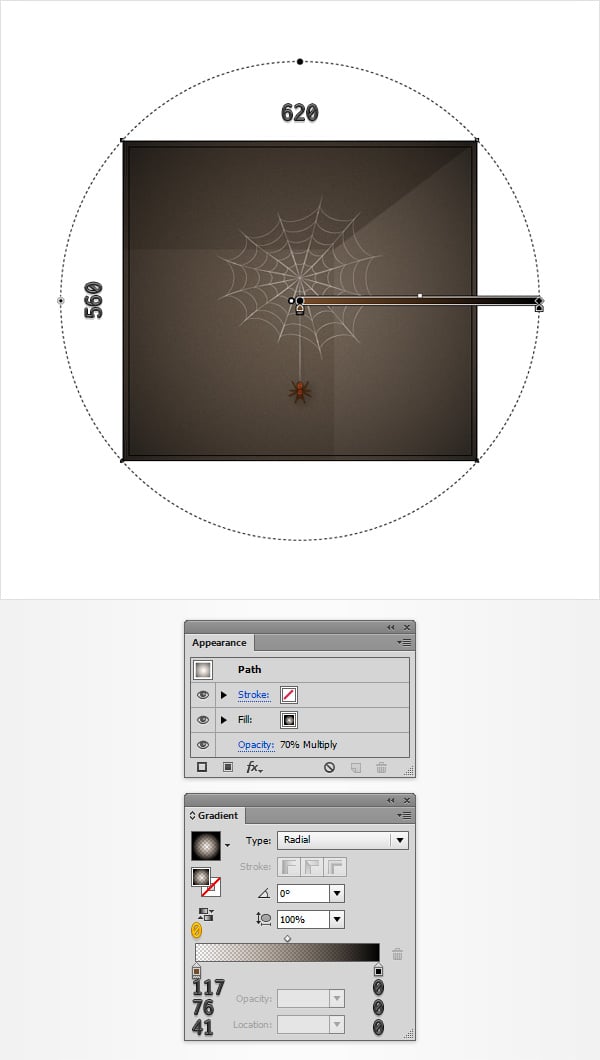
Activa la opción Ajustar a cuadrícula (Control-"). Utilizando la herramienta Rectángulo (M), crea un nuevo rectángulo de 620 x 560 px y céntralo utilizando los botones Alinear centro horizontal y Alinear centro vertical del panel Alinear.
Selecciona esta nueva forma y rellénala con el degradado radial que se muestra a continuación. Usa la herramienta Degradado (G) para estirar tu degradado como se muestra en la siguiente imagen, y no olvides que el cero amarillo de la imagen del Degradado representa el porcentaje de Opacidad. Asegúrate de que el rectángulo hecho en este paso permanece seleccionado, y céntrate en el panel Apariencia. Simplemente selecciona el relleno existente, baja su Opacidad al 70% y cambia el Modo de fusión a Multiplicar.

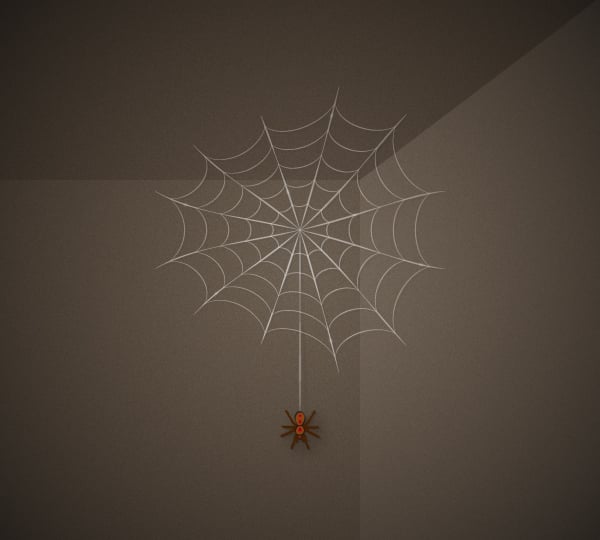
¡Felicidades! ¡Ya terminaste!
Así es como debería verse. Espero que hayas disfrutado de este tutorial y puedas aplicar estas técnicas en tus futuros proyectos.

 By
By



