

Spanish (Español) translation by Rosario (you can also view the original English article)


En este tutorial, te mostraré cómo crear una vista aérea de un coche utilizando Adobe Illustrator. Lo bueno de ilustrarlo desde este ángulo es que sólo tienes que dibujar la mitad del coche. Como referencia, voy a utilizar una fotografía que tomé de un modelo MINI de colección.
1. Coloca la foto de referencia
Crea un Nuevo documento y ve a Archivo > Colocar para poner la foto de referencia en la mesa de trabajo.
Titula la primera capa como "referencia". Haz doble clic en la capa "referencia" para que aparezca el cuadro de diálogo Opciones de capa. Para bloquear la capa y mantenerla a salvo de los clics perdidos del ratón o de la pluma, marca la casilla Bloquear. A continuación, marca Atenuar imágenes hasta 50%, o cualquier otro porcentaje que te convenga.
Crea otra capa por encima de la capa de "referencia" bloqueada. Esta será la capa de la ilustración. Titúlala "Ilustración impresionante". ¡Un poco de autoelogio antes de empezar nunca viene mal!

2. Crea una línea divisoria
Crea una línea vertical en el centro de la foto del coche. A continuación, ve a Ver > Guías > Crear guías. Asegúrate de bloquear la guía Ver > Guías > Bloquear guías.

3. Traza el borde exterior del coche
Con la herramienta Pluma (P), delinea el borde exterior de la carrocería del coche. No te preocupes por los faros, los tiradores de las puertas u otras partes que estén unidas a la carrocería del coche. Además, sólo es necesario delinear la mitad, ya que más tarde voltearemos el contorno completo.

4. Contornea la ventana
Con la herramienta Pluma (P), delinea el borde exterior de la ventana.

5. Añade los detalles de las ventanas
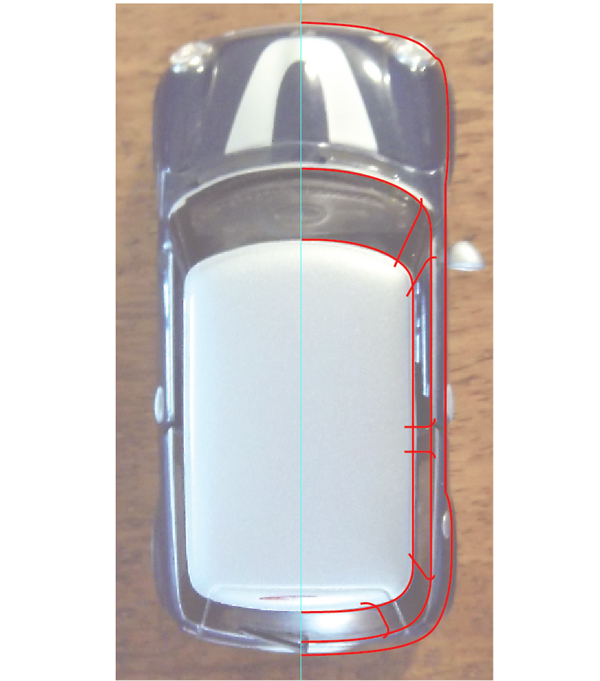
Es difícil de ver en esta foto de referencia, pero como tengo el coche real a mi lado, sé que hay paneles que dividen las ventanas. Utilizando la herramienta Pluma (P) de nuevo, dibuja líneas para los paneles divisorios de las ventanas. Estas líneas deben sobrepasar el contorno de la ventana. No es necesario dibujar cada panel como una forma.
6. Completa los detalles de la ventana
Selecciona los dos contornos de la ventana con la herramienta Selección directa (A). A continuación, Copia y Pega delante para crear un conjunto duplicado de líneas. Selecciona los contornos de la ventana y del panel. En el panel Buscatrazos, selecciona el símbolo de Dividir. Los paneles de la ventana son ahora objetos separados. Antes de deseleccionar nada, dale a los objetos un trazo que coincida con los otros. A mí me gusta hacerlo con la herramienta Cuentagotas (I). Con los objetos resaltados, simplemente haz clic en una línea trazada y los objetos resaltados adoptarán las mismas características que el objeto que has muestreado.

7. Elimina formas innecesarias
La herramienta de división creó formas tanto para las ventanas como para los paneles. Selecciona las formas sobrantes con la herramienta Selección directa (A) y elimínalas. Son las formas que se muestran en azul abajo. Las ventanas se crearán con los contornos originales de las ventanas. De esta manera, será una forma grande en lugar de varias formas pequeñas. Los paneles quedarán encima de la forma de la ventana y darán un aspecto mucho más limpio a la ilustración. Prefiero poner los objetos en capas de esta manera, en lugar de intentar que queden perfectamente pegados unos a otros. Además, es mucho más fácil ajustar una forma grande que varias formas pequeñas.

8. Añade la tapa de la gasolina
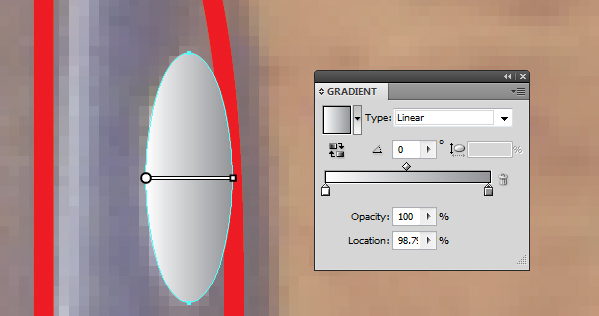
¡Este detalle es fácil! No es más que un óvalo creado con la herramienta Elipse (L). Usando la herramienta Degradado (G), dale un relleno lineal que comience con 10% de negro y termine con 50% de negro.
9. Crea la manilla de la puerta
Utiliza la herramienta Pluma (P) para crear la manilla de la puerta así como el área cóncava detrás de ella. Rellena la manilla con el mismo relleno lineal que la tapa de la gasolina. Con la manilla seleccionada, haz clic en la tapa de la gasolina con la herramienta Cuentagotas (I) y la manilla se rellenará con el mismo degradado. Si es necesario, ajusta la dirección del degradado para que el 50% de negro quede a la izquierda y el 10% de negro a la derecha.
Como el rojo es mi color favorito, ¡vamos a hacer el coche rojo! Eso significa que las zonas de sombra, como la zona cóncava detrás de la manilla, tienen que ser de un tono más oscuro de ese rojo. Aquí, utilicé C=35, M=100, Y=100, K=50.

10. Añade la franja del capó
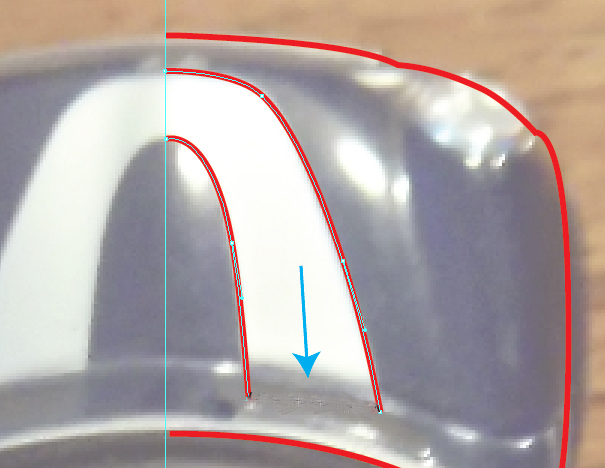
¿Qué es un MINI sin una raya en el capó? ¡Aburrido! Dibuja la franja del capó de forma que sobrepase la línea de unión de la parte del capó más cercana a la ventana. Esto se modificará en un paso posterior.
11. Crea la rejilla de ventilación del capó
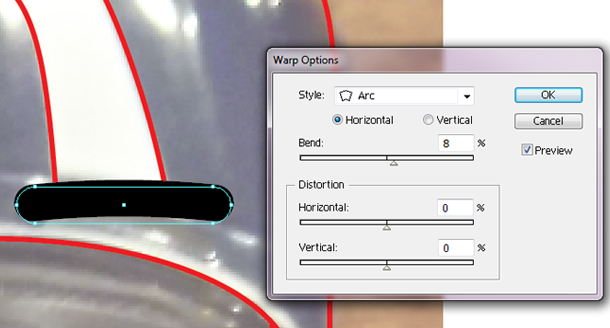
Con la herramienta Rectángulo redondeado, crea un rectángulo del ancho y largo de las rejillas de ventilación. Rellénalo con negro. Ve a Efecto > Deformar > Arco y dale una curvatura horizontal que coincida con el borde de la ventana. Yo utilicé un 8%. Luego, ve a Objeto > Expandir apariencia. Usa la herramienta Rotar (R) para alinearlo con el arco de la ventana.
12. Añade iluminación al capó
Crea una forma como la que se muestra a continuación y dale un degradado que comience con C=17, M=100, Y=100, K=7 (que es el color base del coche) y termine con C=35, M=100, Y=100, K=50 (el color de la sombra). Ajusta el ángulo del degradado hasta que estés satisfecho con su posición.

13. Crea un faro
El faro no es más que dos óvalos rellenos de degradados. Crea el primer óvalo sobre el borde exterior del faro en la foto de referencia. Rellénalo con un degradado que vaya del 40% de negro al 10% de negro. Copia el óvalo y Pégalo delante. Utiliza la herramienta Escala (S) para reducirlo al tamaño del faro real. Cambia los valores del degradado a 15% de negro y 0% de negro. Ajusta la dirección de los degradados según sea necesario.

14. Añade un parachoques
Esta vez, vas a dibujar todo el parachoques en lugar de sólo la mitad. Hacerlo así es más fácil y te ahorrará tiempo. Con la herramienta Rectángulo redondeado, crea un rectángulo del ancho y largo del parachoques. Ve a Efecto > Deformar > Arco y dale una curva horizontal que coincida con la curva frontal del capó. Yo usé un 11%. Luego, ve a Objeto > Expandir apariencia. Rellena con un degradado que vaya del 10% de negro al 30% de negro.

15. Añade los bordes
Dibuja los bordes del capó, de las puertas y de la puerta trasera. Aquí los muestro en azul.

16. Crea un espejo lateral
Traza el espejo y el brazo del espejo. Rellena cada forma con un degradado que vaya del 40% de negro al 10% de negro. Ajusta la dirección del degradado según sea necesario.

17. Añade el guardabarros
Dibuja las dos piezas de la moldura del guardabarros y rellena cada forma con negro.

18. ¡Voltéalo!
Selecciona todo (Control-A). Mantén presionada la tecla Mayús y deselecciona la tapa de la gasolina y el parachoques con la herramienta Selección directa (A). Copia y Pega delante. Selecciona la herramienta Reflejo (O), coloca la cruz sobre la línea guía azul, mantén pulsada la tecla Alt y haz clic en la línea guía. Cuando aparezca el panel Reflejo, elige Vertical. Ya tienes un automóvil completo.

19. Une las dos mitades
Empezando por la parte delantera del capó, desciende por la línea guía y une las mitades conectando los puntos finales de cada una de ellas.

20. Coloréalo de rojo
¡Añade un poco de color! Rellena la carrocería del coche con un degradado que empiece con C=17, M=100, Y=100, K=7 (que es el color base del coche) y termine con C=35, M=100, Y=100, K=50 (el color de la sombra).

21. Colorea las ventanas
Selecciona las piezas del panel de la ventana y rellénalas de negro. A continuación, selecciona el borde exterior de la ventana y rellénalo con un degradado que vaya de C=100, M=50, Y=10, K=40 a C=100, M=75, Y=50, K=75.

22. Añade grises
Seleccione la franja del capó y el techo. Usando la herramienta Cuentagotas (I), haz clic en el degradado gris del espejo y muestrea. Ajusta la dirección de los degradados hasta que estés conforme con la apariencia.

23. Recorta las ventanas
Selecciona el borde exterior de la forma de la ventana, Copia y luego Pega delante. Dale un trazo de 3 puntos. Ve a Objeto > Expandir para crear un trazado compuesto. Rellena con el mismo degradado del techo.

24. Termina los bordes de la carrocería
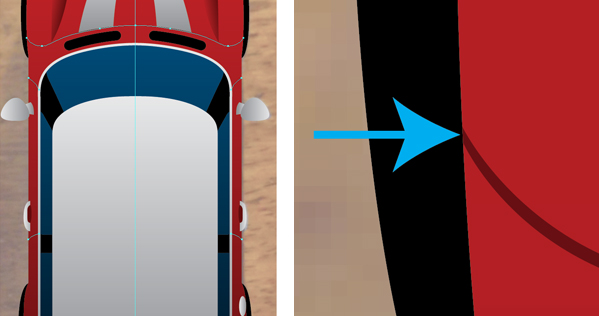
Selecciona los bordes de la carrocería. Dales un Grosor de trazo de 0,75 puntos. Ve a Objeto > Expandir. Rellena las líneas expandidas con el color rojo de la sombra, C=35, M=100, Y=100, K=50. Ajusta las líneas expandidas de los bordes y hazlas coincidir con el borde del coche. Ahora, selecciona el borde del techo. Dale un Grosor de trazo de 0,75 y hazlo negro. Luego, ve a Objeto > Expandir.
25. ¡Añade un gráfico en el techo!
Ningún MINI está completo sin un elegante gráfico en el techo. ¿Qué tal un blanco? Para ello, crea un círculo con la herramienta Elipse (L). Con el círculo seleccionado, ve a Objeto > Trazado > Desplazamiento. Introduce 0,25 pulgadas en la casilla Desplazamiento. Haz clic en Aceptar. Con el nuevo círculo seleccionado, ve a Objeto > Trazado > Desplazamiento y vuelve a introducir 0,25 pulgadas. Repite este proceso dos veces más hasta que tengas cinco círculos.

26. Colorea el gráfico del techo
Coloca el blanco en el techo y dimensiona para que encaje. Rellena los círculos primero, tercero y quinto con la misma fusión roja que la carrocería del coche. Rellena los círculos segundo y cuarto con la misma fusión que el techo. Para asegurarte de que la fusión del techo y la del blanco coinciden, pasa la fusión de un extremo a otro del techo. También puedes seleccionar los círculos grises y el techo y ajustar la fusión al mismo tiempo.

27. Crea un fondo
Dibuja un cuadrado y colócalo debajo del coche. Añade el color de tu elección. En este ejemplo, he utilizado una fusión que va de C=100, M=50, Y=10, K=40 a C=100, M=40, Y=0, K=0.

28. Añade profundidad
Para dar a la ilustración un poco más de profundidad, añade una Sombra paralela al coche. Selecciona el coche y agrúpalo (Control-G). Ve a Efecto > Estilizar > Sombra paralela e introduce los valores para conseguir el efecto que deseas. Yo he puesto mi Sombra paralela al 90% de Opacidad y he introducido 0,07 pulgadas en el campo Desenfocar.

¡Es hora de arrancar!
¡Enhorabuena! Ya tienes tu propio MINI vectorial. Si quieres ir más allá, añade unos cuantos accesorios, experimenta con diferentes colores o crea más degradados e iluminaciones. ¡Diviértete!
 By
By



