

Spanish (Español) translation by Nadia Gonzales (you can also view the original English article)
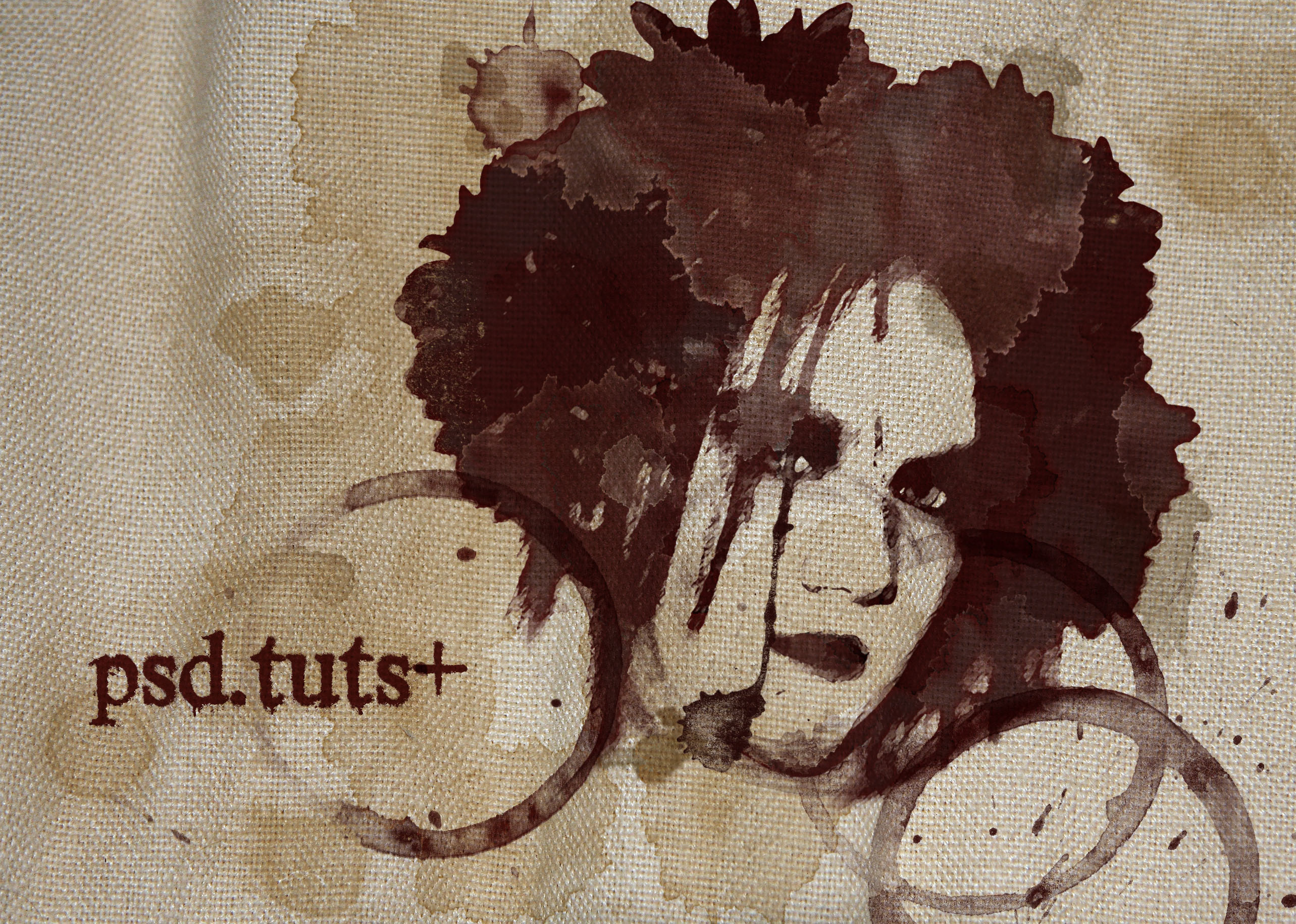
Inspirado por el artículo "Más de 18 fuentes de inspiración a partir de café, tinta, sangre y otras manchas", de Steven Snell, he decidido mostrar mi forma personal de crear diseños basados en manchas con Photoshop. En este tutorial, tomaremos una foto, le aplicaremos varios filtros y obtendremos una mancha monocromática, que combinada con pinceles de manchas y una textura se transformará en un resultado grunge muy llamativo. ¡Vamos a empezar!
Vista previa de la imagen final
Antes de empezar, echemos un vistazo a la imagen que vamos a crear. Haz clic en la captura de pantalla de abajo para ver la imagen en tamaño completo. Como siempre, el archivo de Photoshop con capas está disponible a través de nuestra membresía Psdtuts+ Plus.
Vídeo tutorial
Nuestro editor de video Gavin Steele ha creado este vídeo tutorial para complementar este tutorial de texto + imagen.

Paso 1
Es hora de mancharse. Para este tutorial tendrás que elegir una imagen, un retrato estará bien (estoy usando esta imagen de stock.xchng). Ábrela en Photoshop, luego haz que la capa de la imagen sea editable haciendo doble clic en la miniatura de la capa "Fondo" bloqueada. Ahora nombra la capa "Chica" y añade una nueva Capa de relleno debajo usando este color #F6EDD6.


Paso 2
Ahora, convierte la imagen a blanco y negro añadiendo una Capa de ajuste de Mezclador de canales, para el Ajuste preestablecido elige Blanco y negro con filtro azul (RGB). Lo utilizo porque aumenta la oscuridad de las zonas rojas de la imagen, como los labios y las flores. Una vez aplicada la capa de ajuste, combínala con la capa "Chica". Dejo los Ajustes originales en un Grupo en el archivo de origen y lo oculto.


Paso 3
Utiliza la herramienta Subexponer para oscurecer los labios, los párpados, las cejas y el pelo de la capa "Chica".


Paso 4
Hay muchas maneras de crear formas de dos colores (blanco y negro) a partir de una imagen, describiré mi proceso personal. Selecciona la capa "Chica", utiliza Filtro > Galería de filtros > Artístico > Acuarela para añadir un estilo de acuarela a la capa. Ajusta los valores como se muestra a continuación.


Paso 5
La imagen todavía tiene muchas zonas grises que deben ser aclaradas. Para ello, ve a Filtro > Galería de filtros > Trazos de pincel > Trazos oscuros y establece los valores que se muestran a continuación. El filtro Trazos oscuros reducirá la cantidad de gris y oscurecerá los labios, el pelo y las sombras de los ojos.


Paso 6
Aumenta el contraste ajustando los Niveles (Comando + L) de la capa "Chica", como se muestra en la imagen de abajo.


Paso 7
A continuación, selecciona todo en la capa "Chica" y cópialo (Comando + C), luego ve a Capa > Máscara de capa > Descubrir todo y presiona Alt-clic en la miniatura de la Máscara de capa. Deberías ver una imagen completamente blanca, allí, pega la forma de la chica. Pulsa Comando + I en tu teclado para invertir los colores y haz clic en la miniatura de la capa "Chica". Para comprobar si la máscara funciona bien, cambia el fondo de la capa "BG" a cualquier otro color que no sea el blanco.


Paso 8
Con un pincel negro difuso, pinta sobre la máscara de capa "Chica" para ocultar las zonas blancas visibles sobre el hombro y en todos los lugares donde el blanco es demasiado intenso. Finalmente, cambia el color de fondo a #E1D3BC.


Paso 9
Selecciona la capa "Chica", establece el valor de Relleno de la capa en 0% y aplica los siguientes efectos: un Resplandor interior (#580200) y Superposición de color (#7F4141) 50%. Estoy eligiendo estos colores porque quiero crear un detalle de mancha de vino, de todos modos no dudes en probar otros colores. Duplica la capa "Chica" y mueve la copia debajo de ella, luego pulsa Alt-clic en la capa "Copia de la chica" y haz clic en Borrar estilos de capa.


Paso 10
Ahora las manchas reales, en primer lugar, descarga este conjunto de pinceles de Brusheezy, un estupendo conjunto de manchas creado por Nissa que ya apareció en la publicación inspiradora de Steven Snell. Estoy usando el pincel llamado "café 10". Establece un primer plano negro y pinta una mancha sobre la Máscara de capa de la "Chica". Eso sí, no pintes directamente sobre la capa de la "Chica".


Paso 11
Añade dos o tres manchas más utilizando la misma técnica que se muestra en el paso anterior, pero utiliza pinceles diferentes.


Paso 12
Añade más manchas en la Máscara de capa "Chica", pero esta vez reduce la Opacidad y el Flujo a entre 50% y 75%. Puedes usar el mismo conjunto de pinceles o añadir algún otro. Yo estoy usando el Paquete de pinceles de manchas de agua de Obsidian Dawn. Trabaja de la forma más aleatoria posible. Finalmente, deberías tener algo como se muestra en la ultima imagen a continuación.


Paso 13
Selecciona la máscara de capa "Copia de la chica" y usa un pincel enorme (yo estoy usando el "pincel13") del conjunto de manchas de café para pintar una mancha grande en esa capa.


Paso 14
Repite el paso anterior, pero cambia el pincel y ajusta los valores de Opacidad y Flujo entre 50% y 75%.


Paso 15
Usando el pincel "café7", pinta una mancha grande (#B99048) en una nueva capa debajo de la capa "Copia de la chica", siéntete libre de añadir más manchas si quieres.


Paso 16
Combina las capas "Chica" y "Copia de la chica". Puedes poner ambas capas en un grupo, duplicarlas y combinar la copia.


Paso 17
Selecciona la capa "Copia de la chica" y ajusta las opciones de pincel de la herramienta Borrador a la de las manchas de agua del paso 12 y borra la mejilla de la chica. Cambia los valores de Opacidad y Flujo al 50% y borra también algunas áreas pequeñas sobre los párpados.


Paso 18
Descarga este Conjunto de pinceles de manchas de café de Guerilla Graphics. Usando el primer pincel del conjunto pinta una mancha de botella sobre la mejilla de la chica, en una nueva capa sobre todas las demás, usa este color de primer plano: #411516. A continuación, selecciona la herramienta Borrador, utiliza uno de los Pinceles de manchas de agua (véase el paso 12) y borra algunas zonas de la nueva capa de "manchas".


Paso 19
Añade más manchas de vasos/botellas (#411516), sobre las áreas de los hombros y el cuello. También, elimina algunas áreas sobre la cara usando un pincel de manchas de agua. Por último, cambia el Modo de fusión de estas manchas a Luz fuerte.


Paso 20
Vamos a añadir algunos pequeños detalles finales, como esas pequeñas manchas aleatorias con los Pinceles de manchas de agua (#4E3105). Píntalas en una nueva capa y establece su Modo de fusión en Superponer.


Paso 21
Como toque final, utiliza el tercer pincel del último Conjunto "manchas de café" para extraer una salpicadura. Gira la salpicadura y colócala en algún lugar de la cara de la chica fusionando una de las líneas verticales de su pelo. Siéntete libre de añadir más manchas en cualquier lugar.


Paso 22
Vamos a añadir una textura de fondo. Pega esta imagen en una nueva capa llamada "Textura". Luego duplica esa capa en un nuevo documento llamado "mapa.psd" ya que la usaremos como mapa de desplazamiento. En "mapa.psd" aplica una Nueva capa de ajuste > Mezclador de canales. Establece el Ajuste preestablecido en Blanco y negro con filtro rojo (RGB). A continuación, ajusta los Niveles y Tono/Saturación, como se muestra en las siguientes imágenes. Finalmente, guarda el documento y vuelve al diseño principal.


Paso 23
Agrupa todas las capas excepto "BG" y "Textura" en una carpeta, puedes nombrarla "Diseño" y convertirla en un Objeto inteligente. A continuación, cambia el Modo de fusión a Multiplicar.


Paso 24
Para añadir un poco más de realismo, selecciona el objeto inteligente "Diseño" y ve a Filtro > Distorsionar > Desplazar. A continuación, ajusta la Escala horizontal y vertical a 4. Pulsa OK y busca el archivo "mapa.psd" creado previamente en el paso 22.


Paso 25
Finalmente, selecciona la capa "Textura" y ajusta los niveles como se muestra en la imagen de abajo.


Paso 26
Como toque final, añade algo de texto al diseño, yo estoy usando esta fuente y este color de primer plano: #5B1B19. Cambia el Modo de fusión de la capa de texto a Multiplicar y vuelve a aplicar el filtro Mapa de desplazamiento (utiliza exactamente la misma imagen del mapa de desplazamiento).


Conclusión
Diviértete intentando crear diferentes diseños utilizando este estilo y estas técnicas. ¡Gracias por leer!


Suscríbete al canal RSS de Psdtuts+ para obtener los mejores tutoriales y artículos de Photoshop de la web.
 By
By



