

Spanish (Español) translation by Pierina (you can also view the original English article)


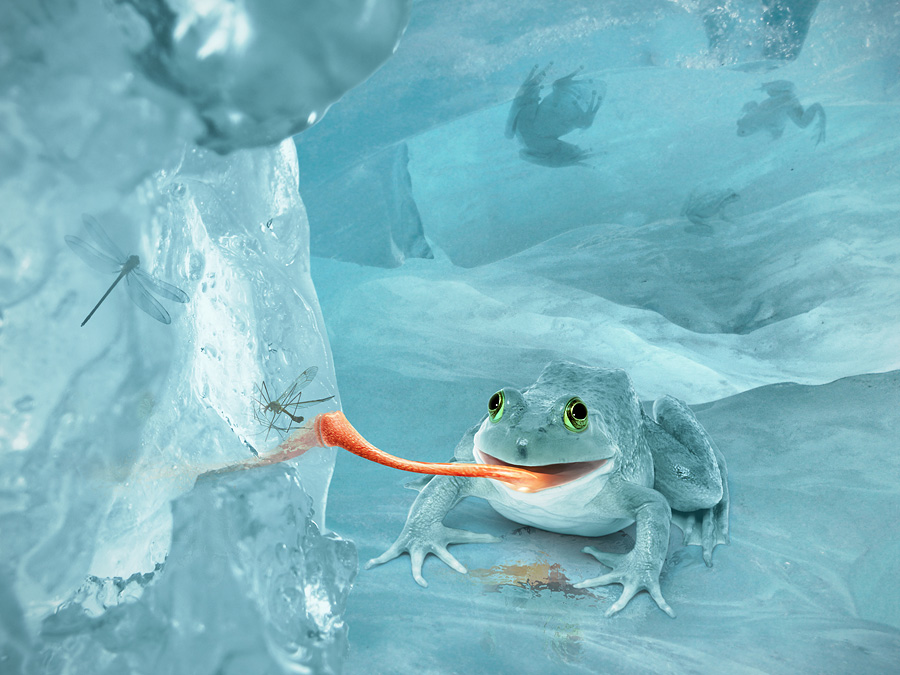
Photoshop es una gran herramienta para crear escenarios irreales o que no pueden existir en la vida real. En este tutorial, vamos a combinar varias imágenes de stock y efectos para crear una ficticia rana de nieve ártica en Photoshop. Como podrás ver, algunos de sus desafortunados amigos están congelados en el hielo que está detrás de ella y su helada comida está fuera de su alcance. ¡Empecemos!
Recursos del tutorial
Se emplearon los siguientes recursos para la realización de este tutorial.
Paso 1
Abre la imagen de hielo original que servirá de fondo en Photoshop.


Paso 2
Crea Capas de ajuste para el fondo, presionando  el icono en la parte inferior del menú de la paleta de Capas y escoge la opción Tono/Saturación y Niveles. Las Capas de ajuste te permiten corregir las configuraciones de la capa sin alterarlas. Para aplicar ajustes solo a la capa base (la capa de fondo, en este caso), crea máscaras de recorte. Selecciona las capas de ajuste (actívalas), haz clic derecho > elige "Crear máscara de recorte". Aplica configuraciones a cada capa de ajuste, así como ves en los ejemplos de abajo.


Paso 3
Agrupa la capa de fondo con las capas de ajuste y duplica el grupo que acabamos de crear. Para agrupar varias capas, selecciónalas y haz clic en el pequeño icono con forma de  "archivo". Fusiona el grupo que acabamos de duplicar. Aplica un filtro de Superficie a la capa fusionada en Filtro > Desenfocar > Desenfoque de superficie.

Paso 4
Establece el Modo de Fusión en Trama y la Opacidad al 90% en la capa desenfocada. Agrega una Máscara de capa  y retoca la parte derecha de la imagen con un pincel difuso grande. Para hacer un pincel de elipse, cambia las configuraciones en la paleta de Pinceles.


Paso 5
Agrega una Capa de ajuste con Niveles, crea una Máscara de recorte a partir de ella y haz una capa desenfocada un poco más clara, aplicando las siguientes configuraciones.


Paso 6
Inserta otra textura de hielo en Menú > Archivo > Insertar. Ve a Edición > Transformar > Voltear horizontal para voltear la imagen de manera horizontal. Coge la Herramienta Lazo poligonal y haz clic en el área del contorno del hielo, con el fin de establecer el punto de inicio. Continúa haciendo clic alrededor del área de color rojo para establecer los puntos finales, con el fin de seguir con los otros segmentos. Para cerrar el borde de la selección, haz clic en el punto de inicio. Busca la opción Perfeccionar Bordes entre la barra de opciones de las herramientas de selección, con el fin de mejorar la calidad de los bordes de la selección.


Paso 8
Para quitar el área de hielo seleccionada, haz clic en el icono "Añadir Máscara de capa".


Paso 9
Agrega algunas máscaras de recorte de ajuste a la capa "Hielo", con "Mapa de degradado" y "Niveles", y sigue la misma manera que hicimos en los pasos anteriores para con la capa de fondo.


Paso 10
Inserta la imagen de la rana.


Paso 11
Selecciona la silueta de la rana con la Herramienta Lazo poligonal. Corrige la selección, jugando con las configuraciones de la opción Perfeccionar Bordes.


 rder="0" />
Paso 12
Copia la forma de la rana que seleccionamos y pégala en una nueva capa con el nombre "Forma de rana", así como en la captura de pantalla. Duplica la capa original de la rana. Haz que uno de los duplicados sea invisible (necesitaremos la capa original de la rana para los pasos siguientes) y haz que el segundo sea en blanco y negro. Vamos a mantener la capa en blanco y negro para guardar el efecto de sombra de la imagen original, con el nombre " frog_bl&wh_shadow", así como ves en la captura de pantalla. Para hacer que una capa sea monocromática, ve a Imagen > Ajustes > Blanco y Negro. Para ocultar el fondo blanco, establece el Modo de fusión en Multiplicar y la Opacidad en 75%.


Pas 13
Agrega el tono cian a la capa de blanco y negro y emplea una Máscara de recorte con Filtro de fotografía.


Paso 14
Para mejorar el contorno de la forma de la rana y enmascarar todos los pequeños defectos, agrega un efecto de Resplandor interior con las siguientes configuraciones.


Paso 15
Este paso es muy similar al "Paso 9". Para crear un efecto de piel azul, agrega una Máscara de recorte con "Mapa de degradado" y con los colores que ves en la imagen de abajo. Ajusta la Opacidad de la Máscara de recorte al 96%.


Paso 16
Con la Herramienta de Pincel difuso, traslúcido y grande, toca la Máscara de capa con "Mapa de degradado".


Paso 17
Busca la capa original de la rana, carga una selección del área de los ojos y cópiala y pégala sobre las capas azules de la piel. Aplica una Máscara de recorte con el Filtro de fotografía "Submarino" a los ojos.


Paso 18
Haz los ojos un poco más brillantes en las zonas marcadas con la Herramienta Sobreexponer y con un pincel difuso.


Paso 19
Haz que la rana sea más nítida y brillante. Nuevamente, regresa a la capa original de la rana y carga una selección para la silueta de la rana. Para cargar la selección, puedes utilizar esta forma de la rana extraída, solo presionando Comando/Ctrl + clic en la miniatura de la capa de la rana azul. Copia la forma seleccionada de la rana en la capa original, pégala encima de todas las capas de la rana y aplica un filtro de Paso alto a esta capa en Filtro > Otro > Paso alto. Aplica un efecto de Superposición a la capa que acabamos de crear. Agrega una Máscara de capa a la capa, haciendo clic en este icono. Rellena la Máscara con color negro y procesa las áreas marcadas con un pincel difuso color blanco, así como en la captura de pantalla.


Paso 20
Abre la imagen de la boca de rana y borra todo el fondo hasta el rededor de la boca. Duplica la forma de la boca, ya que emplearemos una de las copias para crear la lengua.


Paso 21
Ve a Edición > Transformar > Rotar para rotar la boca solo un poco y luego, emplea la opción Transformación libre para alargarla de manera vertical.


Paso 22
Ajusta la forma de la boca con la opción Transformación libre en Edición > Transformar > Deformar. Corrige el contorno de la boca en la Máscara de capa con un pincel pequeño y simplemente, con la Herramienta Borrador.


Paso 23
Aclara algunas áreas con la Herramienta Sobreexponer, con el fin de conseguir un buen equilibrio de tonos de la piel y de la boca.


Paso 24
Aplica las siguientes configuraciones en la Máscara de recorte de la boca.


Paso 25
Para dejar la boca de color rosa y crear un efecto de mezcla suave, toca la Máscara de capa del equilibrio de Tono/Saturación con un Pincel difuso color negro.


Paso 26
Agrupa las capas de la rana, excepto la de la boca, duplica este grupo y luego, fusiónalo. Borra toda el área alrededor del labio inferior y colócalo encima de la capa de la boca.


Paso 27
Transforma un labio con la opción Deformar de la opción Transformar y emplea el mismo método que utilizamos para la transformación de la boca.


Paso 28
borra los pequeños defectos y los contornos sobresalientes.


Paso 29
Activa la capa original de la boca y selecciona el área de la lengua para copiarla y pegarla en una nueva capa.


Paso 30
Ve a Edición > Transformar > Voltear horizontal, luego, transforma la capa, así como está en la captura de pantalla, y estira a lo largo.


Paso 31
Aplica la opción Deformar de la opción Transformar a la forma de la lengua.


Paso 32
Retoca la silueta de la lengua con el filtro Licuar en Filtro > Licuar. Coge la Herramienta Deformación de posición libre y emplea diferentes tamaños de pinceles para las distintas partes de la lengua.


Paso 33
Ajusta el Equilibrio de color.


Paso 34
Ahora, necesitamos crear una textura para la lengua; yo utilicé la textura de la piel de la rana. Coloca la piel sobre la forma de la lengua y aplica el filtro Enfoque suavizado en Filtro > Enfocar > Enfoque suavizado.


Paso 35
Aplica una textura en blanco y negro en Imagen > Ajustes > Blanco y negro. Crea una Máscara de recorte a partir de la textura que acabamos de crear, haz clic derecho en la miniatura de la capa y escoge "Crear máscara de recorte". En esta Máscara de recorte, establece el Modo de fusión en Superponer y la Opacidad al 90%. Borras las áreas pequeñas (seleccionadas en la captura de pantalla) para hacer que la estructura se vea más natural.


Paso 36
Carga la selección para la capa de la lengua y, en una nueva capa, rellénala con cualquier color. Ajusta el Relleno = 0% y aplica el efecto de Bisel y relieve.


Paso 37
Fusiona las capas de la lengua y procesa el área marcada de color verde que ves en la captura de pantalla, con la Herramienta Subexponer, con el fin de conseguir un efecto de sombra.


Paso 38
Copia la punta de la lengua, pégala en una nueva capa y muévela hacia la izquierda un poco. Carga la selección de la capa original de la lengua y recorta el área seleccionada de la punta que acabamos de copiar. Mueve la capa del reflejo nuevamente y solo deja un espacio muy pequeño entre la lengua y el reflejo. Ajusta la Opacidad de la capa del reflejo al 44%. Luego, repite los pasos anteriores y crea la segunda capa del reflejo, pero esta vez, establece el Modo de fusión en Multiplicar y borra la zona de los guiones que ves en la captura de pantalla con un pincel suave.


Paso 39
Inserta la imagen de la libélula: Archivo > Insertar, y rótala.


Paso 40
Establece el Modo de fusión de esta capa en Multiplicar y la Opacidad al 70% (1). Agrega una Máscara de recorte con "Mapa de degradado" y con los mismos colores de la piel azul de la rana (2). Crea una Máscara de capa para la capa de la libélula y rellénala con un degradado lineal en blanco y negro (3). Carga una selección en la Máscara de capa que acabamos de crear y presiona Comando/Ctrl + clic en la miniatura de la Máscara e inviértela en Selección > Invertir. Mantén la selección, ve a Filtro > Desenfocar > Desenfoque gaussiano (4) y aplica las configuraciones que ves en la captura de pantalla de abajo.


Paso 41
Inserta la imagen del mosquito, establece el Modo de fusión en Multiplicar y aplica una Máscara de recorte con "Filtro de fotografía". Para sumergir el insecto en el hielo, crea una Máscara de capa para la capa del mosquito y procésala con la herramienta de Pincel translúcido (establece la Opacidad del pincel alrededor del 10 - 15%).


Paso 42
Para sumergir las ranas en el hielo, emplea el mismo método. Inserta la imagen y limpia el fondo blanco, jugando con las configuraciones de los Niveles.


Paso 43
Establece el Modo de fusión en Multiplicar para ocultar el fondo blanco, juega con la Opacidad, cambia el Equilibrio de color, utilizando el mismo Mapa de degradado que empleamos para la piel azul y la capa de la libélula.


Paso 44
Además del "Mapa de degradado" y el Modo de fusión establecido en Multiplicar, aplica el filtro de Desenfoque gaussiano a esas ranas alejadas.


Paso 45
Fusiona todas las capas de la rana, excepto la "capa de la sombra", duplica la capa fusionada dos veces y coloca las capas duplicadas debajo de la capa original de la rana. Aplica el filtro Cristal en Filtro > Distorsionar > Cristal, a ambos duplicados y las configuraciones que puedes ver en la captura de pantalla de abajo.


Paso 46
Para crear un reflejo, mueve una capa al revés en Edición > Transformar > Voltear vertical. Mueve esta capa hacia abajo, agrega una Máscara de capa y rellénala con color negro. Escoge un pincel difuso grande color blanco y borra el punto, así como ves en la captura de pantalla. En la opción Transformar, aplica la opción Voltear horizontal al segundo duplicado, muévelo hacia la izquierda y trata de unir las puntas de la lengua de la rana original con el reflejo. También, agrega una Máscara de capa a esta capa y rellénala con un degradado lineal en blanco y negro, así como en el ejemplo de abajo.


Paso 47
Fusiona todas las capas. Ve a Filtro > Distorsionar > Corrección de lente y aplica el efecto de Viñeta. Duplica esta capa, ve a Imagen > Ajustes > Ecualizar y establece el Modo de fusión en Luz suave y la Opacidad al 12%.


Imagen final
 By
By



