

Spanish (Español) translation by Nadia Gonzales (you can also view the original English article)
He trabajado en esta ilustración especialmente para ti con Ciursa Ionut, él es el fundador de PSDBURN donde escribe tutoriales de Photoshop. Comenzó a trabajar en Photoshop hace muchos años cuando empezó a utilizar esta gran herramienta todo el tiempo. En este tutorial, vas a crear la escena de una historia utilizando manipulación fotográfica y muchos ajustes de color.
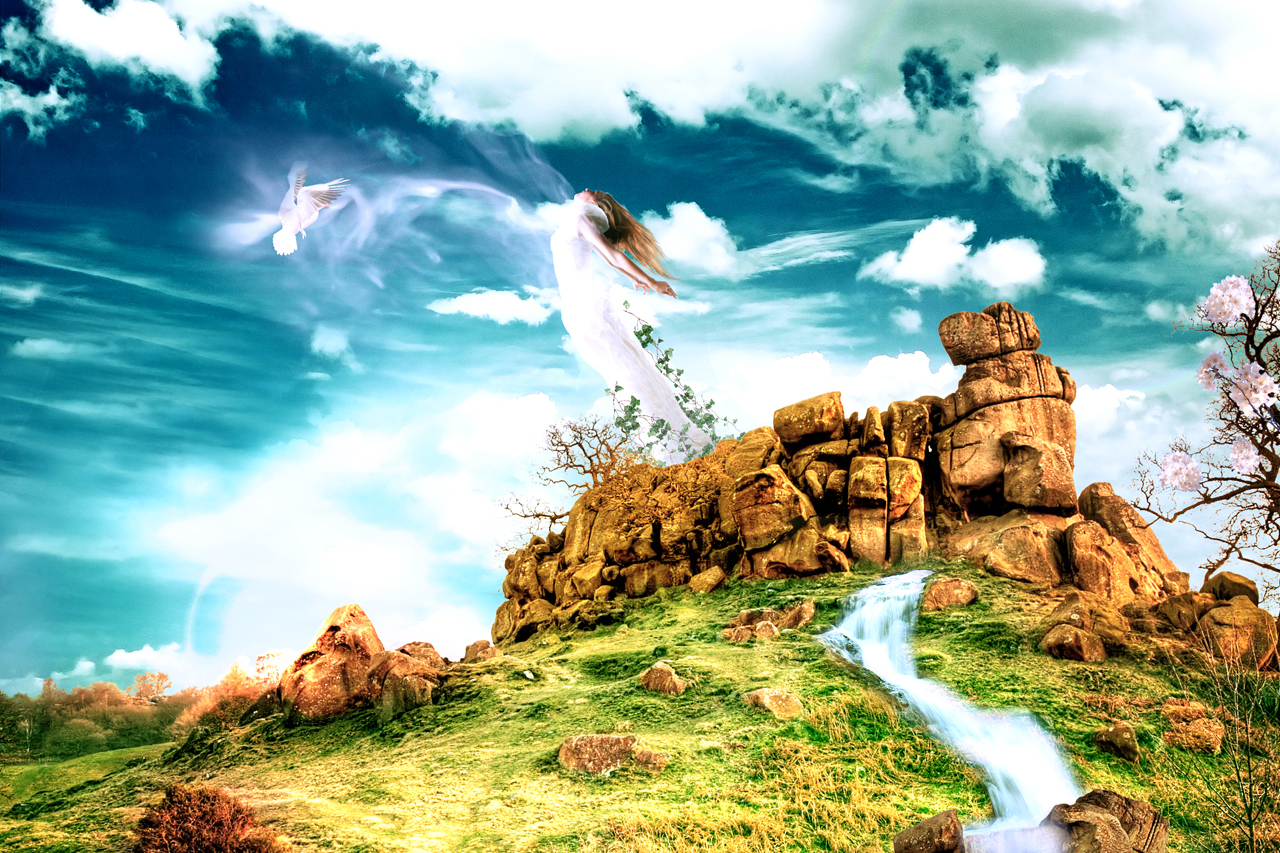
Vista previa de la imagen final
Antes de empezar, echemos un vistazo a la imagen que vas a crear. Puedes ver la vista previa de la imagen final a continuación o ver una versión más grande aquí.
Además, me gustaría aprovechar esta oportunidad para agradecer a los fotógrafos por darme permiso para utilizar sus imágenes. Estas son las imágenes que utilicé para crear esta ilustración: Tierra, Cielo, Pájaro, Modelo por Jessica, Cascada por Steph, Flores, Enredaderas por Erica y Resplandor abstracto por el stock de Andreea y Dianora.
Vídeo tutorial
Nuestro editor de video Gavin Steele ha creado este video tutorial para complementar este tutorial de texto + imagen.
Paso 1
En primer lugar, descarga la imagen Tierra y ábrela en Photoshop. A continuación, mantén pulsada la tecla Alt y haz doble clic en la capa "fondo" para desbloquearla.


Paso 2
Ahora vas a eliminar el cielo y más tarde lo sustituirás por uno más bonito. Para seleccionar el cielo, ve a la paleta Canales e identifica el canal con mayor contraste entre el cielo y el resto de la imagen. En nuestro caso, selecciona el canal azul y duplícalo (para duplicar un canal, arrástralo sobre el botón Crear nuevo canal).


Paso 3
Necesitas un mayor contraste entre el cielo y el resto de la imagen. Para obtener el contraste necesario utiliza las Curvas. Ve a Imagen > Ajustes > Curvas (Comando + M) y acerca los dos reguladores. Observa la siguiente imagen como referencia.


Paso 4
Ten en cuenta que el cielo tiene que ser completamente blanco y la tierra tiene que ser negra. Ahora la tierra tiene algunas áreas blancas. No quieres eso, así que toma la herramienta Pluma (P) y úsala para seleccionar la tierra. Con la herramienta Pluma aún seleccionada, haz clic con el botón derecho del ratón en la imagen, elige Crear selección y haz clic en Aceptar. Ahora el trazado se ha transformado en una selección. Toma la herramienta Bote de pintura (G) y rellena esta selección con negro. Luego ve a Selección > Deseleccionar.


Paso 5
Utiliza la herramienta Pluma (P) para seleccionar los árboles de la parte izquierda de la imagen. A continuación, haz clic con el botón derecho del ratón en la imagen, selecciona "crear selección" y haz clic en Aceptar. Utiliza la herramienta Bote de pintura (B) para rellenar la selección con blanco. A continuación, ve a Selección > Deseleccionar (Comando + D).


Paso 6
Hay algunas zonas grises en el cielo, pero puedes arreglarlo fácilmente. Selecciona un pincel definido blanco (B) para pintar sobre esas zonas grises con blanco.


Paso 7
En la paleta Canales, haz clic en la miniatura del canal "Copia azul". Esto seleccionará todos los píxeles blancos. A continuación, haz clic en el canal RGB, vuelve a la paleta Capas y pulsa la tecla Supr para eliminar el cielo. Pulsa Comando + D para deseleccionar y luego nombra esta capa como "fondo".


Paso 8
Los árboles del lado izquierdo de la imagen se ven feos ahora mismo (al menos en mi caso). Para solucionarlo, ve a Capa > Máscara de capa > Descubrir todo, selecciona un pincel grunge negro con la opacidad al 80% y enmascara el borde de esos árboles. Mira la siguiente imagen como referencia.
Nota: puedes crear una nueva capa (Comando + Mayús + N), rellenarla de blanco y ponerla debajo de la capa de fondo para ayudarte a enmascarar esos árboles. Cuando hayas terminado puedes eliminar la capa blanca.


Paso 9
Selecciona la herramienta Pluma (P) y utilízala para borrar la roca seleccionada en la siguiente imagen. Ese es el lugar donde debes colocar la modelo.
Nota: Asegúrate de que estás trabajando en la capa y no en la máscara.


Paso 10
Selecciona la herramienta Mover (V) y desplaza la capa de "fondo" hacia abajo unos 200 píxeles.


Paso 11
Haz clic con el botón derecho del ratón en la capa "fondo" y selecciona Convertir en objeto inteligente
Nota: Si necesitas hacer algún cambio en esta capa, haz doble clic en su miniatura. Aparecerá un nuevo documento y podrás editar la capa "fondo". Luego guarda (Comando + S) el documento, ciérralo y verás que los cambios se han aplicado al objeto inteligente.


Paso 12
Ahora es el momento de añadir algunos ajustes a la capa de "fondo" para hacerla más intensa. Encontrarás cada una de estas capas de ajuste en el menú Capa > Nueva capa de ajuste o en la paleta Ajustes (Ventana > Ajustes). Ahora sigue exactamente estos pasos:
a. Crea una nueva capa de Brillo/Contraste.


b. Aplica un Filtro fotográfico. El color que he utilizado es #9b1dea


c. Crea una capa de ajuste de Equilibrio de color. Después de añadir los ajustes para esta capa de ajuste, rellena su máscara con negro utilizando la herramienta Bote de pintura (G), selecciona un pincel difuso blanco con un diámetro de 100px y pinta sobre la hierba con blanco. Observa la siguiente imagen como referencia.


d. Crea otra capa de ajuste de Equilibrio de color para las rocas. Después de introducir los ajustes de la siguiente imagen, utiliza un pincel difuso negro para pintar sobre la hierba. De esta manera la capa de ajuste tendrá efecto solo en las rocas.


e. La hierba de la esquina inferior derecha de la imagen es demasiado naranja. Así que vamos a cambiar ese color añadiendo una nueva capa de ajuste de Equilibrio de color. Utiliza los ajustes de la siguiente imagen, rellena la máscara con negro utilizando la herramienta Pincel difuso (G), y pinta con un pincel difuso blanco (B) sobre la hierba naranja.


f. Esta es la última capa de ajuste de Equilibrio de color para este paso. Utilízala para hacer más amarillas algunas de esas rocas y el arbusto de la esquina inferior izquierda.


Paso 13
Mantén pulsada la tecla Comando y haz clic en cada una de las capas de ajuste para seleccionarlas, luego utiliza el atajo de teclado Comando + G para agruparlas todas. Ahora haz clic en la miniatura de la capa de fondo para seleccionar sus píxeles. Asegúrate de que tienes el grupo seleccionado y luego ve a Capa > Máscara de capa > Descubrir selección. Nombra este grupo como "ajustes".


Paso 14
Abre la imagen del cielo y utiliza la herramienta Marco rectangular (M) para seleccionar el cielo. A continuación, utiliza la herramienta Mover (V) para moverlo a tu primer documento. Verás que el cielo no es lo suficientemente grande para nuestro documento. Utiliza la herramienta Tampón de clonar (S) y la herramienta Pincel corrector (J) para hacerlo más grande. A continuación, nombra esta capa "cielo" y conviértela en un objeto inteligente (haz clic con el botón derecho del ratón en la capa y selecciona Convertir en objeto inteligente). Ten en cuenta que esta capa tiene que estar debajo de la capa "fondo".


Paso 15
Ahora añadirás algunos ajustes al cielo. Ve a Capa > Nueva capa de ajuste > Equilibrio de color, marca la opción Usar capa anterior para crear máscara de recorte y utiliza los siguientes ajustes.


Paso 16
Ve a Capa > Nueva capa de ajuste > Brillo/Contraste, marca la opción Usar capa anterior para crear máscara de recorte y utiliza 15 para el brillo y 28 para el contraste. A continuación, selecciona la capa "cielo" y las dos capas de ajuste y agrúpalas (Comando + G). Nombra el grupo "cielo".


Paso 17
Crea una nueva capa (Comando + Mayús + N) encima de la capa de fondo y rellénala de negro con la herramienta Bote de pintura (G). Haz clic con el botón derecho en esta capa y selecciona Convertir en objeto inteligente. A continuación, ve a Filtro > Interpretar > Destello de lente y utiliza los ajustes de la siguiente imagen. Cambia el modo de fusión de esta capa a Sobreexposición de color, la Opacidad al 80% y nómbrala "destello de lente". Puedes usar una máscara si quieres enmascarar algunas partes de esta capa.


Paso 18
Ahora tienes que añadir la modelo. Puede que te lleve algo de tiempo cortar a la mujer de la imagen de abajo. Puedes descargar esta imagen creada por mí para usarla en este tutorial. La imagen "model.png" ya recortada está disponible en la carpeta "source" de los miembros de Psd Plus. Si no eres miembro de Plus, recorta la mujer de la imagen con la herramienta Pluma (P). No te preocupes por el pelo, ya que lo recrearemos más adelante.


Paso 19
Ahora vamos a alargar el pelo de la mujer. Abre el archivo "model.png" en Photoshop, que has descargado en el paso anterior.
a. Ve a Filtro > Licuar y utiliza la herramienta Deformar hacia delante (W) con el tamaño ajustado a 30, la densidad a 100 y la presión a 100 para alargar el pelo de la mujer.


b. Selecciona la herramienta Dedo (R) y utiliza un pincel con un diámetro de 35px y una fuerza de 55% para hacer el pelo más suave.


c. Utiliza de nuevo la herramienta Dedo (R), pero esta vez utiliza un pincel más pequeño, con un diámetro de 4px y una fuerza de 85% para añadir más detalles al pelo.


d. Selecciona la herramienta Sobreexponer (O) y utiliza los ajustes de la siguiente imagen para añadir algo de luz al pelo. A continuación, utiliza la herramienta Subexponer (O) para oscurecer algunas partes del cabello. Nota: puedes cambiar rápidamente entre estas dos herramientas manteniendo pulsada la tecla Alt.


e. Utiliza de nuevo las herramientas Sobreexponer (O) y Subexponer (O), pero esta vez utiliza un pincel con el diámetro de 3px. Deja el resto de los ajustes como están y trata de hacer que el cabello se vea más realista usando estas dos herramientas. Observa la siguiente imagen como referencia.


Paso 20
Utiliza la herramienta Mover (V) para mover la modelo en tu documento y convierte esta capa en un objeto inteligente. Ve a Edición > Transformación libre (Comando + T) y reduce la escala de esta capa. A continuación, ve a Edición > Voltear horizontalmente y utiliza la herramienta Mover (V) para colocar a la modelo donde quieras.
Nota: Esta capa tiene que estar directamente debajo de la capa "fondo".


Paso 21
Añade dos capas de ajuste a la capa "modelo". Primero ve a Capa > Nueva capa de ajuste > Brillo/Contraste y utiliza los ajustes de la siguiente imagen. A continuación, ve a Capa > Nueva capa de ajuste > Equilibrio de color y utiliza los ajustes de la siguiente imagen.
Nota: Cuando crees estas capas de ajuste, marca la opción Usar la capa anterior para crear la máscara de recorte. A continuación, agrupa la capa "modelo" y las dos capas de ajuste. Nombra el grupo "modelo".


Paso 22
Ahora vamos a añadir algunas enredaderas. Abre la imagen en Photoshop y muévela a tu documento utilizando la herramienta Mover (V). A continuación, convierte esta capa en un objeto inteligente, ve a Edición > Transformación libre para reducir la escala y luego ve a Filtro > Enfocar > Enfocar. Duplica esta capa un par de veces y coloca las enredaderas por encima y por debajo de la modelo (para duplicar una capa puedes utilizar el atajo de teclado Comando + J o podrías seleccionar la herramienta Mover (V), mantener pulsada la tecla Alt y arrastrar la capa). Organicé mis capas usando dos grupos, uno por encima de la "modelo" y otro por debajo.


Paso 23
Selecciona la imagen del pájaro y extrae la paloma usando la herramienta Pluma (P) y muévela a tu documento con la herramienta Mover (V). Luego ve a Capa > Máscara de capa > Descubrir todo. Selecciona un pincel difuso negro (B) con un diámetro de 45px y una opacidad del 25% y utiliza este pincel para transparentar un poco el ala izquierda del pájaro.


Paso 24
Ve a Capa > Nueva capa de ajuste > Brillo/Contraste y utiliza los ajustes de la siguiente imagen. A continuación, agrupa (Comando + G) la capa "pájaro" y la capa de ajuste.


Paso 25
Descarga el conjunto de pinceles, ve a Edición > Gestor de ajustes preestablecidos y carga los pinceles. A continuación, crea una nueva capa, selecciona la herramienta Pincel (B), establece el color de primer plano en blanco y utiliza uno de esos pinceles como yo lo hice. En la siguiente imagen parece que la mujer está dando su alma al pájaro. Esa es la idea de este pincel. Luego cambia el nombre de esta capa a "humo" y ponla dentro de un grupo. Pon el humo por encima del pájaro, crea una máscara de capa y utiliza un pincel difuso negro para enmascarar algunas partes de la capa. Deja que el humo esté solo por encima del ala izquierda del pájaro. Mira la siguiente imagen como referencia.


Paso 26
Crea una nueva capa debajo de la capa "fondo" y utiliza de nuevo los pinceles que has descargado en el paso anterior para crear una especie de niebla. Luego pon estas capas dentro de un grupo y nombra el grupo "humo 2". Además, crea de nuevo una máscara de capa y utiliza un pincel difuso negro para enmascarar algunas partes del humo.


Paso 27
Ahora vamos a poner algunas flores en el árbol del lado derecho de la imagen. Recorta algunas flores con la herramienta Pluma (P) y utiliza la herramienta Mover (V) para moverlas a tu documento. Arregla las flores como quieras, ve a Edición > Transformación libre, y luego escálalas y rótalas como quieras.


Paso 28
Dos de mis flores están demasiado azules debido a la sombra. Si estás en la misma situación, puedes corregir esto con una capa de ajuste de curvas. Simplemente selecciona la capa con esas flores, ve a Capa > Nueva capa de ajuste > Curvas, marca la opción Usar capa anterior para crear máscara de recorte y utiliza los ajustes de la siguiente imagen.


Paso 29
Añade la cascada. Descarga la imagen, ábrela en Photoshop y muévela a tu documento con la herramienta Mover (V). Luego ve a Capa > Máscara de capa > Descubrir todo, selecciona un pincel difuso negro y enmascara algunas partes de esta capa. Solo necesitamos el agua. Mira la siguiente imagen como referencia.


Paso 30
Ahora vas a añadir algunos ajustes a la capa "cascada". Primero ve a Capa > Nueva capa de ajuste > Curvas y utiliza los ajustes de la siguiente imagen. Luego ve a Capa > Nueva capa de ajuste > Equilibrio de color y utiliza los ajustes de la siguiente imagen. Agrupa la capa "cascada" y las dos capas de ajuste y nombra el nuevo grupo "cascada".


Paso 31
Selecciona la capa de "fondo" y recorta algunas rocas de ella usando la herramienta Pluma (P). Coloca todas estas capas de rocas encima de todas las demás, selecciónalas y conviértelas en un objeto inteligente. Nombra el objeto inteligente "rocas".


Paso 32
Ve a Capa > Nueva capa de ajuste > Equilibrio de color, marca la opción Usar capa anterior para crear máscara de recorte y utiliza los ajustes de la siguiente imagen.


Paso 33
Selecciona la capa "cascada", selecciona la herramienta Lazo (L), ajusta la Pluma a 10px y selecciona una parte de la cascada. A continuación, ve a Edición > Copiar, crea una nueva capa por encima de todas las demás y ve a Edición > Pegar.


Paso 34
Ajusta la Opacidad de la capa que has creado en el paso anterior al 30%. A continuación, duplica esa capa unas 10 veces y utiliza la herramienta Mover (V) para organizar las capas. Luego agrupa las capas y nombra el grupo "agua sobre las rocas". Observa la siguiente imagen como referencia.


Paso 35
Ahora solo tenemos que añadir un par de ajustes. Primero, selecciona la capa "cielo" y ve a Filtro > Ruido > Reducir ruido. Utiliza los ajustes de la siguiente imagen. A continuación, ve a Filtro > Enfocar > Enfocar.


Paso 36
Ve a Capa > Nueva capa de ajuste > Mezclador de canales, pon esta capa encima de todas las demás y utiliza los ajustes que se muestran en la imagen de abajo.


Conclusión
Espero que hayas aprendido algunas técnicas nuevas y te hayas divertido durante el proceso. Puedes ver la imagen final a continuación o ver una versión más grande aquí.
 By
By



