


Spanish (Español) translation by Elías Nicolás (you can also view the original English article)
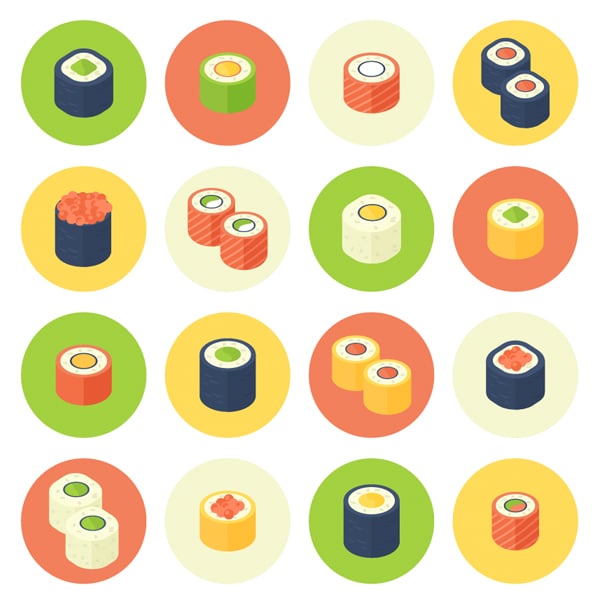

La creciente popularidad del maki sushi ha hecho que este plato se extienda en todo el mundo. Hoy en día, hay tantas variantes y tantos rellenos que todos podemos encontrar algo de nuestro gusto.
En este tutorial crearemos nuestros propios rollitos maki y los combinaremos en un set de coloridos iconos. Crearemos una base con algunas formas sencillas y modificaciones, que usaremos para crear tantas variaciones como podamos, reemplazando detalles independientes, como en un juego de construcción. ¡Empecemos!
1. Crea la Forma de un Maki Sushi Básico con Nori.
Paso 1
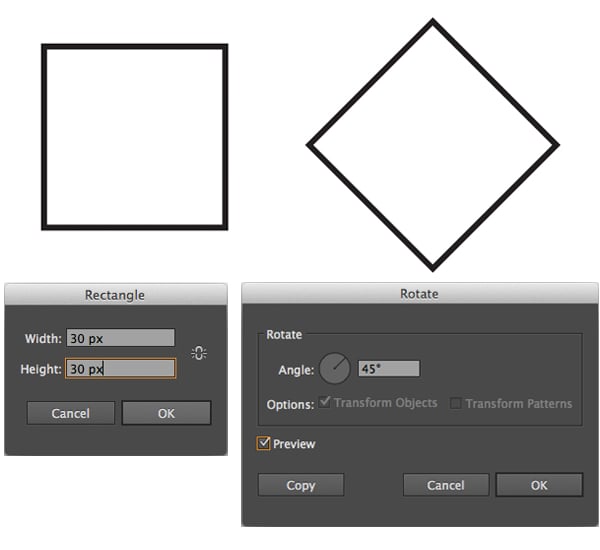
Primero de todo, vamos a crear la forma básica de nuestro futuro rollito. Utiliza la Herramienta de Rectángulo (M) y dibuja un cuadrado equilátero sosteniendo la tecla Shift y arrastrando, o haz doble click en la Herramienta de Rectángulo (M) en el panel de Herramientas y haz un cuadrado de 30 x 30 px en el menú pop-up. Ahora haz doble click en la Herramienta de Rotación y elige un ángulo de 45 grados para nuestro cuadrado.

Paso 2
Cambia a la Herramienta de Selección (V) y elige la forma. Selecciona uno de los indicadores de Esquinas Interactivas dentro de nuestro cuadrado y arrástralo más hacia el centro, redondeando las esquinas. Esta característica sólo está disponible en la versión CC de Adobe Illustrator. En versiones anteriores, utiliza Efecto > Estilizar > Redondear Esquinas con un valor de Radio mayor para hacer que la forma sea casi redonda.


Paso 3
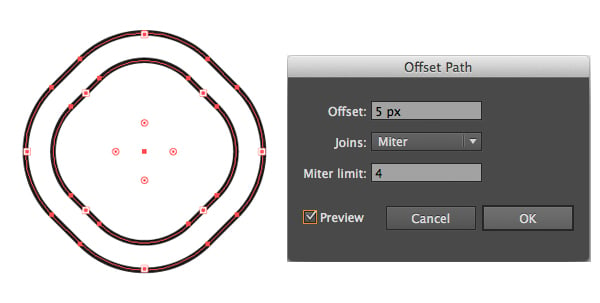
Manteniendo la forma seleccionada, ve a Objeto > Trazado > Contornear Trazado y establecer el valor de Contorneado a 5 px, generando así una forma más grande debajo de la inicial.

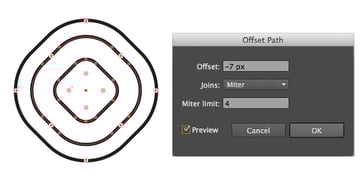
Selecciona la primera forma otra vez y crea otro Trazado Contorneado, pero esta vez con un valor de -7 px de Contorno, para crear un cuadrado más pequeño dentro del inicial.

Paso 4
Aplica el color azul oscuro (#404E69) a la forma más grande. Ésta será la parte exterior de nuestro rollito, el alga nori que envuelve el resto. Rellena la parte intermedia con amarillo claro (#FCFDDD) para el arroz y, finalmente, colorea el centro con un verde intenso (#93C13A) para el relleno de aguacate.


Paso 5
Vamos a añadir algunos detalles a nuestro rollito. Selecciona la Herramienta Elipse (L) y dibuja una elipse aplastada, con la forma de un grano de arroz. Haz un Trazado más oscuro (#F1F2D4), con una Anchura de 0.3 pt en el panel de Trazado, y Alinea el Trazado con el Exterior. Duplica el grano varias veces y distribuye las copias sobre la parte intermedia del rollo. Haz el color de Relleno de algunos de los granos más claro.


Paso 6
Vamos a trabajar en el interior del rollo. Selecciona la Herramienta Cuchilla (la puedes encontrar en el menú desplegable de la Herramienta Borrador (Shift-E), dentro del panel de Herramientas) y dibuja una línea curva a lo largo de la forma verde, dividiéndola en dos mitades. Haz que la parte de la izquierda sea de un color un poco más claro.


Paso 7
Ahora que tenemos la vista superior de nuestro rollo maki, vamos a añadir un efecto isométrico para que el objeto sea tridimensional. Selecciona todas las piecas del rollo y Agrúpalas (Control-G).
Guarda una copia de este grupo, pues necesitaremos alguno de sus elementos más adelante. Selecciona el grupo creado y ve a Efecto > Distorsionar y Transformar > Distorsión Libre. Usa las opciones de la ventana de Distorsión Libre para hacer la parte inferior de la imagen más ancha que la superior, creando perspectiva.


Usa Objeto > Expandir Apariencia para aplicar el efecto y aplasta un poco más la forma con la Herramienta Selección (V), arrastrando el borde superior de la forma hacia abajo.


Paso 8
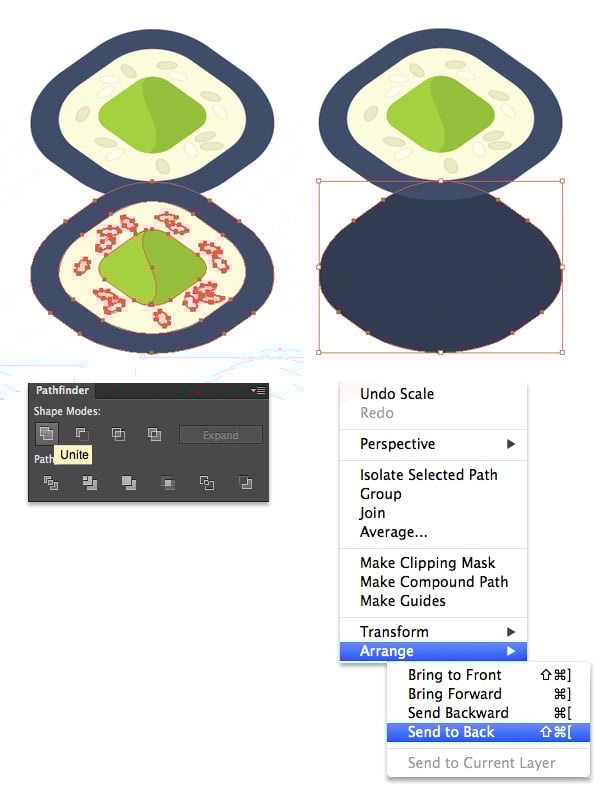
Ahora necesitamos crear el "cuerpo" de nuestro sushi enrollado. Mantenga presionada Alt y Mayús y arrastre la forma superior hacia abajo, creando una copia de la forma superior de nuestro rollo. Seleccione el grupo inferior y utilice la función Unir del panel Buscatrazos para convertirlo en una sola forma. Llene la forma con un color más oscuro que la parte nori y envíe la forma a atras (Shift-Control- [ o haga clic con el botón derecho del ratón > Organizar > Enviar a atrás).

Paso 9
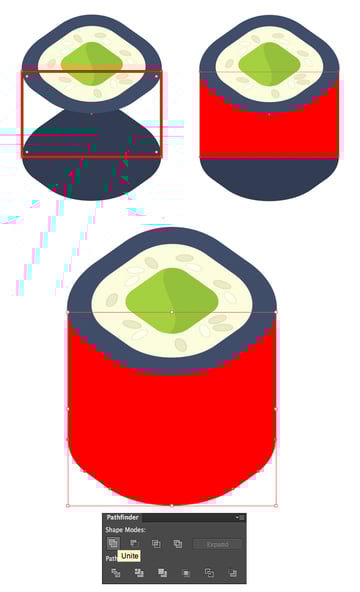
Tome la Herramienta Rectángulo (M) y cree una forma, conectando los puntos laterales de las partes superior e inferior de nuestro rollo. Yo uso rojo aquí sólo para hacerlo más visible en las capturas de pantalla. Unir la forma creada con la parte inferior, creando la base "cuerpo" del rollo.

Paso 10
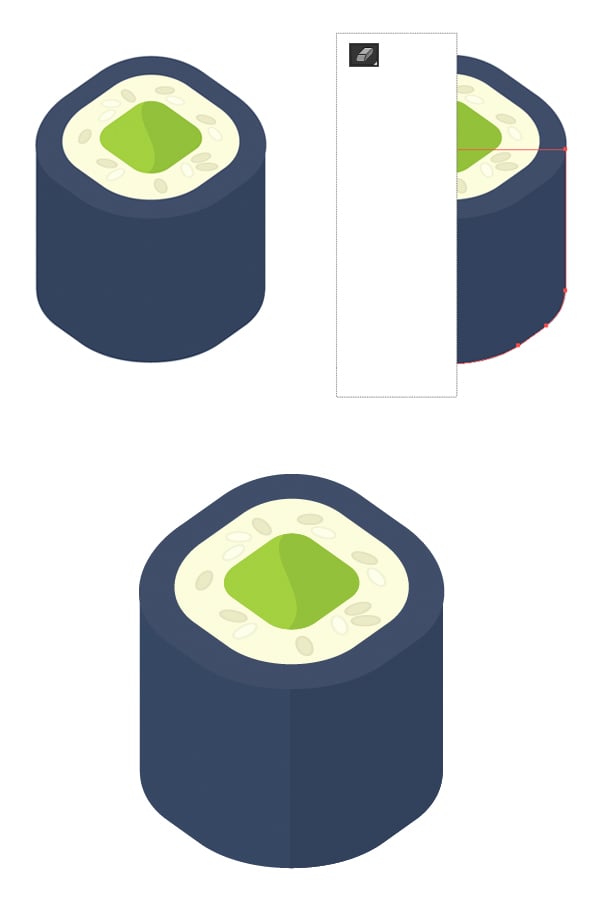
Copie la parte del cuerpo y péguela en el frente (Control-C> Control-F). Tome la herramienta de borrado (Shift-E) y, manteniendo presionada la tecla Alt, borre la parte izquierda de la forma. Haz la mitad restante más oscura, formando una sombra suave y plana.

Paso 11
Armarse con la herramienta de lápiz (N) y dibujar una forma delgada y ligeramente curvada. Haga varias copias y colóquelas en la parte nori de nuestro rollo, creando textura.


2. Crear una forma básica de sushi laminado con salmón
Paso 1
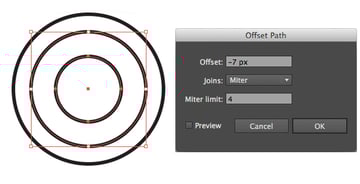
Esta vez vamos a hacer un rollo redondeado. Cree un círculo par con la herramienta Elipse (L), manteniendo pulsada la tecla Mayús y arrastrando, o haciendo doble clic en el icono Herramienta Elipse (L) en el panel Herramientas y haciendo una elipse de 30 x 30 px.
Utilice Objeto > Trazado > Contornear Trazado con valor de 5 px para crear un círculo mayor alrededor de la forma inicial.


Paso 2
Crea una forma más pequeña dentro con -7px.

Paso 3
¡Vamos a añadir un poco de color a nuestro sushi! Llene
la forma exterior con un suave tono naranja (#F2805B) para el
envoltorio de salmón, haga que la mitad de color amarillo claro
(#FCFDDD) para el arroz y, finalmente, llene la parte interior con
blanco (#FFFFFF) para el queso crema Relleno, envuelto en nori (azul
oscuro #404E69). Añadir algunas piezas de arroz, como lo hicimos
anteriormente, para hacer la parte superior de nuestro rollo más
detallada.


Paso 4
Utilice la función Efecto > Distorsionar y Transformar > Distorsión Libre para que la forma se aplaste y Objeto > Expandir Apariencia para aplicar el efecto.


Paso 5
Comienza a formar el "cuerpo" de nuestro rollo de salmón. Utilice la copia de la parte superior del rollo para crear su parte inferior. Luego tome la herramienta Rectángulo (M) y conecte las dos partes juntas, creando un rectángulo entre ellas.
Acabar uniendo la parte inferior y el rectángulo en el panel Buscatrazos, convirtiéndolos en una sola forma. Haga que la parte del cuerpo ligeramente más oscura que la envoltura de salmón de la parte superior con el fin de separar estas formas entre sí.


Paso 6
Vamos a agregar algunos detalles para que la parte de salmón de nuestro rollo sea más fiel a la vida. Utilice la herramienta Rectángulo (M) para crear una franja rosa estrecha y gírela hasta un ángulo de 45 grados, ya sea girando la forma manualmente con la Herramienta de selección (V) o utilizando la herramienta Rotar (R).


Paso 7
Coloque la franja creada por encima del rollo, como se muestra en la captura de pantalla de abajo, luego mantenga presionada la tecla Alt y mueva la forma a la derecha, creando una copia. Pulse Control-D varias veces para repetir la última acción, creando así más copias.


Paso 8
Agrupe (Control-G) las bandas y aplique Efecto > Deformar > Arco con un valor de curvatura vertical del 15%, haciendo que las rayas se arqueen ligeramente.


Paso 9
Duplicar la forma básica de "cuerpo" de nuestro rollo y Llevarlo hacia delante (Control-]), colocándolo por encima de las bandas. Seleccione las rayas y la copia creada, haga clic derecho y Crear Mascara de Recorte, ocultando así las piezas no deseadas dentro de la máscara.


Paso 10
Utilice la herramienta Reflect (O) para mover las rayas sobre el eje vertical. Cree otra copia de la forma del cuerpo del rodillo y elimine una de sus mitades con la herramienta Borrado (Shift-E). Cambie la mitad restante a Modo de fusion Multiplicar y colóquela por encima de las rayas, creando una suave sombra plana.


3. Use la base para hacer varios tipos de rollos
Paso 1
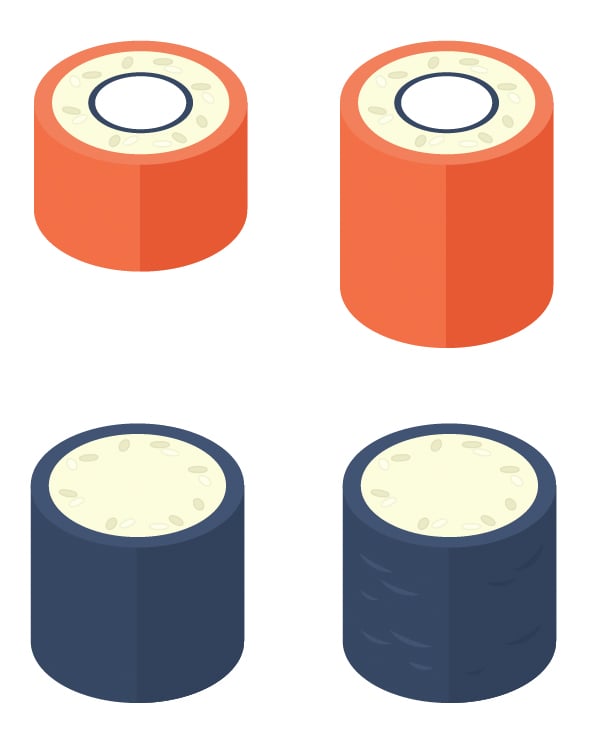
Ahora tenemos estas dos formas, que servirán de base para nuestro futuro conjunto de iconos. Estaremos utilizando sus partes en un conjunto de construcción, creando diferentes variaciones. ¡Vamos a probarlo!


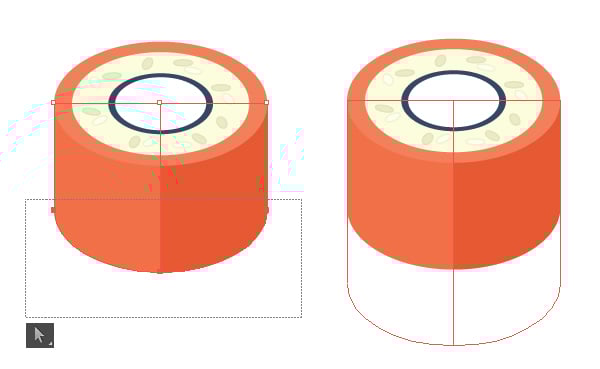
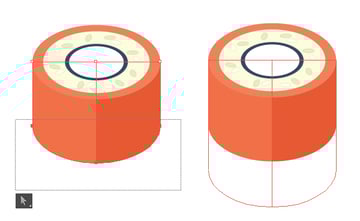
Duplicar el rollo de salmón y quitar la máscara de recorte que contiene las rayas. Ahora tome la herramienta de selección directa (A) y seleccione los puntos de anclaje inferiores haciendo clic y arrastrando el cursor del ratón sobre el área deseada. Por último, mantenga presionada la tecla Mayús y arrastre los puntos seleccionados hacia abajo, haciendo que la forma sea más alta.
Paso 2
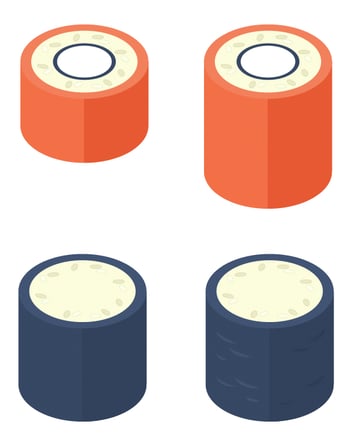
Suprima la parte central en la parte superior de nuestro rollo y cambie los colores del salmón a los tonos nori azul oscuro. Añada trazos de textura en el cuerpo del rollo.
Paso 3
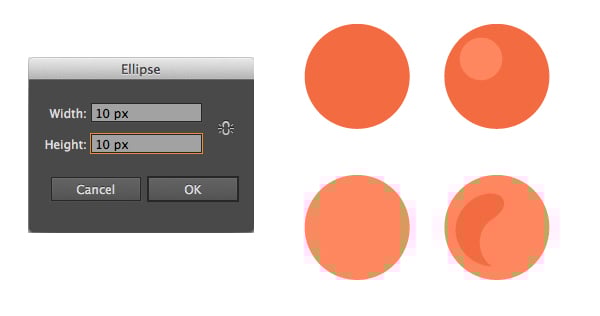
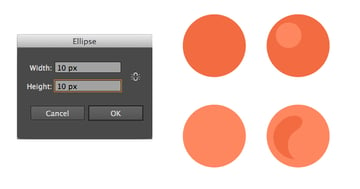
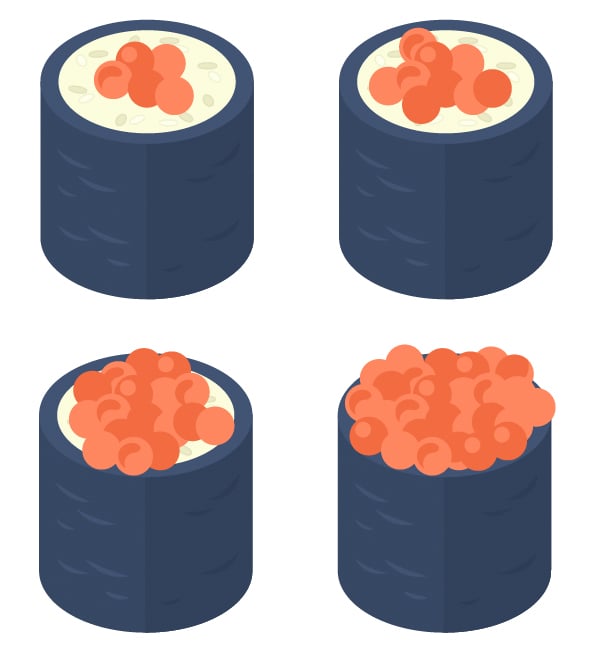
Vamos a crear caviar para la cobertura del rollo. Haga cuatro círculos de aproximadamente 10 x 10 px con la herramienta Elipse (L). Añadir pequeños detalles a algunas de las piezas de caviar. Deje los otros círculos en blanco para no hacer que la combinación de estos elementos parezca demasiado ruidosa.
Paso 4
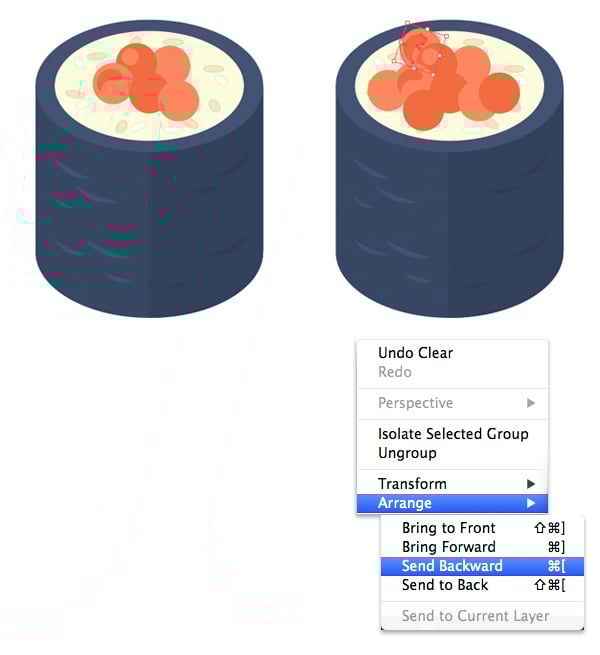
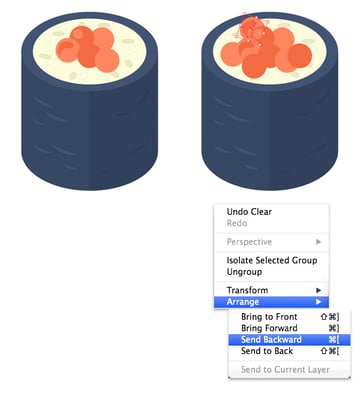
Coloque el caviar en la parte superior del rollo y comience a agregar más copias. Reorganice las piezas, colocando los elementos oscuros junto a los de luz, creando contraste.
Paso 5
Agregue más copias, cubriendo la parte superior de nuestro sushi enrollado y creando una gruesa capa de caviar.
Paso 6
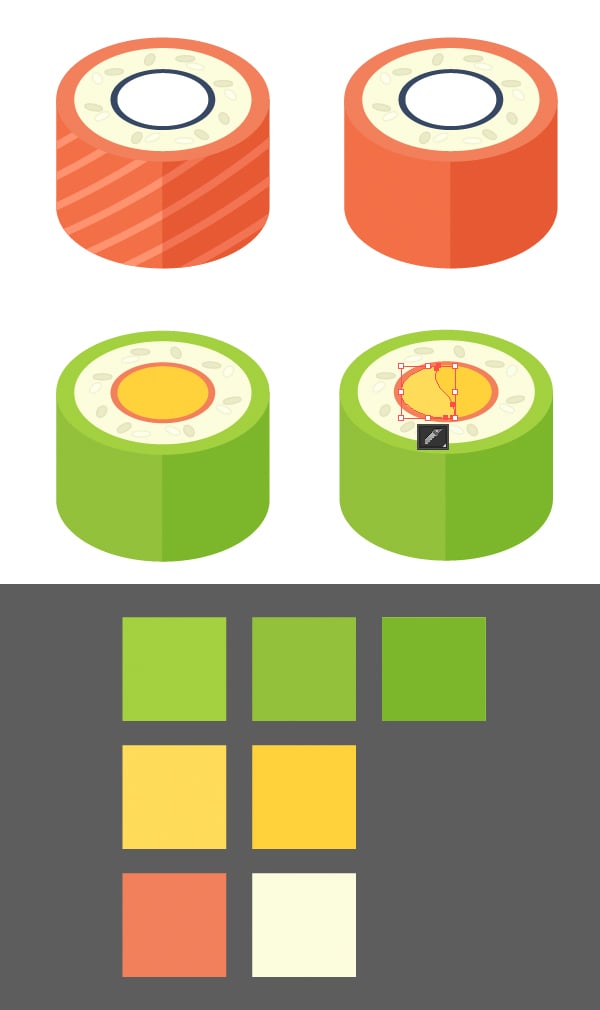
Vamos a seguir adelante y crear un rollo de aguacate, utilizando la base de rollo de salmón de nuevo. Elimine las rayas y cambie los colores del salmón a tonos brillantes de verde (puede elegir los colores de la captura de pantalla de abajo, utilizando la herramienta Cuentagotas (I)). Dividir la cobertura con la herramienta cuchillo y cambiar los colores a amarillo brillante.
Paso 7
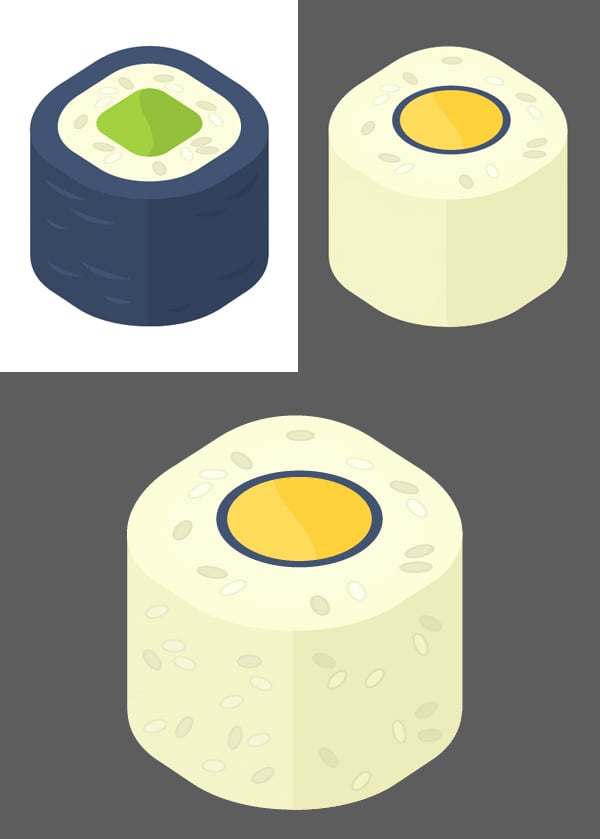
Para nuestro próximo sushi, utilicemos la base cuadrada que creamos al principio de este tutorial. Recolorar la parte del cuerpo en amarillo claro, creando una base hecha de arroz. Utilice el relleno del rollo anterior, creando un centro amarillo redondo en la parte superior. Tome granos separados de arroz de la forma de sushi superior que creamos al principio, y coloque el arroz en la forma del cuerpo, haciendo que el rollo más textura.

Paso 8
Combine los elementos de los rollos cuadrados y redondos para crear un tipo totalmente nuevo de este sabroso plato.


Componer tantas variaciones como necesites. Aquí hay seis tipos de rollos que hemos creado, usando las formas básicas.


Paso 9
Ahora reuniremos el sushi creado en un conjunto de iconos. En primer lugar, vamos a hacer la base de iconos, utilizando la herramienta Elipse (L) y la creación de un círculo de 120 x 120 píxeles. Haga cuatro círculos y llénelos con los mismos colores brillantes que utilizamos para nuestros rollos: verde, rosado naranja, amarillo claro y amarillo brillante.


Paso 10
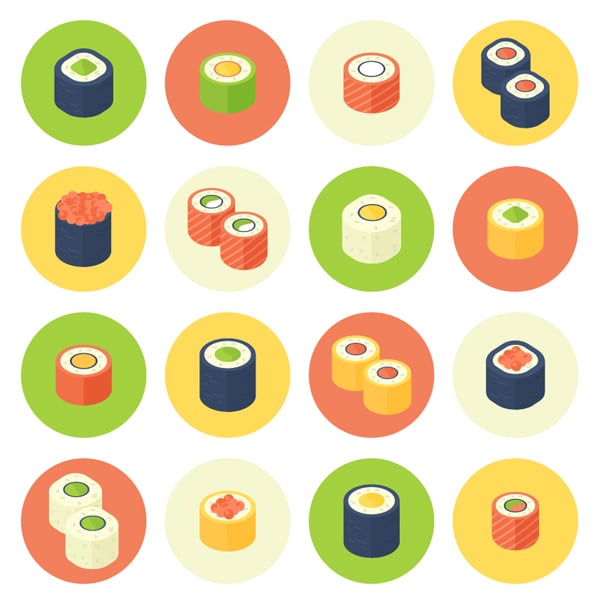
Coloque nuestros rollos en los círculos de los iconos, combinando los colores contrastantes. Duplicar algunos rollos, creando pares para hacer el conjunto más rítmico y variado.


¡Yatta! ¡Nuestro Rolled Sushi Set de iconos está terminado!
¡Gran trabajo, chicos y chicas! Apenas se puede parar cuando se combinan elementos, haciendo más y ¡más rollos nuevos! Terminemos con 16 iconos.
Como resultado, hemos creado un gran conjunto colorido de rollos deliciosos y aprendimos a transformar formas básicas, haciendo que los objetos sean isométricos, y utilizamos una base simple para crear una amplia gama de diferentes tipos de rollitos. Espero que hayas encontrado algunos consejos y trucos útiles para dominar tus habilidades. ¡Buena suerte!

 By
By



