

Spanish (Español) translation by Ender Gamboa (you can also view the original English article)
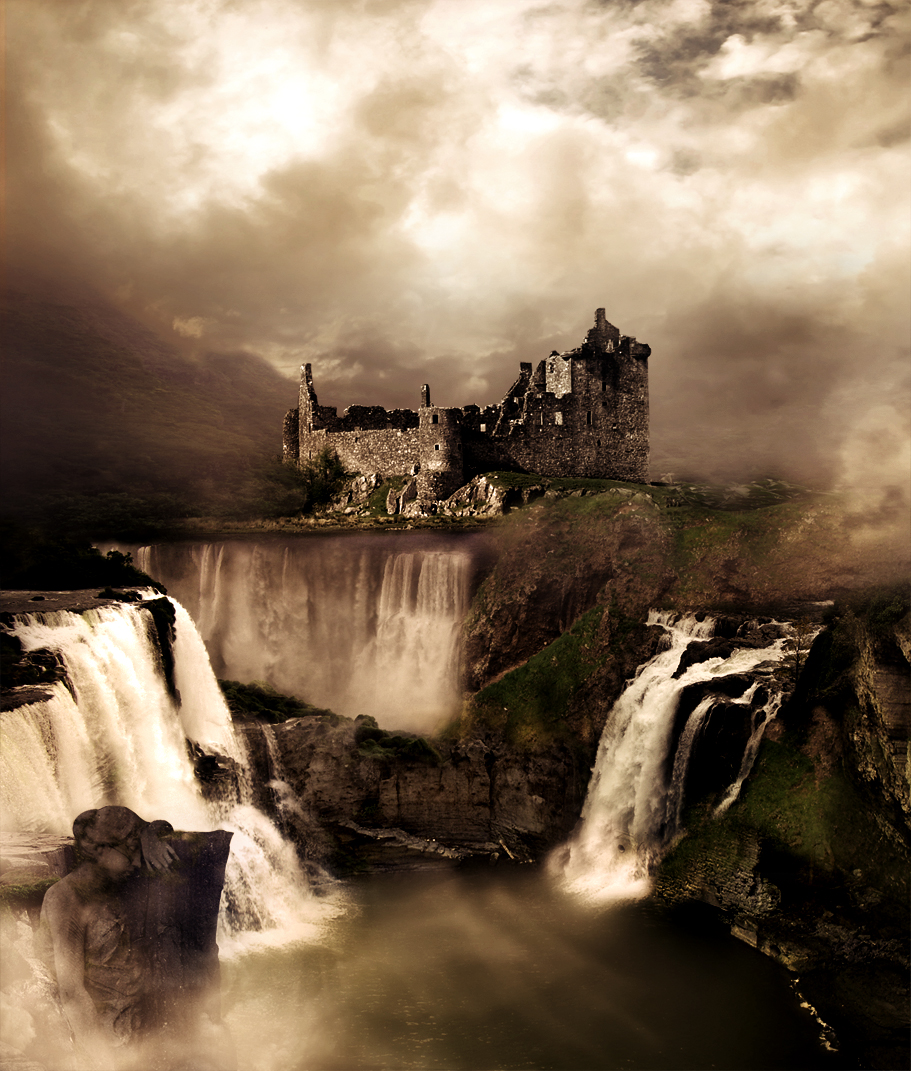
En este tutorial, aprenderás a crear un paisaje de fantasía utilizando algunas técnicas sencillas y fáciles. Cualquier persona con conocimientos básicos de Photoshop puede conseguir recrear esta sencilla imagen utilizando lo más importante en este tipo de manipulación fotográfica: el stock adecuado. ¡Así que vamos!
Vista previa de la imagen final
Echa un vistazo a la imagen que vamos a crear. Puedes ver la vista previa de la imagen final a continuación o una versión más grande aquí.
Video Tutorial
Nuestro editor de video Gavin Steele ha creado este video tutorial para complementar este tutorial de texto + imagen.
Organizar los recursos
Como he dicho antes, lo más importante en una manipulación fotográfica de un paisaje es el stock adecuado, así que elígelo con cuidado. He elegido las siguientes acciones:
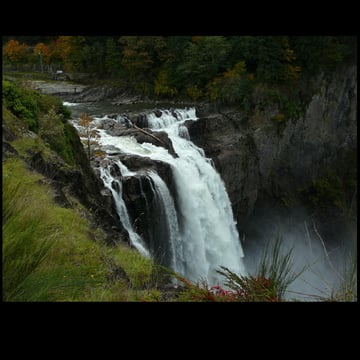
- Cascada 1: por jesuino
- Cascada 2: por brbankston
- Cascada 3: por dracoart-stock
- Acantilado 1: por polinife-stock
- Colinas: por el gato-stock
- Cielo 1: por resurgir
- Acantilado 2: por bloodydawn
- Cielo 2: por resurgir
- Castillo: por hislightrq
- Acantilado 3: por gracies-stock
- Estatua: por almudena-stock
Paso 1
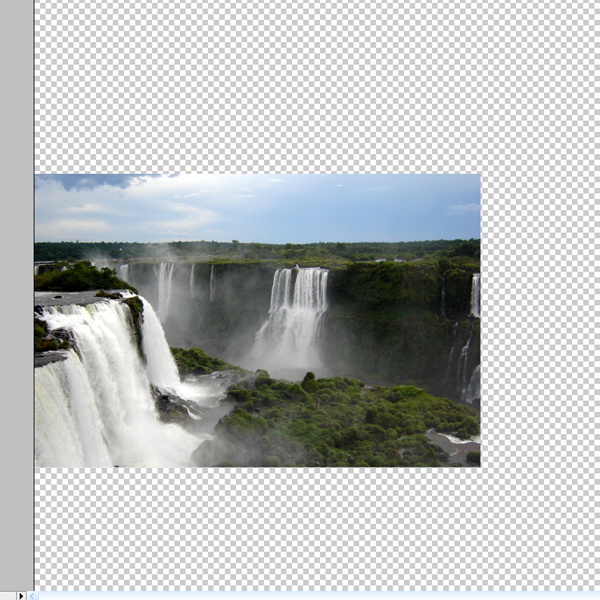
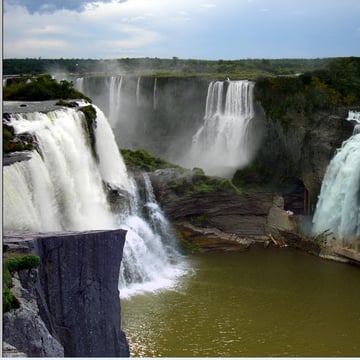
Abre la imagen de la Cascada 1 y colócala como se muestra a continuación.
Paso 2
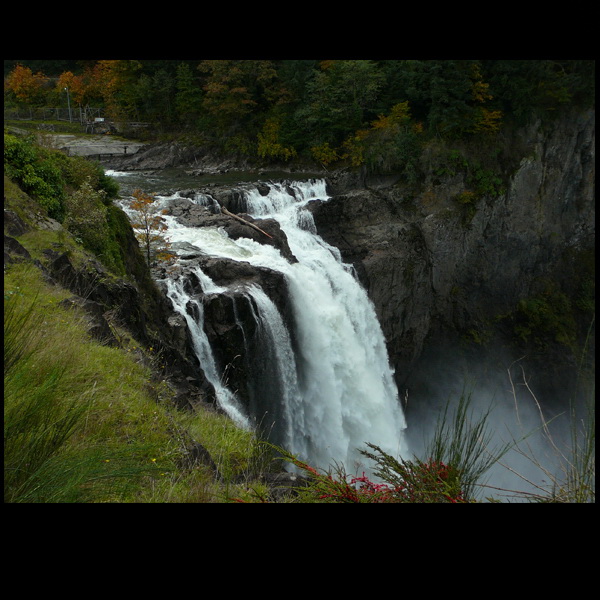
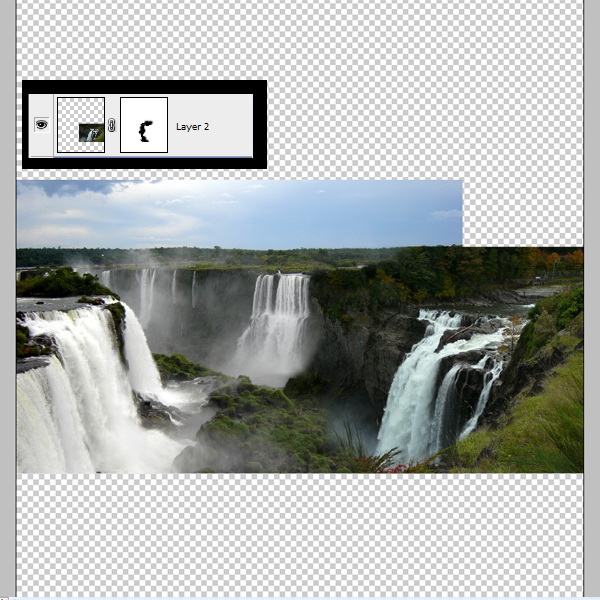
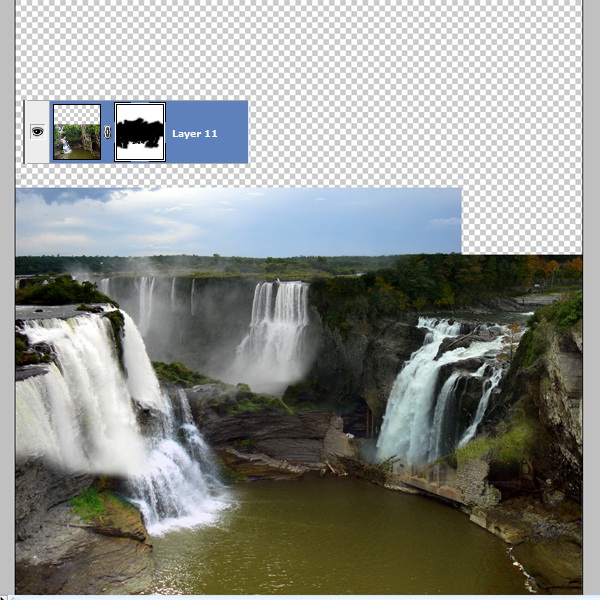
Abre la imagen de la Cascada 2 y ve a Edición > Transformación > Voltear horizontal. Crea una máscara de capa, luego usa un pincel básico con bordes suaves (color negro) para borrar algunas de las partes que no necesitas.

Paso 3
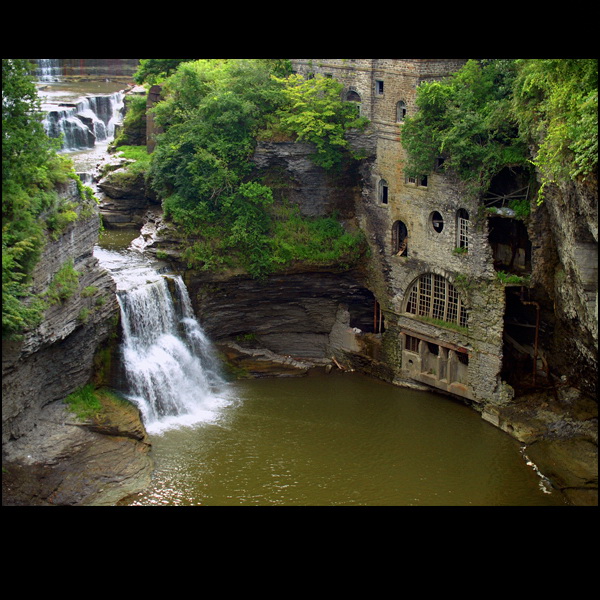
Abre la imagen de la Cascada 3. Colócalo en la parte inferior de la imagen, luego crea una máscara y borra algunos de los bordes con un pincel al igual que hiciste en el paso anterior.

Paso 4
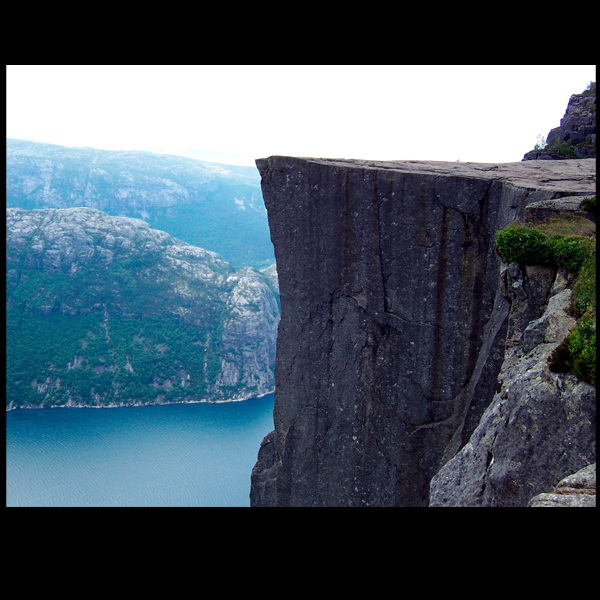
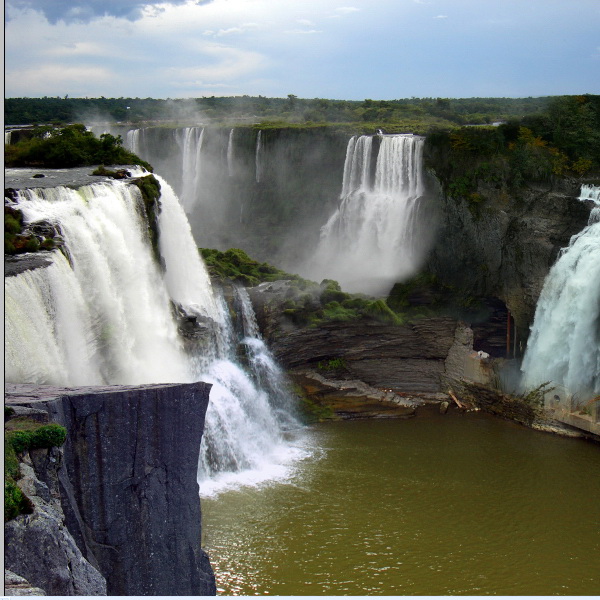
Abre la imagen del acantilado. Recórtalo con la Herramienta Pluma y colócalo como se muestra para que cubra la parte izquierda de la cascada que no se veía bien.
Paso 5
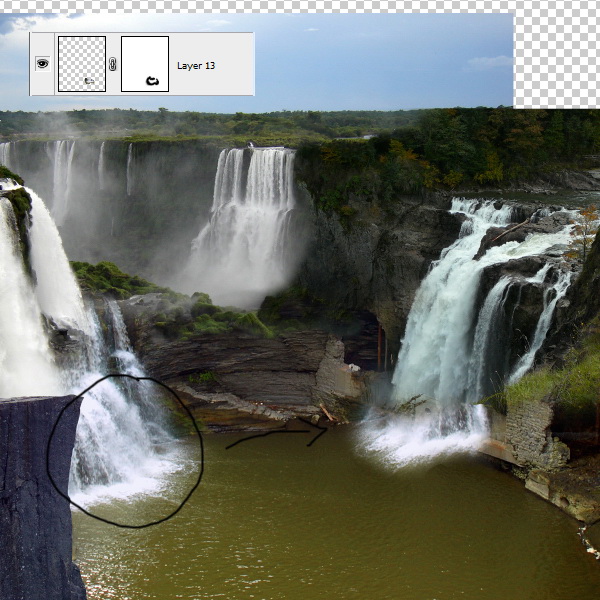
Ve a la primera capa de la cascada. Elige la herramienta Lazo y selecciona la parte inferior de la cascada como en la imagen de abajo. A continuación, pulsa Comando + J. Ve a Edición > Transformación > Voltear horizontal y colócalo como ves en la imagen de abajo. Ahora crea una máscara y con un pincel básico y borra algunos de los bordes.

Paso 6
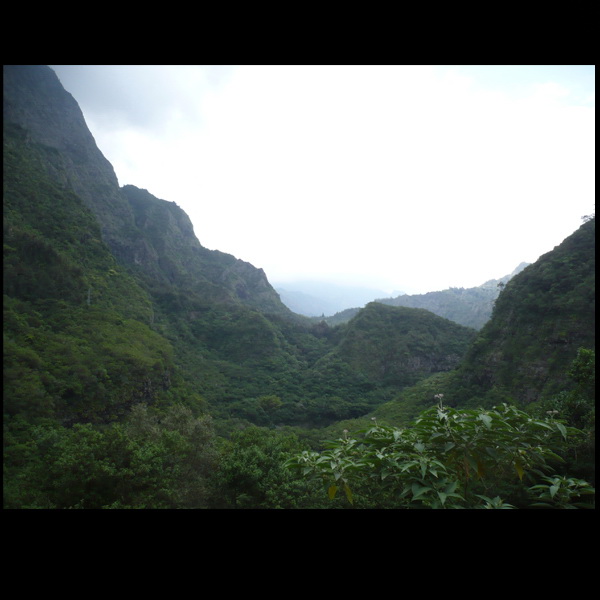
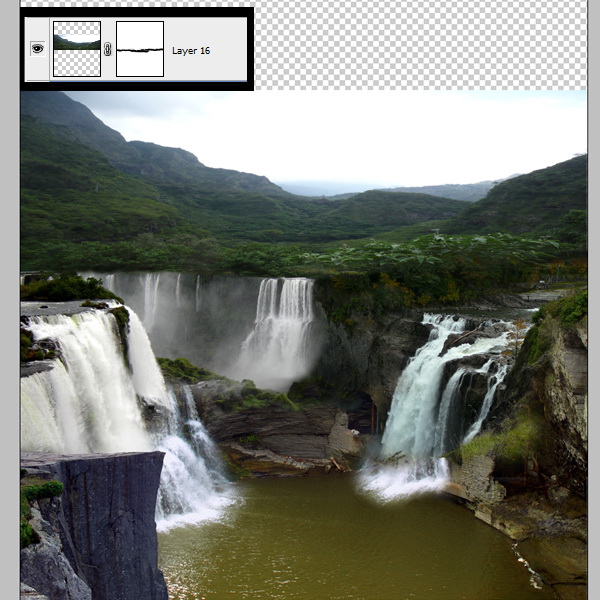
Abre la imagen de las colinas. Pulsa Comando + T y transfórmalo para que se ajuste a la imagen. Crea una máscara y borra algunos de los bordes.

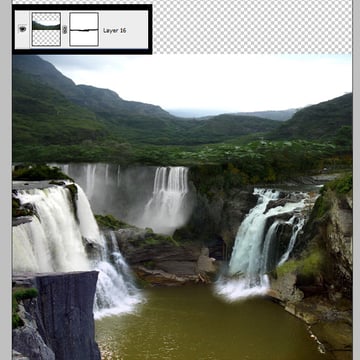
Paso 7
Arrastra la imagen del Cielo 1 al documento de trabajo. Crea una máscara y borra los bordes inferiores para que encaje junto a las colinas.
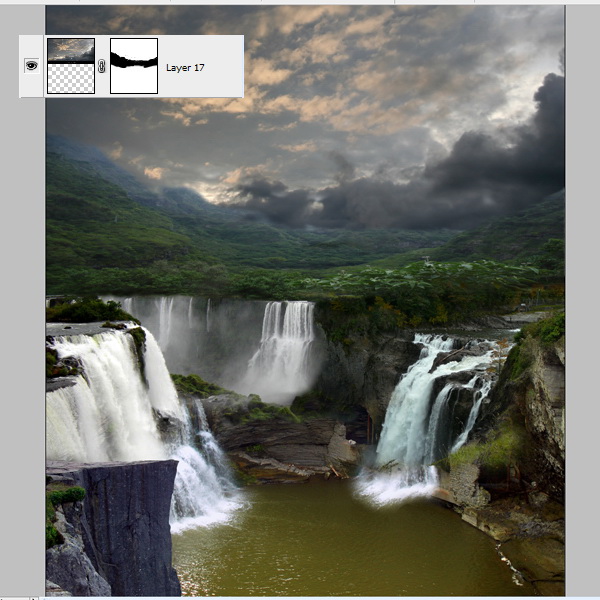

Paso 8
Ve a la segunda capa de la cascada y con la herramienta Lazo selecciona una parte del agua, luego colócala como se muestra abajo para que la primera cascada se vea más grande. Crea una máscara y borra algunas de las partes. Ajusta la Opacidad de la capa a un 75% aproximadamente.
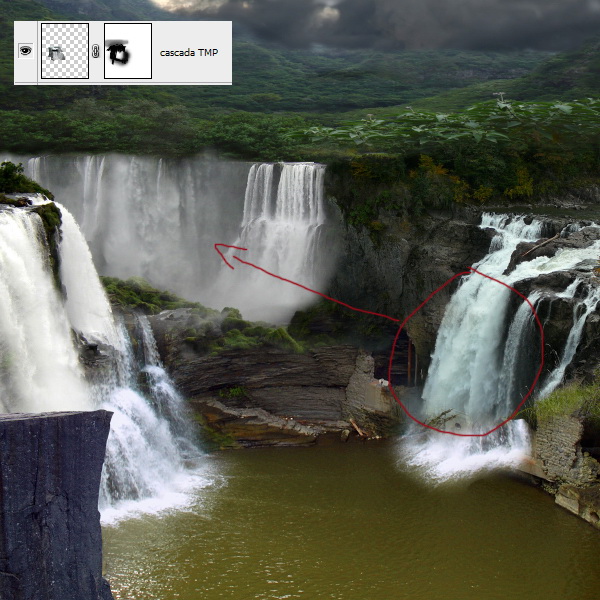
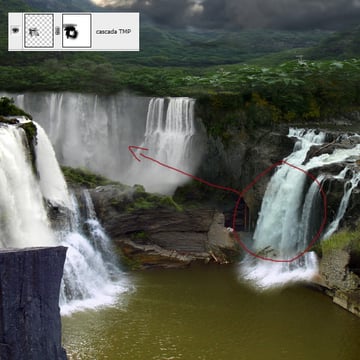
Paso 9
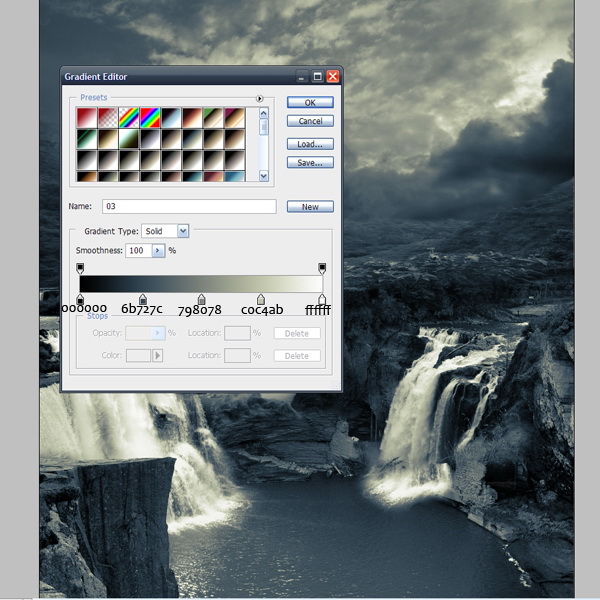
Ve a Capas de ajuste > Mapa de degradado y aplícalo como se muestra.
Paso 10
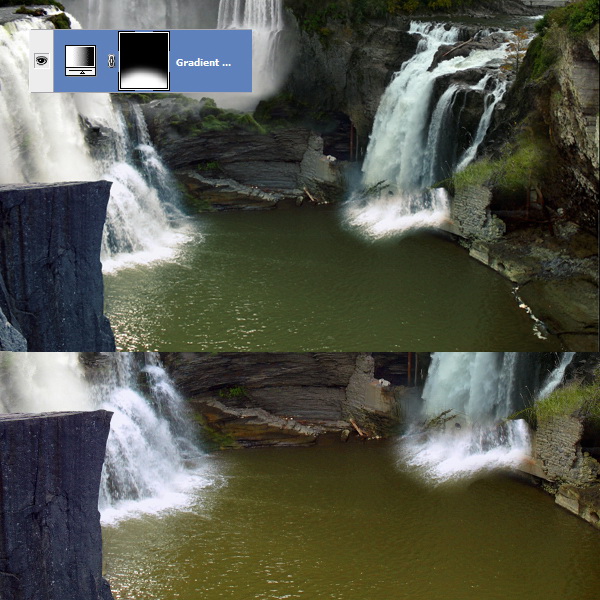
En la máscara sobre el Mapa de Degradado borra todo menos el agua.
Paso 11
Crea una nueva capa. Elige la herramienta Tampón de Clonar y haz algunos arreglos menores en la cascada de la derecha para que se mezcle. Elige también algo de vegetación para cubrir la cascada.

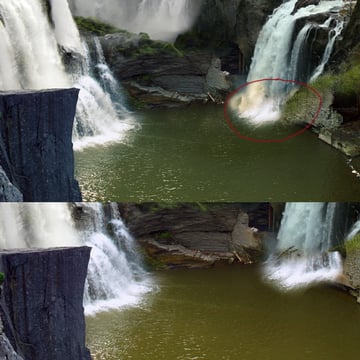
Paso 12
Crea una nueva capa. Selecciona la Herramienta Desenfocar y muestra todas las capas. Utilízalo en el agua.
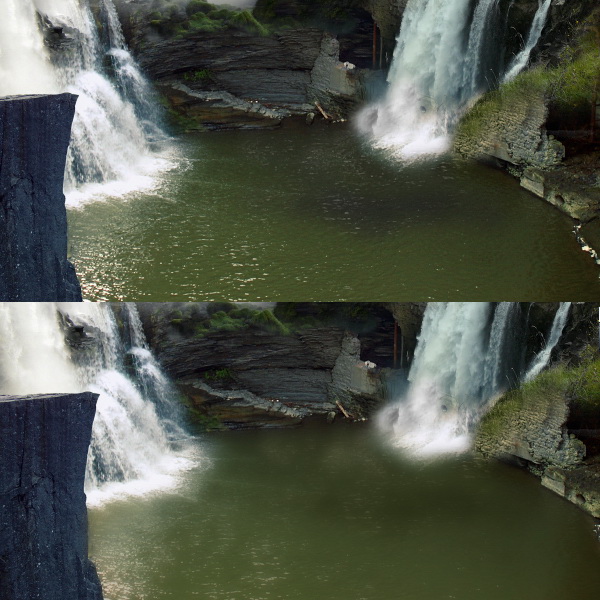
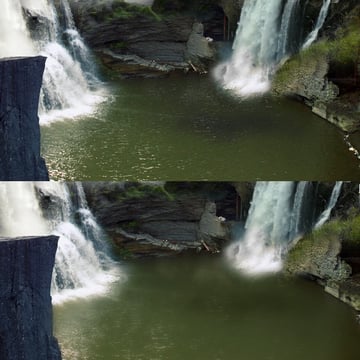
Paso 13
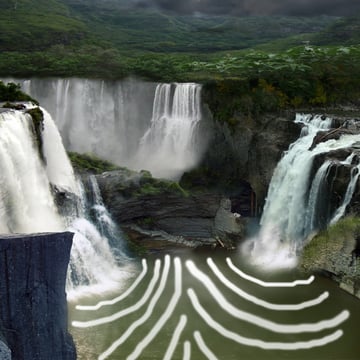
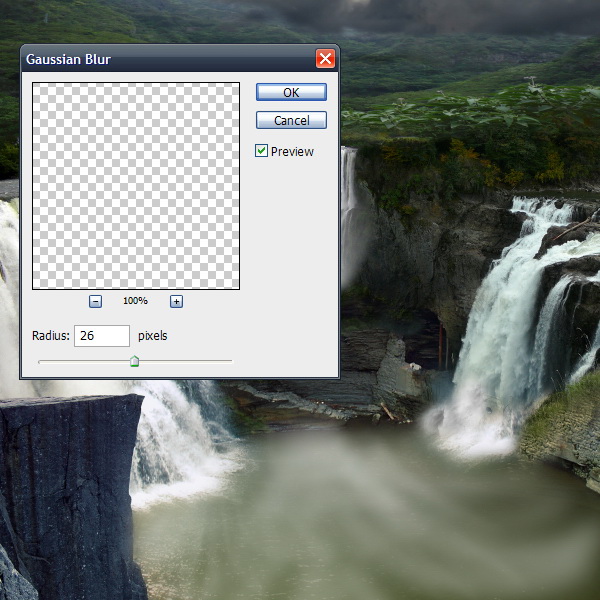
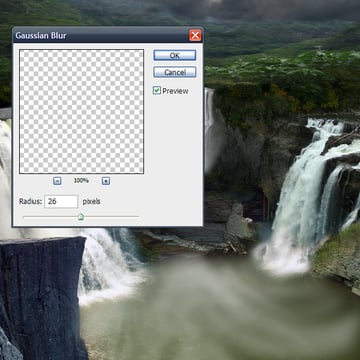
Crea una nueva capa. Elige un pincel básico con bordes suaves (color blanco) y dibuja algunas líneas sobre el agua. Empieza con unas líneas finas y luego dibuja más y más gruesas. A continuación, ve a Filtros > Desenfoque > Desenfoque gaussiano, y ajusta el radio a unos 25 píxeles.
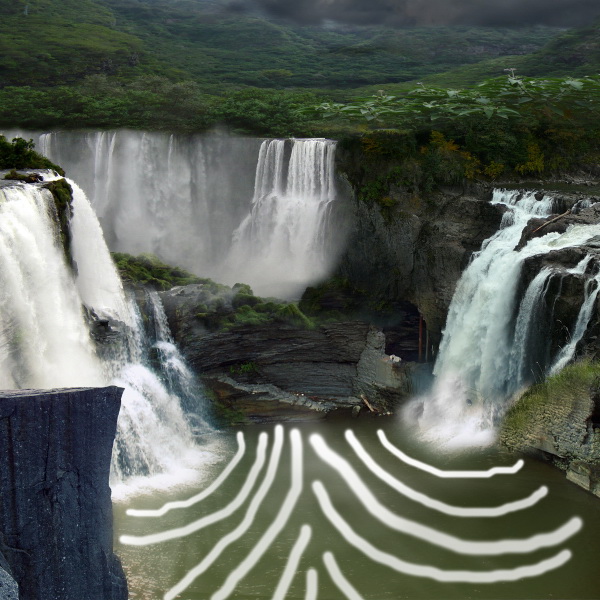
Paso 14
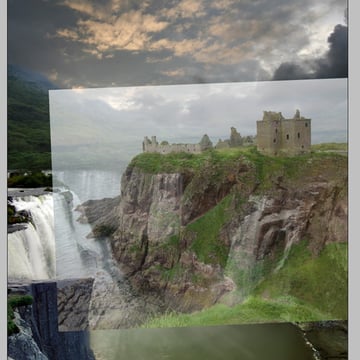
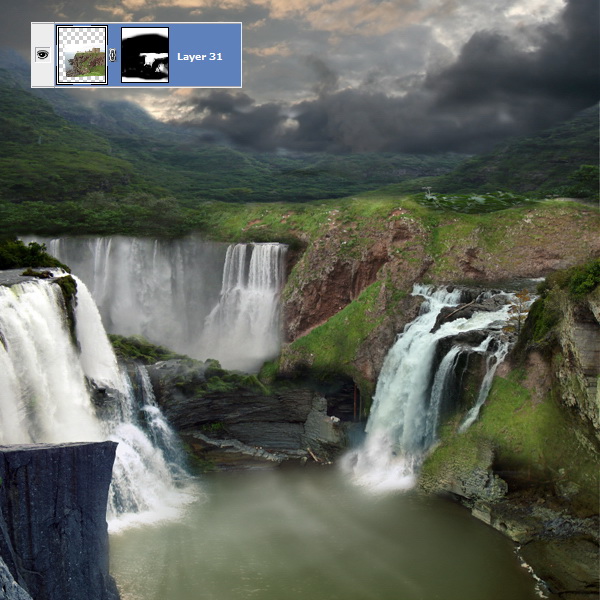
Arrastra la imagen del Acantilado 1. Ajusta la Opacidad al 50% aproximadamente para que veas donde encaja. Cuando lo hayas colocado en el lugar correcto puedes volver a aumentar la Opacidad al 100%. Crea una máscara y deja sólo algunas partes que encajen con el resto del paisaje.


Paso 15
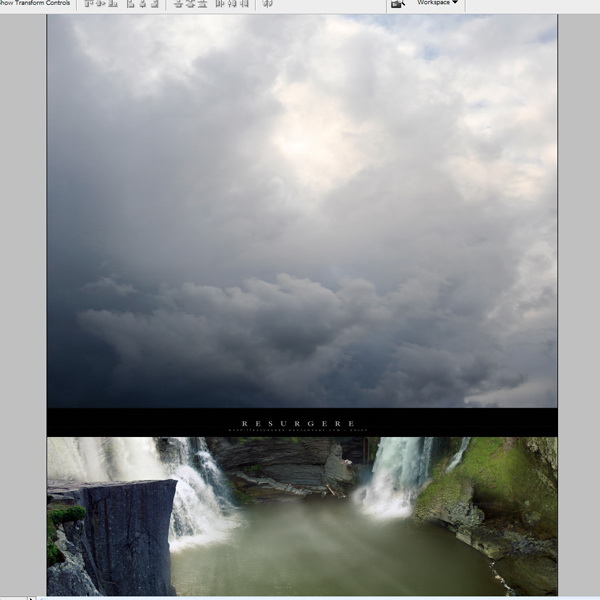
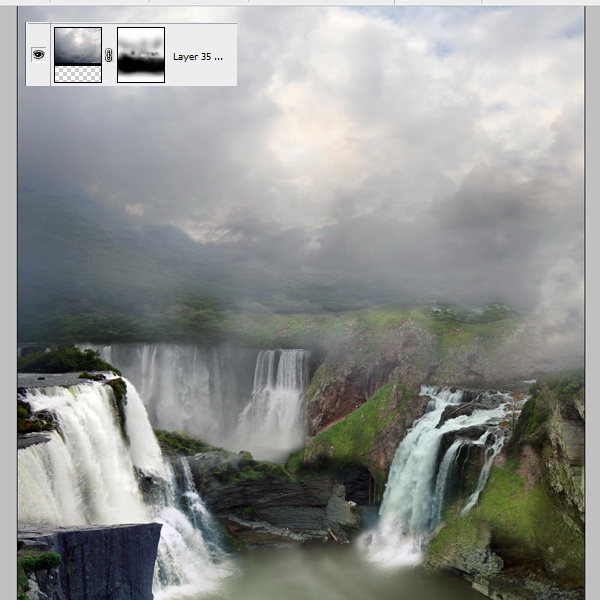
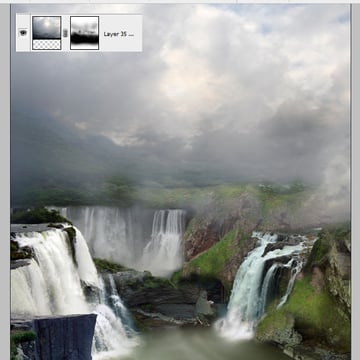
Abre la imagen del Cielo 2 y colócala en la parte superior del documento de trabajo de Photoshop. Crea una máscara y borra algunas partes de las nubes para que parezca que hay niebla. También utilizaremos la misma imagen de las nubes en otro paso más adelante en el tutorial.
Paso 16
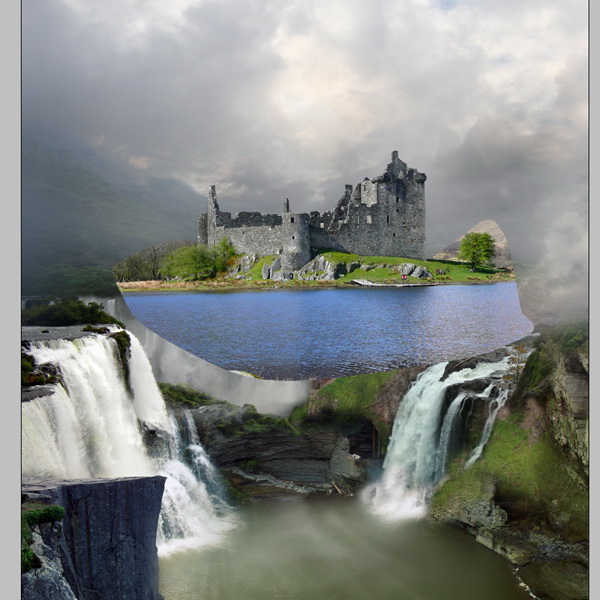
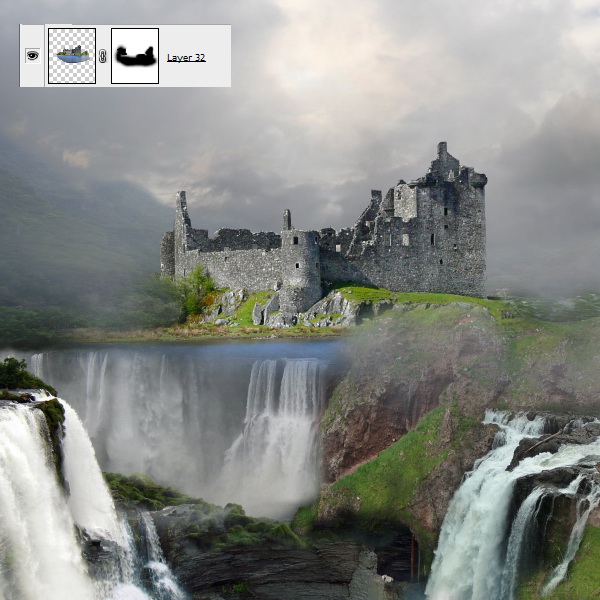
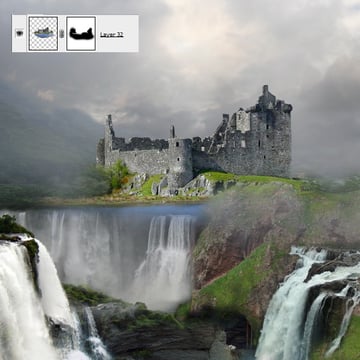
Recorta el castillo y colócalo en el centro de la composición. No hace falta que lo recortes perfectamente, simplemente crea una máscara y cubre las partes que no te gusten. No los borres con la herramienta Borrador, ya que nunca se sabe cuándo necesitarás recuperar algo.

Paso 17
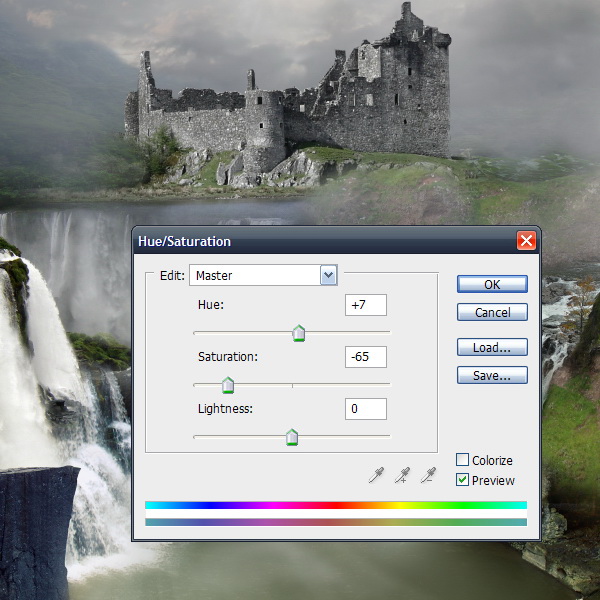
Ve a Capas de ajuste > Tono/Saturación. Ajústalo a: Tono de +7, Saturación de -65 y Luminosidad de 0. Recorta la capa a la capa "castillo" manteniendo la tecla Alt y pulsando el botón derecho del ratón entre las dos capas.
Paso 18
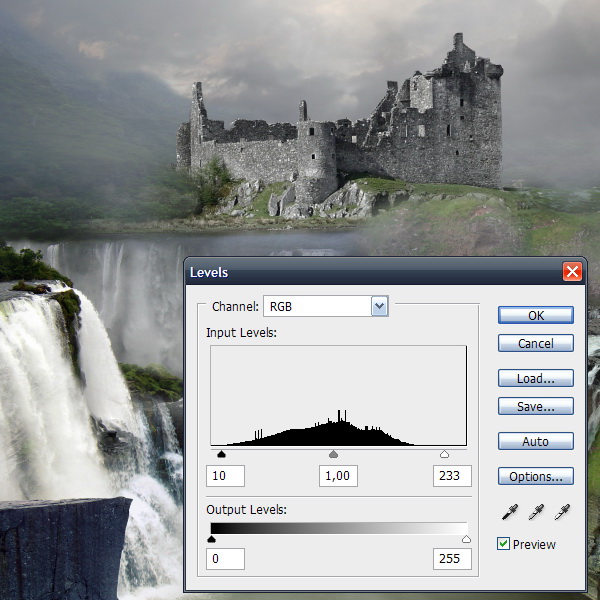
Ve a las Capas de Ajuste > Niveles. Haz los ajustes como en la imagen de abajo. Crea una máscara de recorte como se explica en el paso 17.
Paso 19
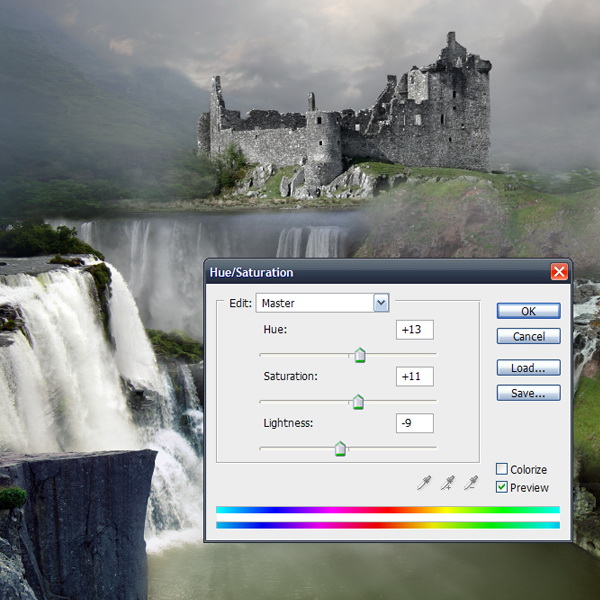
Ve a Capas de ajuste > Tono/Saturación. Ajusta el Tono a +13, la Saturación a +11 y la Iluminación a -9.
Paso 20
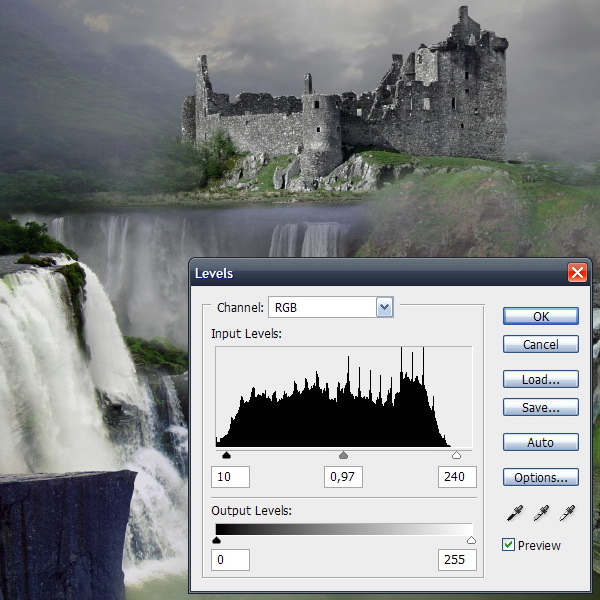
Ve a Capas de ajuste > Niveles. Realiza los ajustes como se muestra a continuación.
Paso 21
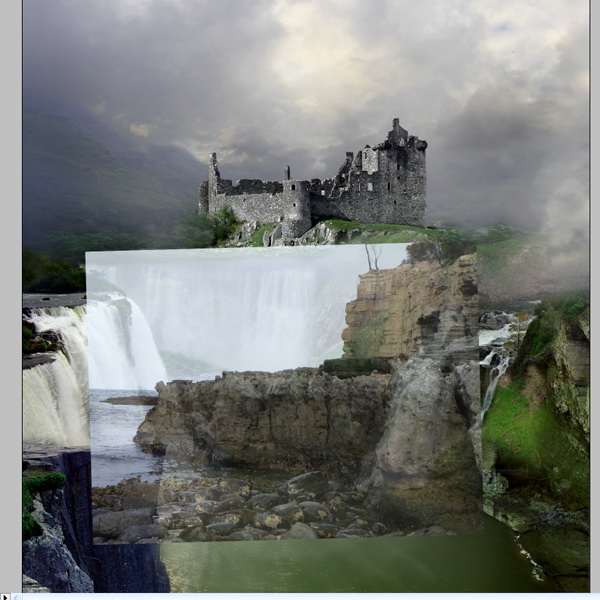
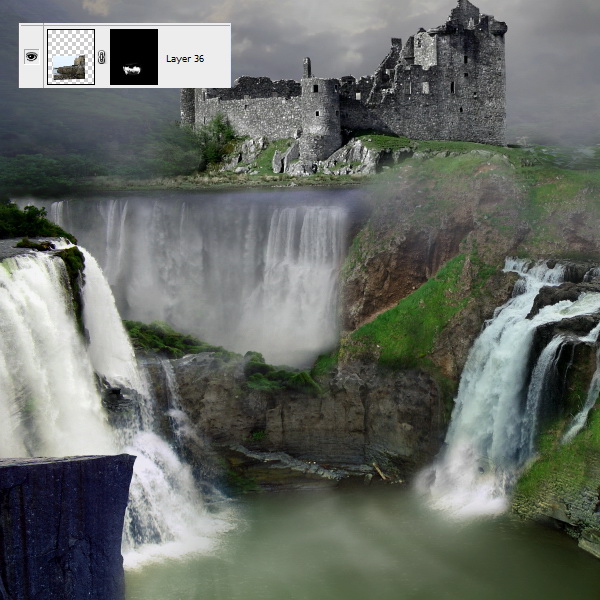
Abre la imagen del Acantilado 3 y colócala en el documento de trabajo. Lo hice porque no estaba satisfecho con el aspecto de esas rocas, pero no es un paso obligatorio. Crea una máscara y borra las partes que no encajen.
Paso 22
Recorta la estatua y colócala en el acantilado. Crea una máscara y oculta la parte derecha para que se mezcle.
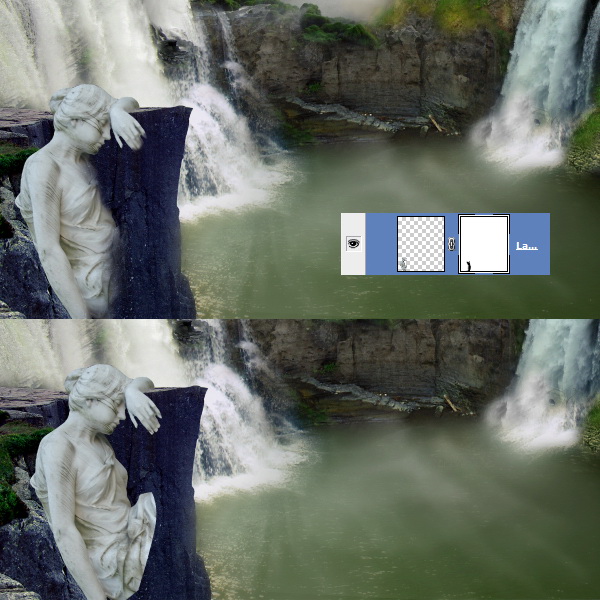

Paso 23
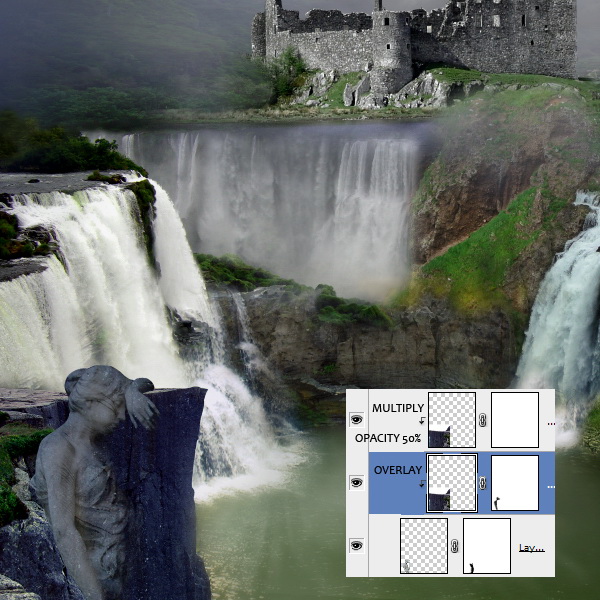
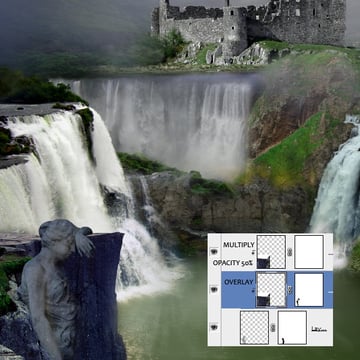
Ve a la capa "acantilados" y duplícala dos veces pulsando Comando + J dos veces, luego recórtalas a la capa "estatuas". Establece el modo de fusión de la primera capa en Superposición y la segunda en Multiplicación (Opacidad al 50%).
Paso 24
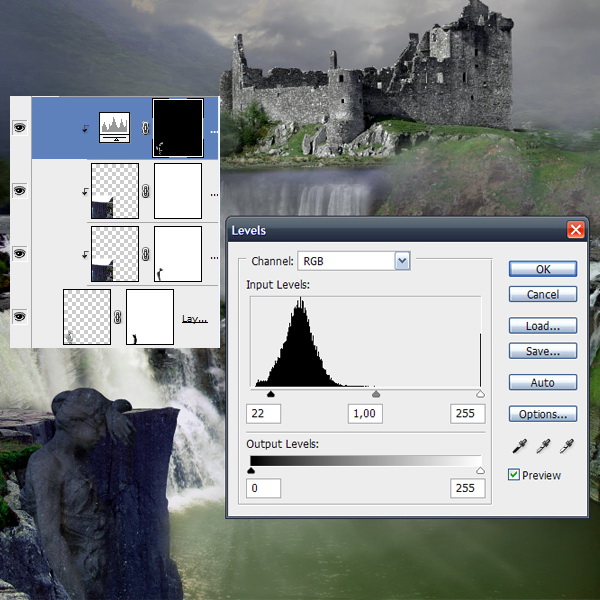
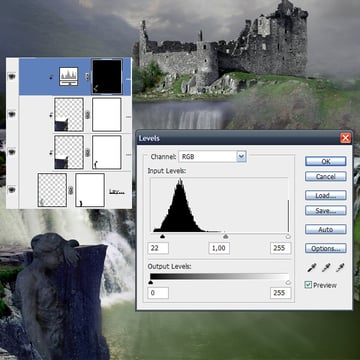
Ve a Capas de ajuste > Niveles y haz los ajustes que se muestran a continuación. Recorta esta capa a la capa "estatua".
Paso 25
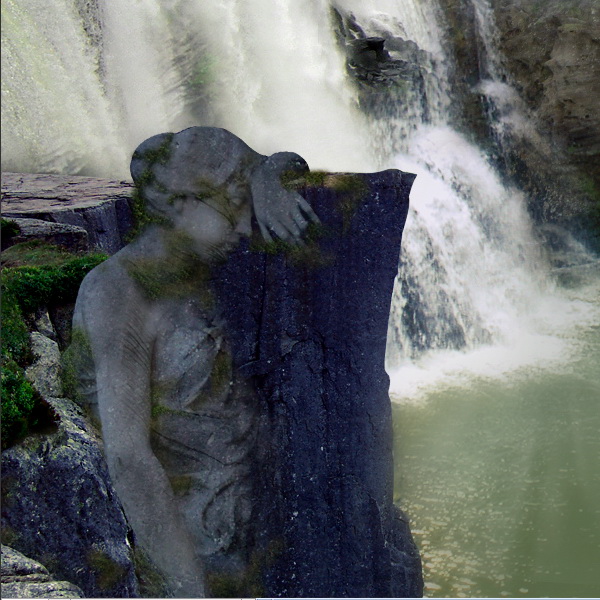
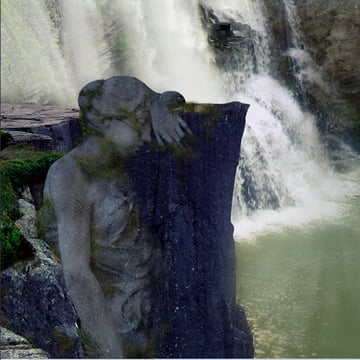
Cree una nueva capa. Elige la herramienta Tampón de Clonar (selecciona todas las capas) y aplica un poco de hierba de los acantilados a las partes más oscuras de la estatua.
Paso 26
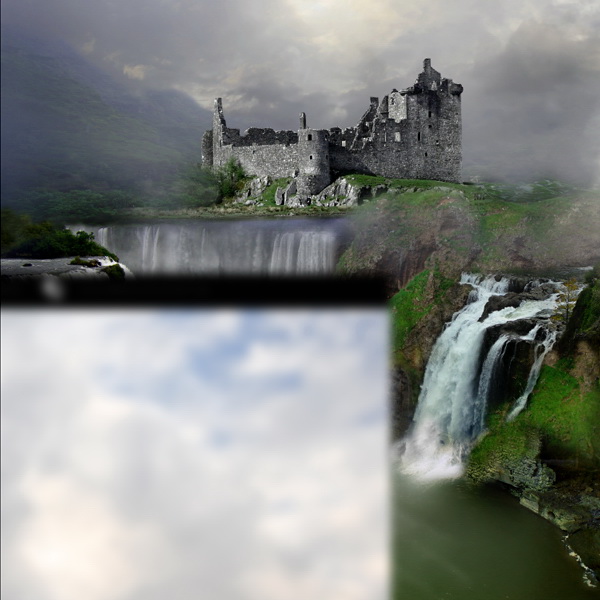
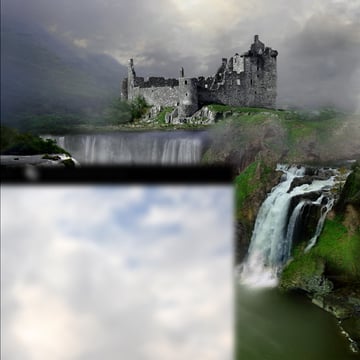
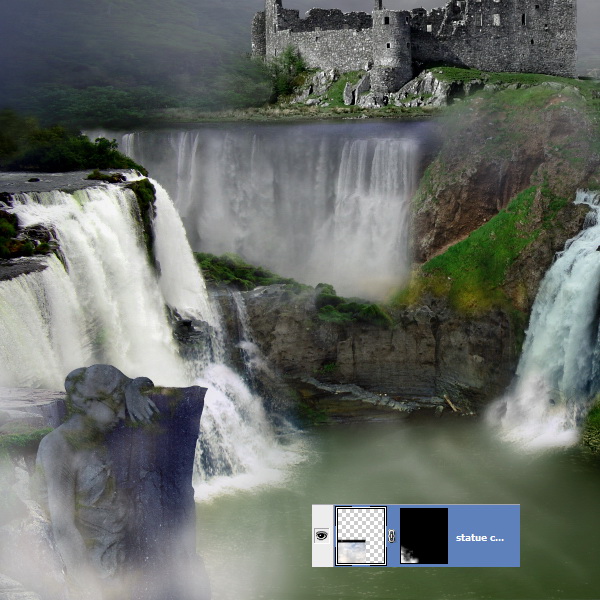
Vuelve a abrir las nubes blancas, disminuye su tamaño y colócalas sobre la estatua. Crea una máscara y cubre las partes que no necesitas. Ajusta la Opacidad al 90% aproximadamente.
Paso 27
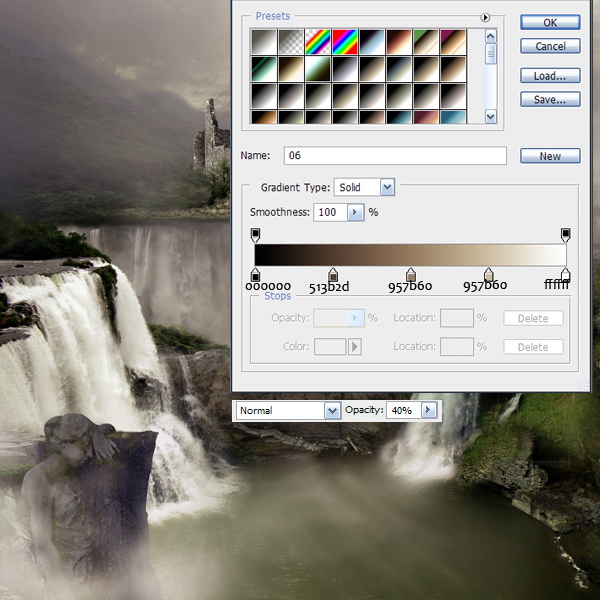
Ve a Capas de ajuste > Mapa de degradado y utiliza la configuración que se muestra a continuación.
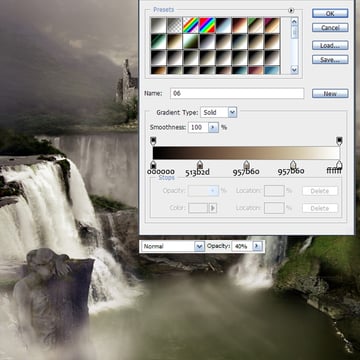
Paso 28
Ve a Capas de ajuste > Filtro fotográfico y utiliza los ajustes que se muestran a continuación.
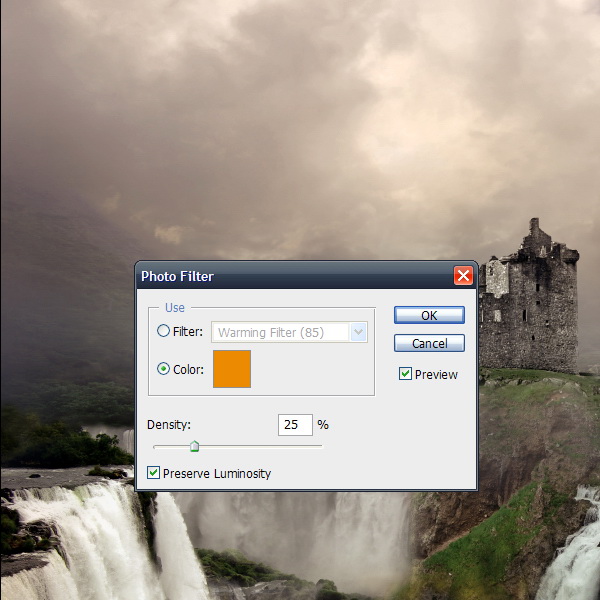
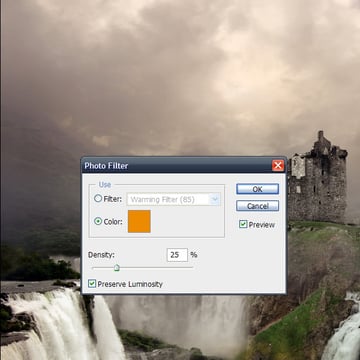
Paso 29
Fusiona todas las capas pulsando Comando + Alt + Mayúsculas + E. Ve a Filtros > Desenfoque gaussiano (Radio 5,0).
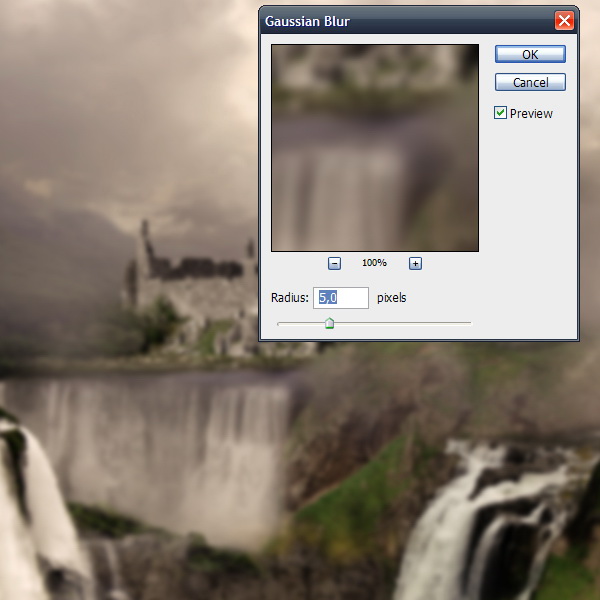

Paso 30
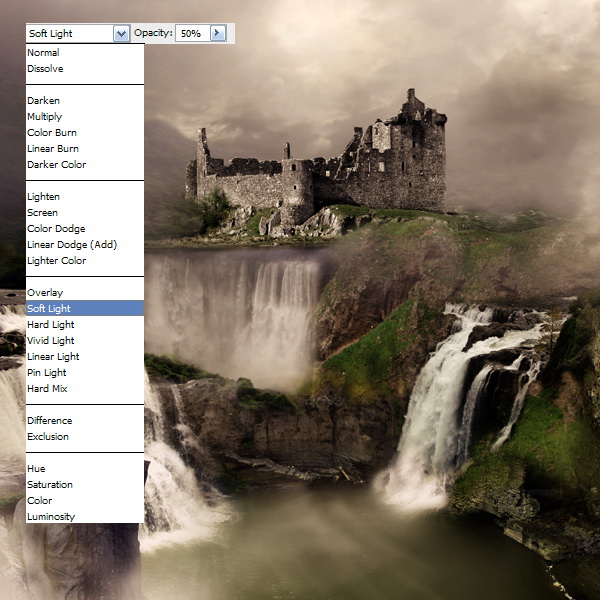
Ajusta el modo de fusión a Luz suave y la Opacidad al 50%.

Paso 31
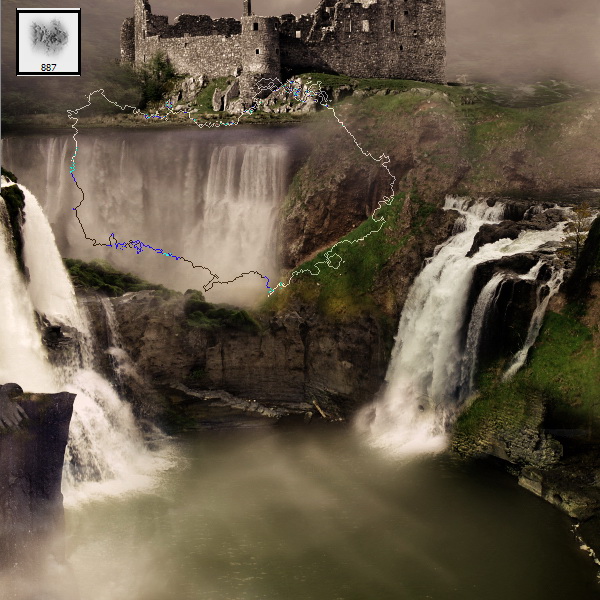
Selecciona un pincel hecho a medida con una nube. Hice este pincel yo mismo, pero puedes encontrar muchos pinceles de nubes en Internet. Aplica este pincel en la parte inferior de la imagen para que se vea un poco de niebla. Ajusta la opacidad a un 20-30%.

Paso 32
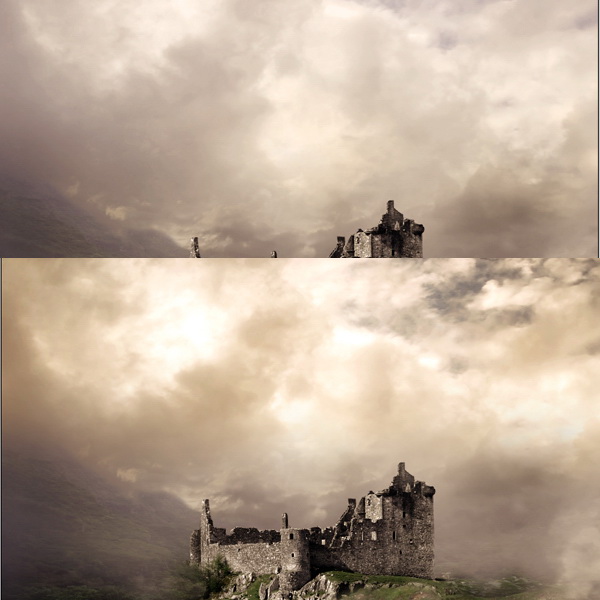
Abre de nuevo la imagen de archivo de las nubes blancas y borra todo excepto la parte superior de las nubes.
Paso 33
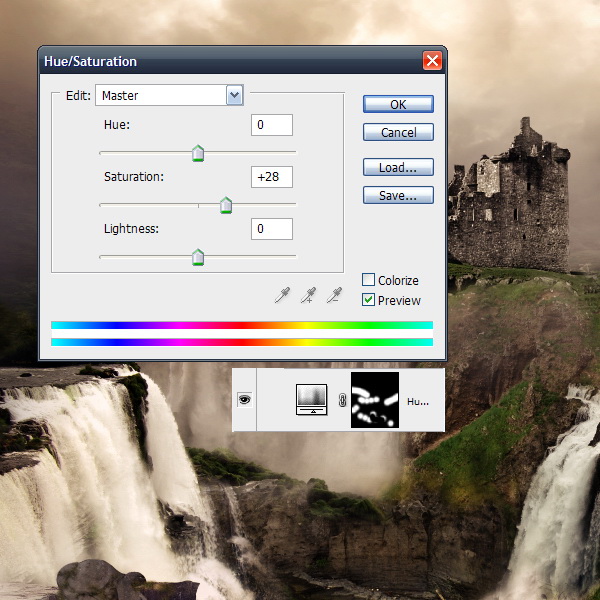
Ve a las Capas de Ajuste > Tono/Saturación, y utiliza los ajustes: Tono en 0, Saturación en +28 y Luminosidad en 0. Borra algunas partes de la máscara como se muestra.
Paso 34
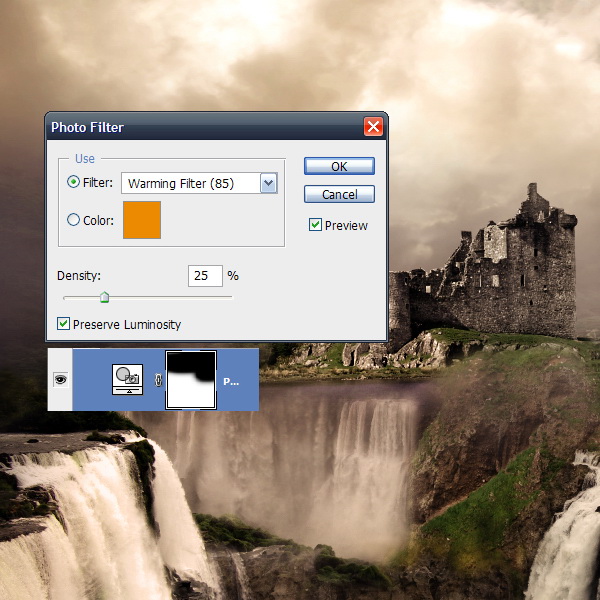
Ve a Capas de ajuste > Filtro fotográfico. Borra la parte superior de la máscara como se muestra.
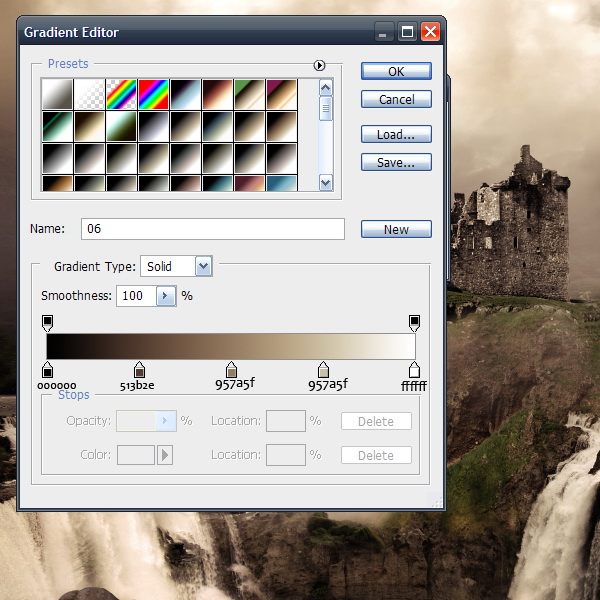
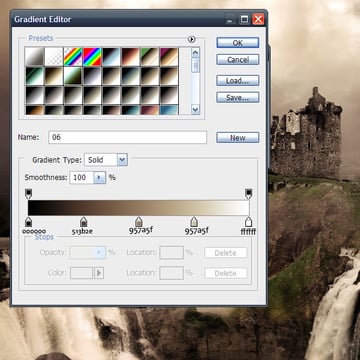
Paso 35
Ve a Capas de ajuste > Mapa de degradado y aplícalo como ves en la imagen de abajo.
Paso 36
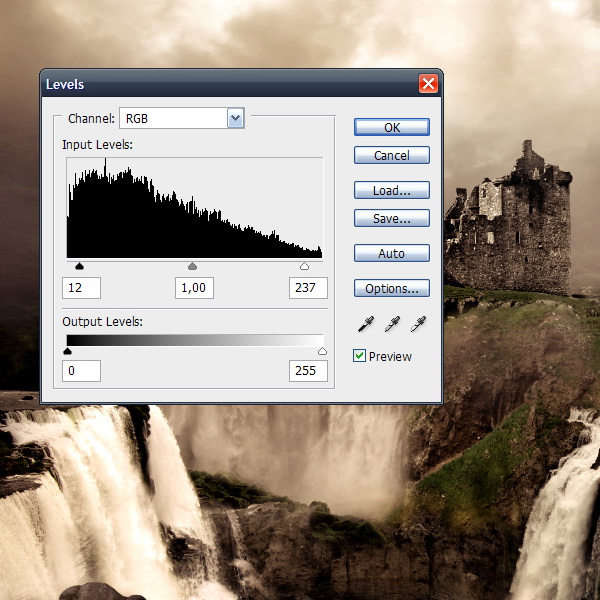
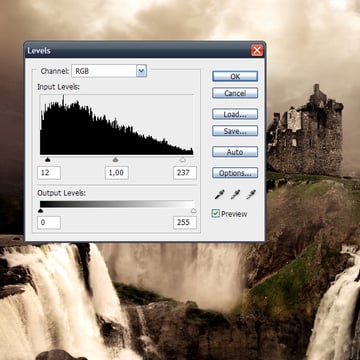
Ve a Capas de ajuste > Niveles, y aplica los ajustes que se muestran a continuación.
Paso 37
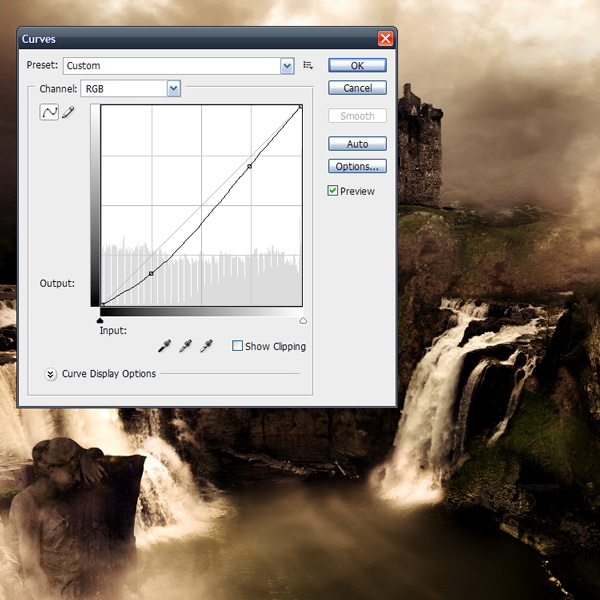
Y finalmente para el último paso. Ve a las Capas de Ajuste > Curvas, y aplica una Salida de 178 y una Entrada de 188.

Conclusión
Siéntate y echa un vistazo a tu manipulación fotográfica, ¡ya hemos terminado!
 By
By



