


Spanish (Español) translation by Nadia Gonzales (you can also view the original English article)


Sigue este tutorial y aprende a dibujar un bonito icono playero. Este icono se compone de dos partes principales, la base que parece una playa y las coloridas chanclas de playa. Aprenderás a crear la textura de arena utilizando varios pinceles, motivos disponibles en Adobe Illustrator y efectos como Película granulada y Desenfoque radial. Además de aprender a dibujar una chancla básica, también crearás divertidos diseños de colores. Este tutorial está inspirado en las vacaciones de verano y en los días soleados, así que si te parece interesante ¡comencemos!
1. Inicia un nuevo proyecto
Abre Illustrator y ve a Archivo > Nuevo para abrir un documento en blanco. Escribe un nombre y establece las dimensiones, luego selecciona Píxeles como Unidades y RGB como Modo de color. A continuación, ve a Edición > Preferencias > Generales y establece Incrementos de teclado en 1px. Estos ajustes te ayudarán a lo largo del proceso de dibujo.

2. Crea la base del icono
Toma la herramienta Rectángulo (M) y dibuja un cuadrado de 256 x 256px. Selecciona un trazo negro por el momento, luego ve a Efecto > Estilizar > Redondear vértices y aplica un Radio de 25px. Para expandir este efecto, ve a Objeto > Expandir apariencia y luego a Desagrupar (Mayús + Control + G).

3. Crea la textura de arena
Paso 1
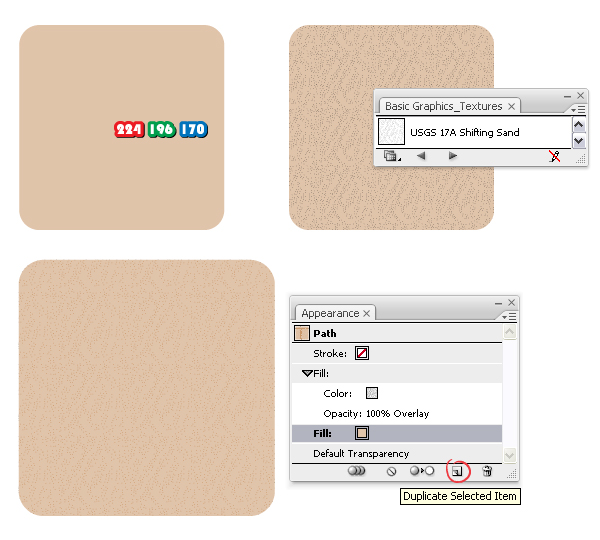
Rellena la forma base con el color indicado y luego ve al panel Apariencia. Con este atributo de relleno seleccionado, pulsa el icono Duplicar elemento seleccionado en la parte inferior del panel. Como resultado obtendrás un segundo relleno encima. Sustituye el color por un motivo llamado "USGS 17A Shifting Sand" que puedes encontrar en la Biblioteca de muestras > Motivos > Gráficos básicos > Gráficos básicos_Texturas. Cambia el Modo de fusión de este motivo a Superponer.
Paso 2
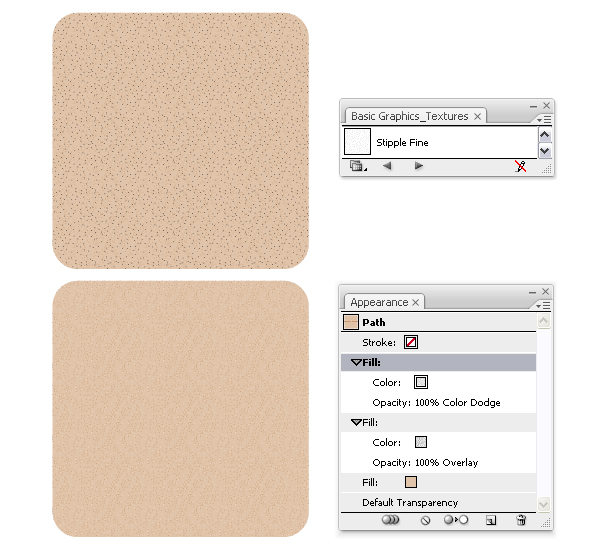
Ahora, duplica el segundo atributo de relleno como hiciste en el paso anterior. Reemplaza el motivo existente con "Stipple Fine" que puedes encontrar en la categoría Graficos basicos_Texturas. Establece el Modo de fusión en Sobreexposición de color.
Paso 3
Duplica el primer atributo de relleno y sustituye el color carne por marrón. Arrastra este atributo a la parte inferior del panel, luego ve a Efecto > Distorsionar y transformar > Transformar y aplica los ajustes que se muestran a continuación. Obtendrás el borde marrón en la parte superior derecha de la base.

Paso 4
Copia y Pega delante (Control + F) la forma base y borra todas las apariencias existentes. Selecciona el marrón como color de relleno y luego ve a Efecto > Artístico > Película granulada y aplica la configuración mostrada. Ajusta el Modo de fusión a Superponer.

Paso 5
Seguimos trabajando con la forma del paso anterior. Selecciona un trazo blanco de 1 punto y ajústalo al Modo de fusión Luz suave.

Paso 6
Ahora, ve al panel Apariencia y en el menú desplegable selecciona Añadir nuevo relleno. Utiliza el degradado lineal mostrado y establece el ángulo en -90 grados. Mueve este atributo de relleno entre el primer relleno y el trazo y luego establece el Modo de fusión en Subexponer color y reduce la Opacidad al 50%.

4. Añade detalles a la base de arena
Paso 1
Ahora vamos a mejorar el aspecto de la arena de la playa para que sea más realista. Para ello, utilizaremos algunos pinceles de arte disponibles en Illustrator y los tomaremos uno por uno en el orden en que se encuentran.
Toma la herramienta Pluma (P) y dibuja un trazado como el de abajo en la parte inferior izquierda de la base. Dale un trazo marrón de 2 puntos (1). También traza este trazado con un pincel artístico llamado "Tinta seca 2" que puedes encontrar en Biblioteca de pinceles > Artístico> Artístico_Tinta (2). Aún teniendo este trazado seleccionado, ve a Efecto > Desenfocar > Desenfoque radial y aplica la configuración que se muestra en la siguiente imagen (3). Establece el Modo de fusión en Superponer y reduce la Opacidad al 40% (4).
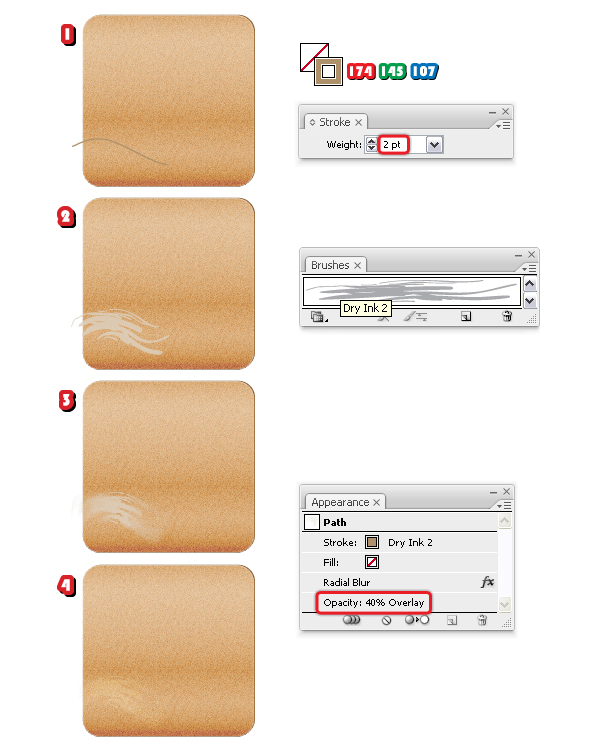
En la ventana de Desenfoque radial selecciona el Método Giro, la Calidad Buena y la Cantidad 20.

Paso 2
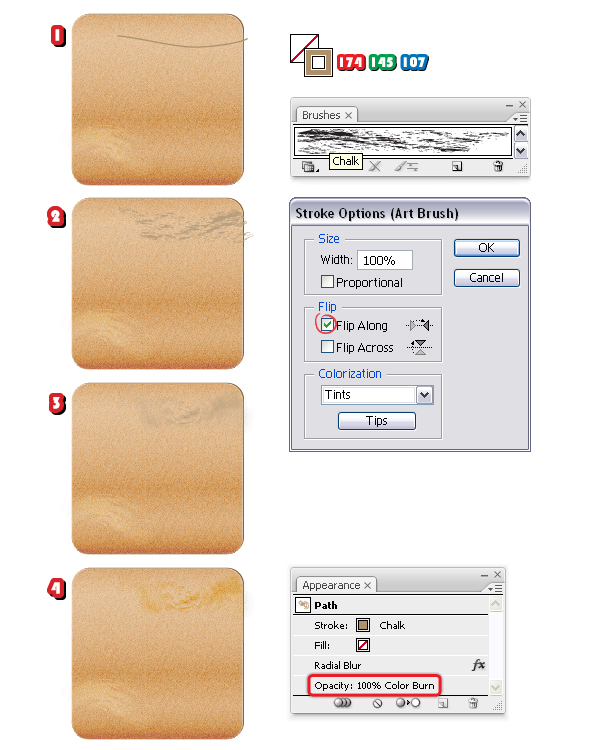
Dibuja el segundo trazado con la herramienta Pluma (P) y dale un trazo marrón de 1 punto (1). Esta vez utiliza un pincel artístico llamado "Tiza" que puedes encontrar en Biblioteca de pinceles > Artístico > Artístico_LápizTizaCarboncillo. Haz doble clic en el trazo del pincel aplicado en el panel Apariencia para abrir la ventana Opciones de trazo y marca la opción Voltear a lo largo y luego pulsa Aceptar (2). Aplica de nuevo el efecto de Desenfoque radial utilizando la misma configuración (3) y luego ajústalo a Subexposición de color (4).
Paso 3
Continuemos con el tercer trazado y démosle un trazo marrón de 2 puntos (1). Utiliza de nuevo el pincel de arte "Tiza" para hacerlo (2) y luego ve a Efecto > Desenfocar > Desenfoque radial y aplica la configuración que se muestra en la siguiente imagen (3). Establece el Modo de fusión Superponer y reduce la Opacidad al 40% (4).

En la ventana de Desenfoque radial selecciona el Método Zoom, Calidad Buena y Cantidad 20.

Paso 4
Toma la herramienta Pluma (P) y dibuja otro trazado ondulado como el de abajo. Dale un trazo de color marrón de 2 puntos (1) y luego utiliza de nuevo el pincel artístico "Tiza" para pincelarlo (2). Aplica el efecto de Desenfoque radial usando los ajustes mostrados arriba, luego establece Subexposición de color y reduce la Opacidad al 40% (3).

Paso 5
Dibuja el siguiente trazado en la parte inferior izquierda de la base y selecciona un trazo marrón de 1 punto (1). Esta vez utiliza el pincel artístico "Tinta seca 2" para trazarlo (2). Aplica el efecto de Desenfoque radial usando los ajustes mostrados al principio de este paso (4.1) y luego establece Subexposición de color (4).

Paso 6
Todavía no has terminado. Toma la herramienta Pluma (P), dibuja el siguiente trazado y selecciona un trazo marrón de 2 puntos (1). Utiliza el pincel artístico "Tiza" para pincelarlo (2) y luego aplica el efecto de Desenfoque radial (ajustes-4.1). Ajusta el Modo de fusión a Subexposición de color y reduce la Opacidad al 75% para este trazado (3).

Paso 7
Dibuja otro trazado en la parte superior izquierda de la base y dale un trazo marrón de 2 puntos. Utiliza el pincel artístico "Tinta Seca 2" para pincelarlo (2) y luego aplica el efecto Desenfoque radial (ajustes-4.1). Establece el Modo de fusión en Subexposición de color (4).

Paso 8
Finalmente, dibuja el último trazado en la parte superior derecha y dale un trazo marrón de 1 punto (1). Utiliza el pincel artístico "Tiza" para pincelarlo (2) y luego aplica el efecto de Desenfoque radial (ajustes-4.1). Ajusta el Modo de fusión a Superponer (4) y ya has terminado con esta parte.

5. Limpia los bordes del icono
Paso 1
Queremos bordes limpios para este icono por lo tanto necesitamos una máscara. Primero, Copia y Pega delante (Control + F) la forma base y borra todas las apariencias existentes (sin trazo, sin relleno). Trae esta copia delante de todo yendo a Objeto > Organizar > Traer al frente. Teniendo esta copia seleccionada y también los ocho trazados, ve a Objeto > Máscara de recorte > Crear (Control + 7).

Paso 2
En este punto, la base del icono debería ser similar a la siguiente:

6. Añade iluminación al icono
Paso 1
Copia y Pega delante (Control + F) la forma base de nuevo y borra todas las apariencias existentes. Llévala al frente de todo yendo a Objeto > Organizar > Traer al frente y dale un trazo de 1pt usando cualquier color (1). Toma la herramienta Añadir puntos de ancla (+) y añade dos puntos extra en los bordes izquierdo y derecho (2). A continuación, toma la herramienta Tijeras (C) y haz clic en los cuatro puntos indicados para cortar el trazado en segmentos (3). Elimina los que no necesites y quédate sólo con los dos trazados que se muestran a continuación (4).

Paso 2
Pincela los dos trazados obtenidos en el paso anterior con un pincel artístico de fusión que he explicado cómo crear en mi tutorial de pinceles artísticos de neón. Sólo que en lugar de 200 x 5px éste tiene las dimensiones de 100 x 3px. Ajusta el Grosor del trazo a 0,75 pt y reduce la Opacidad al 75%.

7. Añade sombra bajo el icono
Toma la herramienta Elipse (L) y dibuja una elipse con las dimensiones mostradas. Mueve la forma a la parte inferior del icono y luego envíala detrás de todo yendo a Objeto > Organizar > Enviar detrás. Selecciona negro como color de relleno y luego ve a Efecto > Desenfocar > Desenfoque gaussiano y aplica un Radio de 10.

8. Dibuja la forma de la chancla
Paso 1
Utiliza la herramienta Elipse (L) para dibujar una elipse con las dimensiones indicadas. Con la herramienta Selección directa (A) selecciona sólo los puntos superior e inferior y arrastra sus controladores para alargarlos. A continuación, selecciona los dos puntos del centro de la forma y arrastra los controladores para modificar su posición como se muestra.

Paso 2
Toma la herramienta Añadir punto de ancla (+) y utilízala para añadir dos puntos adicionales en la parte inferior de la forma de la suela y ajusta los controladores si es necesario. A continuación, selecciona el punto superior con la herramienta Selección directa (A) y modifica la posición de los controladores como se muestra a continuación. Añade otros dos puntos en la parte superior con la herramienta Añadir punto de ancla (+) y mueve los controladores como se muestra a continuación.

9. Dibuja las tiras de la chancla
Paso 1
Toma la herramienta Pluma (P), dibuja dos trazados como los de abajo y luego repásalos con un pincel artístico llamado "Cónico-Definido" que puedes encontrar en Biblioteca de pinceles > Artístico > Artístico_Tinta. Ajusta el grosor a 0,3 puntos. Desde Objeto > Expandir Apariencia luego Desagrupa (Mayús + Control + G) dos veces y obtendrás las formas de la tira.

Paso 2
Selecciona el trazado de la izquierda y ve a Objeto > Trazado > Añadir puntos de ancla, luego selecciona el trazado de la derecha y ve a Objeto > Trazado > Añadir puntos de anclaje dos veces. Obtendrás algunos puntos extra en cada forma. Ahora, utiliza la herramienta Selección directa (A) para seleccionar sólo los dos puntos resaltados en verde y muévelos un poco hacia la izquierda. A continuación, selecciona los tres puntos resaltados en azul y muévelos hacia la derecha.

Paso 3
Selecciona con la herramienta Selección directa (A) solo el punto resaltado en verde y muévelo un poco hacia abajo, luego haz lo mismo con los cuatro puntos resaltados en azul.
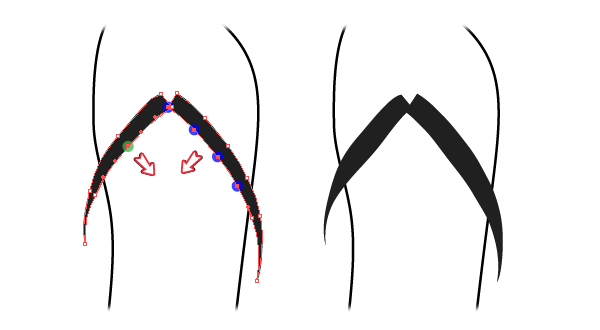
Paso 4
Toma la herramienta Selección directa (A) y arrastra una selección como se muestra abajo para seleccionar solo los puntos de esa área y muévelos un poco hacia abajo. Finalmente mueve los dos puntos de la parte superior uno al lado del otro, y las tiras estarán listas.
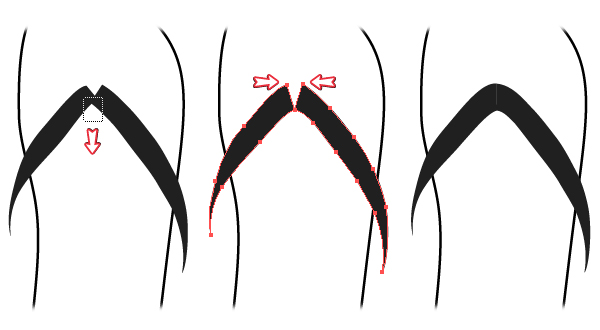
Paso 5
Utiliza la herramienta Pluma (P) para dibujar las formas que se muestran abajo a modo de parte interna de las tiras.
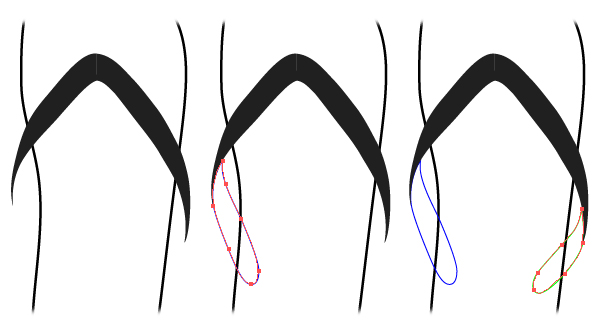
10. Crea el diseño en la suela de la chancla
Paso 1
Ahora que tenemos la forma básica de la chancla, tenemos que darle vida. Oculta las tiras por el momento y céntrate en la suela. Selecciona el tono de rosa indicado abajo como color de relleno. A continuación, utiliza la herramienta Pluma (P) o incluso la herramienta Lápiz (N) para dibujar algunos trazados ondulados de forma aleatoria sobre la suela.
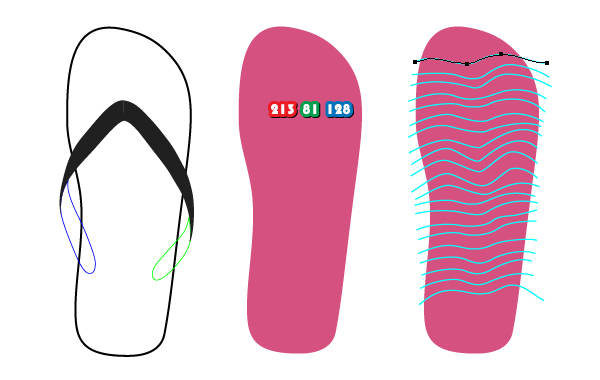
Paso 2
Copia y Pega al frente (Control + F) la forma de suela y llévala al frente de todo yendo a Objeto > Organizar > Traer al frente. Agrupa (Control + G) todos los trazados ondulados, luego selecciona la copia de la suela y el grupo y pulsa Dividir en el panel Buscatrazos. Desagrupa (Mayúsculas + Control + G) el grupo resultante y luego elimina las formas más grandes de la parte superior e inferior. Rellena las tiras con los colores indicados a continuación.

Paso 3
Copia y Pega delante (Control + F) la forma de la suela de nuevo y llévala al frente. Rellénala con el degradado lineal mostrado a continuación, usando negro y gris (40% de negro) y establece el ángulo en 90 grados. Cambia el Modo de fusión a Superponer y reduce la Opacidad al 20%.

Paso 4
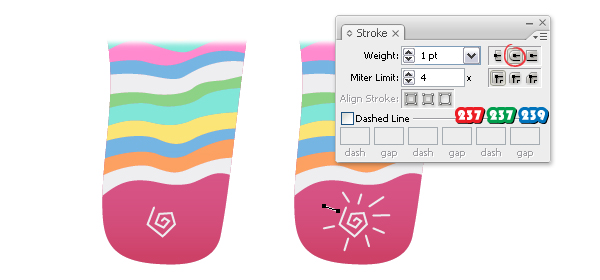
A continuación, toma la herramienta Pluma (P) y dibuja un espiral segmentado como se muestra en la imagen de abajo. Para hacer los rayos del sol, dibuja trazados cortos alrededor. Elige para todos los trazados un trazo gris claro de 1 punto y pulsa la opción Remate redondeado en el panel Trazo.
11. Colorea las tiras de la chancla
Paso 1
En primer lugar, desoculta las tiras. Rellena la tira derecha con el tono de rosa indicado abajo. Ve al panel Apariencia y teniendo este atributo de relleno seleccionado, pulsa el icono Duplicar elemento seleccionado en la parte inferior. Como resultado obtendrás un segundo relleno arriba. Utiliza un degradado lineal de blanco a negro y luego ponlo en el Modo de fusión Superponer y reduce la Opacidad al 20%. Repite lo mismo para la tira izquierda.

Paso 2
Ahora selecciona la tira interior izquierda y rellénala de rosa oscuro. Duplica este atributo de relleno como lo hiciste antes y usa un degradado radial de blanco a negro esta vez. Ajústalo al Modo de fusión Multiplicar y reduce la Opacidad al 20%. Repite lo mismo para la tira interior derecha.

Paso 3
Copia y Pega detrás (Control + B) la tira de la izquierda, luego borra las apariencias existentes y selecciona el rosa fuerte como color de relleno. Selecciona con la herramienta Selección directa (A) sólo los dos puntos indicados de la forma de atrás y muévelos 1px hacia la izquierda pulsando una vez la tecla Flecha izquierda de tu teclado.
A continuación, Copia y Pega detrás (Control + B) la tira de la derecha y cambia el color de relleno. Utiliza la herramienta Selección directa (A) para seleccionar sólo los cuatro puntos indicados y muévelos 1px hacia la izquierda para dejar ver un poco de la forma rosa de atrás.

Paso 4
Copia y Pega detrás (Control + B) la tira interior derecha, borra las apariencias existentes y selecciona el tono de rosa indicado como color de relleno. Utiliza la herramienta Selección directa (A) para seleccionar sólo los dos puntos resaltados y muévelos 1px hacia arriba pulsando una vez la tecla Flecha arriba del teclado.
A continuación, Copia y Pega detrás (Control + B) la tira interior izquierda y cambia el color de relleno. Esta vez mueve toda la tira interior (no la copia) hacia la derecha pulsando la tecla flecha derecha una vez.

12. Crea el separador de dedos
Paso 1
Toma la herramienta Elipse (L) y dibuja dos pequeños círculos con las dimensiones mostradas. Colócalos como se indica a continuación y rellénalos con el degradado radial mostrado.

Paso 2
Ahora, con la herramienta Pluma (P) dibuja un trazado entre el agujero y las tiras, como se muestra en la siguiente imagen. Ajusta el Grosor del trazo a 4.5pt y presiona la opción Remate redondeado en el panel Trazo. Desde Objeto > Expandir y Desagrupar rellena la forma resultante con rosa oscuro. Mueve el separador de dedos detrás de las tiras.

Paso 3
Copia y Pega delante (Control + F) la barra separadora y escálala un poco. Reemplaza el color de relleno con el degradado mostrado en la siguiente imagen, y luego utiliza el Modo de fusión Aclarar y reduce la Opacidad al 75%.

Paso 4
Dibuja dos elipses con la herramienta Elipse (L) en la parte inferior de las tiras interiores y rellénalas con el color indicado.

13. Añade iluminación en las tiras
Paso 1
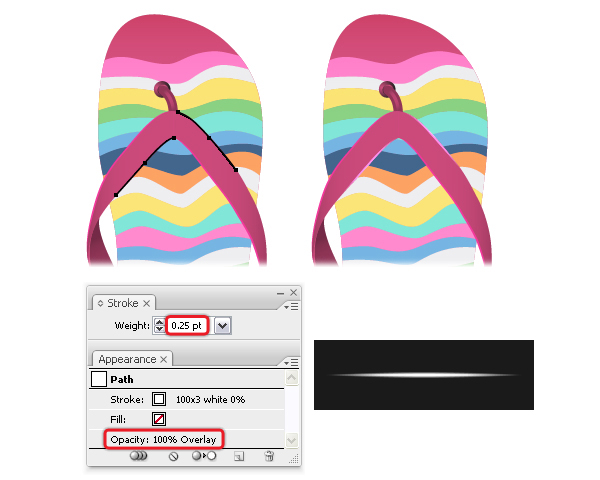
Toma la herramienta Pluma (P) y dibuja dos trazados siguiendo los bordes de las tiras, como se muestra en la siguiente imagen. Repasa estos trazados con el "Pincel artístico de fusión" utilizado anteriormente, luego ajusta el grosor a 0.25pt y el Modo de fusión a Superponer.
Paso 2
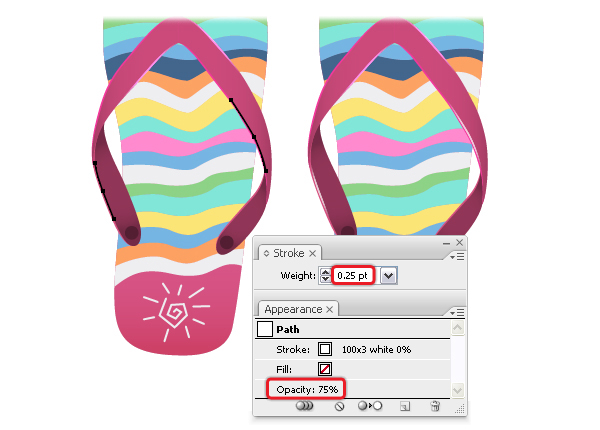
Dibuja otros dos trazados siguiendo los bordes de las tiras y repásalos con el mismo "Pincel artístico de fusión". Ajusta el grosor a 0,25pt y reduce la Opacidad al 75%.
14. Crea un aspecto brillante
Paso 1
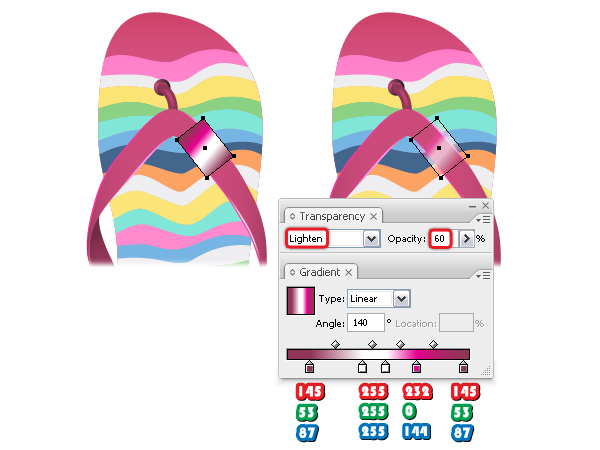
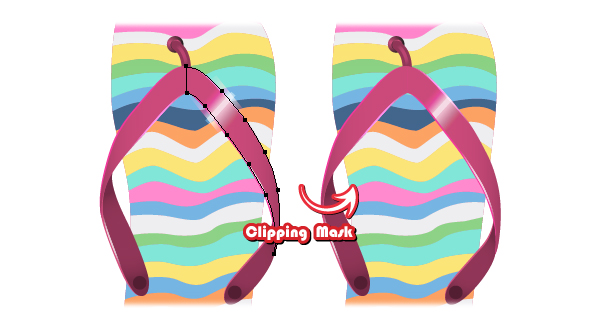
Toma la herramienta Rectángulo (M) y dibuja un rectángulo sobre la tira derecha, como se muestra en la imagen. Rellénalo con el degradado lineal que se indica a continuación y luego ponlo en Modo de fusión Aclarar y reduce la Opacidad al 60%.
Paso 2
Dibuja un rectángulo más pequeño encima y selecciona el blanco como color de relleno. Establece el Modo de fusión en Superponer y reduce la Opacidad al 50%.

Paso 3
Copia y Pega delante (Control + F) la tira derecha y elimina todas las apariencias existentes. Llévala delante de todo yendo a Objeto > Organizar > Traer al frente. Ahora, selecciona los dos rectángulos y la copia de la tira y ve a Objeto > Máscara de recorte > Crear.
Paso 4
El proceso para el lado izquierdo es similar. Primero, dibuja el rectángulo y rellénalo con el mismo degradado. Ajusta el ángulo y luego ponlo en Modo de fusión Aclarar y reduce la Opacidad al 40%. Haz una copia de la tira izquierda y llévala al frente como hiciste antes. Ahora, selecciona el rectángulo y también la copia de la tira y ve a Objeto > Máscara de recorte > Crear.

15. Añade sombras
Paso 1
Selecciona las dos formas detrás de las tiras interiores y luego Cópialas y Pégalas detrás (Control + B). Dales un relleno negro y luego ve a Efecto > Desenfocar > Desenfoque gaussiano y aplica un Radio de 4px.
Paso 2
No queremos que el desenfoque sea visible en algunas zonas y por lo tanto utilizaremos una máscara. Primero, Copia y Pega delante (Control + F) la forma de la suela y borra todas las apariencias existentes. Selecciona las dos formas con el desenfoque aplicado y también la copia de la suela (que debería estar delante de ellas) y ve a Objeto > Máscara de recorte > Crear.

Paso 3
Copia y Pega detrás (Control + B) la tira izquierda, dale un relleno negro y muévela hacia la derecha. Usando la herramienta Pluma (P) dibuja las otras dos formas que necesitamos, una detrás de la tira interior izquierda y otra detrás del separador de dedos.

Paso 4
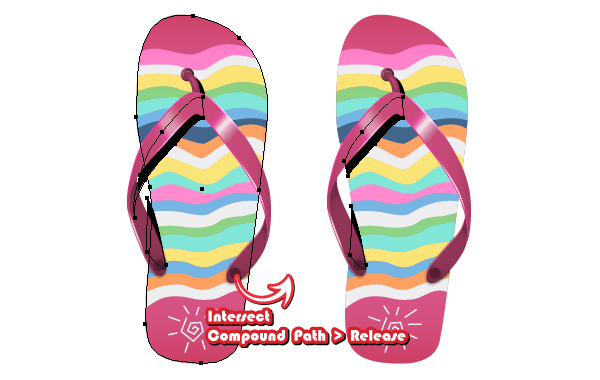
Crea otra copia de la suela (sin trazo, sin relleno) y luego agrupa (Control + G) la segunda y tercera forma negra. Selecciona este grupo y la copia de la suela y pulsa Intersectar en el panel Buscatrazos. Obtendrás un trazado compuesto, pero ve a Objeto > Trazado compuesto y selecciona Soltar. Ahora deberías tener tres formas con las que crearás la sombra para la tira interior, para la tira izquierda y para el separador de dedos.
Paso 5
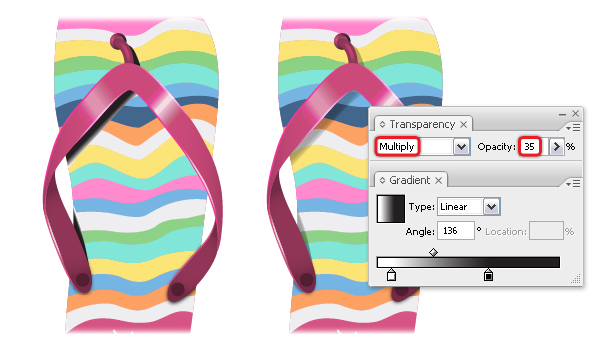
Rellena estas tres formas con el degradado lineal mostrado y ajusta el ángulo según la posición de cada forma. Establece el Modo de fusión Multiplicar (el blanco se vuelve transparente) y reduce la Opacidad al 35%.
16. Crea la suela de la chancla
Paso 1
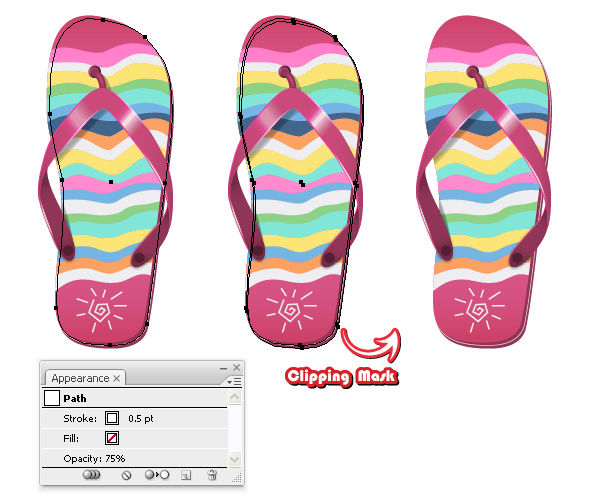
Copia y Pega detrás (Control + B) la forma de la suela (plantilla) y rellénala con el color indicado. Mueve esta forma un poco hacia abajo y hacia la derecha como se muestra en la imagen. Esta será la suela exterior.

Paso 2
Copia y Pega detrás (Control + B) la plantilla de nuevo. Selecciona un trazo blanco de 0.5pt, borra el color de relleno existente y ajusta la Opacidad al 75%. Mueve esta forma un poco hacia abajo y hacia la derecha hasta que esté en el centro de la suela. A continuación, Copia y Pega delante (Control + F) la suela exterior y establece el relleno en ninguno y el trazo en ninguno. Selecciona el trazado blanco y la copia de la suela exterior y ve a Objeto > Máscara de recorte > Crear.
17. Ensambla el icono
Paso 1
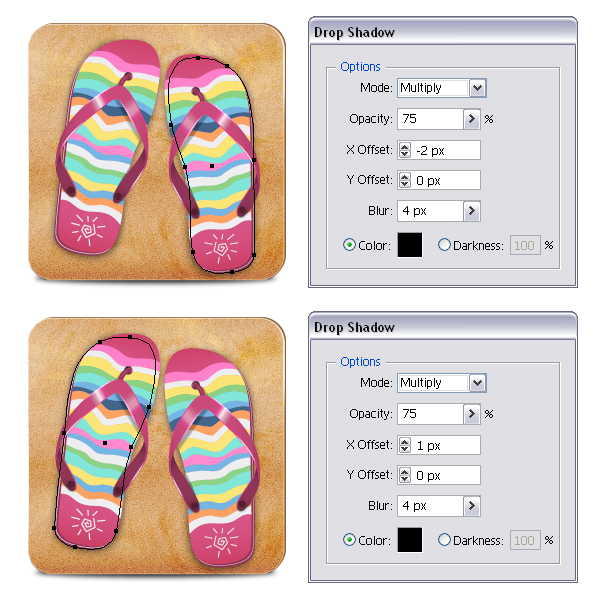
La chancla ya está lista y puedes crear su par. Primero agrupa (Control + G) todas las formas que componen la chancla derecha y ve a Objeto > Transformar > Reflejar. Marca la opción Vertical y luego presiona Copiar y obtendrás la chancla izquierda. Coloca las chanclas playeras encima de la base que has creado, para ensamblar el icono.

Paso 2
Selecciona la suela exterior derecha y ve a Efecto > Estilizar > Sombra paralela. Aplica los ajustes mostrados y pulsa OK. Haz lo mismo con la otra chancla utilizando la suela exterior izquierda
Paso 3
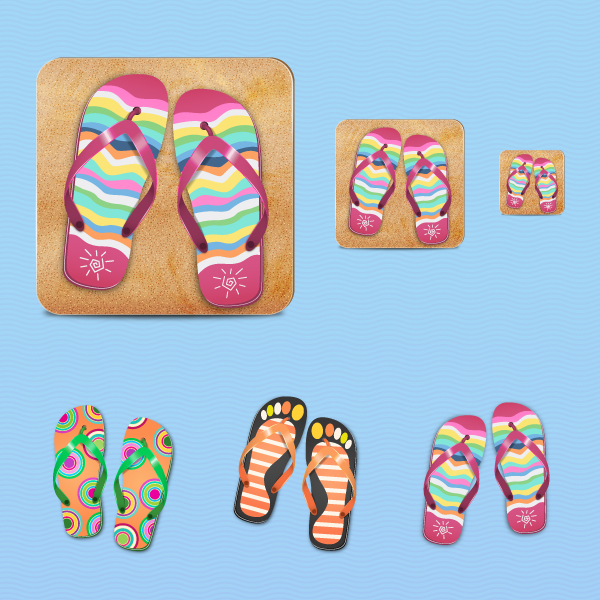
En este punto el icono playero está listo. Puedes crear otros tamaños si lo deseas, pero primero asegúrate de expandir cada pincel y efecto aplicado.

18. Prueba diferentes diseños y combinaciones
Paso 1
Puedes utilizar una copia de la chancla dibujada para crear varios tipos de chanclas playeras. Primero sustituye los colores de la plantilla y la suela exterior. Para el diseño de esta plantilla utilicé un montón de círculos de colores y luego utilicé una copia de la suela como máscara. También volví a colorear las tiras y el separador de dedos utilizando los tonos de verde indicados en la imagen. Si necesitas más información puedes utilizar el archivo de illustrator de referencia.

Paso 2
Cuando hayas terminado con la chancla derecha refléjala como lo hiciste anteriormente. Esta vez he movido la suela exterior de la chancla izquierda en el lado derecho para darle un aspecto diferente. Al final aplica el efecto de Sombra paralela.

Paso 3
Aquí hay otro ejemplo. Los colores que he utilizado se enumeran a continuación, pero por supuesto, eres libre de utilizar los colores que desees. Como diseño he utilizado una huella formada por rectángulos y elipses.

Paso 4
Ahora puedes componer un nuevo icono utilizando cualquiera de las chanclas de playa:

¡Felicidades! Terminaste.
El tutorial está terminado y el icono de las chanclas de playa está listo. Espero que hayas aprendido cosas nuevas. Experimenta con diferentes paletas de colores y diseños divertidos a ver que resultados obtienes. Me encantaría ver tus dibujos.
 By
By



