


Spanish (Español) translation by Esther (you can also view the original English article)


No podemos sino estar de acuerdo en que el invierno es una de las estaciones más bellas, cuando la naturaleza duerme plácidamente, cubierta de nieve blanca y pura. Hagamos que haga menos frío y más encanto creando una ilustración cálida y acogedora de un farol de madera con velas. Utilizaremos formas básicas, efectos de deformación y algunos dibujos sencillos a mano alzada. ¡Empecemos!
1.Crear elementos base a partir de tu boceto
Paso 1
Empezaremos colocando nuestro boceto en la mesa de trabajo de tamaño 600x600 px y convertiremos la capa del boceto en una plantilla haciendo doble clic en ella y marcando la casilla Template (Plantilla).

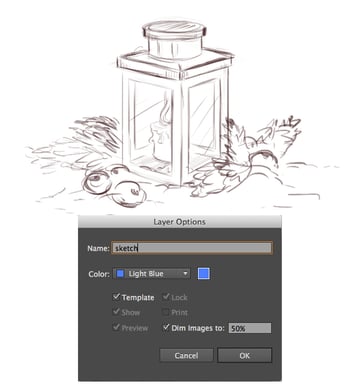
Puedes dibujar tu propio borrador sencillo, o utilizar el boceto de este tutorial descargando la imagen de abajo directamente a tu ordenador.


Paso 2
Ahora vamos a añadir el primer elemento de nuestra linterna. Esa será su parte delantera. Haz un rectángulo con la Herramienta Rectángulo (M) y utiliza la Herramienta Selección Directa (A) para seleccionar sus puntos de anclaje superior e inferior derecho. Arrastra los puntos hacia abajo para que la forma esté ligeramente sesgada, como se muestra en la siguiente captura de pantalla.


Este es el aspecto que debería tener después de esta sencilla transformación.


Paso 3
Selecciona la forma creada y utiliza la herramienta Reflejar (O) para reflejar el objeto sobre el eje vertical, creando así el segundo marco. Aplastar ligeramente la forma para que se ajuste a la perspectiva de nuestro farol.


Paso 4
Selecciona el primer cuadro, que está a la izquierda. Ve a Objeto > Trayectoria > Trayectoria de Desplazamiento y establece el valor de Desplazamiento a -15 px (o establece otro valor, usando la opción de Vista Previa para que la nueva forma se ajuste a tu boceto). Realiza las mismas acciones para el segundo marco, formando así dos agujeros para el cristal de la ventana.


Paso 5
Ahora tenemos que renderizar la parte superior de nuestra linterna. Crea un rectángulo estrecho y dóblalo de la misma manera que hicimos con los marcos de la linterna, moviendo los puntos de anclaje laterales hacia abajo.


Añade el segundo borde y colócalo en su sitio.


Paso 6
Lo siguiente que hay que hacer es añadir el "techo" a la linterna. Para ello, forma un cuadrado uniforme con la herramienta Rectángulo (M) y lo sesgas, moviendo sus puntos de anclaje del lado derecho hacia abajo.


Paso 7
Para este paso necesitamos que las Guías Inteligentes estén activadas (Ver > Guías Inteligentes). Selecciona los dos puntos de anclaje superiores de nuestro cuadrado, y arrástralos hacia abajo y hacia la derecha para que el cuadrado quede plano. Las guías inteligentes ayudarán a ajustar el objeto, colocándolo en la posición necesaria.


Paso 8
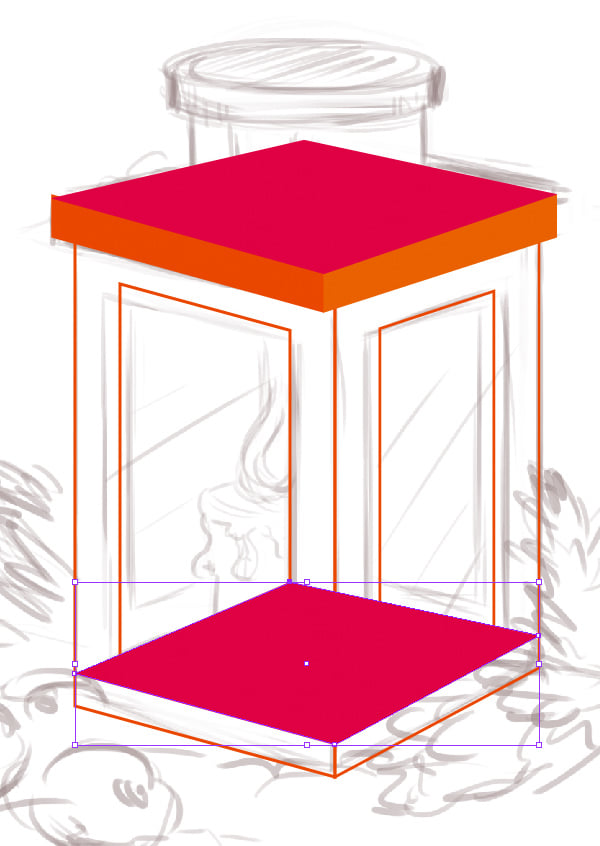
Añade la parte inferior interior de nuestro farol de la misma manera, formando el "suelo" sobre el que vamos a colocar la vela.

Paso 9
Vamos a cambiar el color de relleno de las partes de la linterna a algunos tonos aleatorios solo para ver cómo se ve. No te olvides de añadir las dos caras traseras del farol (de color azul grisáceo en la captura de pantalla), ya que también serán visibles.


Paso 10
Puede ocurrir que algunos de los elementos de nuestra linterna no coincidan entre sí. Podemos arreglarlo fácilmente reposicionando los puntos de anclaje en unos pocos clics. En primer lugar, vamos a cambiar al modo de contorno (Control-Y). Observa que nuestro boceto sigue siendo visible, ya que lo hemos convertido en una Plantilla.
Acércate y comprueba los bordes de la linterna. Encuentra el lugar que no coincide y selecciona los puntos de anclaje que debes colocar en la misma posición. Ahora ve al panel Alinear y selecciona Alinear con la selección. Por último, haz clic en las posiciones centrales de Alinear puntos de anclaje y Distribuir puntos de anclaje. Ahora nuestros puntos están alineados y coinciden perfectamente. Mira los otros bordes y arréglalos si es necesario.


Paso 11
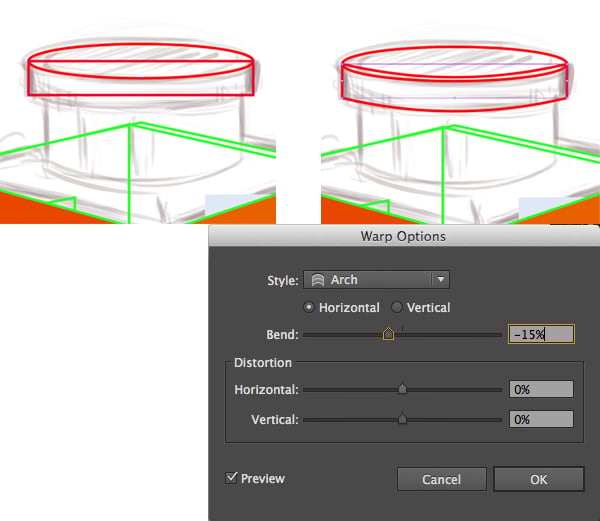
El siguiente elemento de nuestra linterna es la llamada "chimenea" en la parte superior. Comienza formando una elipse aplastada con la herramienta Elipse (L) para la parte superior de la chimenea.


Paso 12
Añade un rectángulo estrecho, de forma que sus puntos de anclaje superiores coincidan con los puntos de anclaje laterales de nuestra elipse. Ve a Efecto > Deformación > Arco y ajusta el valor de Doblado a -15%, Horizontal para que quede ligeramente arqueado hacia abajo.

Paso 13
Añade otro rectángulo para la base de nuestra chimenea. Aplica el mismo efecto Arco al rectángulo, doblando la forma.


Paso 14
Coloca la elipse que hemos creado encima de todos los demás objetos (Control-Mayúsculas-]), selecciona todas las partes de la chimenea y abre el panel Alinear. Ajusta Alinear a Selección y haz clic en el Centro de Alineación Horizontal para alinear los objetos.


2.Aplicar colores y hacer que la linterna sea realista
Paso 1
Animemos el farolillo coloreándolo con tonos de madera adecuados. Empezar por los lados traseros, haciéndolos de color marrón oscuro. Aplica colores marrones más claros a las caras frontales del farol.


Paso 2
Cambia el color de relleno de las ventanas a azul claro. También puedes comprobar la paleta de piezas de madera en la siguiente captura de pantalla.


Paso 3
Tenemos que recortar los huecos de las ventanas para que las partes traseras del farol sean visibles a través del cristal. Para ello, copia las formas de vidrio y guárdalas, ya que las necesitaremos más adelante (puedes ocultar estas copias haciendo clic en el icono del ojo en el panel de capas). Selecciona tanto la parte de cristal como el lado de madera que está detrás, y utiliza la función "Minus Front" en el panel "Pathfinder".


Como resultado, se obtiene un agujero de un tamaño adecuado. Haz lo mismo con el segundo cuadro. Finalmente, revela las formas de vidrio ocultas y reduce la Opacidad en el panel de Transparencia, haciendo visibles las caras posteriores de la linterna. Recorta también los agujeros de las caras posteriores.


Paso 4
Pasa a la chimenea. Vamos a darle un aspecto metálico, aplicando un efecto de textura dorada. Abre el panel de Muestras, ve a Bibliotecas de Muestras > Gradientes > Metales, y elige la muestra de Oro. Aplica la muestra a la parte inferior del tubo de la chimenea.


Paso 5
Aplica la misma muestra dorada a los bordes superiores de la chimenea. Para separarlo del tubo, copia la forma del tubo y pégala en el frente (Control-C > Control-F). Rellena la forma con color marrón claro y cambia al modo de fusión múltiple en el panel de transparencia, bajando la opacidad al 40% y haciendo el tubo ligeramente más oscuro.


Paso 6
Aplica el degradado dorado a la parte superior elíptica de la chimenea y añade una elipse más pequeña en el centro de la misma. Rellena la forma recién creada con un simple degradado lineal de marrón claro a marrón más oscuro, creando el efecto de un agujero o cavidad.


Paso 7
Hagamos que el farol sea más tridimensional añadiendo suaves sombras, que ayudarán a crear algo de profundidad. Duplica el marco frontal izquierdo de la linterna y rellena la copia con un degradado lineal desde el color marrón en la parte superior hasta el blanco en la parte inferior. Aplica el Modo de Fusión Múltiple, creando una sombra.


Añade también una sombra al marco derecho, utilizando la misma técnica.


Paso 8
Tenemos que añadir más realismo aplicando una textura de madera a nuestro farol. Dibujémoslo con la ayuda de la herramienta Pincel de manchas (Mayúsculas-B). Puedes ver la configuración de mi pincel en la captura de pantalla de abajo. Para mayor comodidad, crea una Nueva Capa y empieza a dibujar líneas suaves, curvas y ligeramente discontinuas, imitando los anillos de crecimiento de una tabla de madera.


Paso 9
Continúa llenando el espacio en blanco con trazos. No te preocupes si se cruzan los bordes: nos desharemos de las partes innecesarias.


Paso 10
Selecciona todas las líneas creadas y agrúpalas (Control-G). Duplica la forma del marco y pon la copia creada encima (la forma rellena de negro en la captura de pantalla). Selecciona tanto el grupo de líneas como la copia del marco y haz clic con el botón derecho del ratón para mostrar el menú emergente. Haz una máscara de recorte para ocultar las piezas innecesarias dentro de la máscara. Por último, reordena los objetos (Control-[), colocando el objeto enmascarado por encima del marco sombreado y por debajo del "techo" de la linterna.


Paso 11
Continúa cubriendo otras partes de la linterna con textura.


Añade también pinceladas en el borde de la parte superior del farol.


Asegúrate de que las líneas coinciden en los bordes de los marcos, formando una única forma curva. Es bastante fácil arreglar la forma, moviendo los puntos de anclaje a las posiciones adecuadas, ya que todavía están ajustados a las Guías Inteligentes.


3.Renderizar los elementos decorativos para que la composición sea intrincada
Paso 1
Vamos a crear una simple vela, que vamos a poner dentro de nuestro farol. Empieza creando dos elipses aplastadas una dentro de la otra con la herramienta Elipse (L). Rellena la elipse más grande con un gradiente radial desde el rojo más oscuro en el borde hasta el rojo más claro en el centro. Rellena la elipse interior con un degradado más oscuro para crear una cavidad, como hicimos con la parte superior de la chimenea.
Duplica la elipse más grande y mueve la copia hacia abajo, marcando la parte inferior de nuestra vela. Coloca un rectángulo entre las elipses y Une el rectángulo y la elipse inferior en el panel Pathfinder, combinándolos en una sola forma.


Paso 2
Añade tres elementos curvos de media caña por encima del cuerpo de la vela, haciendo que el elemento superior sea el más estrecho. Rellena las tres formas con degradados lineales verticales de naranja a negro, cambiando al modo de fusión de pantalla, haciendo así las formas brillantes y semitransparentes. Esto dará a nuestra vela un aspecto más tridimensional.


Paso 3
La mecha de la vela es un simple rectángulo, rellenado con un degradado lineal de tres colores, desde el rojo en los bordes hasta el marrón oscuro en el centro.


Paso 4
Ahora vamos a encender la vela añadiendo una llama. Comienza a formar el centro de la llama creando un círculo amarillo claro. Selecciona el punto de anclaje superior con la herramienta de selección directa (A) y muévelo hacia arriba, extendiendo la forma.


Paso 5
Ve a Objeto > Trayectoria > Trayectoria de desplazamiento y aplica el efecto con un valor de desplazamiento de 5 px. Rellena la forma recién creada con un degradado lineal de amarillo claro a amarillo más intenso. Utiliza la herramienta Convertir punto de anclaje (Mayúsculas-C) para mover los tiradores del punto de anclaje superior, haciendo la forma más puntiaguda y fluida.


Paso 6
Copia la flama de la llama y colócala en la parte de atrás (Control-C > Control-B), moviéndola unos píxeles hacia abajo con la tecla de flecha abajo. Rellena la copia creada con un color naranja más oscuro.


Paso 7
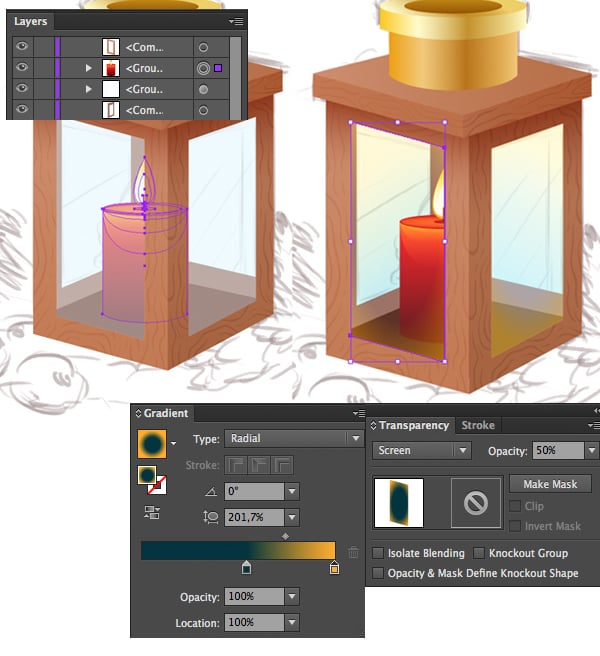
Colocamos la vela creada dentro de nuestro farol. Reordena los objetos, moviendo la vela y colocándola detrás de los marcos frontales del farol. Puedes moverlo manualmente arrastrando el objeto con la ayuda del ratón directamente en el panel Capas o utilizando las combinaciones de teclas Control-[ y Control-].
Selecciona las formas de vidrio en las partes frontales de nuestra linterna y rellénalas con degradados lineales desde el azul oscuro en el centro hasta el amarillo brillante en los bordes. Cambia al modo de fusión de pantalla y baja la opacidad al 50%, creando un efecto de cristal limpio con matices cálidos de la llama.

Paso 8
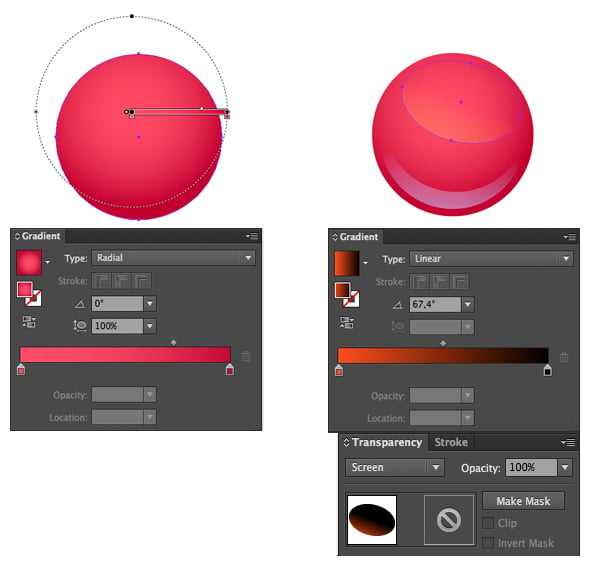
Pasemos al siguiente elemento de nuestra composición: una baya roja brillante. Comienza haciendo un círculo uniforme con la herramienta Elipse (L) y rellénalo con un degradado lineal desde el rojo rosado en el centro hasta el rosa más oscuro en el borde. Forma algunas luces y reflejos en el modo de fusión de pantalla, añadiendo brillo a nuestra baya.

Paso 9
Crea una pequeña forma redondeada, formando un pequeño hoyuelo en la parte superior de la baya y enfatizándolo con un pequeño resaltador. Añade un pequeño tallo, rellenándolo con un degradado marrón oscuro. Haz unas cuantas copias de la baya creada y colócalas delante del farol, girando las bayas en diferentes direcciones.


Paso 10
Añade algunos elementos más de temática invernal, como las ramas de abeto, que son muy fáciles de formar con la ayuda de la herramienta Pincel (B) (descubre cómo hacer dichas ramas en este Tutorial de la corona festiva y añade más elementos decorativos a tu gusto).


Paso 11
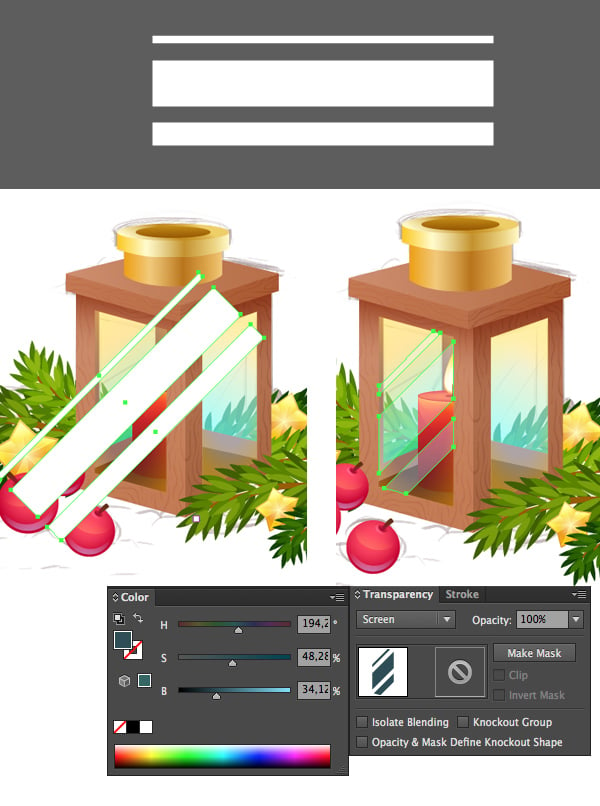
También tenemos que crear algunos reflejos en la superficie del vidrio si queremos que sea más realista y suave. Crea un conjunto de rectángulos estrechos de anchura variada y conviértelos en una Trayectoria Compuesta (Control-8), creando un único objeto. Gira las franjas y colócalas sobre el cristal, recortando las partes innecesarias con la ayuda de la máscara de recorte o del panel Pathfinder. Rellena la forma con el color azul oscuro y cambia al modo de fusión de pantalla.

4.Añade detalles menores y forma un fondo suave
Paso 1
Añadamos un toque de invierno haciendo un fondo azul claro difuminado, que recuerde a una ventana congelada. Crea un cuadrado del mismo tamaño que tu Artboard (600x600 px) y aplica un degradado radial desde el blanco en los bordes hasta el azul en el centro, colocándolo más cerca de la parte superior del lienzo.


Paso 2
La parte inferior de nuestra composición sigue siendo puramente blanca. Cubramos algunas de las bayas con formas blancas, como si estuvieran sumergidas en nieve espesa. Dibuja una forma ondulada a mano alzada con la herramienta Lápiz (N) y haz que su parte superior sea ligeramente más oscura con la ayuda del degradado lineal, separando así el elemento del fondo blanco.


Paso 3
Vamos a dar a nuestra imagen un aspecto mágico añadiendo algunos destellos brillantes. Crea un círculo y aplica un degradado radial de contraste desde el blanco en el centro hasta el negro en el borde. Cambia al modo de fusión de pantalla, creando una pequeña chispa blanca. Si quieres hacer chispas doradas, azules o de otros colores, solo tienes que cambiar el color central a amarillo, azul, etc.


Paso 4
Esparce las chispas por toda la linterna y aumenta el efecto de brillo colocando las chispas una encima de otra, haciéndolas aún más brillantes.


Paso 5
Ahora vamos a añadir algo de profundidad a nuestra obra creando un suave efecto bokeh detrás del farol. Forma un grupo de círculos de varios tamaños, superpuestos entre sí, y colócalos sobre el fondo. Rellénalos con el mismo degradado radial blanco y negro, añadiendo un deslizador blanco más en el panel Degradado y acercándolo al borde, como se muestra en la captura de pantalla.


Paso 6
El último detalle, pero no el menos importante, será el ligero humo que sale de la chimenea del farol. Dibuja unas cuantas líneas onduladas con la herramienta Lápiz (N) y cambia el color de Trazo a blanco. Selecciona el perfil de anchura 1 en el menú de perfil de anchura variable en el panel de control anterior.
Por último, selecciona las líneas onduladas y ve a Efecto > Desenfoque > Desenfoque gaussiano, fijando el valor del Radio en 20 píxeles y haciendo que el humo sea suave y aireado.


¡Gran trabajo! ¡Nuestro farol de invierno está terminado!
Espero que este tutorial te haya ayudado a descubrir algunos consejos y trucos nuevos que te serán útiles y te inspirarán para crear más obras de arte caprichosas. ¡Que tengas un invierno cálido y acogedor!


 By
By



