


Spanish (Español) translation by Steem (you can also view the original English article)


Sigue este tutorial y aprende a crear un efecto de texto vectorial con purpurina en Adobe Illustrator. La purpurina es el resultado de tres efectos: Papel con relieve, Vidriera y Bordes rasgados, no obstante, utilizaremos el Calco interactivo para convertir la textura con purpurina en un vector. Puedes crear fácilmente otras variaciones de color en acorde a la temporada de invierno, así que ¡comencemos!
Paso 1
En primer lugar, abre un nuevo documento web. Utilizando la herramienta Texto (T), escribe lo que quieras utilizando la fuente "Forte", con un tamaño de 200 pt. Ajusta el "Tracking" de los caracteres seleccionados a 25 para obtener más espacio entre las letras. En el menú Objeto selecciona Expandir y luego Desagrupar para obtener trazados compuestos individuales.


Paso 2
Me centraré en la primera letra, de todas formas aplica los mismos pasos a las otras letras. Copia (Ctrl+C) y Pega detrás (Ctrl+B) la letra y cambia el relleno negro por el Neutro 7. Puedes encontrar el degradado en el menú Biblioteca de muestras > Degradados > Neutros. Teniendo este atributo de relleno seleccionado en el panel Apariencia, ve a Efecto > Trazado > Desplazamiento y aplica un Desplazamiento de 3px.


Paso 3
Todavía con este relleno seleccionado en el panel Apariencia, ve al menú Efecto > Estilizar y aplica el efecto Sombra paralela usando los ajustes mostrados.


Paso 4
A continuación, ve al panel Apariencia y en el menú desplegable elige Añadir nuevo relleno. Como resultado obtendrás un segundo relleno sobre el degradado existente. Selecciona blanco como color de relleno y luego ve a Efecto > Trazado > Desplazamiento y aplica un Desplazamiento de 2px. Cambia el modo de fusión a Luz suave, pero sólo para este relleno blanco.


Paso 5
Volvamos a las letras originales. Sustituye el relleno negro por blanco y luego ve a Efecto > Bosquejar y aplica el efecto Papel con relieve utilizando la configuración mostrada.


Paso 6
Ahora, ve a Efecto > Textura y aplica el efecto Vidriera.


Paso 7
Por último, vuelve a Efecto > Bosquejar y aplica el efecto Bordes rasgados utilizando los ajustes de abajo. Como resultado de estos tres efectos obtuvimos una textura similar a la de la purpurina.


Paso 8
Repite los tres últimos pasos para las otras letras y en este punto deberían verse como en la imagen de abajo.


Paso 9
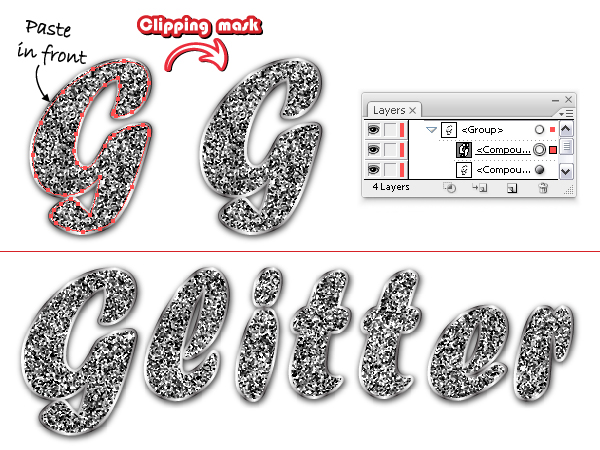
Para obtener bordes definidos utilizaremos una Máscara de recorte. Copia (Ctrl+C) y Pega delante (Ctrl+F) la letra G y eliminar todas las apariencias existentes. Selecciona esta forma y también la forma de la purpurina y ve al menú Objeto > Máscara de recorte > Crear. Haz lo mismo con el resto de las letras.

Paso 10
En este paso necesitamos copias de las formas de purpurina de nuevo. Retira todos los efectos aplicados y asegúrate de que están delante de todo.


Paso 11
Concéntrate en la primera letra y rellena la copia de la letra del paso anterior con un degradado lineal llamado Amatista. Puedes encontrarlo en el menú Bibliotecas de Muestras > Degradados > Gemas y Joyas. Arrastra la detención central desde el centro hacia la izquierda como se indica y luego establece el Modo de fusión en Superponer.


Paso 12
Teniendo este atributo de Relleno seleccionado en el panel Apariencia, haz clic en el icono Duplicar elemento seleccionado de la parte inferior del panel. Como resultado obtendrás el mismo relleno dos veces. Mantén el mismo degradado pero mueve la detención del medio hacia la derecha y ajusta el ángulo a 180 grados. Cambia el Modo de fusión de Superponer a Subexponer color para que sea más suave.


Paso 13
Por último, selecciona un trazo púrpura de 1 punto y la letra G estará lista. Para acelerar las cosas, puedes guardar este estilo arrastrando la miniatura del panel Apariencia al panel Estilos gráficos (Ventana > Estilos gráficos).


Paso 14
Ahora, rellena las otras copias de las letras (Paso 10) con lo mismo simplemente seleccionando este estilo en el panel de Estilos gráficos. En este punto el texto debería tener el aspecto que se muestra a continuación:


Paso 15
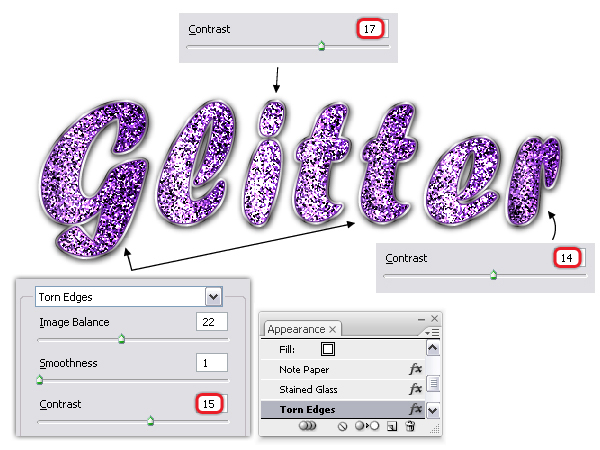
Si no quieres que se vean exactamente igual puedes jugar un poco con el contraste. Teniendo la letra G seleccionada (la forma con los tres efectos no con los degradados morados) en el panel Apariencia haz doble clic en el efecto Bordes rasgados aplicado para abrir la ventana de efectos. Allí, mueve el deslizador de Contraste de 16 a 15. Para la letra i mueve el deslizador a 17 para que sea más brillante, y para la última letra a 14 para que sea más oscura.

Paso 16
Si estás satisfecho con el resultado puedes parar aquí o puedes hacer que la textura de purpurina sea un vector. Selecciona la forma con los tres efectos aplicados (¡sin la máscara!) y en el menú Objeto elige Expandir apariencia. A continuación, ve a Objeto > Calco interactivo > Opciones de calco interactivo y modifica la configuración como se muestra a continuación. Cuando hayas terminado, pulsa Calcar y luego selecciona Expandir en el menú Objeto. Como resultado de estas acciones obtendrás un grupo que contiene un montón de formas diminutas rellenas de tonos grises.


Estos son los ajustes: como Modo selecciona Escala de grises y aumenta el número de colores de 6 a 25; marca Omitir blanco y luego disminuye los valores de Ajuste del trazado, Área mínima y Ángulo de vértice a 1px con el fin de preservar las pequeñas formas y curvas con la mayor precisión posible.


Paso 17
Puedes crear fácilmente otras variaciones de color cambiando los degradados. He aquí algunos ejemplos adecuados para la temporada navideña. Selecciona la forma frontal de la letra G y sustituye el degradado Amatista por Esmeralda, que puedes encontrar en el menú Biblioteca de muestras > Degradados > Gemas y Joyas. Para el primer relleno (en la parte inferior) mueve la parada central hacia la izquierda y para el segundo relleno hacia la derecha. Ajusta también el ángulo a 180 grados. Mantén los Modos de fusión como están y luego cambia el color del trazo. Repite este proceso para las otras letras o guarda el estilo gráfico y luego sólo aplícalo para terminar más rápido.


Paso 18
Para la purpurina roja partí de un degradado llamado Granate que puedes encontrar en la misma categoría. Arrastra las detenciones del medio y luego cambia el color del trazo y listo.


Paso 19
Lo mismo ocurre con la purpurina azul. Esta vez he utilicé un degradado llamado Zafiro.


Paso 20
Puedes ver en las imágenes de arriba unos cuantos destellos dispersos en varias áreas. Para hacerlos, primero dibuja un pequeño círculo con la herramienta Elipse (L) y rellénalo con un degradado radial de blanco a negro. Teniendo este atributo seleccionado en el panel Apariencia, ve a Efecto > Desenfocar > Desenfoque gaussiano y aplica un Radio de 2px.


Paso 21
Añade un nuevo relleno y utiliza el mismo degradado. Ve a Efecto > Distorsionar y transformar y aplica el efecto Fruncir y engordar.


Paso 22
Duplica el segundo relleno haciendo clic en el icono Duplicar elemento seleccionado en la parte inferior del panel Apariencia. Haz doble clic en el efecto Fruncir y engordar para abrir de nuevo la ventana del efecto y establece el valor en -85%. Con este tercer atributo de relleno seleccionado, ve a Efecto > Distorsionar y transformar > Transformar y en Rotar elige un ángulo de 40 grados. Lo último que hay que hacer es poner el Modo de fusión en Trama (el negro se vuelve transparente) y entonces puedes añadir unos cuantos destellos por encima del texto brillante.


Conclusión
Aquí está la imagen final. También puedes usar este estilo para crear un fondo escarchado (¡por qué no!), para rellenar o decorar varias formas y objetos como: cintas, regalos, corazones, globos y demás.
 By
By



