


Spanish (Español) translation by Rosario (you can also view the original English article)


Sigue este tutorial y diviértete creando un efecto de texto vectorial de tomate en Adobe Illustrator.
Comenzaremos con las letras y las prepararemos para obtener el aspecto realista de tomate, lo que incluye: el epicarpio (la pulpa exterior), la cavidad locular (compartimentos donde están las semillas), el mesocarpio (la pulpa interior) y las semillas. Crearemos todo esto partiendo de formas simples y utilizando algunas técnicas de manipulación junto con el panel Buscatrazos y el panel Apariencia. A continuación, aprenderás a añadir detalles en la pulpa del tomate utilizando un pincel artístico incorporado y los efectos Emborronar y Zig Zag. Al final, crearemos brillo mediante la adición de luces y sombras utilizando los Pinceles artísticos de fusión y también la herramienta Fusión.
Recursos del tutorial
Para completar el tutorial necesitarás los siguientes recursos:
1. Inicia un nuevo proyecto
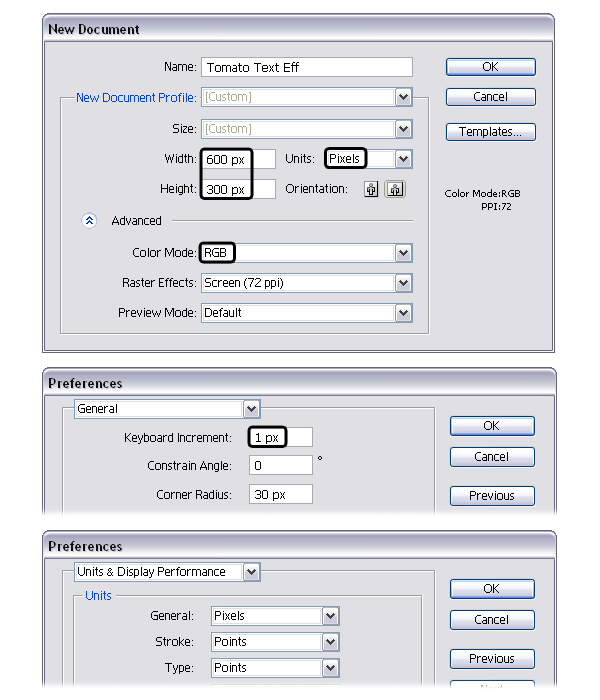
Abre Illustrator y ve a Archivo > Nuevo para abrir un documento en blanco. Escribe un nombre y establece las dimensiones, luego selecciona Píxeles como Unidades y RGB como Modo de color. A continuación, ve a Edición > Preferencias > Generales y establece Incrementos de teclado en 1px, luego ve a Unidades y rendimiento de visualización y establece las Unidades como se muestra en la siguiente imagen. Yo suelo trabajar con estos ajustes, los cuales te ayudarán a lo largo del proceso de dibujo.

2. Escribe y prepara las letras
Paso 1
Toma la herramienta Texto (T) y escribe "ECTOR" utilizando los tipos de letra indicados al principio. Ajusta los tamaños de las fuentes como se indica a continuación y tus letras tendrán la misma altura.


Paso 2
Si te fijas, falta la letra "V". Para crearla, empieza por tomar la herramienta Estrella y dibujar un triángulo que tenga las dimensiones mostradas en la imagen de abajo. A continuación, toma la herramienta Eliminar punto de ancla (-) y elimina los puntos 1 y 2. Con la herramienta Selección directa (A) selecciona el punto 3, ve a Objeto > Transformar > Mover y escribe -12px en el campo Horizontal y luego pulsa OK. Haz lo mismo con el punto 4 pero escribe 12px en el campo Horizontal.


Paso 3
Con la herramienta Selección directa (A) selecciona sólo el punto central superior, ve a Objeto > Transformar > Mover y escribe 22px en el campo Vertical y luego pulsa OK. Ahora, toma la herramienta Convertir punto de ancla (Mayús-C), haz clic en el mismo punto y luego arrastra para generar los controladores.


Paso 4
Teniendo la forma del paso anterior seleccionada, ve a Efecto > Deformar y aplica el efecto Arco. Después de eso, elige Expandir apariencia y Desagrupar (Mayús-Control-G) en el menú Objeto.


Paso 5
Selecciona todas las letras excepto la "V" y luego elige Expandir y Desagrupar (Mayúsculas-Control-G) en el menú Objeto. Como resultado tu texto se convertirá en formas.


Paso 6
Hagamos los ajustes finales. Haz un acercamiento a la letra "E" y usando la herramienta Eliminar punto de anclaje (-) elimina todos los puntos que crean el círculo al final. Simplemente haz clic en cada uno de ellos hasta que el círculo desaparezca.
A continuación, selecciona la letra "R" y ve a Objeto > Trazado compuesto > Soltar. Obtendrás dos formas, la letra negra y el círculo pequeño. Elimina el círculo pequeño.


3. Crea la apariencia de tomate
Paso 1
Las letras están listas y ahora puedes rellenarlas con el degradado radial que se muestra a continuación. Las nombraré: "letraV", "letraE", "letraC", "letraT" y "letraR". Para la "letraO" crearemos una apariencia diferente más tarde.


Paso 2
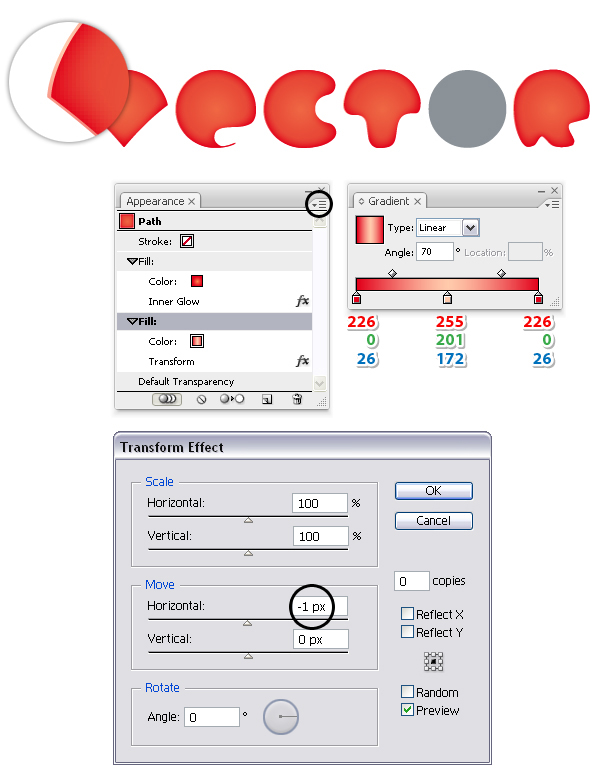
Selecciona todas las letras excepto la "letraO" y en el panel Apariencia selecciona el Relleno existente. Ve a Efecto > Estilizar y aplica el efecto Resplandor interior utilizando los ajustes que se indican a continuación.


Paso 3
Con estas letras aún seleccionadas, añade un segundo Relleno desde el menú desplegable del panel Apariencia y arrástralo bajo el primero. Utiliza el degradado lineal mostrado y fija el ángulo en 70 grados.
A continuación, ve a Efecto > Distorsionar y transformar > Transformar, escribe -1px en el campo Mover horizontal y pulsa OK. Como resultado obtendrás una luz en el lado izquierdo de cada letra.

Paso 4
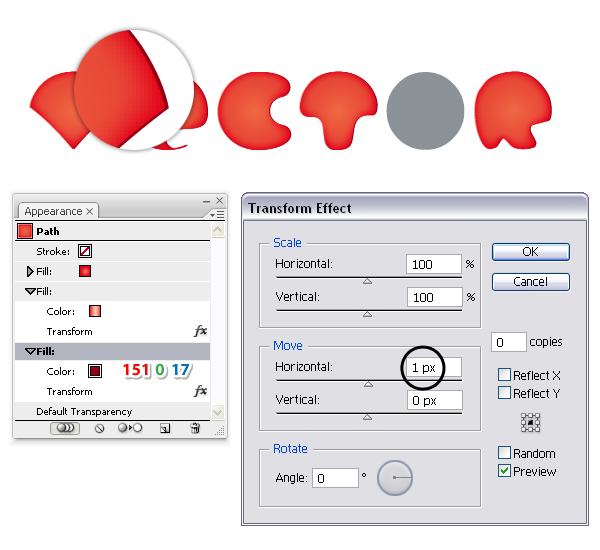
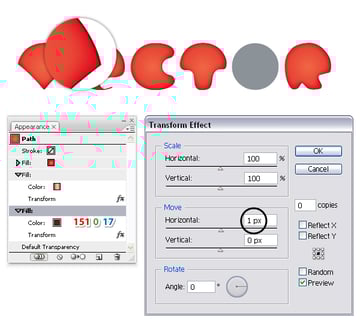
Teniendo todavía estas letras seleccionadas, añade un tercer Relleno en la parte inferior. Utiliza el color indicado a continuación ve a Efecto > Distorsionar y transformar y aplica de nuevo el efecto Transformar. Esta vez, escribe 1px en el campo Mover horizontal y pulsa OK. Como resultado obtendrás un borde oscuro en la parte derecha de cada letra.
4. Crea los compartimentos de las semillas
Paso 1
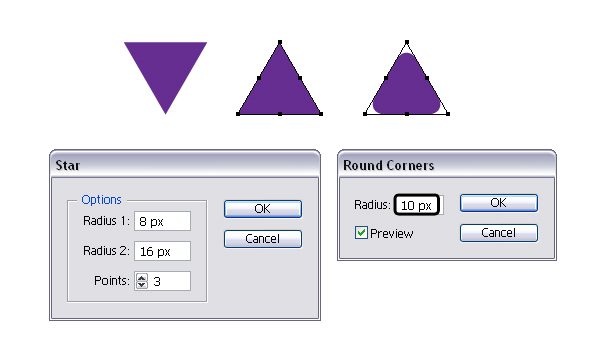
Toma la herramienta Estrella y dibuja un triángulo con las dimensiones mostradas a continuación. En el menú desplegable del panel Transformar elige Voltear vertical y luego ve a Efecto > Estilizar > Redondear vértices y aplica un Radio de 10px.

Paso 2
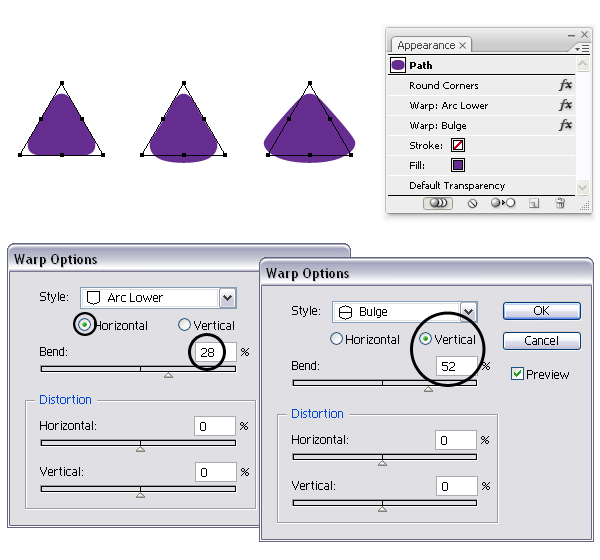
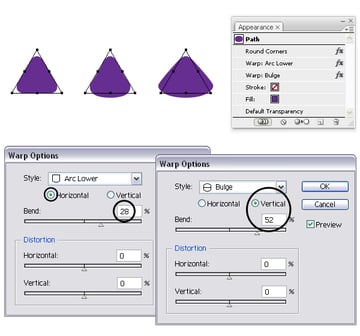
Todavía con el triángulo seleccionado, ve a Efecto > Deformar > Arco inferior y aplica una Curvatura horizontal del 28%.
A continuación, ve a Efecto > Deformar > Abombar y aplica una Curvatura Vertical del 52%.
Paso 3
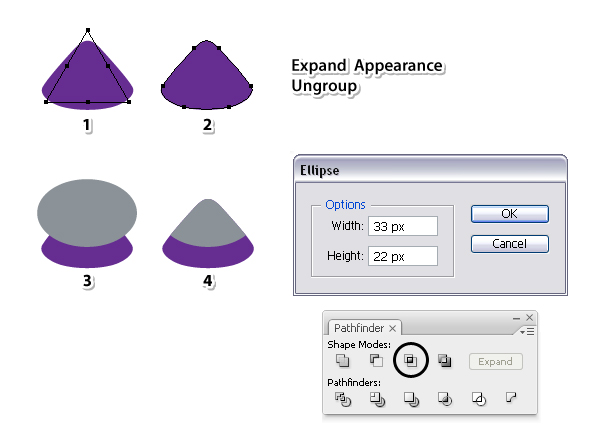
Mientras el triángulo está seleccionado (1), elige Expandir apariencia y Desagrupar (Mayúsculas-Control-G). Esto expandirá los tres efectos aplicados (2).
A continuación, toma la herramienta Elipse (L) y dibuja una elipse sobre la forma púrpura, como se muestra en la imagen. Antes de continuar, Copia y Pega delante (Control-F) la forma púrpura, luego selecciona esta copia y también la elipse, y pulsa Intersectar en el panel Buscatrazos.

Paso 4
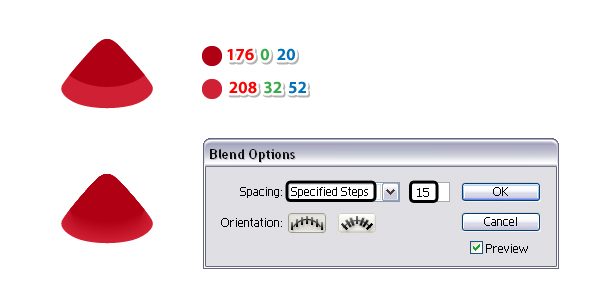
Rellena las dos formas del paso anterior con los colores indicados, luego selecciona ambas y ve a Objeto > Fusión > Opciones de fusión. Elige 15 Pasos especificados y pulsa OK, luego vuelve a Objeto > Fusión > Crear (Alt-Control-B). Llamaré al grupo de fusión resultante "Compartimento de semillas".
Paso 5
Selecciona el "Compartimento de semillas" y luego Cópialo y Pégalo delante (Control-F). Ahora, con la copia del compartimento seleccionada, ve al panel Transformar y en el menú desplegable elige Voltear vertical. A continuación, ve a Objeto > Transformar > Mover, escribe 33px en el campo Vertical y pulsa Aceptar. Como resultado de estas acciones obtendrás el segundo compartimento por encima del primero.
Selecciona los dos compartimentos y ve a Objeto > Transformar > Rotar. Elige un Ángulo de 90 grados y pulsa Copiar. Obtendrás los otros dos compartimentos.


Paso 6
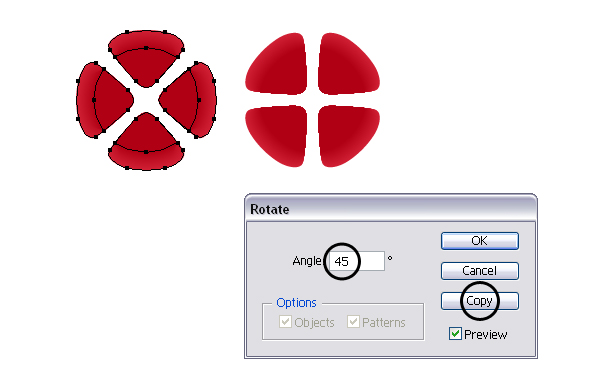
Selecciona los cuatro compartimentos y ve a Objeto > Transformar > Rotar. Elige un Ángulo de 45 grados y pulsa Copiar. Como resultado obtendrás otro grupo de compartimentos.

Paso 7
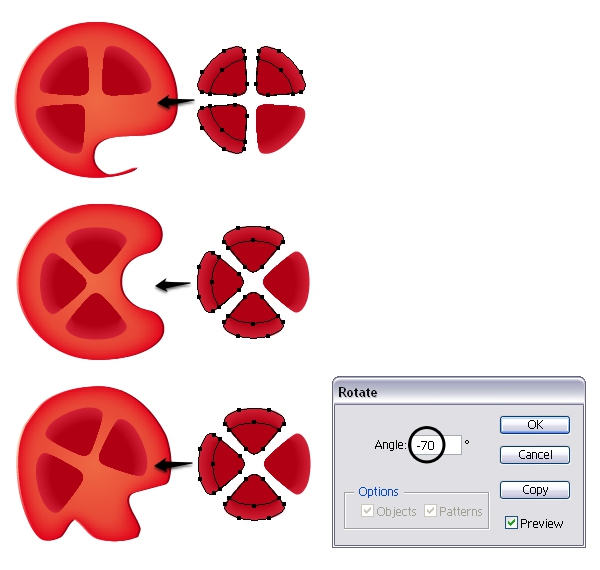
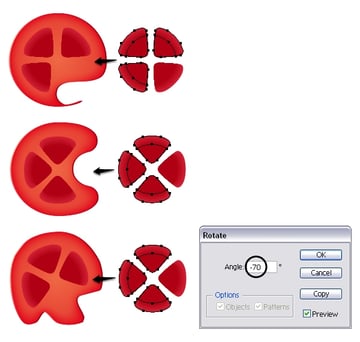
Selecciona partes de los dos grupos de compartimentos que has creado y muévelos encima de las letras. En la imagen de abajo puedes ver las letras "E", "C" y "R". Para la última letra, tienes que girar los tres compartimentos de semillas -70 grados.
Paso 8
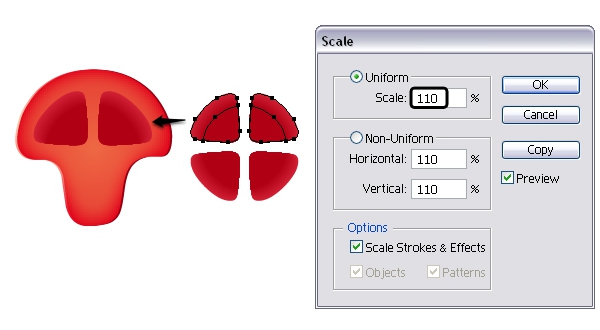
Continúa con la letra "T". Toma los dos compartimentos indicados y muévelos por encima de la letra. Como el área disponible es mayor en este caso puedes aumentar un poco el tamaño de los compartimentos. Mientras están seleccionados, ve a Objeto > Transformar > Escala, escribe 110% en el campo Uniforme Escala y pulsa OK.

Paso 9
Concéntrate en la letra "V". Mueve los dos compartimentos sobre la letra y luego escálalos al 110% como hiciste antes (1). Antes de continuar bloquea la "letraV". Ahora, toma la herramienta Selección directa (A) y arrastra una selección sobre los dos puntos interiores indicados y muévelos hacia abajo. Mueve también los dos puntos exteriores pero mucho menos y ajusta los controladores si es necesario (2). Los nuevos compartimentos deberían ser como los de abajo (3).


Paso 10
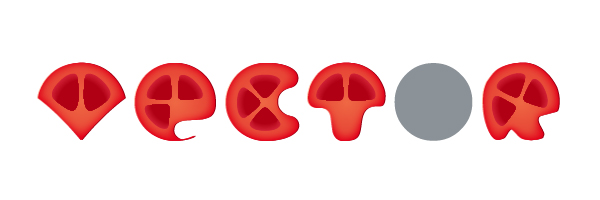
En este punto, el texto debería verse como en la siguiente imagen:

5. Agrega detalles a los compartimentos de semillas
Paso 1
Toma la herramienta Pluma (P) o la herramienta Lápiz (N) y dibuja un trazado arqueado en cada uno de los compartimentos. Los trazados verdes son ligeramente más largos porque los compartimentos son más grandes. Traza todos estos trazados con un Pincel artístico llamado "Trazo cónico" que puedes encontrar en las Bibliotecas de Pinceles Menú > Artístico > Artístico_Tinta. Establece el Grosor del trazo en 0.4 pt.


Paso 2
Mientras todos estos trazados están seleccionados, ve a Efecto > Distorsionar y transformar > Zig Zag y aplica los ajustes mostrados a continuación.


Paso 3
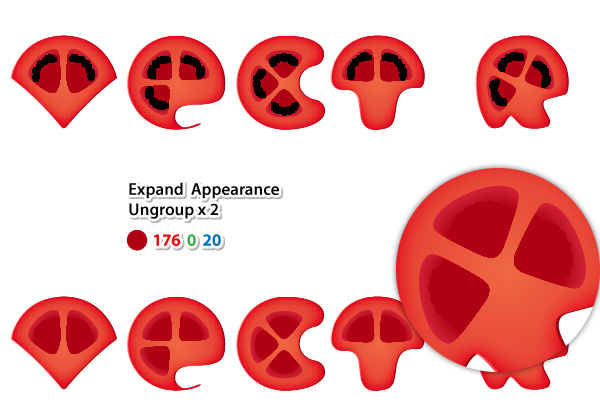
Teniendo todavía estos trazados seleccionados, ve al menú Objeto y elige Expandir apariencia y luego Desagrupar (Mayúsculas-Control-G) dos veces. Ahora, puedes rellenar las formas resultantes con el color indicado.

6. Crea la pulpa interior del tomate
Paso 1
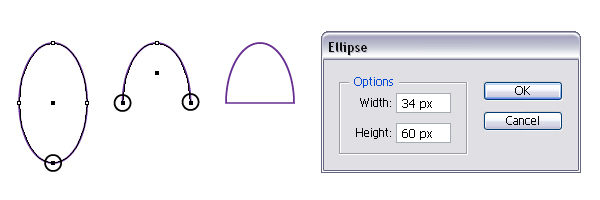
Usa la herramienta Elipse (L) para dibujar una elipse de 34 x 60px. Con la herramienta Selección directa (A) selecciona sólo el punto inferior y pulsa la tecla Borrar de tu teclado. También con la herramienta Selección directa (A) selecciona los dos puntos finales y pulsa Control-J, que es el atajo de teclado para Unir.

Paso 2
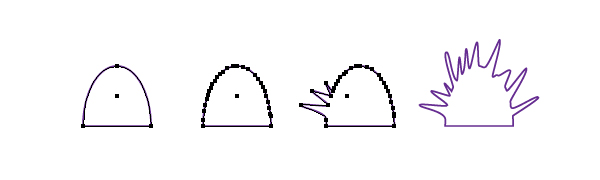
A continuación, toma la herramienta Añadir punto de ancla (+) y añade un montón de puntos en la parte arqueada de esta forma. Una vez hecho esto, cambia a la herramienta Selección directa (A), toma algunos de los puntos y muévelos hacia afuera. Ajusta también los controladores mientras mueves estos puntos. Al final deberías obtener un montón de picos de diferentes longitudes.

Paso 3
Rellena la forma obtenida en el paso anterior con el color de tu elección y luego haz algunas copias. Gira y coloca una en cada compartimento de semillas como se muestra en la siguiente imagen.


Paso 4
Ahora, haz un acercamiento a la "letraC". Tienes que dibujar una forma que cubra el área vacía entre las tres formas puntiagudas. Toma la herramienta Pluma (P) y comienza a dibujar esta forma usando como referencia los puntos de los vértices indicados (1).
Es importante tener porciones curvas entre las formas de pico (como indican las flechitas) pero rectas en el resto (2).
Utiliza la herramienta Añadir punto de ancla (+) para añadir un punto extra en medio de las dos porciones curvas del lado izquierdo, y luego dos pares de puntos en el lado derecho (3).
Con la herramienta Selección directa (A) selecciona cuatro de estos puntos y muévelos hacia afuera como se muestra en la imagen (4).


Paso 5
Haz unas cuantas copias de la forma que has obtenido en el paso anterior. Gíralas y muévelas encima de las otras letras, entre las formas de pico y haz sutiles ajustes si es necesario.
A continuación, selecciona las cuatro formas que componen la pulpa interior de la letra "E" y pulsa Añadir en el panel Buscatrazos para unirlas en una sola forma. Repite lo mismo con las letras "C" y "R".


Paso 6
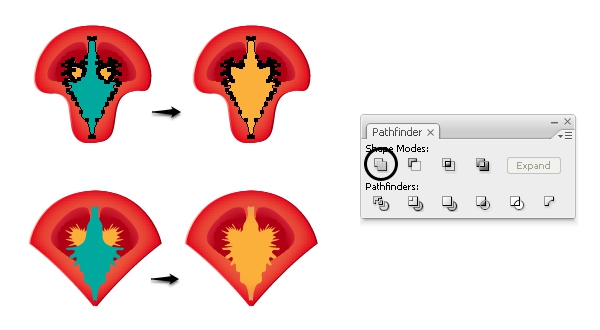
Sigamos con la letra "T" y coloquemos una forma puntiaguda en cada compartimento de semillas. Esta vez necesitas una forma más compleja entre las dos. Primero, utiliza la herramienta Pluma (P) para dibujar la forma verde (1) y luego añade un punto extra en la parte superior e inferior y muévelos hacia abajo, respectivamente un poco hacia arriba para crear los extremos redondeados (2). Como hiciste antes, añade muchos puntos a los lados y muévelos individualmente usando la herramienta Selección directa (A) para crear el aspecto puntiagudo. Mientras mueves estos puntos ajusta también los controladores (3).


Paso 7
Antes de continuar, haz una copia de la forma que has obtenido en el paso anterior y muévela encima de la letra "V". Ahora, selecciona las tres formas que componen la pulpa interior de la letra "T" y pulsa Añadir en el panel Buscatrazos. Repite lo mismo para la letra "V".

Paso 8
En este punto tu texto debe verse como en la siguiente imagen. Rellena las formas interiores de la pulpa de las letras "E", "C" y "R" con el degradado radial mostrado a continuación.


Paso 9
Céntrate en las letras restantes, "V" y "T". Primero, rellena las formas interiores de la pulpa con el degradado radial mostrado (1). Aún teniendo estas dos formas seleccionadas, agrega un nuevo Relleno encima del primero y luego ve a Objeto > Trazado > Desplazamiento y aplica un Desplazamiento de -2.5px. Para este relleno utiliza el segundo degradado mostrado (2).


Paso 10
Copia y Pega delante (Control-F) las dos formas de pulpa interiores y elimina todas las apariencias existentes, luego rellénalas con un degradado radial de blanco a negro (1). Para la letra "V", selecciona la forma de pulpa interior original y también la copia y elige Crear máscara de opacidad en el menú desplegable del panel Transparencia. Como resultado, los extremos superior e inferior de la pulpa interior se fusionarán mejor con la pulpa exterior (2). Repite lo mismo para la letra "T".


Paso 11
En la siguiente imagen puedes ver lo que hemos hecho hasta ahora.


7. Añade detalles en la pulpa exterior del tomate
Paso 1
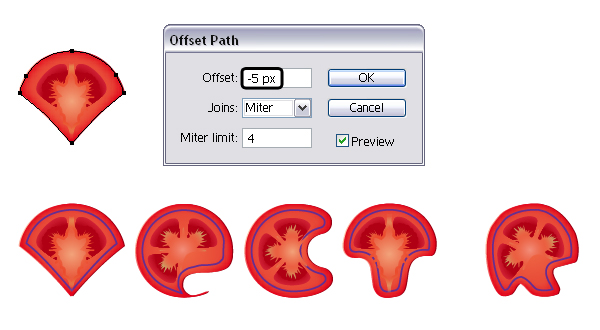
Selecciona la "letraV" y luego ve a Objeto > Trazado > Desplazamiento y aplica un Desplazamiento de -5px. Obtendrás una forma más pequeña en el frente. Elimina todas las apariencias existentes y dale un trazo simple. Haz lo mismo con el resto de las letras.

Paso 2
Traza las formas más pequeñas que has obtenido en el paso anterior con el Pincel artístico de trazo cónico y establece el Grosor del trazo en 0,5 pt.


Paso 3
Aún teniendo todas estas formas seleccionadas, ve a Efecto > Distorsionar y transformar > Emborronar y aplica los ajustes mostrados a continuación.
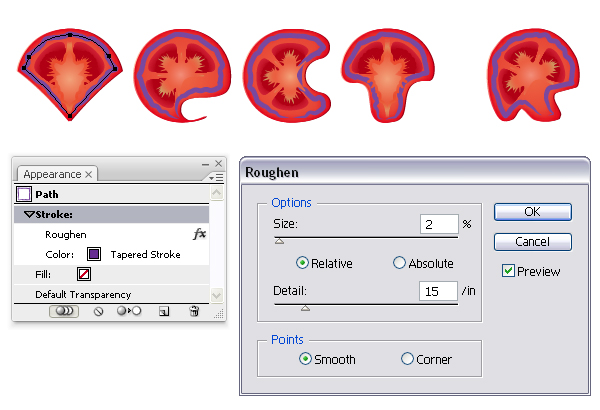
Paso 4
Para expandir todos los trazos de pincel, selecciona Expandir apariencia y luego Desagrupar (Mayús-Control-G) dos veces. Ahora, puedes rellenar las formas resultantes con el color indicado a continuación y luego establecer el Modo de fusión Sobreexposición de color y 20% de Opacidad.


8. Crea las semillas
Paso 1
Toma la herramienta Pluma (P) y dibuja una forma como la de abajo, luego ve a Objeto > Transformar > Escala, escribe 65% en el campo Uniforme Escala y presiona Copiar. Obtendrás una forma más pequeña en el frente. Copia y Pega detrás (Control-B) esta forma y luego muévela un poco hacia arriba y hacia la izquierda. Agrupa (Control-G) estas tres formas y esta será la "semilla1".


Paso 2
Haz una copia de "semilla1" y sustituye el color de relleno de la forma más grande por el indicado. Esta será la "semilla2".


Paso 3
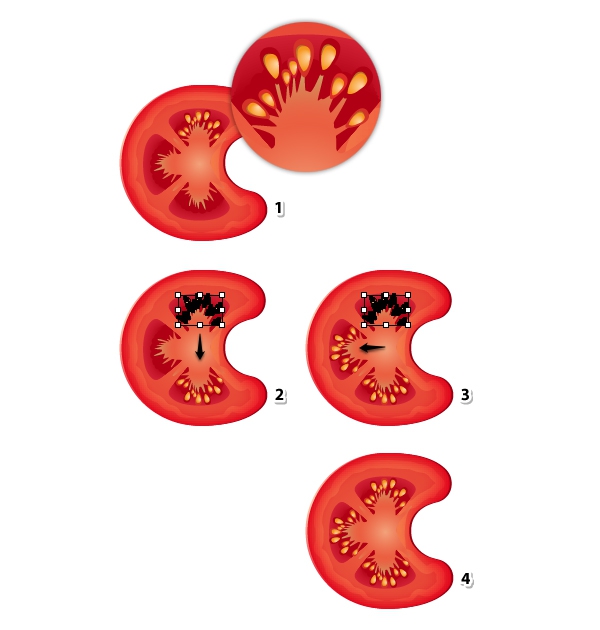
Haz más copias de las dos semillas. Escálalas, gíralas y colócalas dentro del compartimento superior de la letra "C", una por cada pico. Una vez hecho esto, agrupa (Control-G) todas las semillas que has colocado (1). Teniendo este grupo seleccionado, haz una copia delante y luego elige Voltear vertical en el menú desplegable del panel Transformar. Como resultado obtendrás el grupo de semillas para el compartimento de la parte inferior (2). Selecciona de nuevo el primer grupo de semillas, haz otra copia delante y gírala 90 grados con el panel Transformar (3). Puedes ver el resultado final abajo (4).

Paso 4
Siguiendo el método explicado anteriormente, distribuye un grupo de semillas en el resto de los compartimentos. En el caso de las letras "V" y "T", como los compartimentos son ligeramente más grandes, es posible que necesites unas cuantas semillas más.


9. Dale mas brillo a las semillas
Paso 1
Amplía el compartimento derecho de la letra "T" tanto como necesites. Toma la herramienta Pluma (P) o incluso la herramienta Lápiz (N) y dibuja unos pequeños trazados siguiendo la forma de las semillas, solo de las grandes y no de todas. Pincela los trazos con el Pincel artístico de fusión blanco, tamaño 100 x 3px del Conjunto de pinceles artísticos de fusión multiuso. Establece el Grosor del trazo en 0.15pt. Cuando hayas terminado, repite lo mismo para las semillas del compartimento izquierdo.


Paso 2
Básicamente hay que hacer lo mismo para las otras letras. En la siguiente imagen puedes ver los acercamientos de las letras "V" y "E".


Paso 3
Aquí están las letras "C" y "R":


10. Añade luces y sombras
Paso 1
Toma la herramienta Pluma (P) y dibuja algunos trazados siguiendo los bordes de los compartimentos de semillas, principalmente en la parte superior izquierda de las letras. Repásalos con el mismo Pincel artístico de fusión blanco y establece el Grosor del trazo en 0,5pt. Reduce la Opacidad al 50-55% para todos ellos.


Paso 2
Utiliza de nuevo la herramienta Pluma (P) para dibujar unos trazados siguiendo los bordes de los compartimentos pero esta vez en la parte inferior derecha de las letras. Repasa estos trazados con el Pincel artístico de fusión negro, tamaño de 100 x 3px del Conjunto de pinceles artísticos de fusión multiuso y establece el Grosor del trazo en 0,5 pt. Reduce la Opacidad a 20-25% para todos ellos.


11. Crea el aspecto de tomate entero para la letra "O"
Paso 1
Primero, reemplaza el color de relleno existente de la letra "O" con el degradado radial mostrado a continuación.


Paso 2
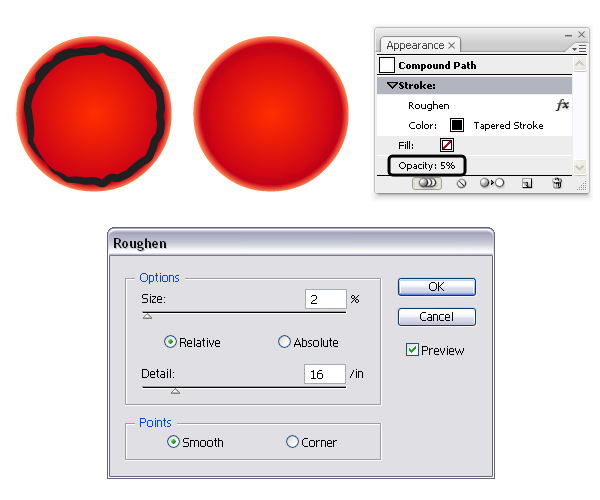
Selecciona "letraO" y luego ve a Objeto > Trazado > Desplazamiento y aplica un Desplazamiento de -5px. Obtendrás un círculo más pequeño en el frente. Elimina el relleno degradado y selecciona negro como color de trazo. También traza este círculo con el Pincel artístico de trazo cónico y reduce el Grosor a 0.5pt.


Paso 3
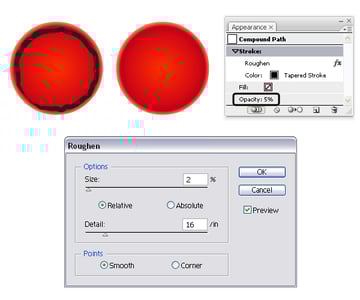
Todavía con el círculo más pequeño seleccionado, ve a Efecto > Distorsionar y transformar > Emborronar y aplica los ajustes que se muestran a continuación. Después, reduce la Opacidad al 5%.
12. Añade iluminaciones al tomate entero
Paso 1
Usa la herramienta Pluma (P) para dibujar una forma como la de abajo y una versión más pequeña en el centro. Rellena ambas formas con blanco pero establece la Opacidad de la forma más grande en 0%. Con ambas formas seleccionadas, ve a Objeto > Fusión > Opciones de fusión y elige 35 Pasos especificados y haz clic en Aceptar.
A continuación, vuelve a Objeto > Fusión > Crear (Alt-Control-B). Ajusta el grupo de fusión resultante a 30% de Opacidad.


Paso 2
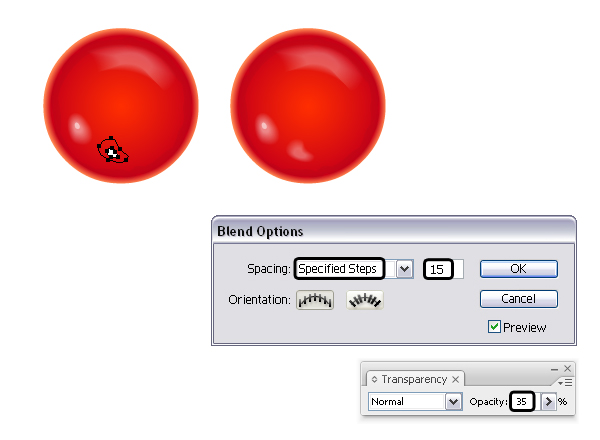
Utiliza la herramienta Lápiz (N) para dibujar dos formas redondas como las de abajo. Rellena ambas formas con blanco pero establece la Opacidad de la forma más grande en 0%.
Teniendo ambas formas seleccionadas, ve a Objeto > Fusión > Opciones de fusión y elige 15 Pasos especificados. Vuelve a Objeto > Fusión > Crear (Alt-Control-B) y reduce la Opacidad del grupo de fusión resultante al 50%. Finalmente, dibuja otro pequeño círculo blanco en la parte superior y establece la Opacidad al 50%.


Paso 3
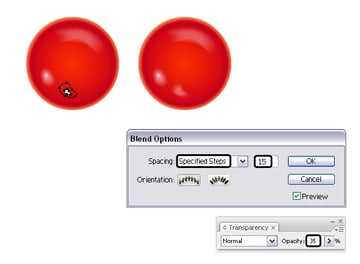
Lo mismo ocurre con estas dos formas en la parte inferior del tomate.
13. Crea el tallo del tomate
Paso 1
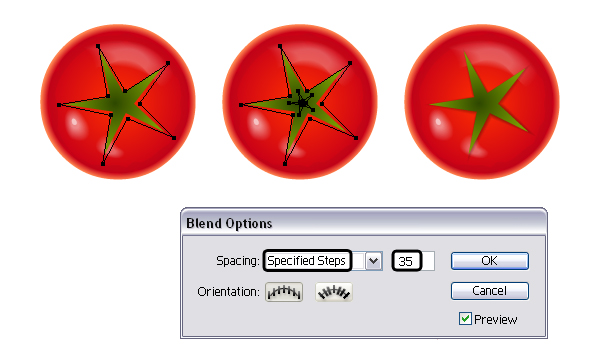
Utiliza la herramienta Estrella o la herramienta Pluma (P) para dibujar una estrella simple de cinco puntas y rellenarla con el degradado radial mostrado.


Paso 2
Copia y Pega detrás (Control-B) la estrella y luego utiliza la herramienta Selección directa (A) para mover algunos de los puntos interiores un poco más lejos de la estrella original. Haz otra copia de la estrella de enfrente pero mucho más pequeña. Rellena ambas copias con negro pero ajusta la Opacidad de la más grande a 0%. Fusiónalas usando 35 Pasos especificados y obtendrás la sombra bajo el tallo.

Paso 3
En el centro de la estrella, dibuja dos pequeños círculos como se muestra en el acercamiento (1). Selecciona ambos círculos y fusiónalos pero esta vez utiliza la opción Suavizar color (2).
A continuación, dibuja una pequeña forma detrás del tallo, en el lado derecho, y rellénala con el degradado lineal mostrado. Esta será la sombra del pequeño tallo (3).
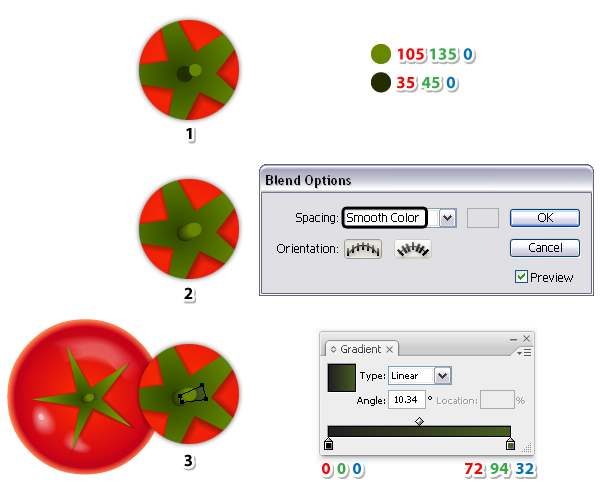

Paso 4
Lo último que hay que hacer es dibujar un círculo de 35 x 35px y rellenarlo con un degradado radial de negro a blanco. Envía este círculo entre el tallo y el tomate y luego pon el Modo de fusión Multiplicar y la Opacidad al 50%.


Paso 5
La letra "O" está lista y en este momento el efecto de texto de tomate se ve así:


14. Crea el fondo y agrega las sombras
Paso 1
Al principio del tutorial fijaste el tamaño del documento en 600 x 300px por lo tanto dibuja un rectángulo que tenga las mismas dimensiones, en una nueva capa detrás del texto. Rellénalo con el degradado radial mostrado.


Paso 2
Ahora, selecciona "letraV", "letraE", "letraC", "letraT" y "letraR" y bajo las apariencias existentes añade tres nuevos Rellenos. Cada uno tiene color negro de relleno y un efecto de Sombra paralela aplicado.
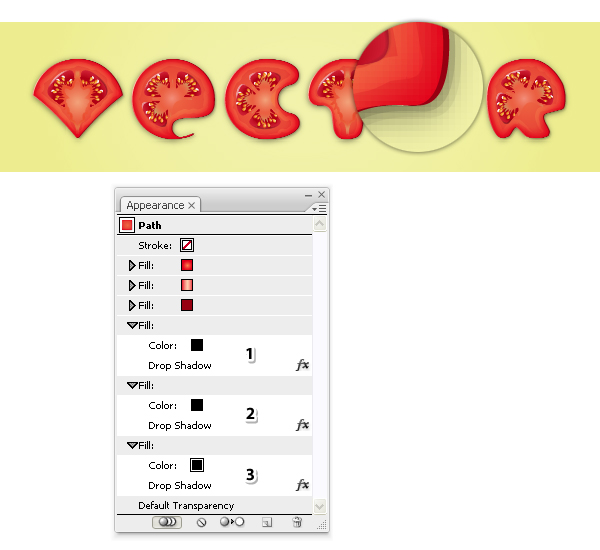

Estos son los ajustes que utilicé en los tres efectos de Sombra paralela:
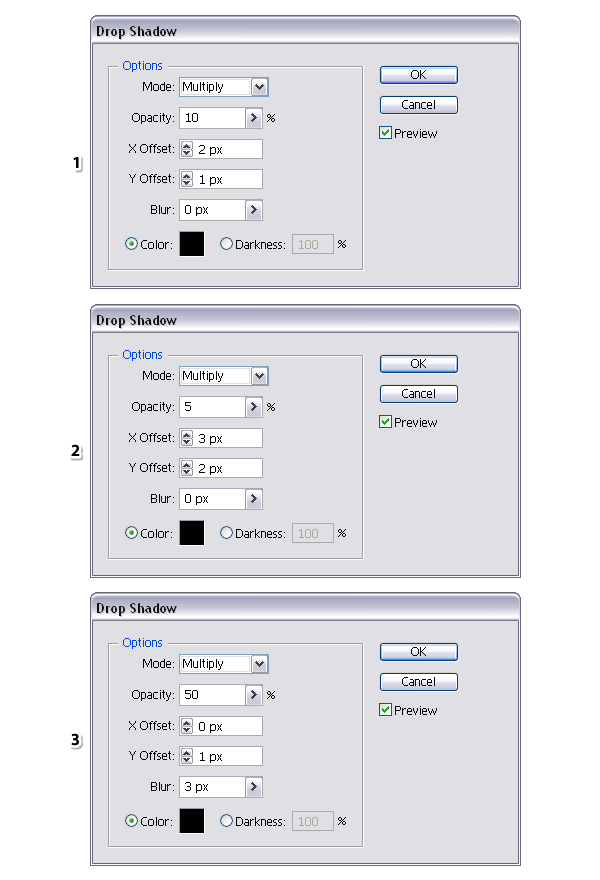
Paso 3
Selecciona la "letraO" y añade un nuevo relleno negro debajo del primero. Ve a Efecto > Estilizar y aplica el efecto de Sombra paralela usando los ajustes que se muestran a continuación.


¡Felicidades, terminaste!
Espero que te haya gustado tanto como a mí y si te animas a realizarlo, por favor, comparte con nosotros el resultado final.


 By
By



