


Spanish (Español) translation by Nadia Gonzales (you can also view the original English article)
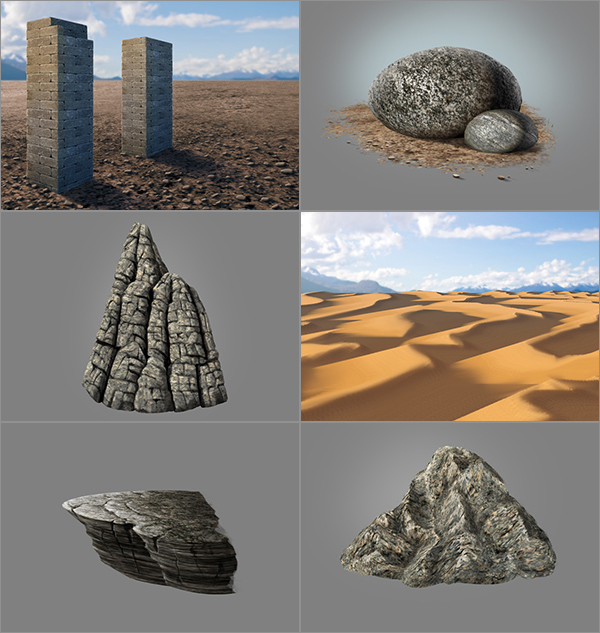

La tierra y las rocas son una parte muy importante de las escenas complejas. Parecen muy fáciles, pero al mismo tiempo es difícil representarlas de manera creíble. Una textura no funcionará por sí sola, es necesario un tratamiento adecuado. En este gran tutorial te mostraré qué herramientas de Adobe Photoshop puedes usar para lograr un suelo de aspecto natural, así como piedras, montañas, desiertos y cornisas de roca.
Recursos del tutorial
1. Cómo crear un terreno común
Cuando pintamos escenas simples, el suelo es un mal necesario. Sabemos que todo el mundo lo ignorará y se centrará en el objeto/personaje principal, pero si lo omitimos, se notará. Te mostraré la forma de crear un simple y personalizable terreno, ideal para utilizarse como un fondo o la base de algo más detallado.
Paso 1
Empieza con una escena a la que quieras colocarle suelo. Si los objetos están en una capa separada, mantén el suelo debajo de ellos; si no, dibuja una base alrededor y úsala como máscara de recorte (Control+Alt+G) para todas las capas. Rellena la base con el color básico para tu suelo.


Paso 2
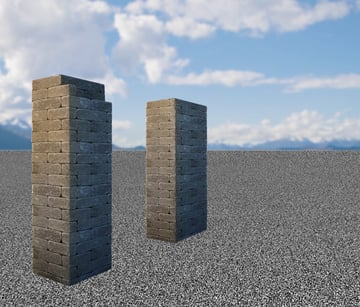
Crea una Nueva capa. Rellénala con cualquier color, y ve a Filtro > Ruido > Añadir Ruido.


Paso 3
Utiliza la herramienta Transformación libre (Control+T) para ajustar la textura.


Paso 4
Usa la herramienta Transformación libre una vez más. Pulsa Control+clic en las esquinas para arrastrarlas por separado y para ajustar la textura a la perspectiva.


Paso 5
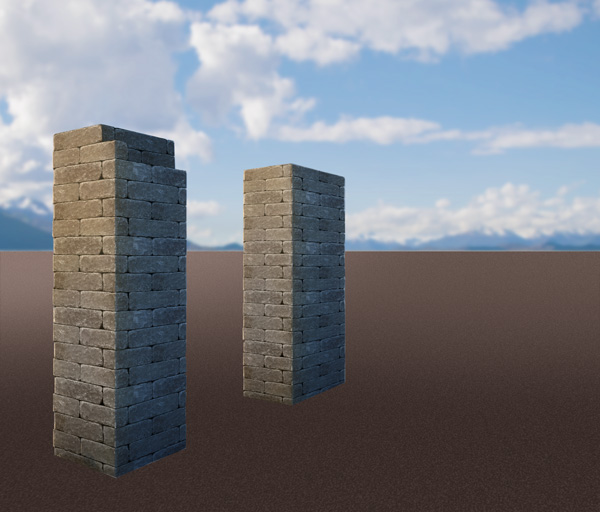
Haz doble clic en la capa. Ve a la sección Fusionar si es y juega con los controles deslizantes de la segunda fila para que las áreas oscuras sean parcialmente transparentes (Presiona Alt+clic en el marcador para dividirlo).


Paso 6
Ve al modo de Máscara rápida (Q). Usa el pincel redondo suave para seleccionar la parte distante del suelo.


Paso 7
Para salir del modo, pulsa de nuevo la Q e invierte la selección (Control+Shift+I). Abre la ventana de Ajustes (Ventana > Ajustes) y selecciona Brillo/Contraste. Haz que el Contraste sea lo más bajo posible y el Brillo lo más alto. Esto creará una perspectiva aérea.



Paso 8
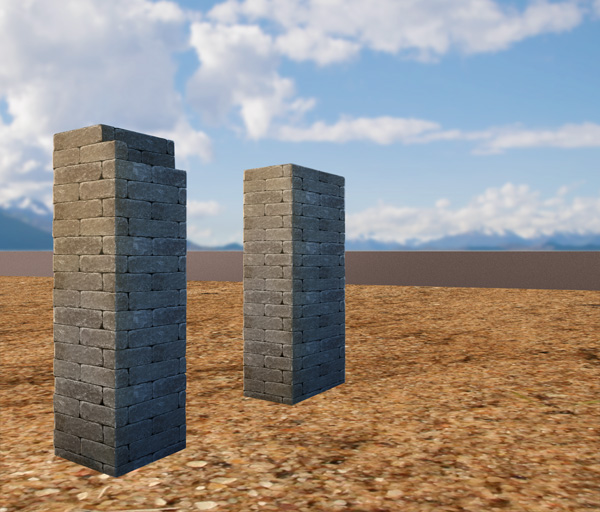
Encuentra una textura que quieras usar para el suelo. No debería ser demasiado detallada, cuanto más desprolija, mejor. Yo usé suciedad. Usa la herramienta de Transformación libre para ajustar su perspectiva, como hicimos con la textura de ruido.
Si tu textura contiene elementos que no deben ser estirados en exceso, no vayas directo al horizonte, lo parchearemos más tarde.

Paso 9
Usa la Máscara de capa (o sólo la herramienta Borrador) para fusionar el borde de la textura.


Paso 10
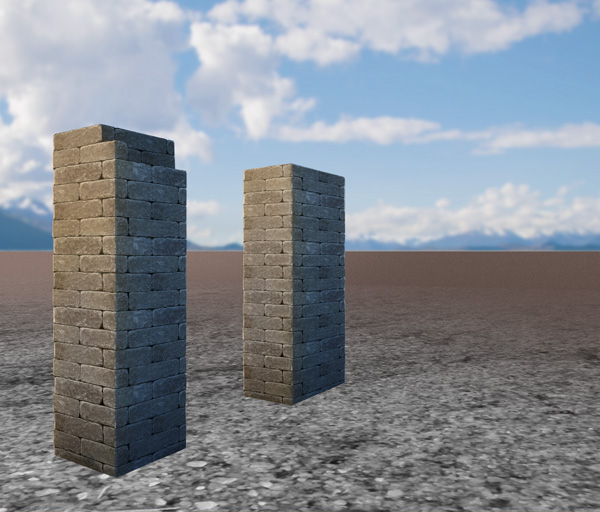
Restaura la Saturación presionando Control+U. El color de la textura no debería influir en el color que hemos elegido para el suelo.



Paso 11
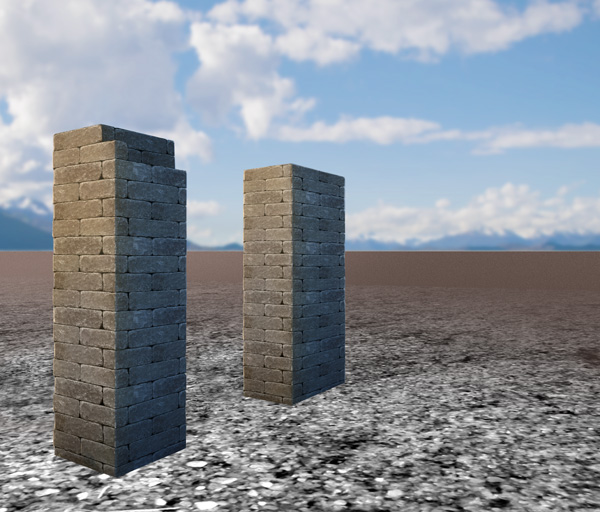
Utiliza el editor de Niveles (Control+L) para fijar el contraste entre los elementos claros y oscuros.



Paso 12
Cambia el Modo de fusión a Superponer.


Paso 13
Ahora puedes duplicar (Control+J) la textura y ajustarla a la parte que falta en el fondo.


Paso 14
Entra en el modo Máscara rápida (Q). Selecciona el área iluminada por la fuente de luz.


Convierte la máscara en una selección como antes. Aumenta un poco su Brillo.


Paso 15
Pulsa Control+clic en la máscara junto a la capa de ajuste anterior para volver a crear la selección. Añade el ajuste de Equilibrio de color y cambia el color del fondo iluminado al color de la fuente de luz.


Paso 16
Las sombras han aparecido por sí solas, pero podemos acentuarlas aún más. Selecciónalas con la Máscara rápida.
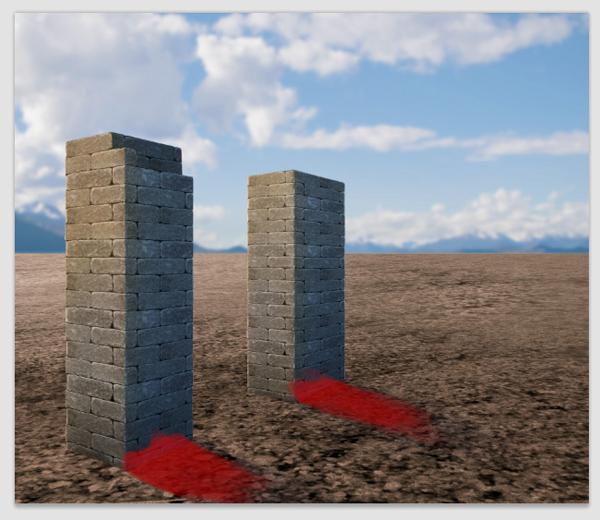

Luego utiliza el ajuste de Brillo/Contraste para que las sombras sean más oscuras y menos contrastadas.
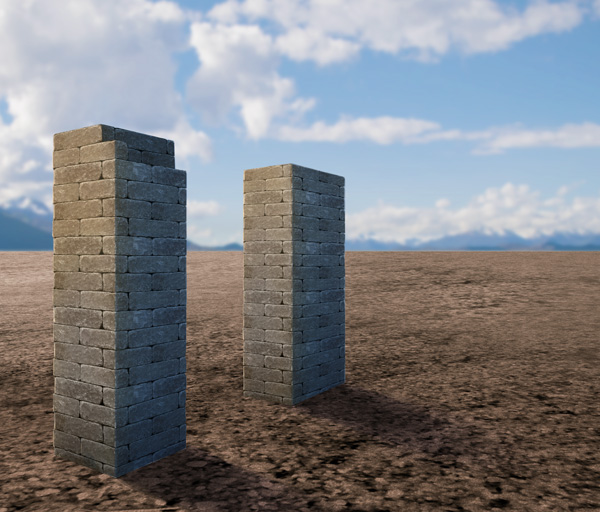

Si quieres que el efecto sea más fuerte, sólo tienes que duplicar la capa de ajuste.


Paso 17
Crea una Nueva capa. Haz doble clic en ella para acceder a su Estilo.
- Marca Superposición de colores y selecciona el color base de las piedras.


- Marca Bisel y Relieve.
- Ajusta el Ángulo para tu fuente de luz.
- Cambia el Contorno de resplandor a algo más mate.
- Cambia el color de Resaltado por el color del suelo iluminado de tu escena.
- Los valores exactos deben ajustarse a tu propósito, así que no los copies desde aquí y en su lugar intenta copiar el resultado de la imagen.


Cuando el estilo esté listo, dibuja piedras en varias zonas de acuerdo con la perspectiva de tu escena. ¡No las dibujes demasiado grandes!

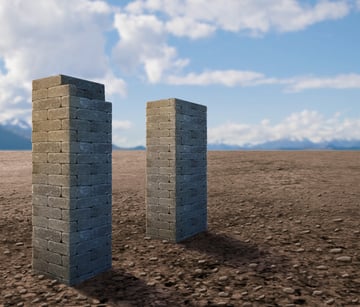
Paso 18
Duplica las piedras. Haz clic con el botón derecho del ratón en la capa, y luego en Rasterizar estilo de la capa. A continuación usa las teclas Control+U para arrastrar la luminosidad hacia abajo.
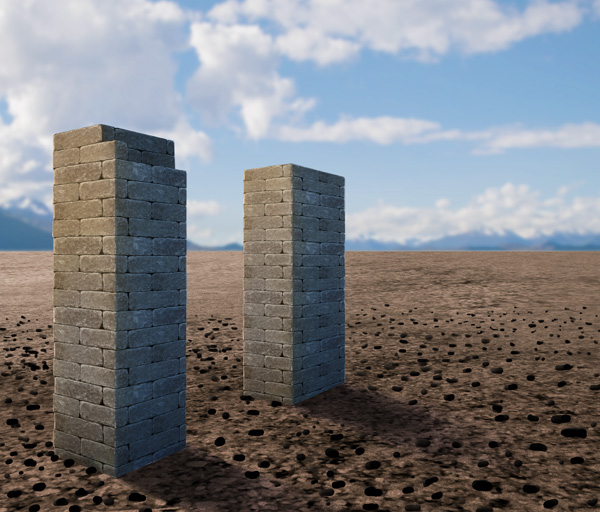

Paso 19
Ve a Filtro > Desenfocar > Desenfoque de movimiento para difuminar las piedras. Usa el mismo Ángulo que para tu fuente de luz.


Paso 20
Pon la capa desenfocada debajo de las piedras. Selecciona la herramienta Mover (V) y usa las teclas de Flecha para colocar las sombras "detrás" de las piedras.

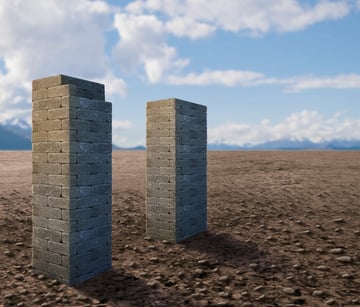
Paso 21
Combina (Control+E) ambas capas y fusiona las piedras con una Máscara de capa o la herramienta Borrador.


Paso 22
Si quieres que las sombras sean más azules que negras, crea una Nueva capa y Rellénala con el color del cielo. Luego haz doble clic en ella y juega con los controles deslizantes de "Fusionar si es" para añadir transparencia a las partes sobre las áreas brillantes.
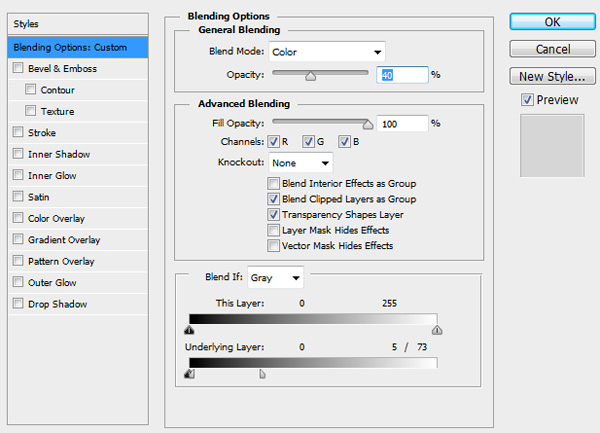
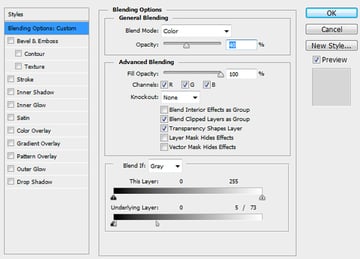


Después, cambia el Modo de fusión a Color y baja la Opacidad según tus necesidades.


Paso 23
Si no te gusta este efecto y tienes un poco más de tiempo para trabajar en él, también hay un método diferente. Es especialmente bueno si hay partes diferenciadas, como piedras individuales, en tu textura.
Selecciona esas partes diferenciadas con la herramienta Lazo (L). Usa Control+Shift+C para copiar todo lo que está debajo y pegarlo.
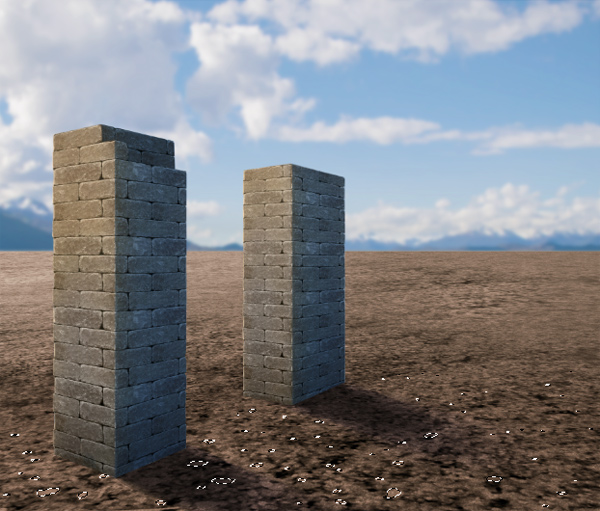
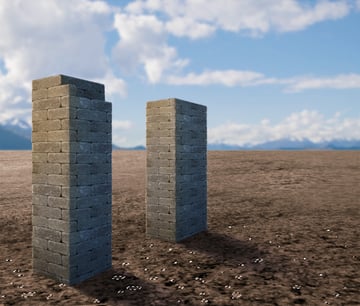
Haz doble clic en la nueva capa. Con Superposición de colores en el modo Superponer puedes hacer que la superficie sea ligeramente más brillante.

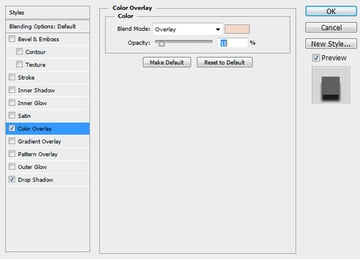
Al añadir una sombra vertical puedes simular el volumen de las piedras.


Puedes añadir sombra a estas piedras igual que antes (desenfoque de movimiento, etc.).


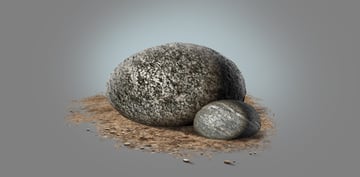
2. Cómo pintar una piedra redonda
Paso 1
Pinta una forma base para tu piedra.


Paso 2
Encuentra una textura para la piedra, como la Roca 1. Pégala sobre la base y recorta (Control+Alt+G) la textura.


Paso 3
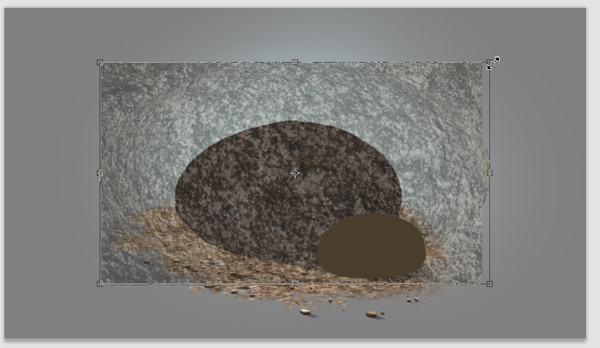
Necesitamos ajustar la forma de la textura a la forma de la piedra. Ve a Filtro > Distorsionar > Esferizar. Revierte el recorte (Control+Alt+G) de la textura por un momento para ver el efecto.


Paso 4
Baja la Opacidad y usa la herramienta Transformación Libre para cambiar el tamaño de la textura.


Paso 5
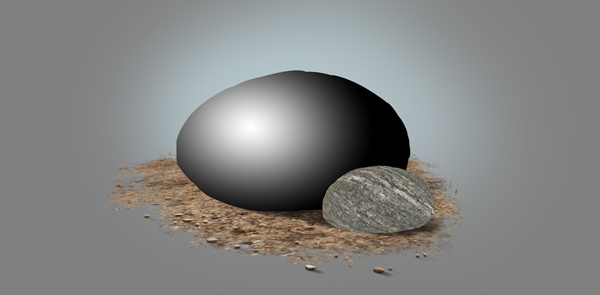
Sombreemos la piedra de una forma simple. Crea una Nueva capa y rellénala con cualquier color. Haz doble clic en ella y marca Superposición de degradado. Utiliza un degradado radial, blanco y negro con el blanco en el centro.


Haz clic con el botón derecho del ratón en la capa y Rasteriza el estilo de la capa. Luego usa la herramienta Transformación libre para ajustar el sombreado.

Paso 6
Presiona Control+B para teñir la sombra con el color del entorno.


Paso 7
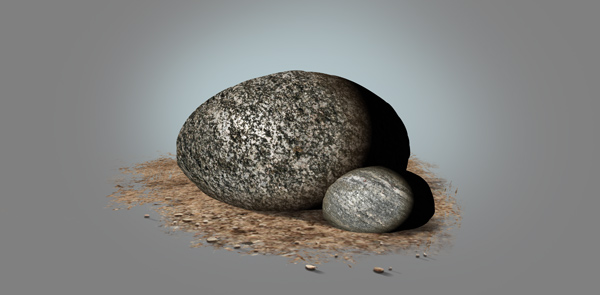
Arrastra la capa de sombreado debajo de la textura. Haz doble clic en la textura y juega con sus opciones de "Fusionar si es". El marcador negro define la opacidad de la textura justo encima de las áreas negras de la capa debajo. Si lo mueves a la derecha, la opacidad aumentará. Presiona Alt y haz clic en el marcador para dividirlo y obtener un efecto más transicional.


Paso 8
Duplica (Control+J) la capa de sombreado y ponla sobre la textura. Cambia el modo de Fusión a Superponer y juega con los deslizadores de "Fusionar si es" para hacer transparentes las áreas oscuras.


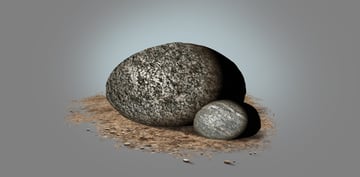
Paso 9
Duplica la capa de textura y colócala en la parte superior. Haz clic con el botón derecho del ratón y selecciona Borrar el estilo de la capa. A continuación, usa Control+U para restablecer la Saturación.


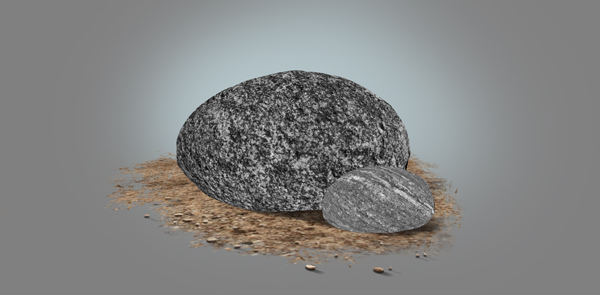
Paso 10
Utiliza la Máscara de Capa o la herramienta Borrador para eliminar esta textura casi completamente, dejando un área sutil de luz reflejada en la sombra.
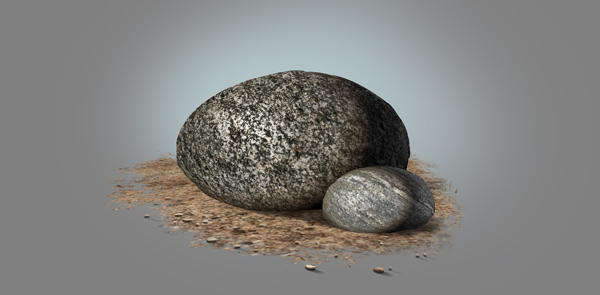
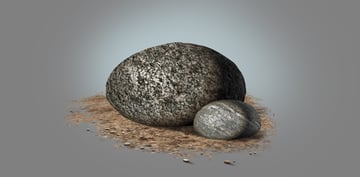
Paso 11
Si quieres crear un efecto de luz de fondo, crea un degradado radial con negro en el centro y colócalo así:
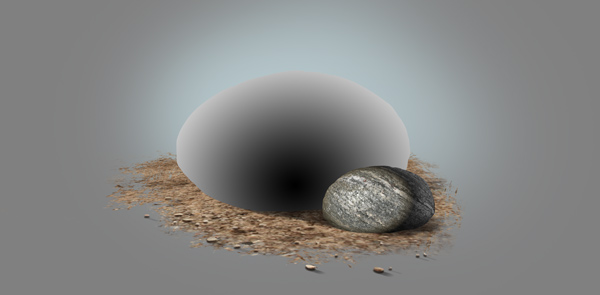
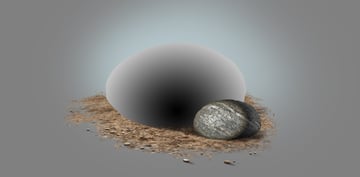
Paso 12
Cambia su modo de Fusión a Trama. Luego juega con los deslizadores de "Fusionar si es" para hacer la luz más natural.


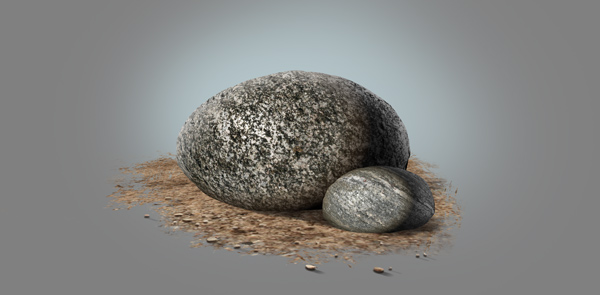
3. Cómo pintar una montaña rocosa
Paso 1
Empieza con un bosquejo de la montaña.


Paso 2
Divide la montaña horizontalmente en grandes secciones.


Paso 3
Agrega secciones verticales.


Paso 4
Disminuye la Opacidad del boceto y crea una Nueva capa. Usando las líneas guía de abajo, dibuja grandes placas de roca.


Paso 5
Repite el seccionamiento horizontal.


Paso 6
Crea una Nueva capa debajo de las líneas y pinta una base sólida para la montaña. A partir de ahora, recorta (Control+Alt+G) todas las nuevas capas a ella (incluyendo el boceto).


Paso 7
Crea una Nueva capa por encima de las líneas. Pinta las sombras en las grietas.


Paso 8
Pinta luz en las áreas iluminadas.


Paso 9
Reduce la Opacidad del arte lineal a casi 0. Dibuja grietas horizontales irregulares.


Paso 10
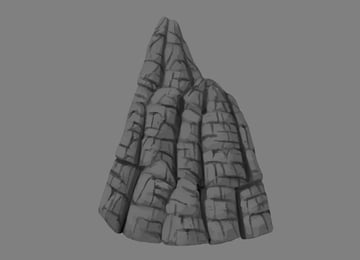
Añade grietas verticales irregulares.

Paso 11
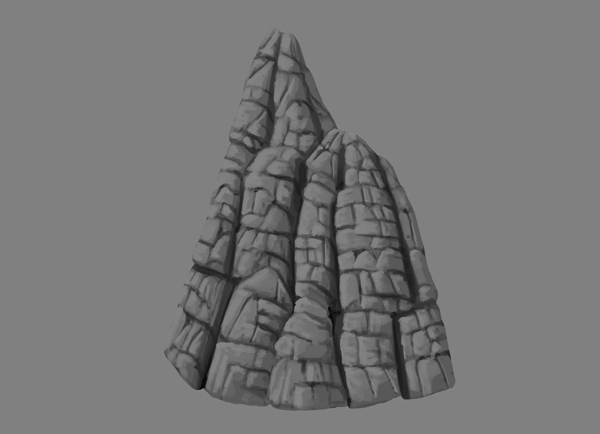
Sombrea las grietas.


Paso 12
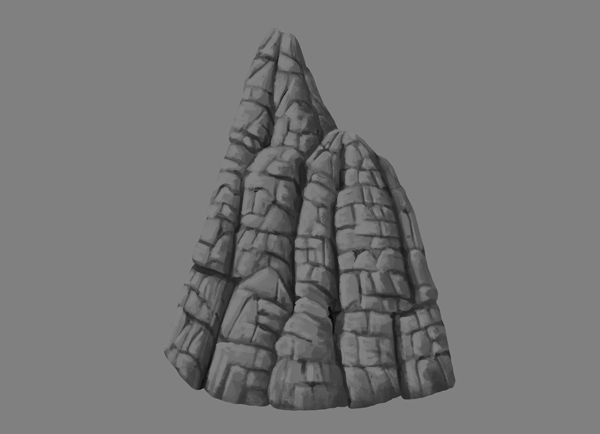
Puedes ajustar el contraste de la montaña añadiendo la capa de ajuste de Niveles (Ventana > Ajustes) y arrastrando los dos marcadores exteriores hacia el centro.


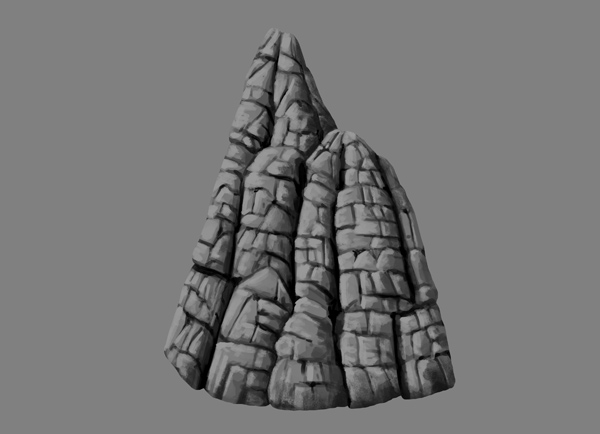

Paso 13
Encuentra una textura para la superficie de tu montaña, como la Roca 2.
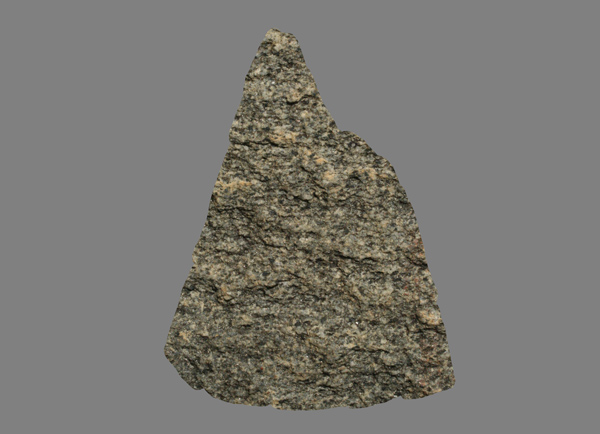

Paso 14
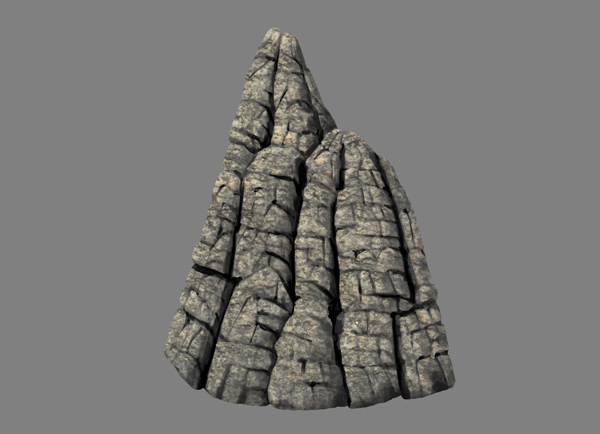
Haz doble clic en la textura. Cambiando las opciones de "Fusionar si es" podrás revelar las grietas sin cambiar el resto de la textura.


Paso 15
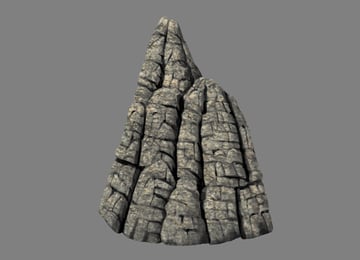
Ve a Edición > Deformación de posición libre. Añade "alfileres" por toda la montaña.
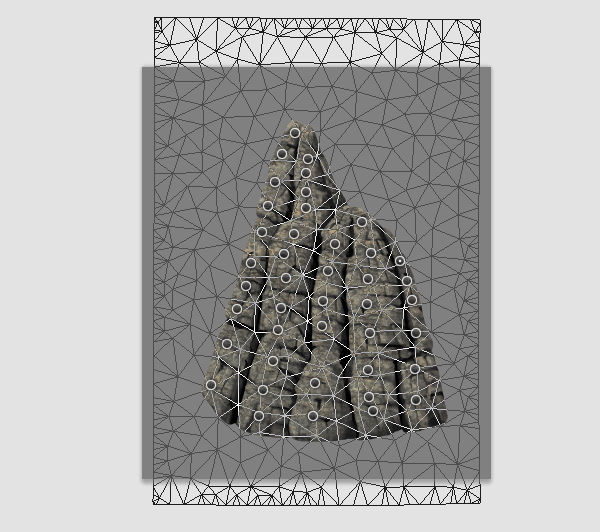
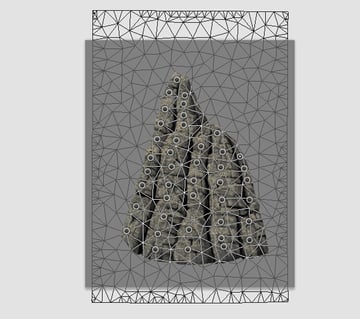
Luego, remodela la textura para que se ajuste a la forma tridimensional de la montaña.
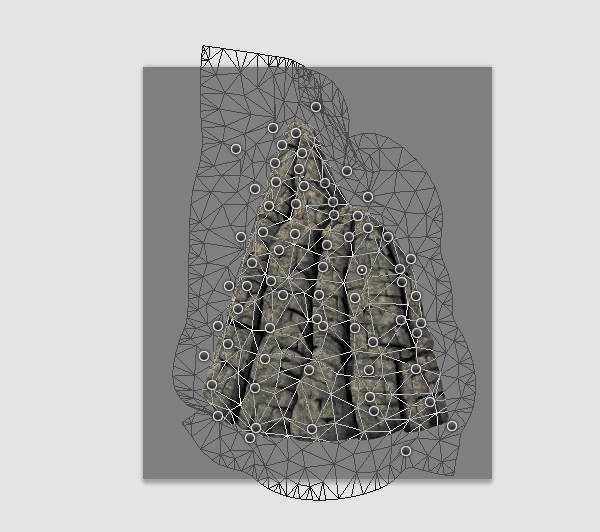
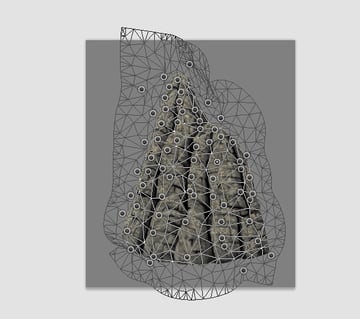
Cambia el modo de Fusión a Luz fuerte.


Paso 16
Si quieres hacer que el área cercana a la sombra también tenga textura, duplica (Control+J) la textura y cambia su modo de Fusión a Luz suave. Luego ajusta su configuración de "Fusionar si es" para que las áreas de luz sean transparentes.


Paso 17
Termina la montaña cortando algunas de las grietas del borde. También puedes ajustar el Contraste para que se adapte a tu estilo.


4. Cómo crear una ladera de montaña
Paso 1
Encuentra una textura buena y uniforme, como la Roca 3.


Paso 2
Ve a Edición > Deformación de posición libre. ¡Esta herramienta está literalmente hecha para este tipo de transformación! Primero, "dibuja" las pendientes con los alfileres.


Arrastra los alfileres en las laderas para hacer la textura más grande y estirada en estas áreas.


Arrastra más alfileres entre las laderas, para hacer la textura más pequeña y estrecha en esas áreas.


Utiliza la Máscara de capa o la herramienta Borrador para cortar el contorno de la montaña. ¡Ya está listo! Quizás se necesite algo de práctica para obtener un resultado satisfactorio, pero una vez que lo consigues, ¡es una técnica increíblemente rápida!


Paso 3
Sombreemos las laderas. Crea una Nueva capa y fíjala (Control+Alt+G) a la textura. Establece su modo de Fusión en Multiplicar y pinta las sombras, primero con gris claro y luego más oscuro.


Paso 4
Haz lo mismo con las luces, esta vez usando Luz suave para el modo de Fusión.


Paso 5
Si quieres que las pendientes sean menos brillantes, haz doble clic en la capa de luz y juega con las opciones de "Fusionar si es".


5. Cómo pintar una cornisa de roca
Paso 1
Crea un archivo separado (del que quieres usar para pintar la cornisa). Dibuja una elipse con la herramienta Elipse y modifica la forma, o simplemente píntala con un pincel duro. Esta será la superficie principal de la cornisa.


Paso 2
Ve a Edición > Definir valor de pincel. Presiona F5 y cambia los ajustes como se muestra a continuación.


Paso 3
Dibuja la roca. Si las "placas" individuales están demasiado lejos o demasiado cerca una de la otra, juega con el Espaciado en la configuración de la Forma de la punta del pincel.


Paso 4
Crea una Nueva capa en cada parte de la cornisa y establece su modo de Fusión en Multiplicar. Usa esta capa para pintar las sombras.


Paso 5
Combina todas las partes y sus sombras, y pinta sobre la cornisa para hacerla más natural.


Paso 6
Si consideras que el contraste es demasiado débil, usa el panel de Niveles (Control+L) para arreglarlo.


Paso 7
Si quieres hacer énfasis en la parte superior de la cornisa, crea dos Capas nuevas, una en modo Luz suave y la otra en modo Multiplicar, y pinta luces y sombras en ellas.


Paso 8
Encuentra una textura (como la Roca 4) y ponla en modo Superponer. Usa la herramienta Transformación libre (Control+T) para ajustar la perspectiva a la cornisa. Presiona Control y arrastra las esquinas para este efecto.


Paso 9
Usa la Máscara de capa o la herramienta Borrador para cortar las partes redundantes.


Paso 10
Toma la misma textura, estréchala verticalmente y estírala horizontalmente con la herramienta Transformación libre para obtener líneas de textura. Duplícala (Control+J) para crear dos copias.


Paso 11
Usa Edición > Deformación de posición libre para añadir una forma adecuada a la textura.


Usa la Máscara de capa o la herramienta Borrador para cortar las partes fuera de la cornisa.


Haz lo mismo con la otra parte.


6. Cómo pintar un desierto de arena
Paso 1
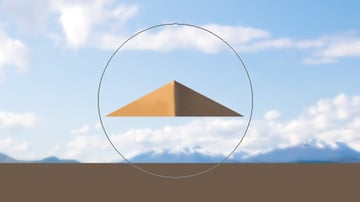
Dibuja un triángulo, como el que se muestra abajo, con la técnica que quieras. Puedes crear las mitades con la herramienta Pluma (P), o dibujarlo todo y colorear las mitades más tarde.
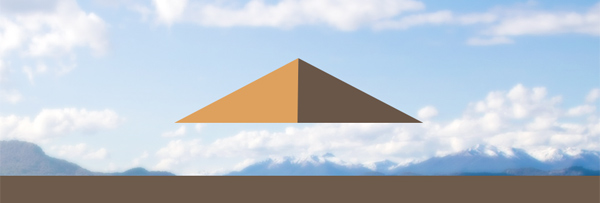

Crea una Nueva capa, fíjala (Control+Alt+G), y sombrea ligeramente el triángulo.


Combina (Control+E) ambas capas y fusiona el borde entre las mitades. Puedes usar con seguridad la herramienta Dedo o la herramienta Desenfocar para ello.
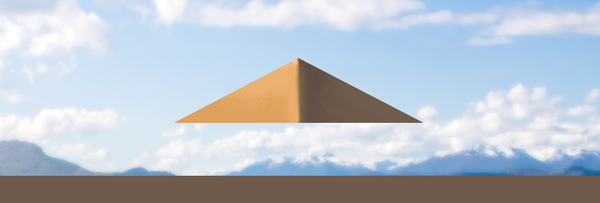

Ve a Filtro > Ruido > Añadir Ruido y añade un poco de grano a la superficie del triángulo.
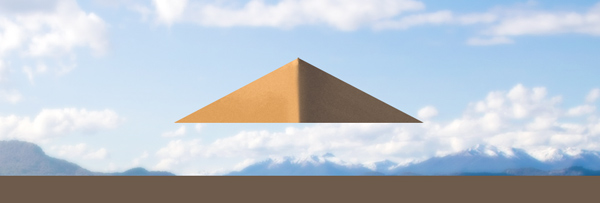

Paso 2
Toma la herramienta Pincel mezclador y ajusta sus opciones como se muestra a continuación. Cambia el tamaño del pincel para que todo el triángulo quede en el interior, y luego mantén pulsada la tecla Alt y presiona con firmeza.


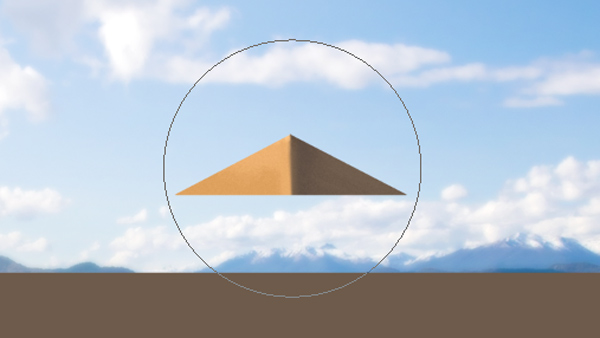
Pinta un trazo. El efecto debería ser similar a esto.
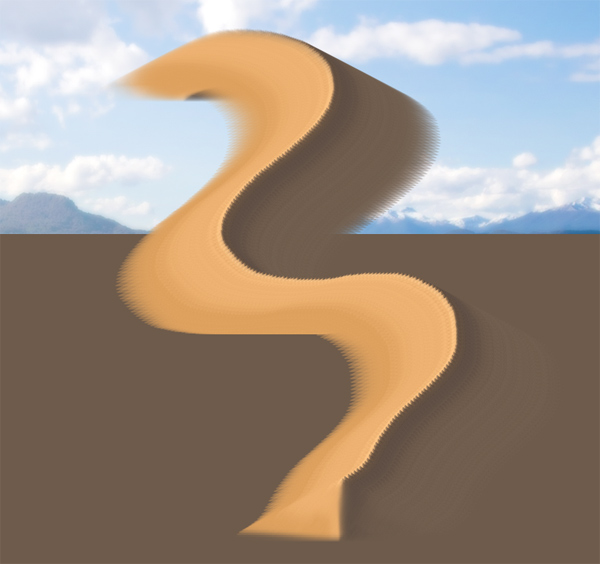
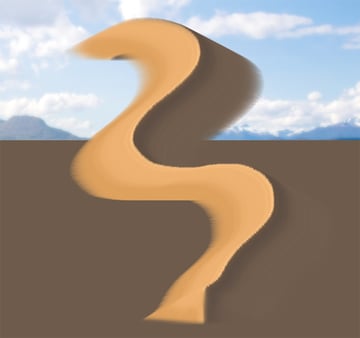
Los bordes dentados se producen por utilizar mucho Espaciado, o por un tamaño de lienzo demasiado pequeño. Sin embargo, cuanto más suave es el trazo, más difícil es para el ordenador de manejar. Es necesario un equilibrio.


Paso 3
Pinta las dunas de arena. Presta atención a la dirección y a la forma en que se superponen.
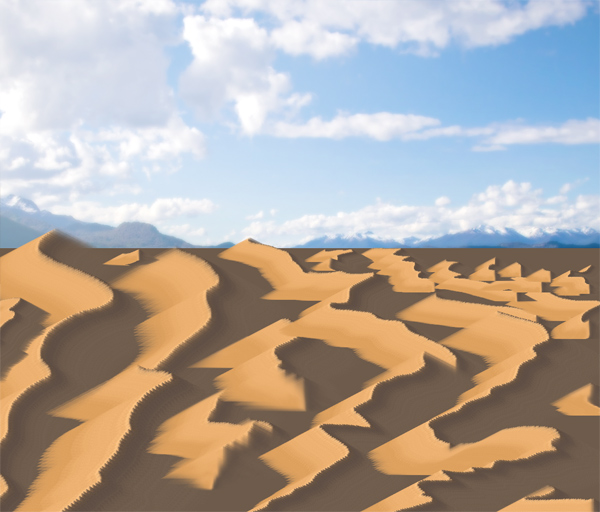
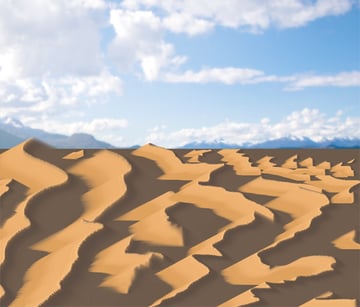
Paso 4
Usa la herramienta Transformación libre (Control+T) para ajustar la perspectiva. Presiona Control mientras arrastras las esquinas para moverlas individualmente.
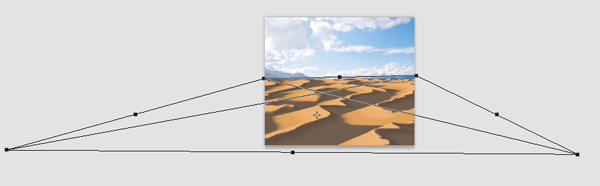
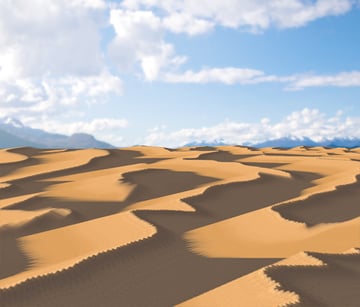
Paso 5
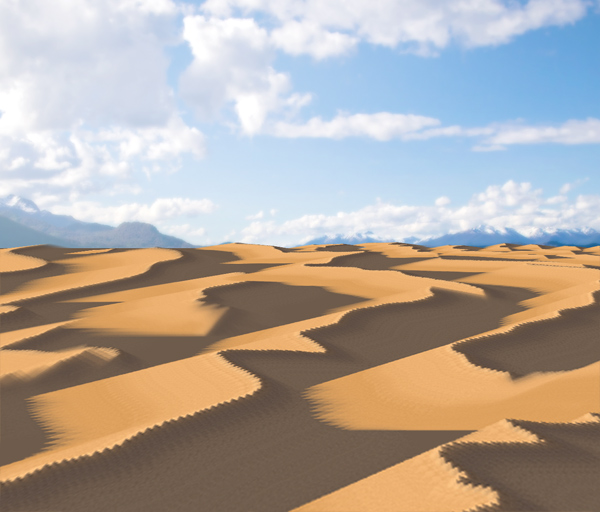
Para corregir los bordes dentados, usa tu herramienta de desenfoque favorita en ellos. Recomiendo la herramienta Pincel mezclador en su modo por defecto (Restablecer la herramienta para que vuelva a su valor predeterminado) Cuanto más importante es el fondo, más atención se debe prestar a la hora de corregir estos bordes.
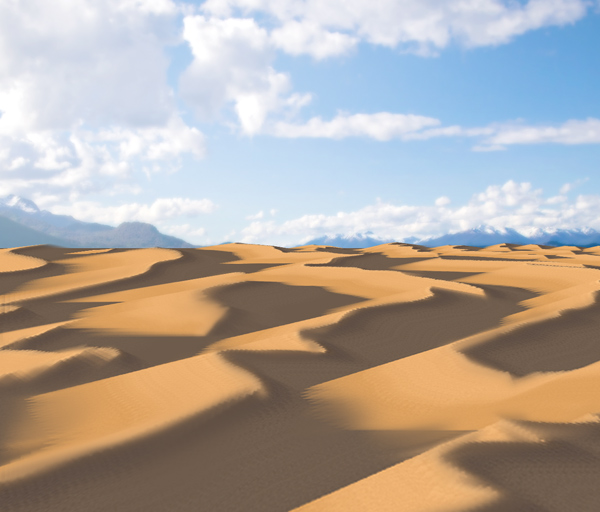
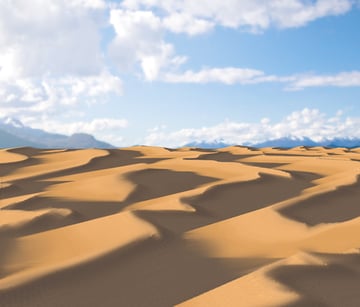
Paso 6
Entra en el modo de Máscara rápida (Q) y pinta la parte distante con el pincel Redondo suave.
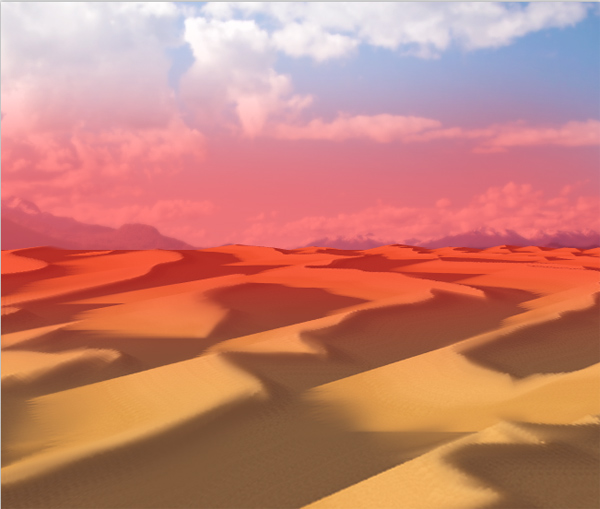
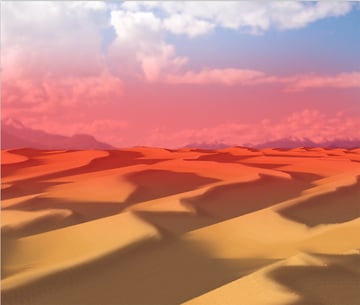
Paso 7
Sal del modo Máscara rápida y añade la capa de ajuste de Equilibrio de color a la selección. Haz que la parte más cercana sea de un color más cálido.


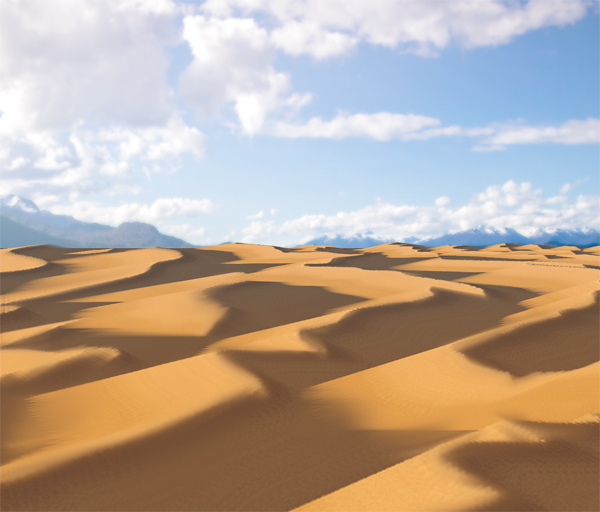
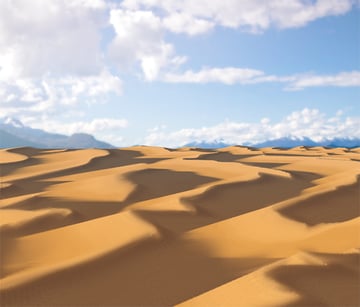
¡Aún no hemos terminado!
Eso es mucho que aprender, ¿no? Si te gustó este tutorial, asegúrate de revisar los otros de la serie. Y si quieres aprovechar todos los elementos, mantente atento al último capítulo. ¡Será más interesante de lo que piensas!
 By
By



