


Spanish (Español) translation by Alfonso Mora (you can also view the original English article)
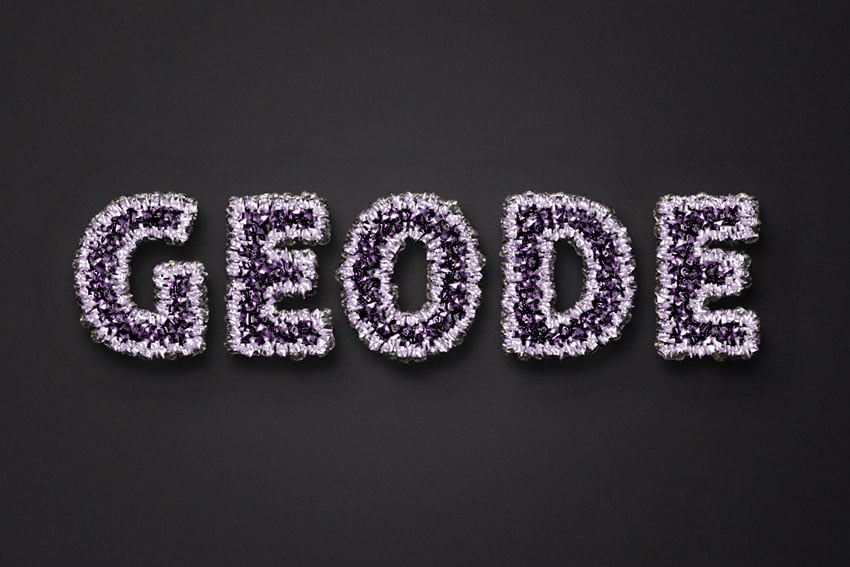
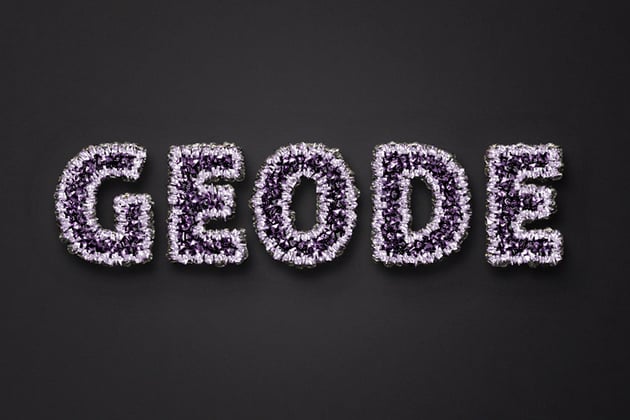

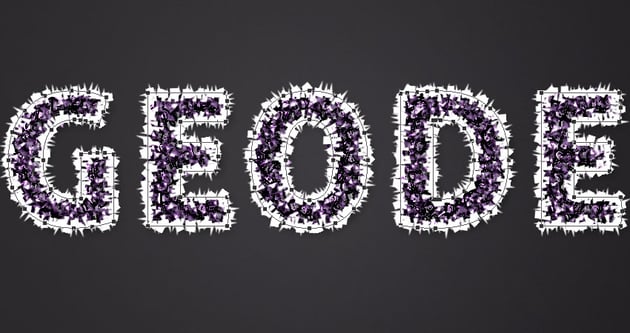
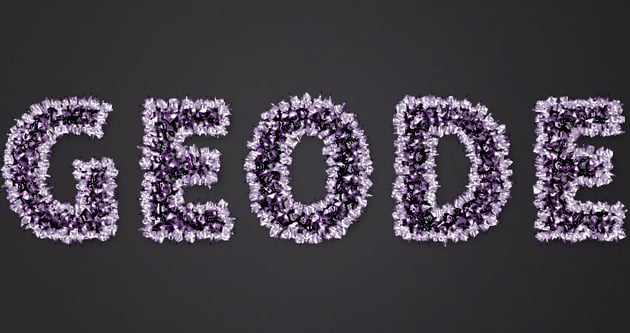
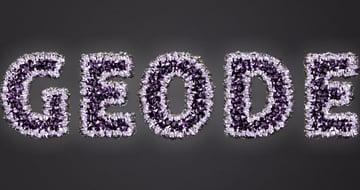
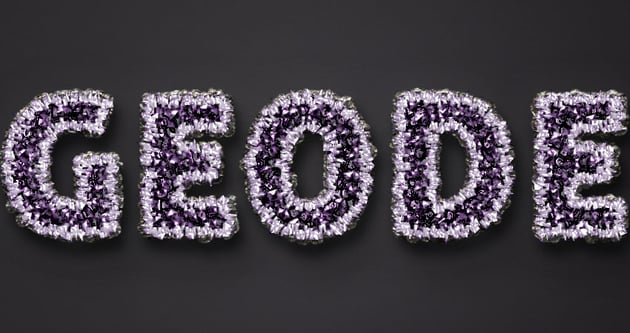
Una amatista es una impresionante variedad violeta del cuarzo de uso frecuente en joyería. Este tutorial le mostrará cómo utilizar filtros de Photoshop, pincel de ajustes, y un montón de estilos diferentes capas para crear una deslumbrante geoda amatista inspirado efecto de texto. Vamos a empezar!
Este efecto de texto fue inspirado por los muchos Estilos de Capa en GraphicRiver.
Activos del Tutoriales
Los siguientes activos fueron utilizados durante la producción de este tutorial:
- Fuente de Aller Display
- Textura de la Piedra - Sin Soldadura por AGF81
- Textura de Luz 1 por chevelledesu
1. Cómo Crear una Capa de Objeto Inteligente
Paso 1
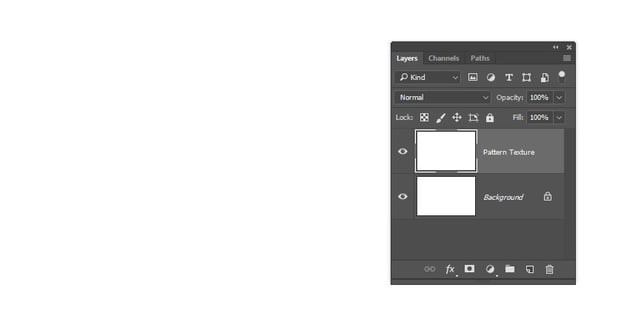
Crear un nuevo documento de 1050 x 700 px con fondo blanco, duplicar la capa de Fondo y cambiar el nombre de la copia para el Patrón de Textura.


Paso 2
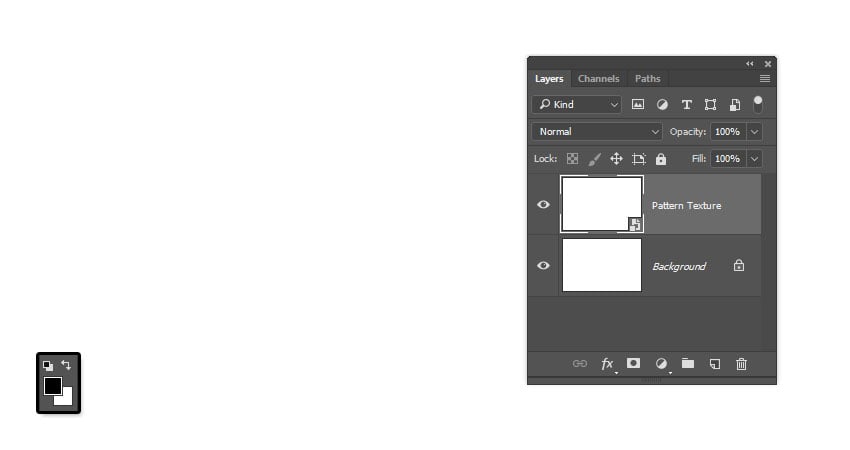
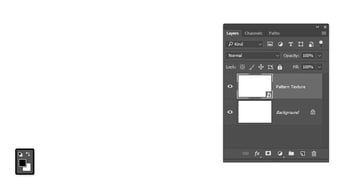
Haga clic-derecho en el capa de Textura de Patrón y elija Convertir en Objeto Inteligente y establece los Colores de Fondo y Primer Plano en Blanco y Negro.

Paso 3
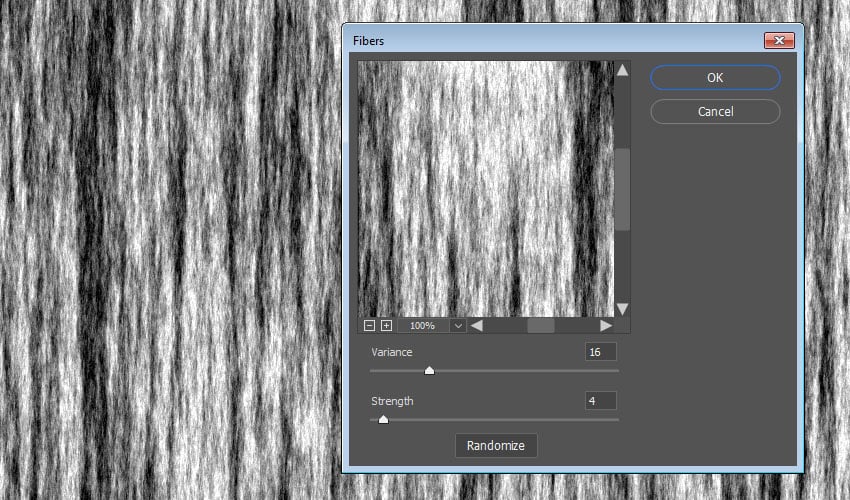
Ir a Filtro > Render > Fibra y conjunto la Varianza a 16 y la Fuerza a 4.
2. Cómo Crear una Textura de Patrón Utilizando Filtros
Paso 1
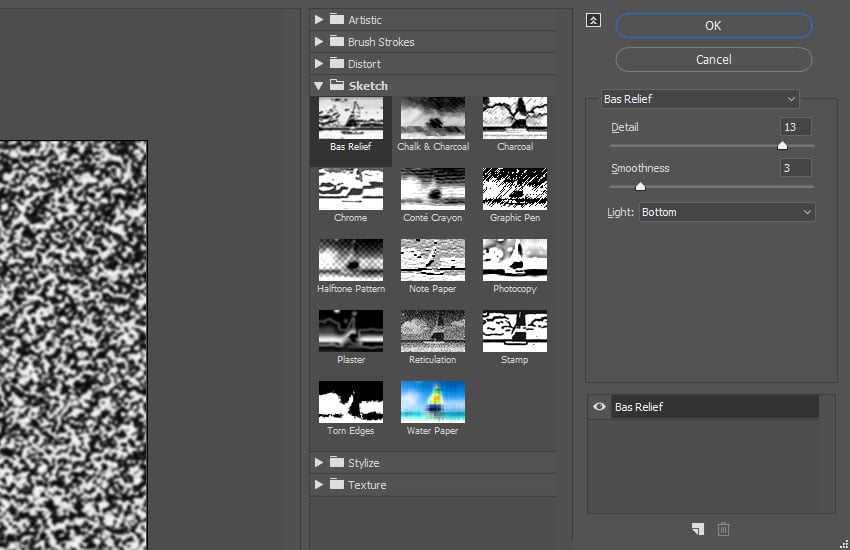
Ir a Filtro > Galería de Filtros para aplicar estos filtros:
Dibujo > Bajo Relieve
- Detalle: 13
- Suavidad: 3
- Luz: Parte inferior


Paso 2
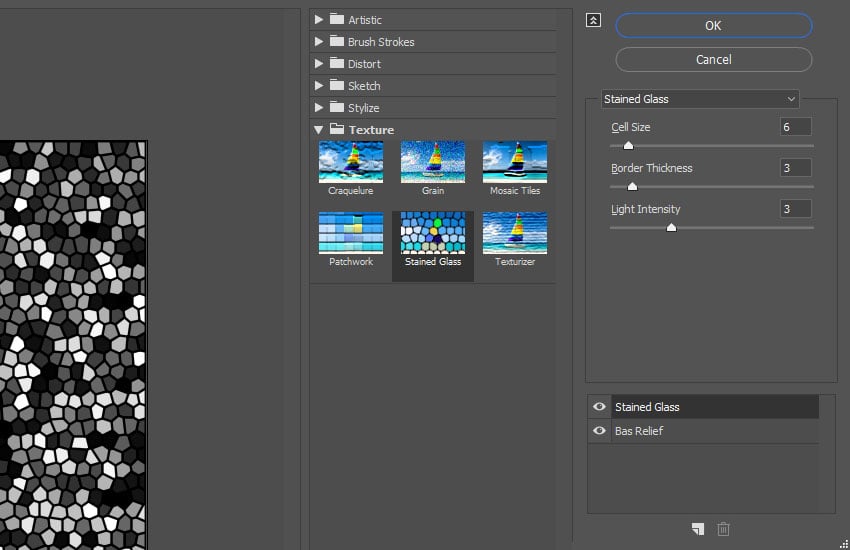
Haga clic en el icono Nuevo Efecto de Capa en la esquina inferior derecha para agregar otro filtro.
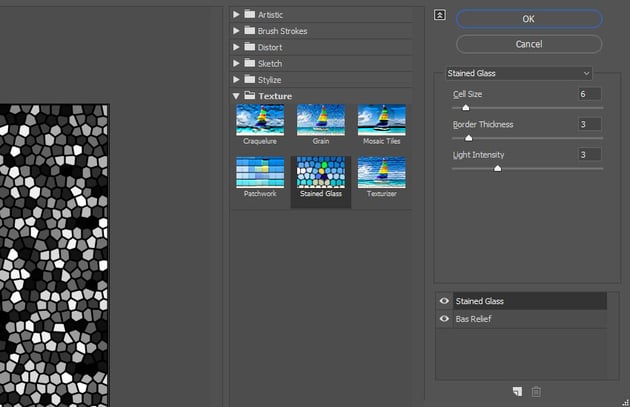
Textura > Vidriera
- Tamaño de la célula: 6
- Espesor de la frontera: 3
- Intensidad de luz: 3

Paso 3
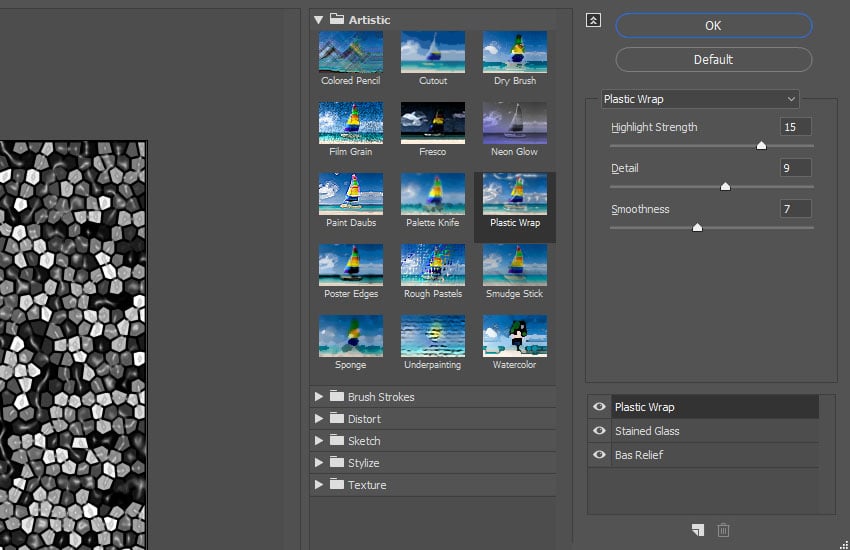
Añadir otra nueva capa de efecto.
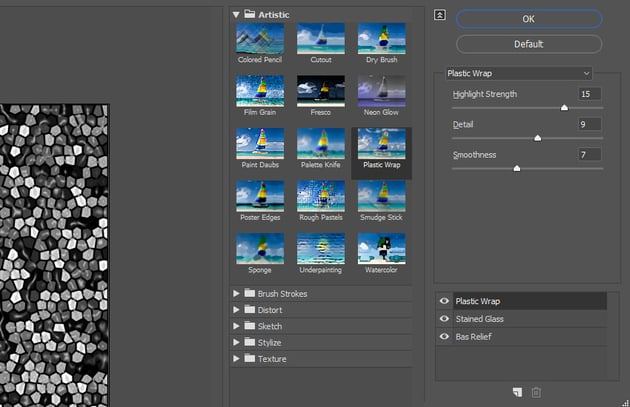
Artístico > Película de Plástico
- Destacar la fuerza: 15
- Detalle: 9
- Suavidad: 7
Paso 4
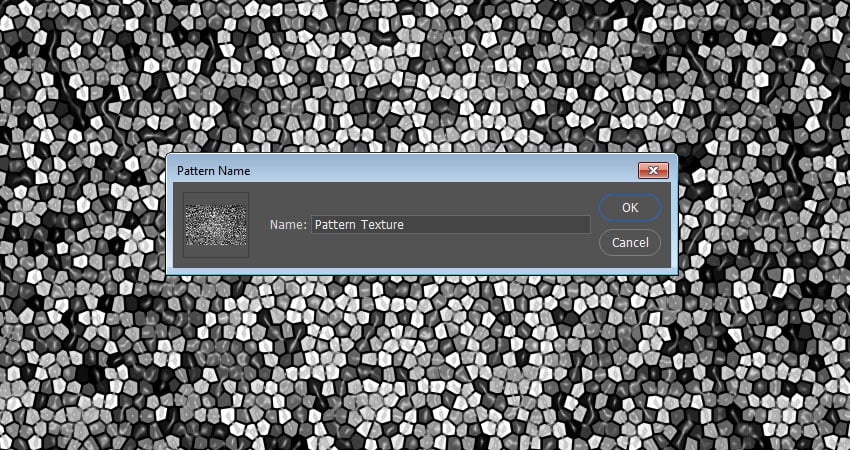
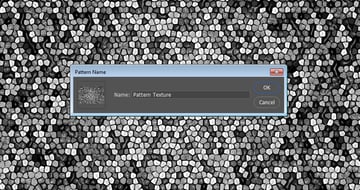
Vaya a Editar > Definir Patrón y tipo de Textura de Patrón en el campo Nombre.
Paso 5
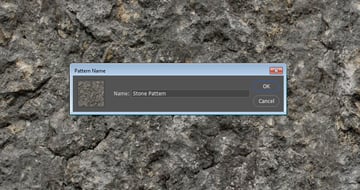
Abra la Textura de Piedra, vaya a Edición > Definir Patrón y Patrón de la Piedra en el campo Nombre.


3. Cómo Crear una Capa de Fondo
Paso 1
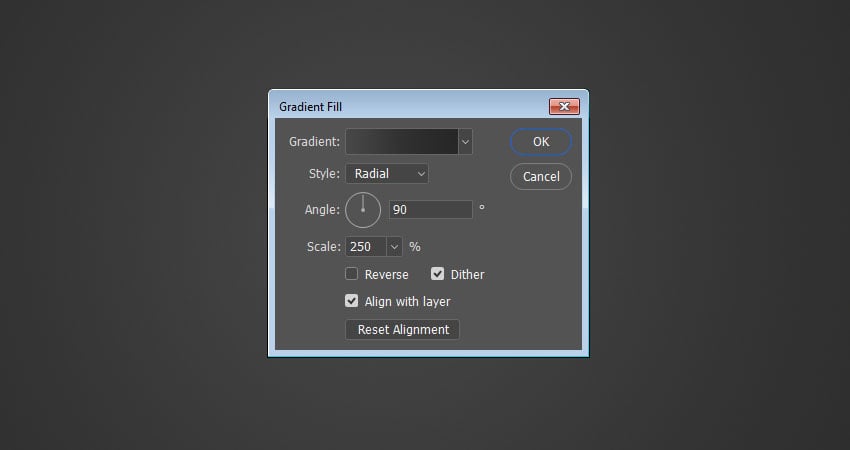
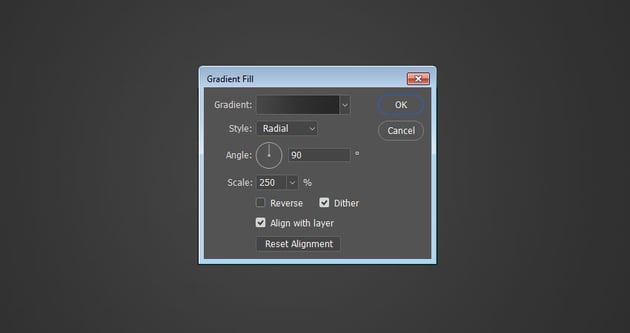
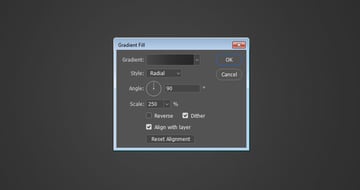
Crear un nuevo documento de 1050 x 700 px, haga clic en el Crear nuevo relleno o el icono de capa de ajuste en la parte inferior del panel Capas y elija Degradado.
Crear el relleno usando los colores #474747 a la izquierda, #313131 en el medio y #272727 a la derecha.
Cambiar el Estilo a Radial y la Escala a 250 y marque la casilla de Tramado.
Paso 2
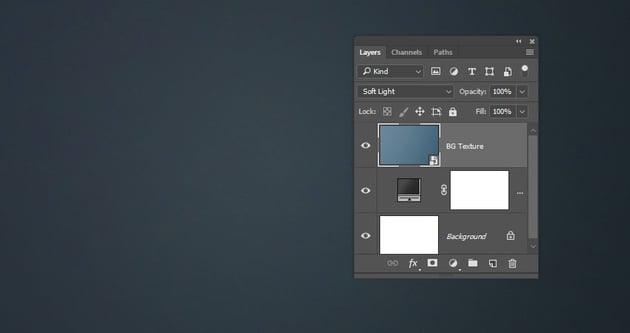
Colocar la imagen de Luz Textura 1 encima de la capa de Degradado. Puede cambiar el tamaño como usted necesita, pero aquí se mantiene bastante grande que se extiende fuera de la lona, y sólo una parte de ella se utiliza sobre el fondo.
Cambiar la capa nombre BG textura y su Modo de Mezcla a Luz Suave.

Paso 3
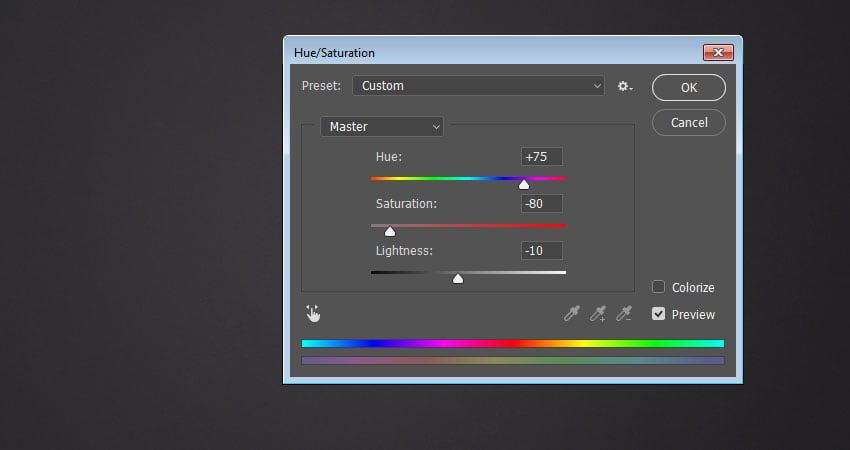
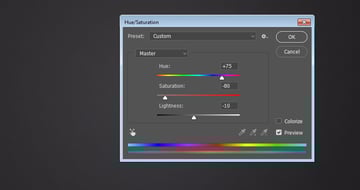
Ir a imagen > Ajustes > Tono/saturación y cambio el color a 75, la saturación a -80 y la luminosidad a -10.

4. Cómo Crear las Capas de Texto
Paso 1
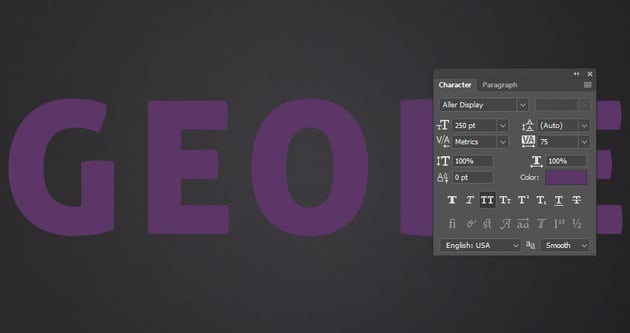
Crear el texto en Mayúsculas utilizando la fuente Aller Display. Cambiar el tamaño a 250 pt, el seguimiento a 75 y el Color #5c3667.

Paso 2
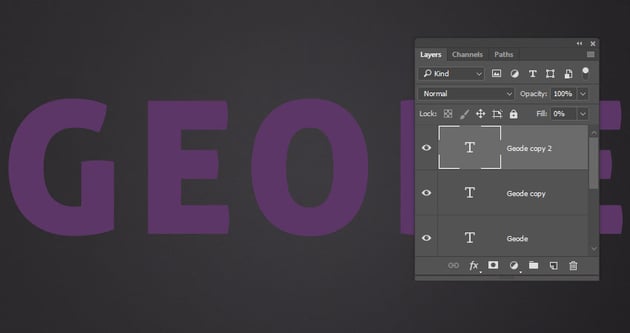
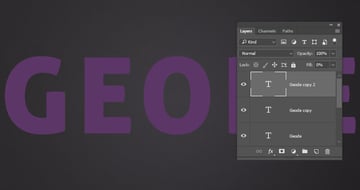
Duplicar la capa de texto y cambie el valor de Relleno de la Copia a 0.


Paso 3
Duplicar la capa copia de texto.

5. Cómo Hacer el Estilo de la Primera Capa de Texto
Haga doble clic en el capa de texto original para aplicar el siguiente estilo de capa:
Paso 1
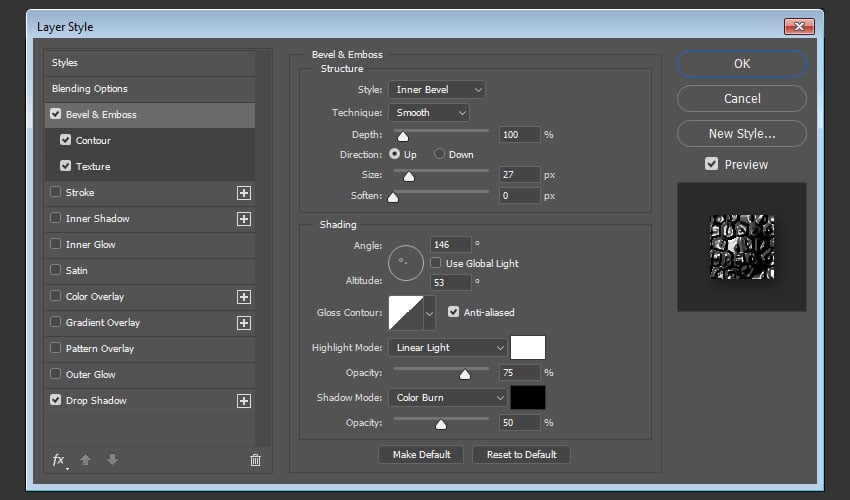
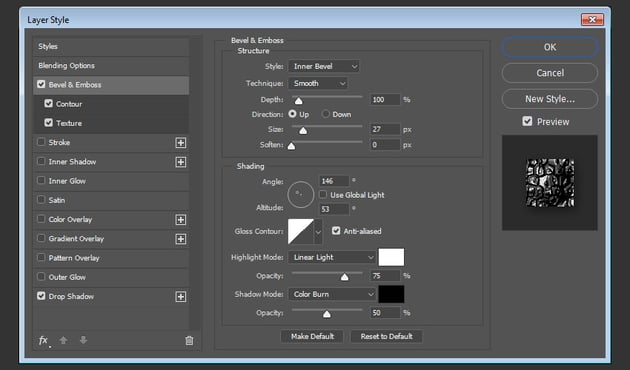
Añadir un Bisel y Relieve con estos valores:
- Tamaño: 27
- Desactive la casilla Usar Luz Global
- Ángulo: 146
- Altitud: 53
- Active la casilla Suavizado
-
Modo resaltado: Luz lineal
- Opacidad: 75%
-
Modo de sombra: Color Burn
-
Color:
#010101 - Opacidad: 50%
-
Color:
Paso 2
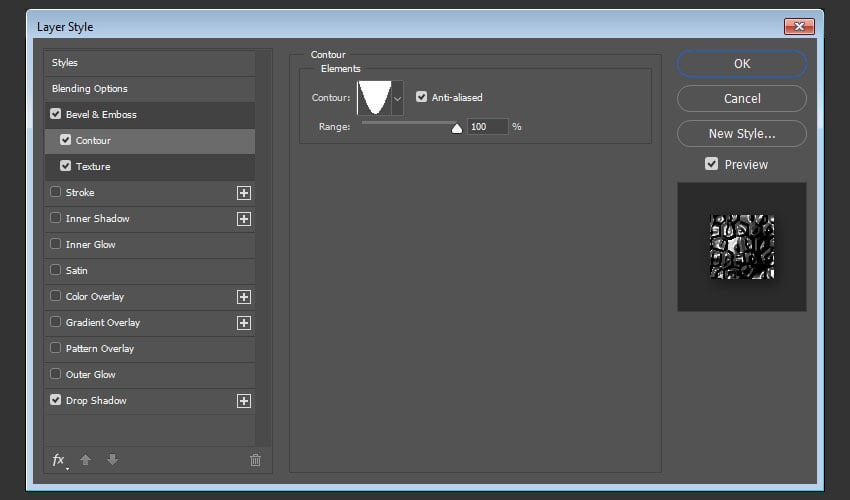
Agregar un Contorno con estos valores:
- Contorno: Cono - invertida
- Marque la casilla de Anti-aliasing.
- Variedad: 100%

Paso 3
Añadir una Textura con estos valores:
- Patrón: Patrón textura
- Marque la casilla de Invertir


Paso 4
Añadir una Sombra con estos valores:
- Opacidad: 50%
- Desactive la casilla Usar Luz Global
- Ángulo: 128
- Distancia: 6
- Tamaño: 15

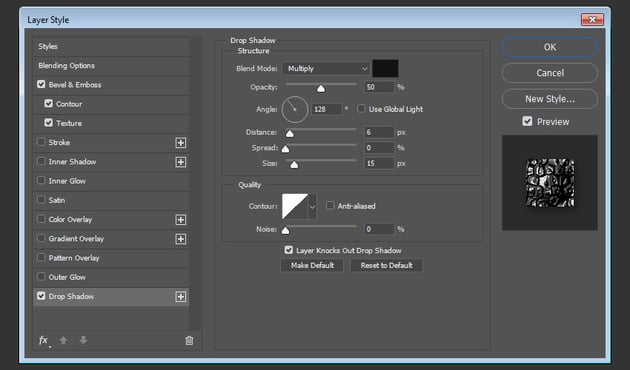
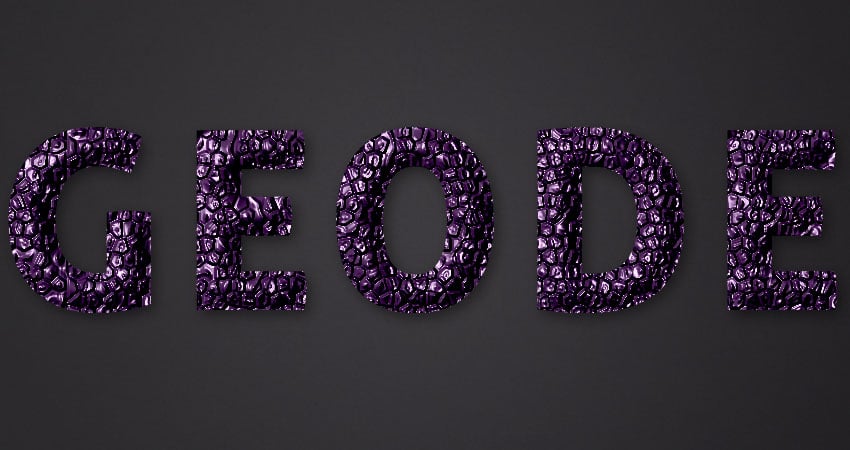
Este estilo de la primera capa de texto.
6. Cómo Hacer el Estilo de la Segunda Capa de Texto
Haga Doble clic en la primera capa de texto copia para aplicar el siguiente estilo de capa:
Paso 1
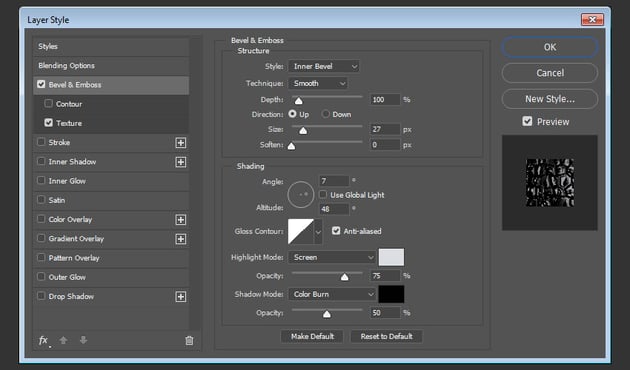
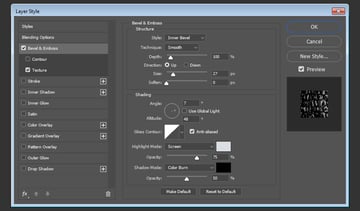
Añadir un Bisel y Relieve con estos valores:
- Tamaño: 27
- Desactive la casilla Usar Luz Global
- Ángulo: 7
- Altitud: 48
- Active la casilla Suavizado
-
Modo Resaltado:
-
Color:
#dbdfe3 - Opacidad: 75%
-
Color:
-
Modo de Sombra: Color Burn
-
Color:
#010101 - Opacidad: 50%
-
Color:

Paso 2
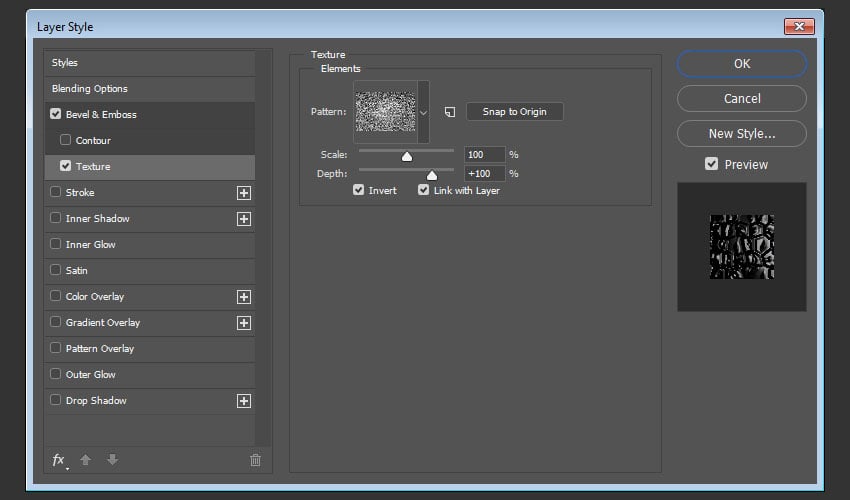
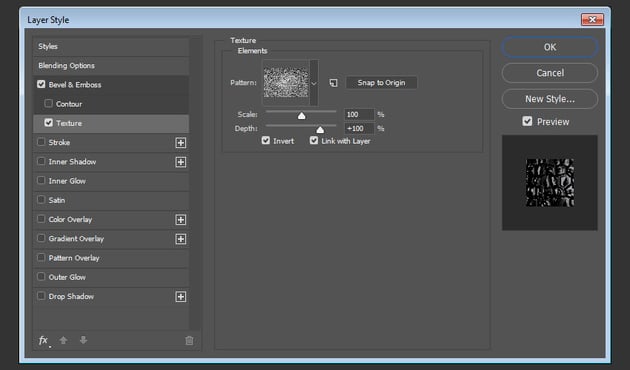
Añadir una Textura con estos valores:
- Patrón: Patrón textura
- Marque la casilla de invertir

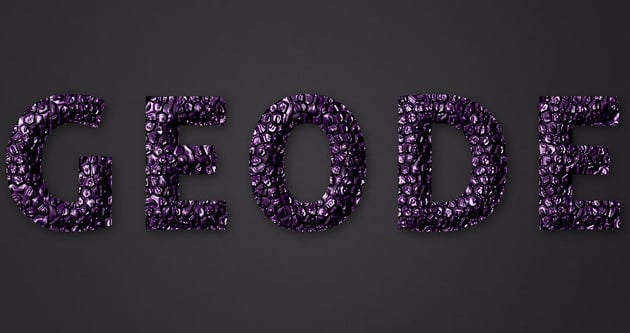
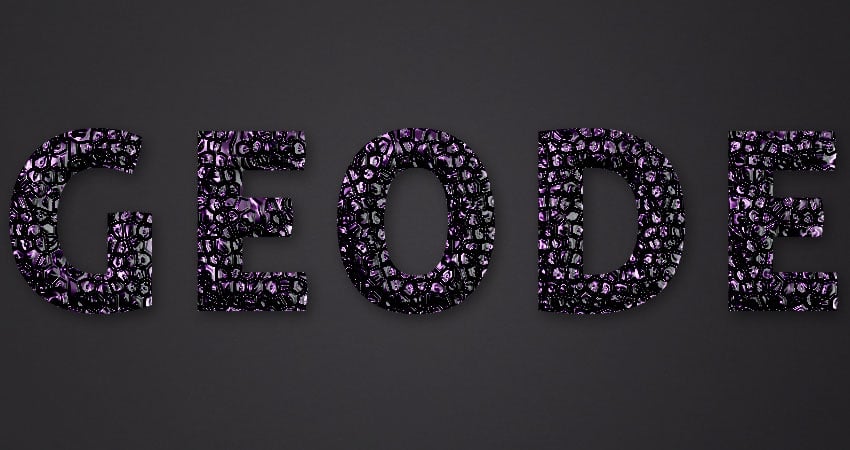
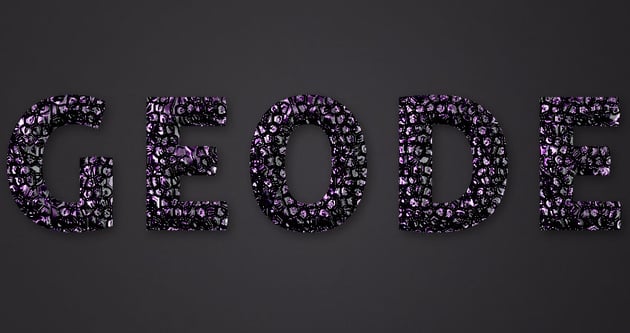
Este estilo de la segunda capa de texto.
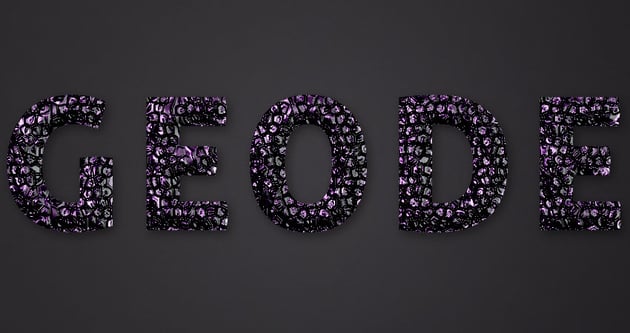
7. Cómo Hacer el Estilo de la Tercera Capa de Texto
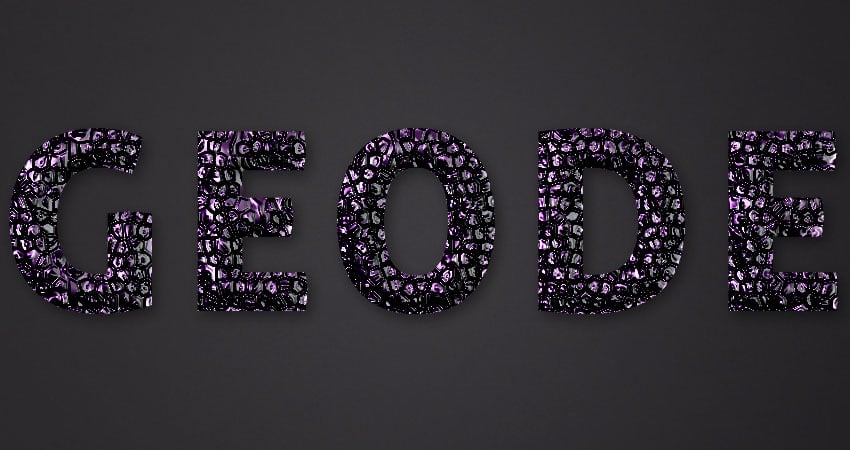
Haga Doble clic en la segunda capa de texto copia para aplicar un efecto de Bisel y Relieve con estos valores:
- Tamaño: 49
- Desactive la casilla Usar Luz Global
- Ángulo: -158
- Altitud: 0
- Active la casilla Suavizado
-
Modo resaltado: Viva luz
-
Color:
#ece7f0 - Opacidad: 50%
-
Color:
-
Modo de sombra:
- Opacidad: 0%
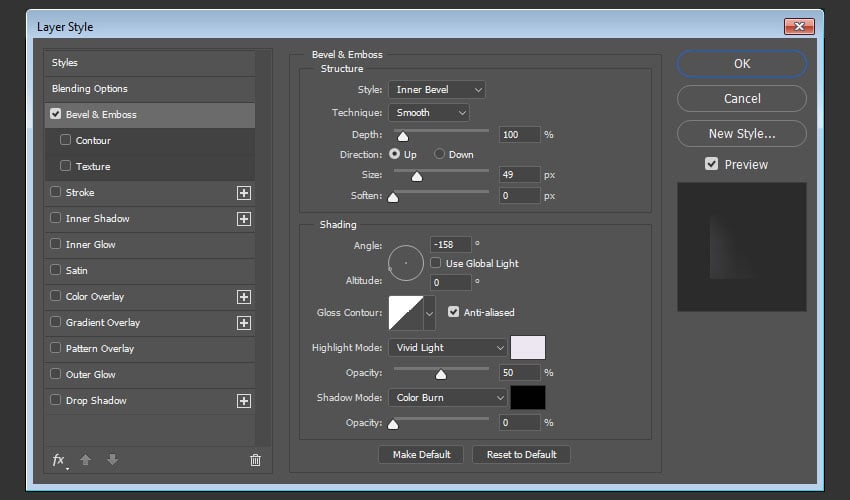

Este estilo de la tercera capa de texto.
8. Cómo Rápidamente Organizar las Capas
Paso 1
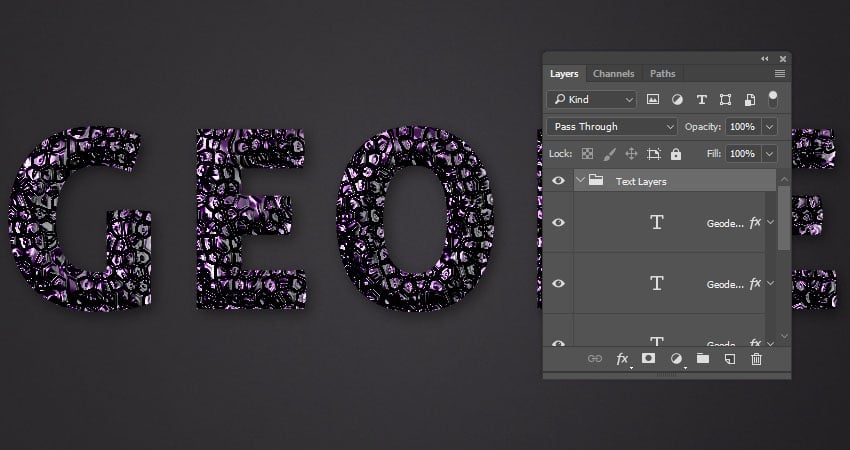
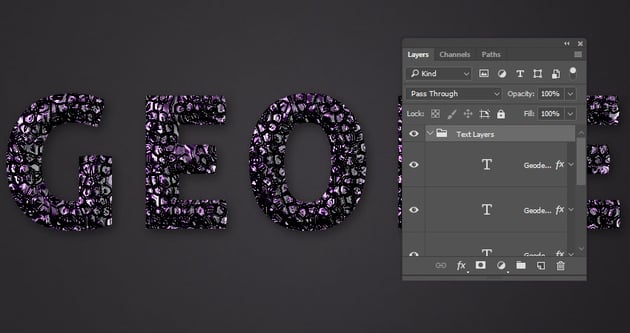
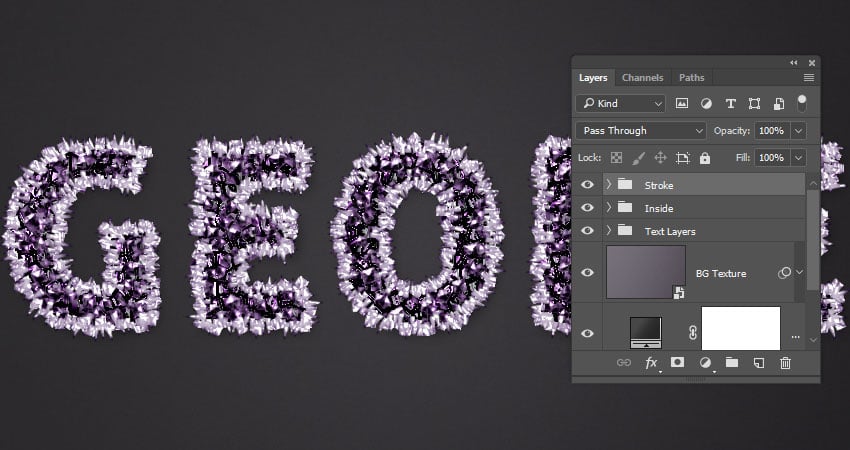
Colocar todas las capas de texto en un grupo y lo Capas de Texto.
Paso 2
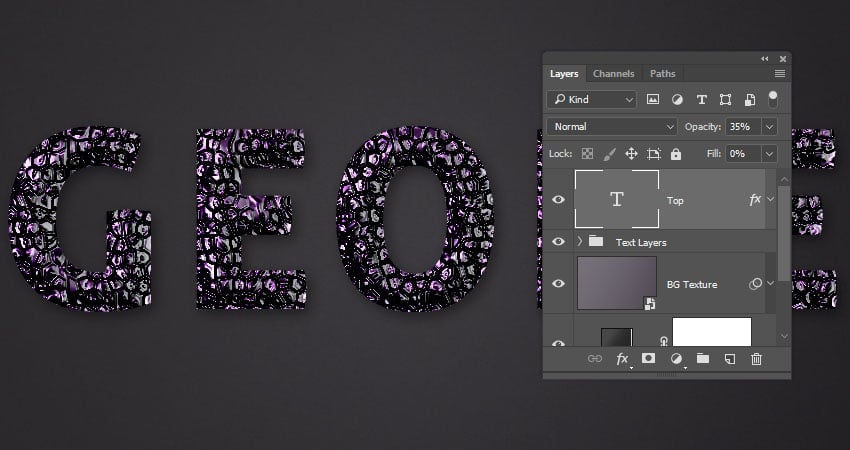
Duplicar la primera capa copia de texto, arrastre fuera de y en la parte superior del grupo de Capas de Texto, cambiarle el nombre al principio y cambiar su Opacidad al 35%.

9. Cómo Crear y Guardar Pincel de Relleno Simple
Paso 1
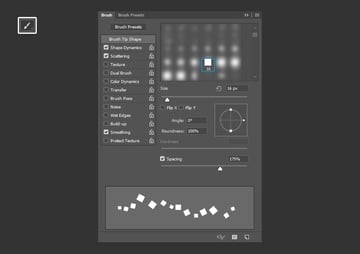
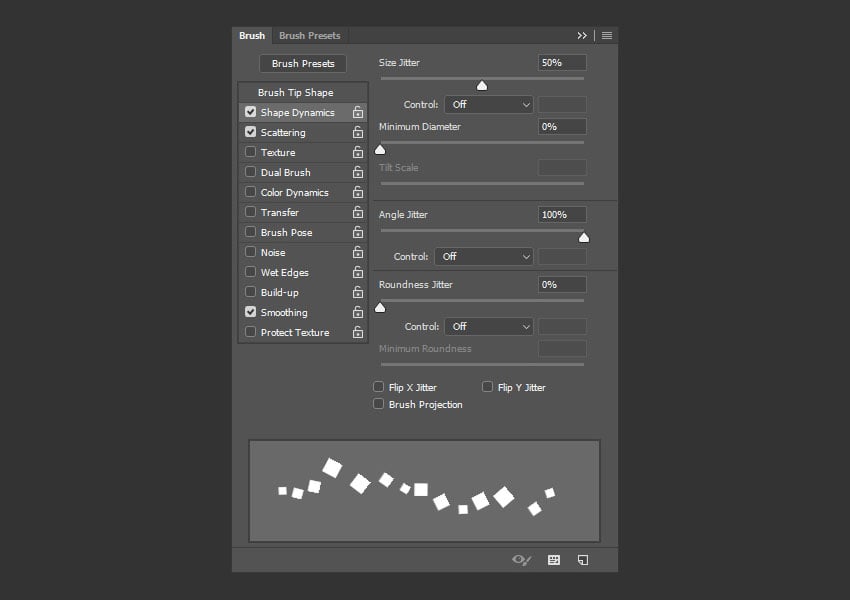
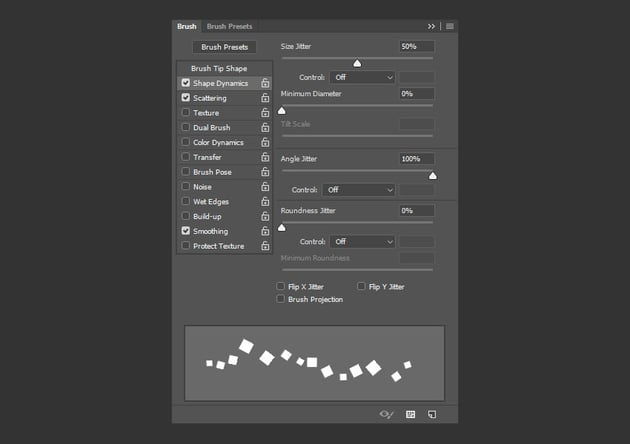
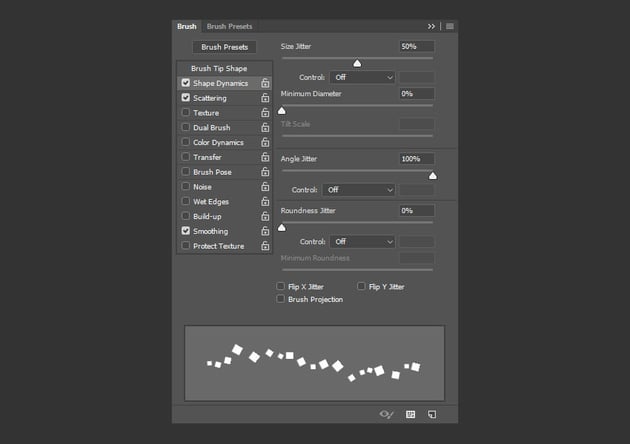
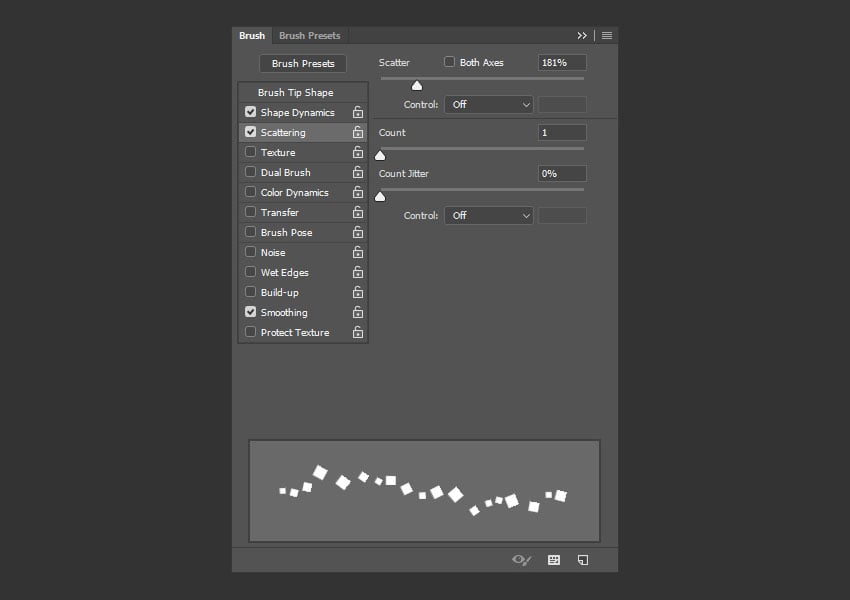
Elegir la Herramienta Pincel y abra el panel Pincel. Seleccione los píxeles de 16 Plaza duro cepillo de punta y modificar su configuración como abajo:
Forma de Punta de Pincel


Dinámica de Forma
Dispersión
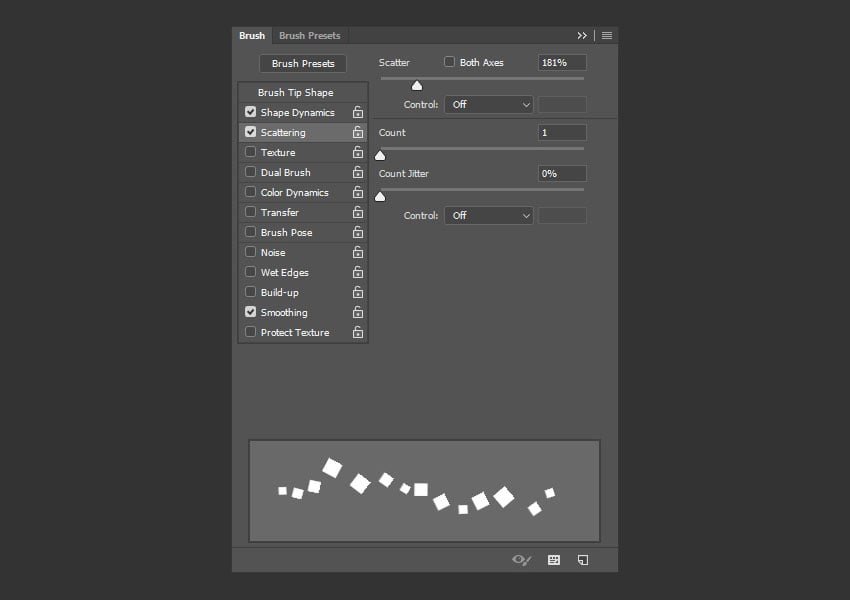

Paso 2
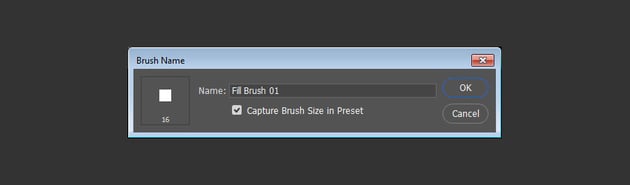
Haga clic en el icono de crear nuevo pincel en la esquina inferior derecha del panel Pincel y escriba 01 cepillo de llenar en el campo nombre.


Paso 3
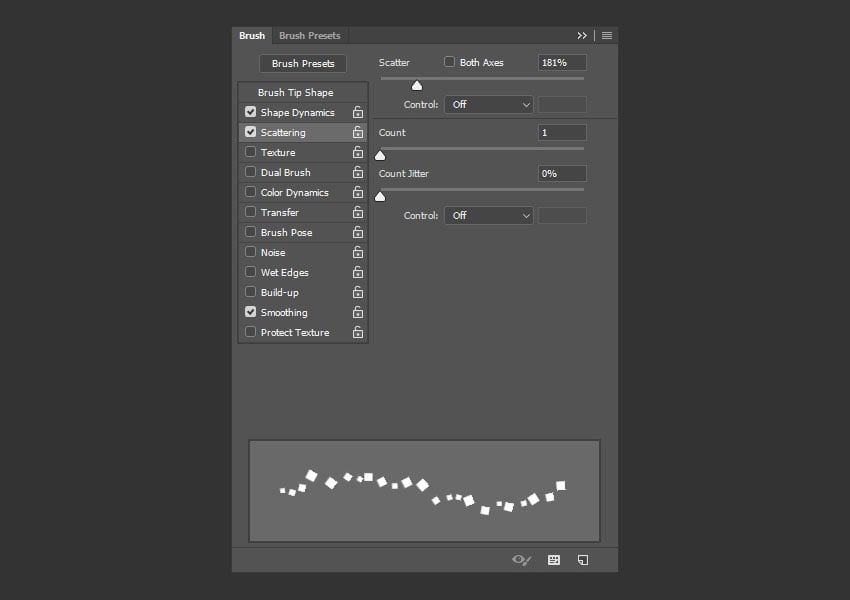
Con la misma punta de pincel seleccionada, modifique la configuración como abajo para crear una variación de él:
Forma de Punta de Pincel
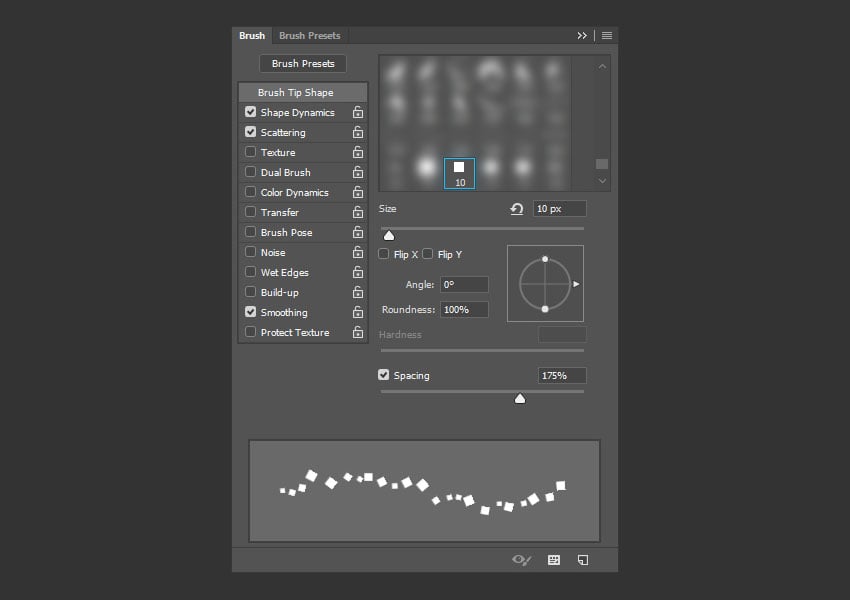
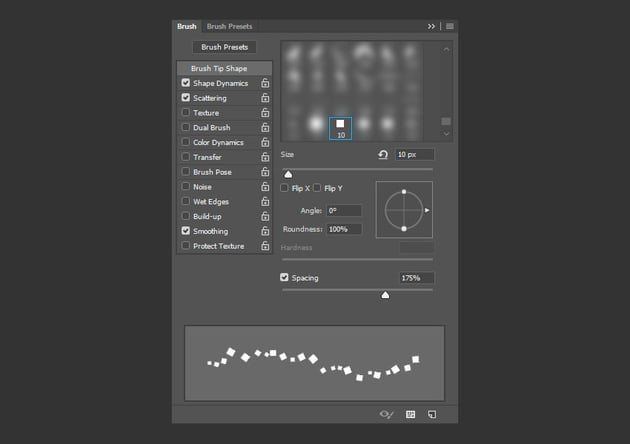
Dinámica de Forma
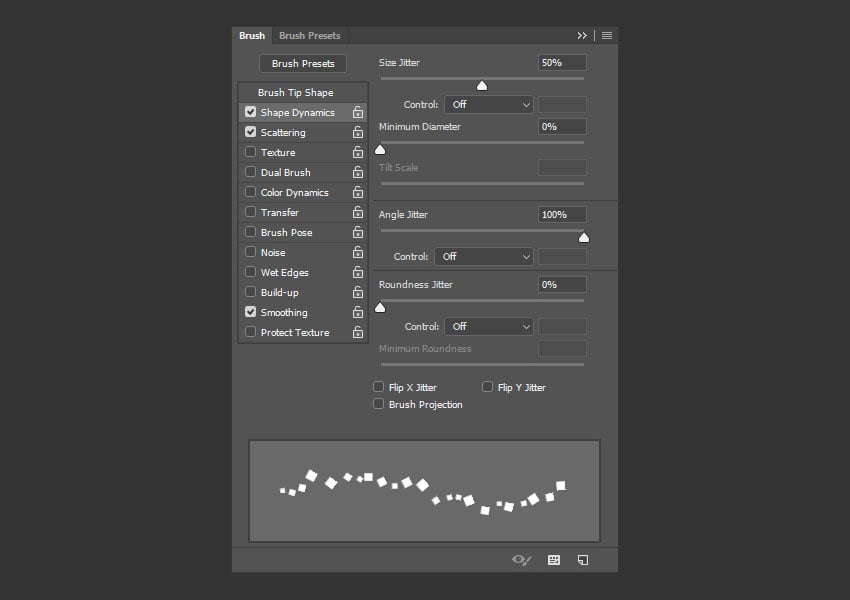

Dispersión
Paso 4
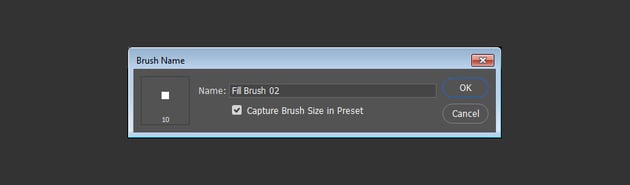
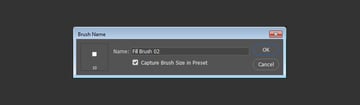
Guarde la punta modificada con el nombre llene cepillo 02.

Paso 5
Modifique la configuración como abajo para crear otra variación de la misma punta de cepillo:
Forma de Punta de Pincel
Dinámica de Forma

Dispersión
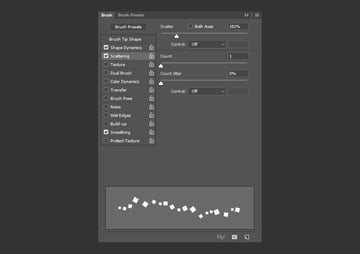
Paso 6
Guarde la punta modificada con el nombre llene cepillo 03.
10. Cómo Llenar el Texto Con Diferentes Pinceles
Paso 1
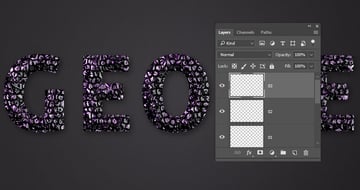
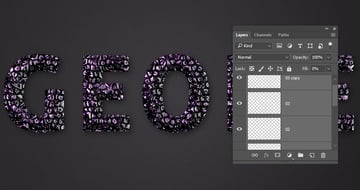
Crear tres nuevas capas y ponerles nombre 01, 02 y 03 de abajo hacia arriba.


Paso 2
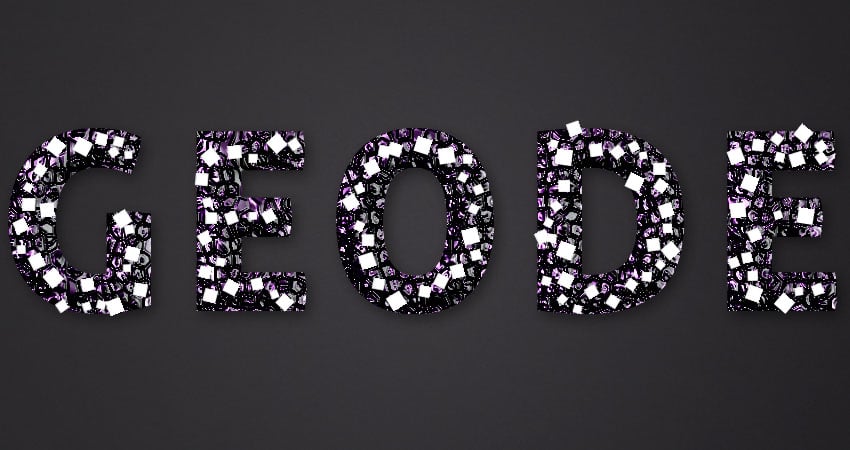
Seleccione la capa 01 y elija la punta 01 cepillo llenar. Haga clic y arrastre un poco sobre el texto a insertar el cepillo.


Paso 3
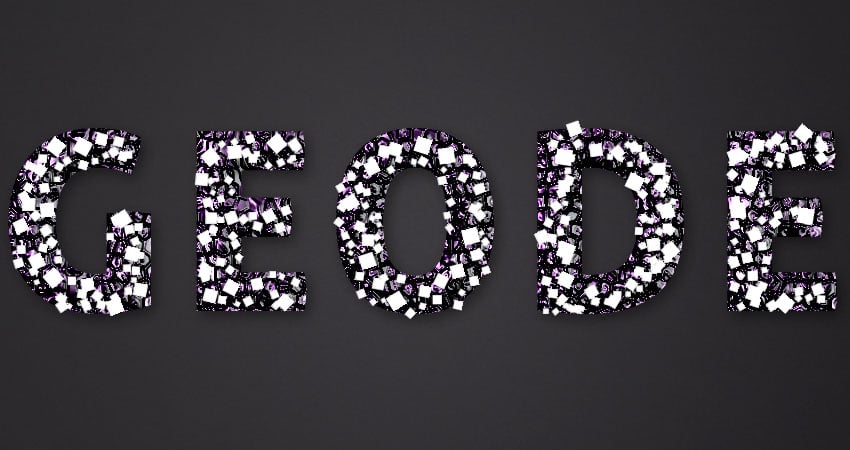
Seleccione la capa 02 y completar el texto con la punta de llenado cepillo 02.

Paso 4
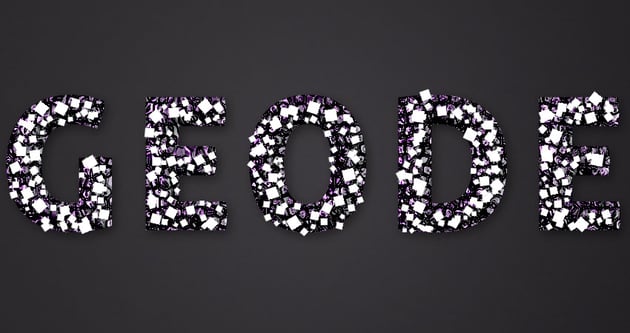
Seleccione la capa 03 y rellenar el texto con la punta de pincel de relleno 03.


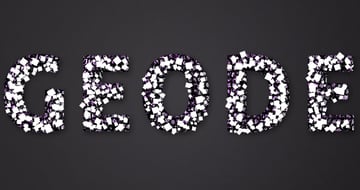
Paso 5
Crear una nueva capa encima de todas las capas, 03 copia el nombre y rellenar el texto de nuevo con la punta de pincel de relleno 03.

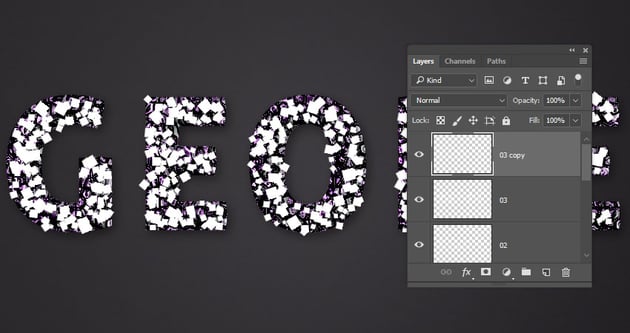
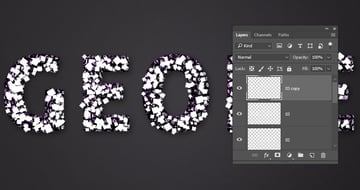
Paso 6
Seleccione todas las capas de relleno de cepillo y cambiar su valor de relleno a 0.
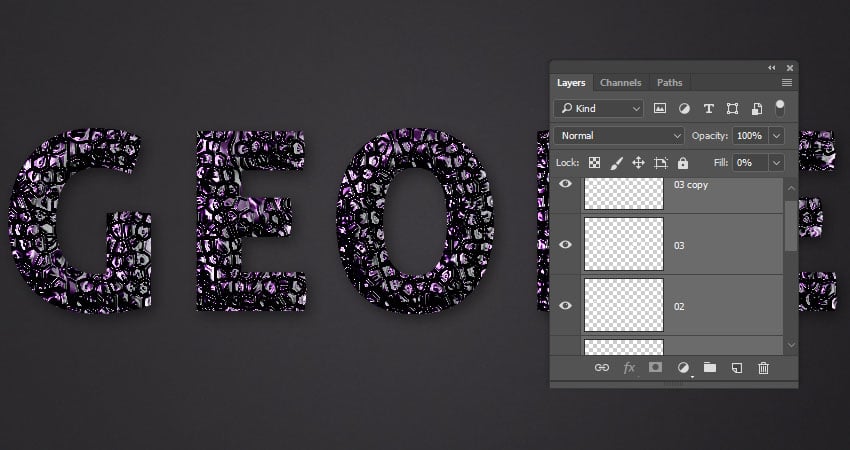

11. Cómo Crear el Estilo de Relleno Principal
Haga doble clic en el 01 capa para solicitar el siguiente estilo de capa:
Paso 1
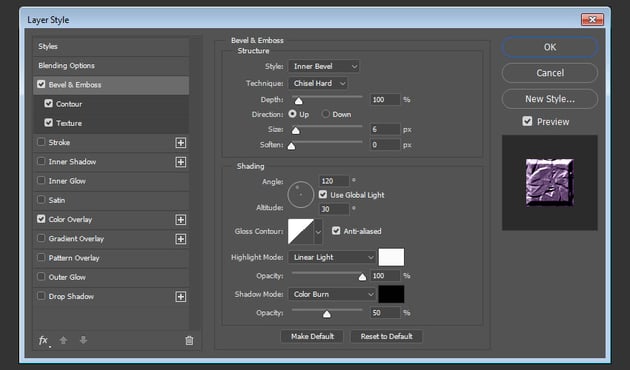
Añadir un Bisel y Relieve con estos valores:
- Técnica: Cincel duro
- Tamaño: 6
- Active la casilla Suavizado
-
Modo resaltado: Luz lineal
-
Color:
#fbfbfb - Opacidad: 100%
-
Color:
-
Modo de sombra: Color Burn
-
Color:
#010101 - Opacidad: 50%
-
Color:

Paso 2
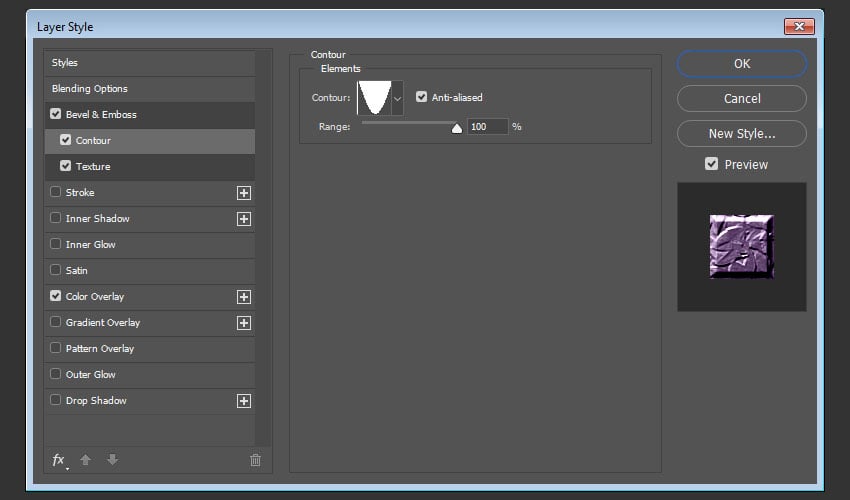
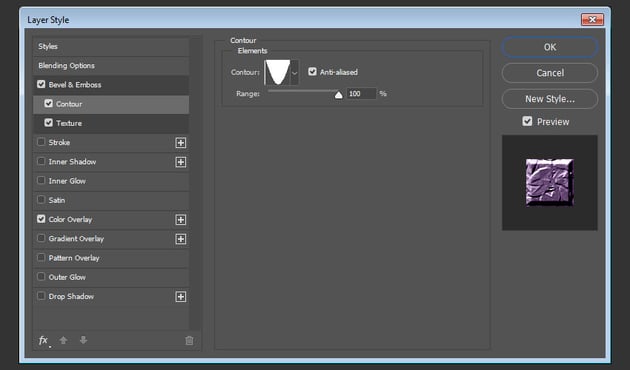
Agregar un Contorno con estos valores:
- Contorno: Cono - invertida
- Marque la casilla de Anti-aliasing.
- Variedad: 100%
Paso 3
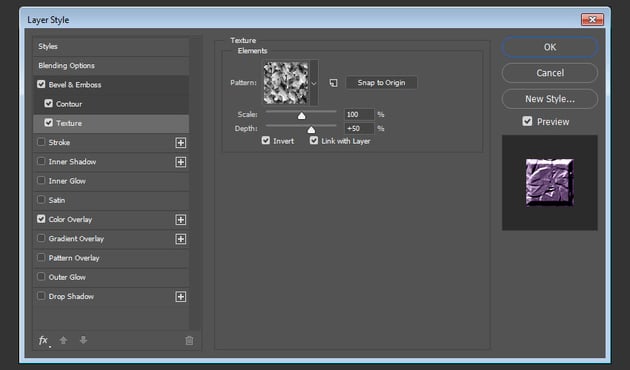
Añadir una Textura con estos valores:
- Modelo: hojas
- Profundidad: 50%
- Marque la casilla de Invertir

Paso 4
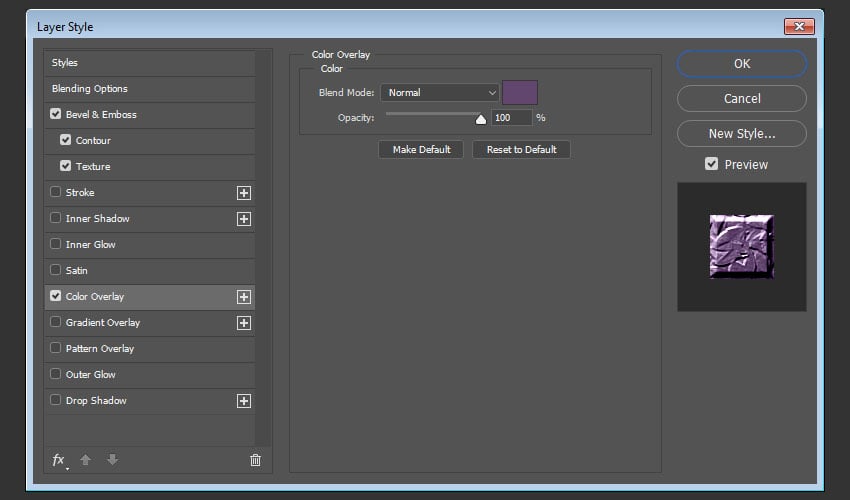
Añadir una Superposición de Color con estos valores:
-
Color:
#62466d

Paso 5
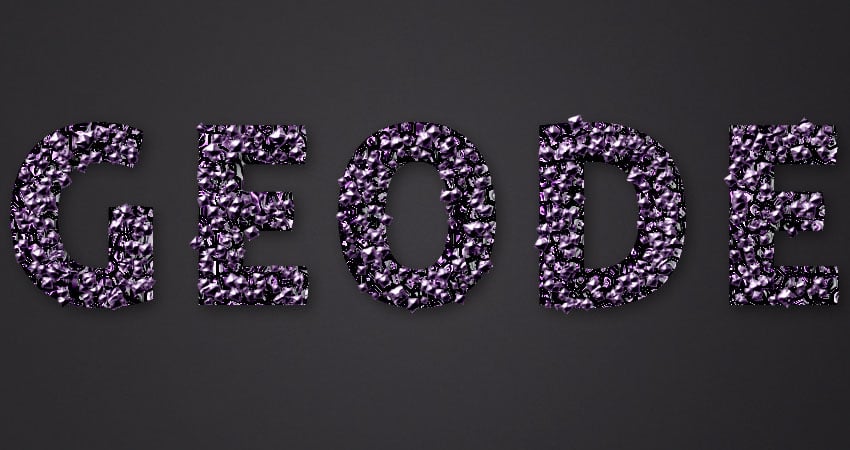
Haga Clic-derecho en el capa estilo y escoge Copiar Estilo de Capa. Seleccione el resto de las capas de relleno de cepillo, cualquiera de ellos con Clic-derecho y elegir Pegar Estilo de Capa.

12. Cómo Modificar la Configuración de Estilo de Capa
Paso 1
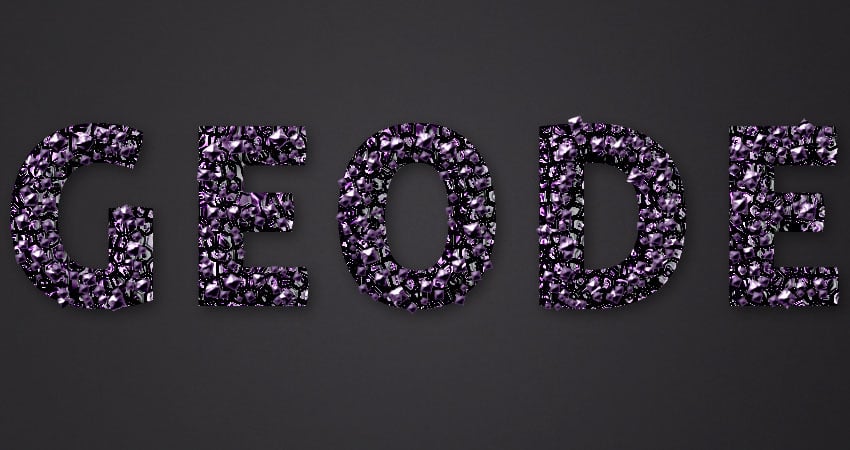
Haga Doble clic en el capa 02, desactivar el efecto de la textura y cambiar su Bisel y Relieve de el destacar del modo valor de Opacidad al 50%.


Este estilo de la segunda capa de relleno.
Puede ocultar y mostrar las capas de relleno si quieres ver la diferencia cada vez que modifique un estilo de capa.


Paso 2
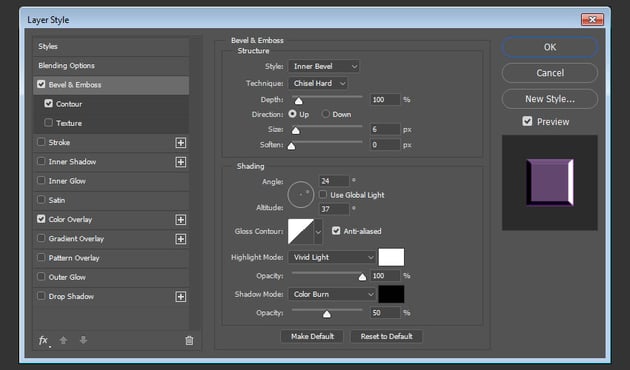
Haga Doble clic en el capa 03, desactivar el efecto de la Textura y cambiar sus valores de Bisel y Relieve como abajo:
- Desactive la casilla Usar Luz Global
- Ángulo: 24
- Altitud: 37
-
Modo Resaltado: Viva luz


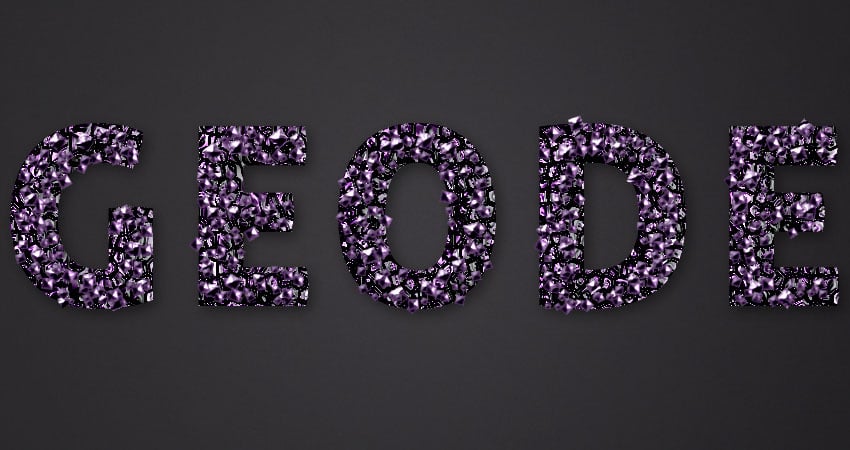
Este estilo de la tercera capa de relleno.

Paso 3
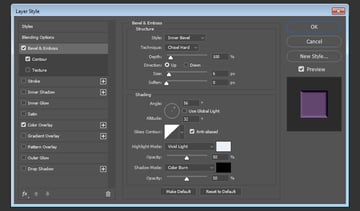
Haga Doble clic en el capa 03 copia, desactivar el efecto de la Textura y cambiar los siguientes valores:
Bisel y Relieve:
- Desactive la casilla Usar Luz Global
- Ángulo: 56
- Altitud: 32
-
Modo Resaltado: Viva luz
- Opacidad: 50%


Paso 4
Contorno:
- Contorno: Cono - asimétrica
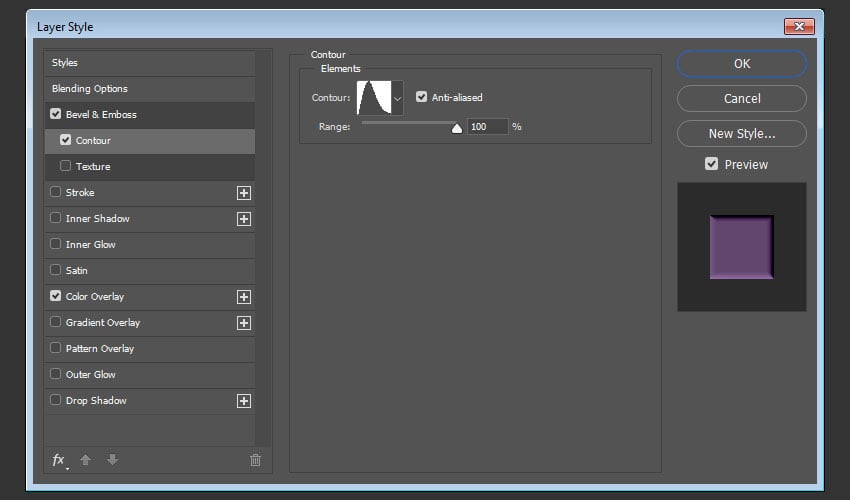
Este estilo de la última capa de relleno.


Paso 5
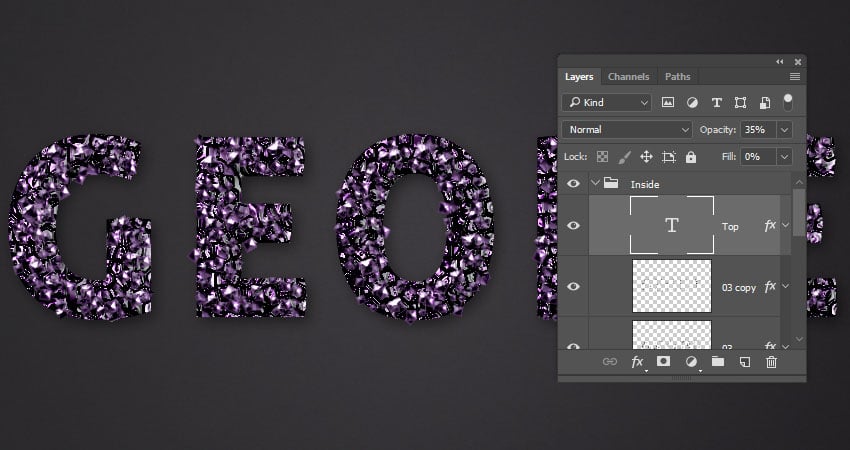
Mover la capa de texto Superior encima de todas las capas de relleno de cepillo, colocar con ellos en un grupo y el nombre Dentro.

13. Cómo Crear una Punta de Pincel Puntiagudo
Paso 1
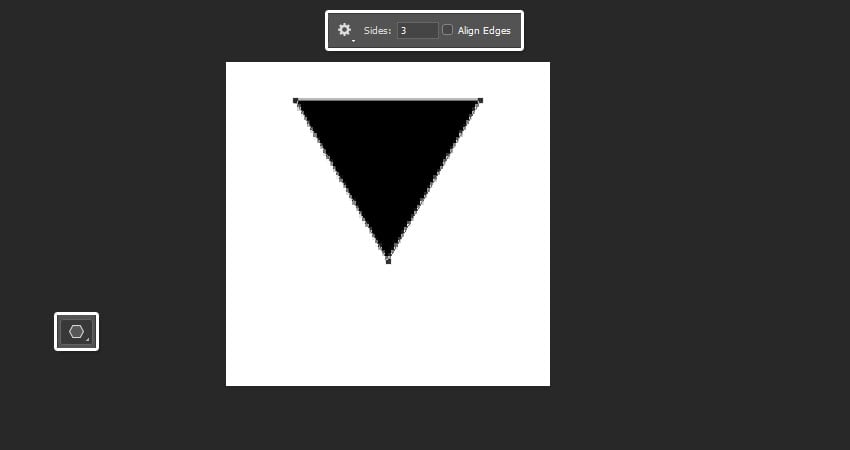
Crear un nuevo documento de 100 x 100 px.
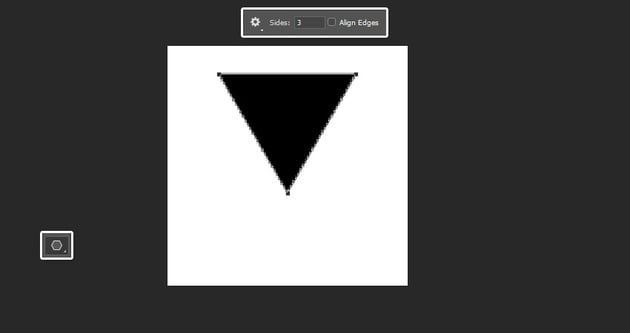
Elija la Herramienta Polígono y los lados la posición 3 en la barra de opciones. Crear una forma de triángulo invertido en el documento.

Paso 2
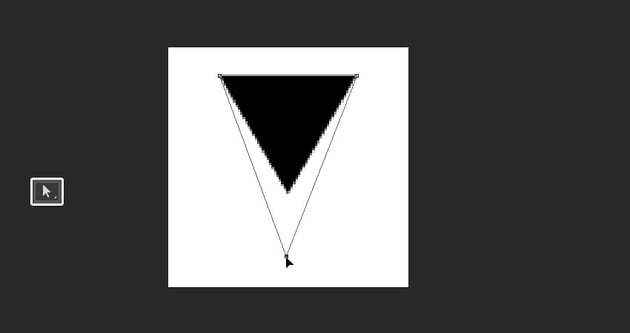
Elige la Herramienta de Selección Directa (A) y haga clic y arrastre el punto de anclaje inferior hacia abajo para alargar un poco el triángulo.

Paso 3
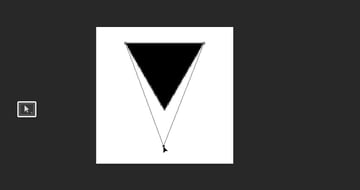
Mover los puntos de anclaje y escala los lados del triángulo hacia abajo hasta llegar a una forma de punto que te gusta.



Paso 4
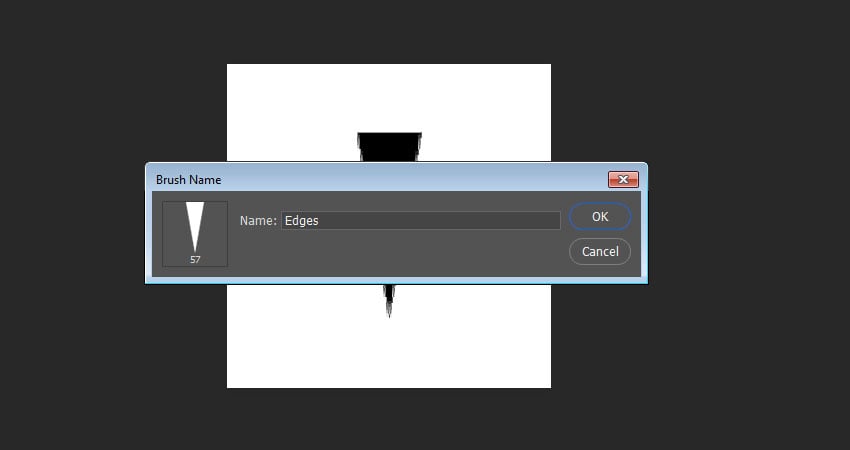
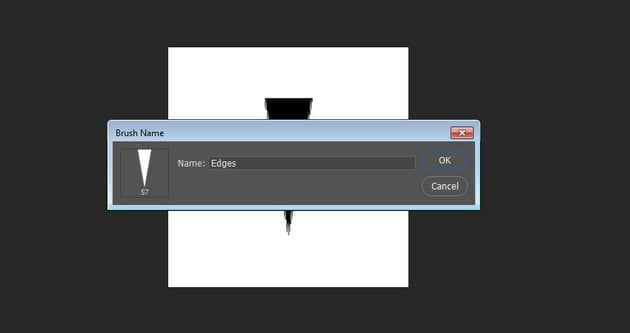
Ir a Edición > Definir pincel preestablecido y el tipo de los Bordes en el campo nombre.
14. Cómo Crear y Guardar Trazo Pincel Tips
Paso 1
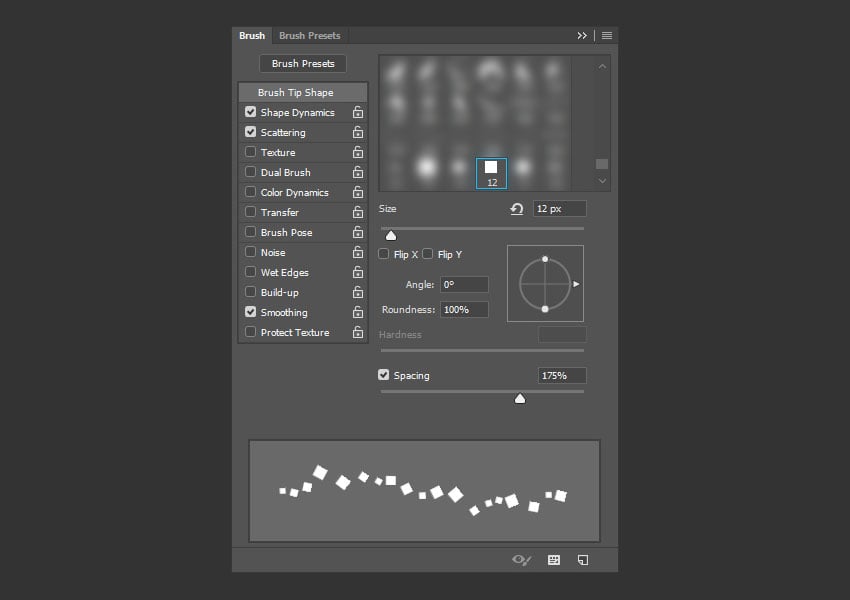
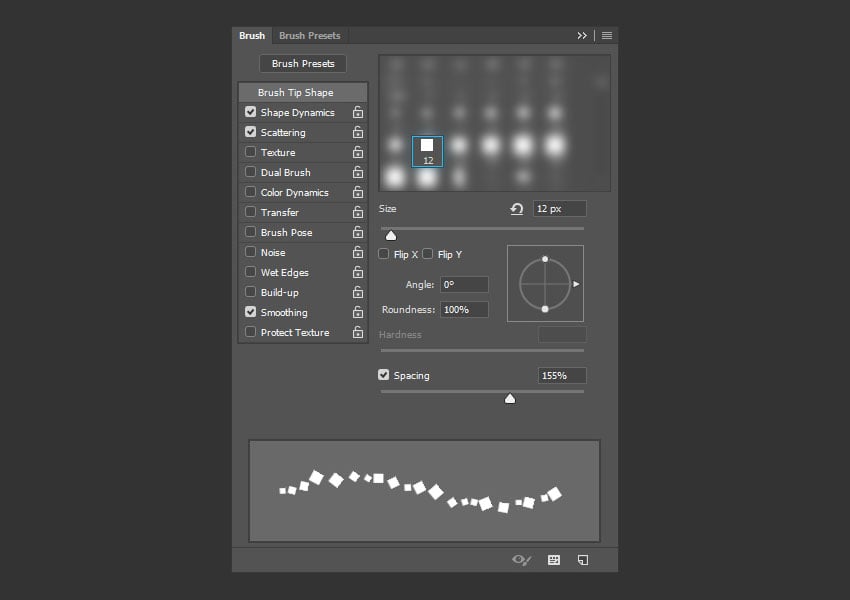
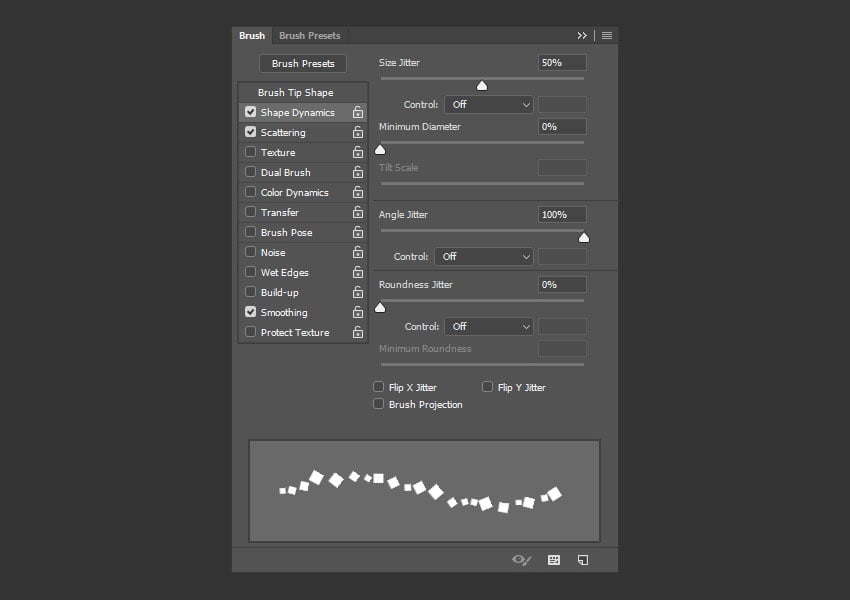
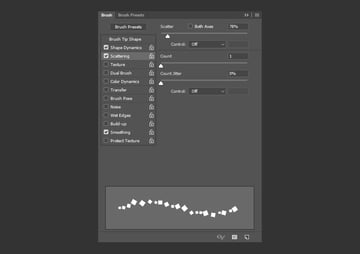
Elegir la Herramienta pincel y abra el panel pincel. Seleccione los Pincel Cuadrado dura 12 Pixeles y modificar su configuración como abajo:
Forma de Punta de Pincel

Dinámica de Forma

Dispersión


Paso 2
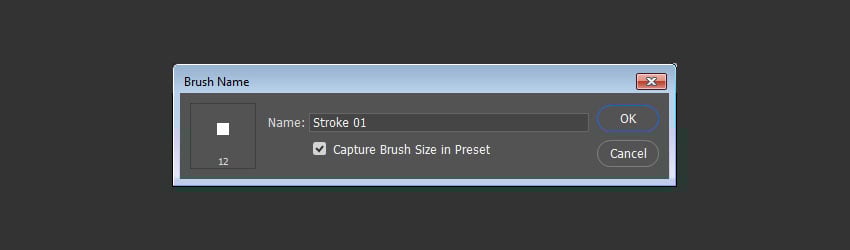
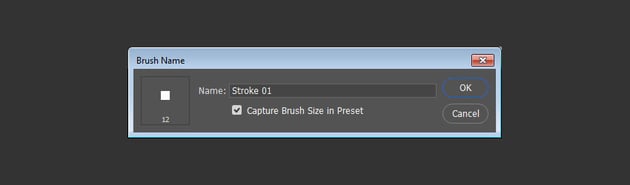
Guarde la punta modificada con el nombre de Borde 01.

Paso 3
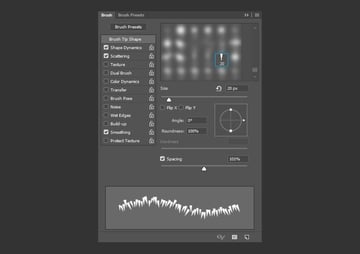
Elegir los bordes punta de cepillo y modificar su configuración como abajo:
Forma de Punta de Pincel


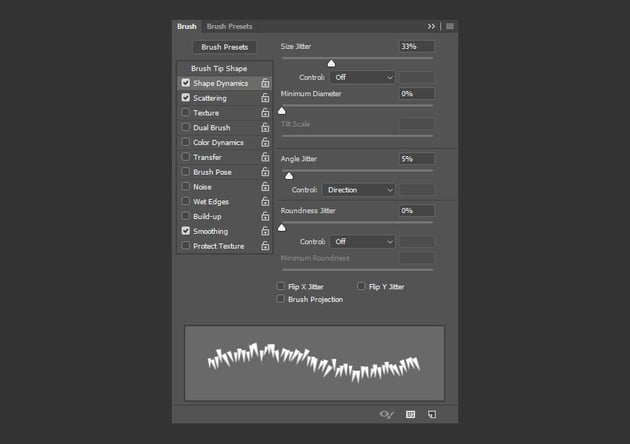
Dinámica de Forma

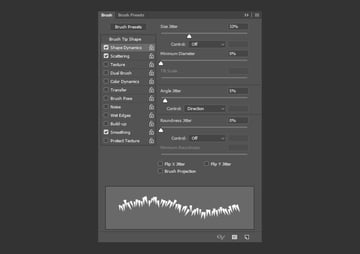
Dispersión
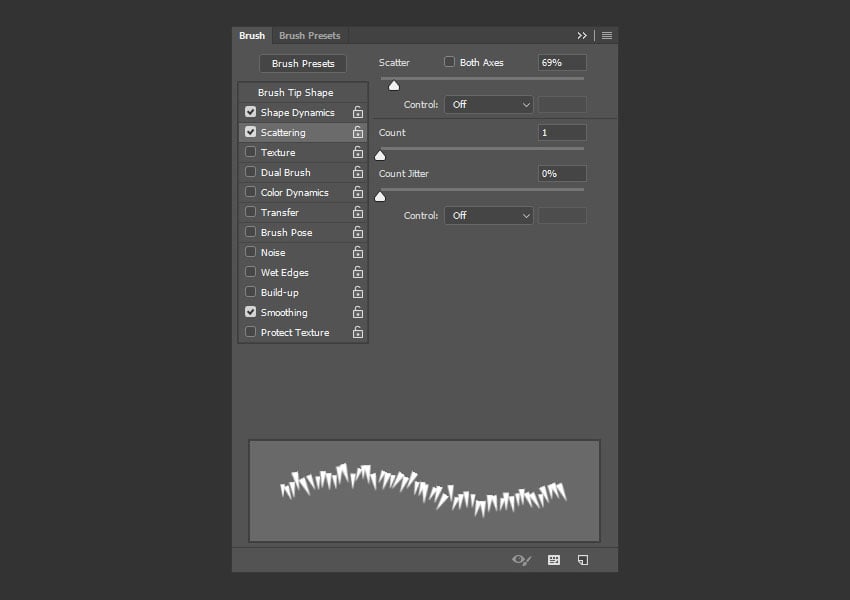
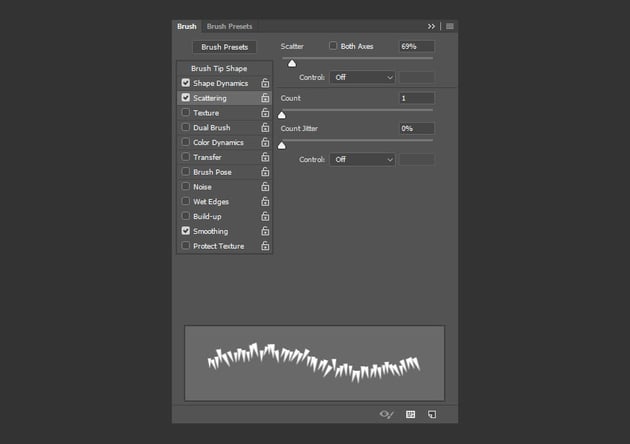

Paso 4
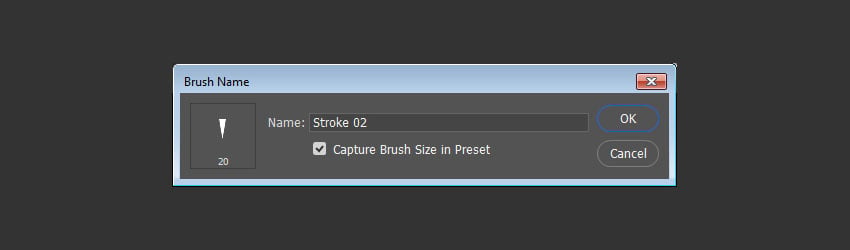
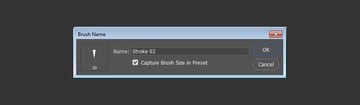
Guarde la punta modificada con el nombre Border 02.
15. Cómo Crear un Trazo de Ruta de Trabajo
Paso 1
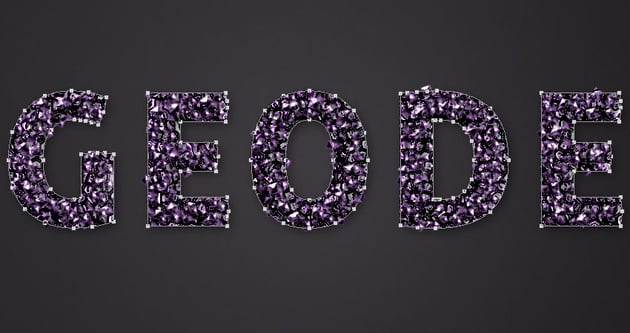
Haga clic derecho en cualquiera de las capas de texto y elija Crear Trazado de Trabajo.

Paso 2
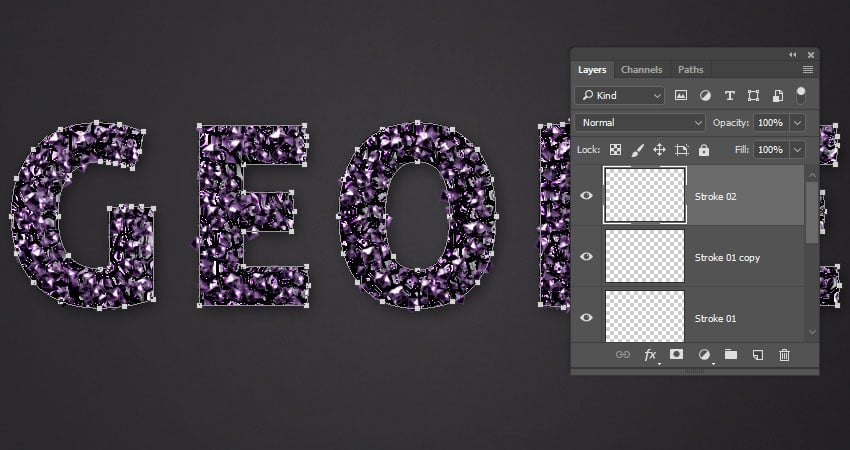
Crear tres nuevas capas y nombrarlas Borde 01, Borde 01 copia y Borde 02 de abajo hacia arriba.
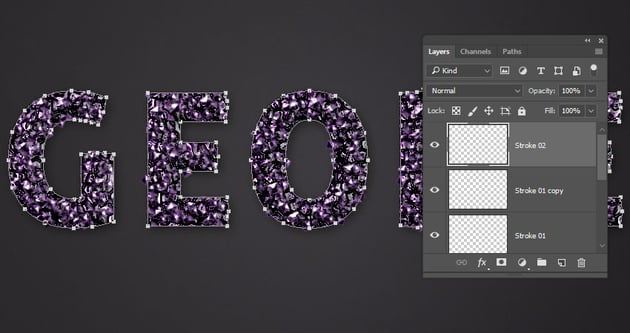
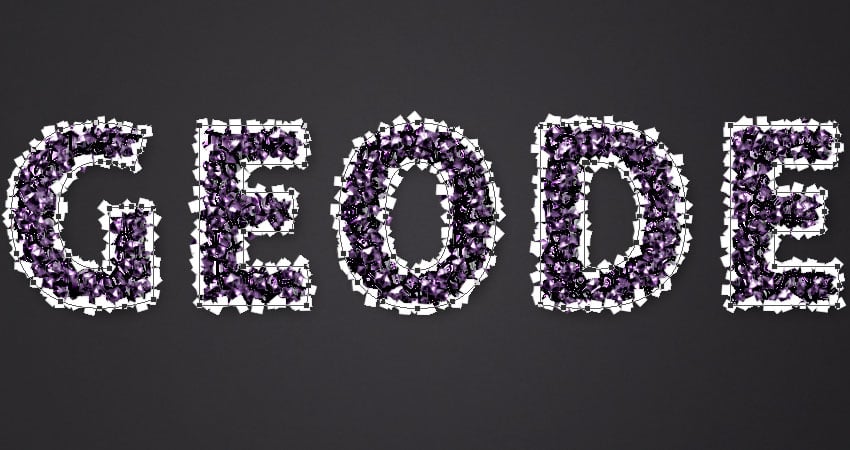
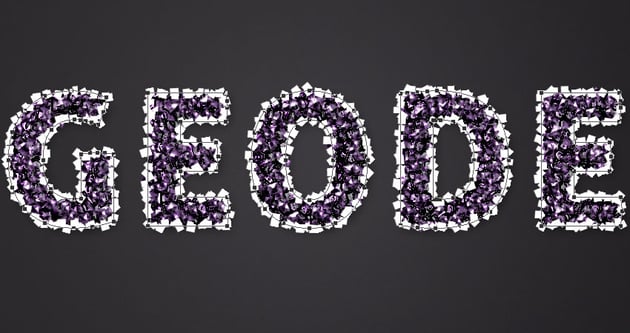
Paso 3
Seleccione la capa de Borde 01, elija la punta de pincel de Borde 01 y golpeó una vez la tecla de Retorno para la trayectoria del movimiento.
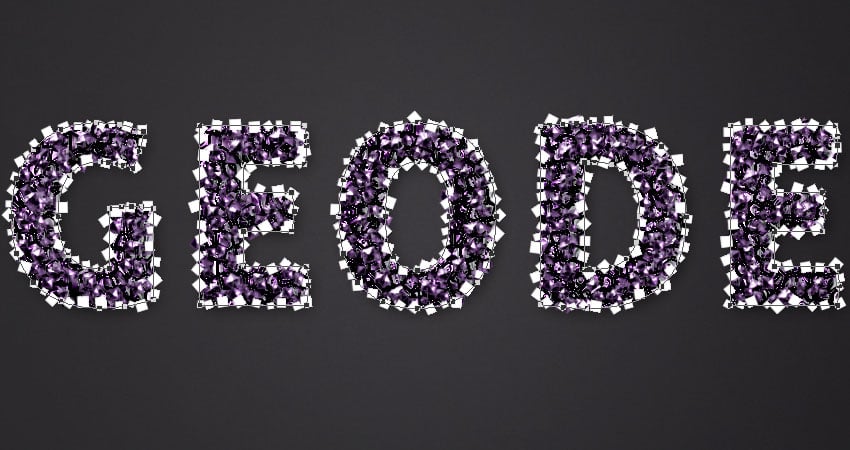

Paso 4
Seleccione la capa copia de Borde 01 y presione la tecla Retorno para movimiento el camino con la misma punta de pincel.
Paso 5
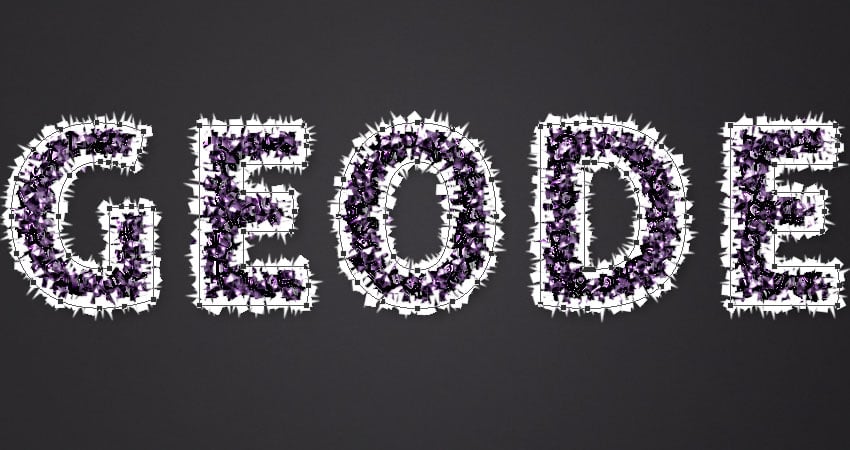
Seleccione la capa de Borde 02, elija la punta de pincel Borde 02 y presione la tecla Retorno para la trayectoria del movimiento.
Pulse la tecla de Retroceso para deshacerse de la ruta de trabajo.
16. Cómo el Estilo de las Capas de Bordes
Haga Doble-clic en el capa de Borde 01 para aplicar el siguiente estilo de capa:
Paso 1
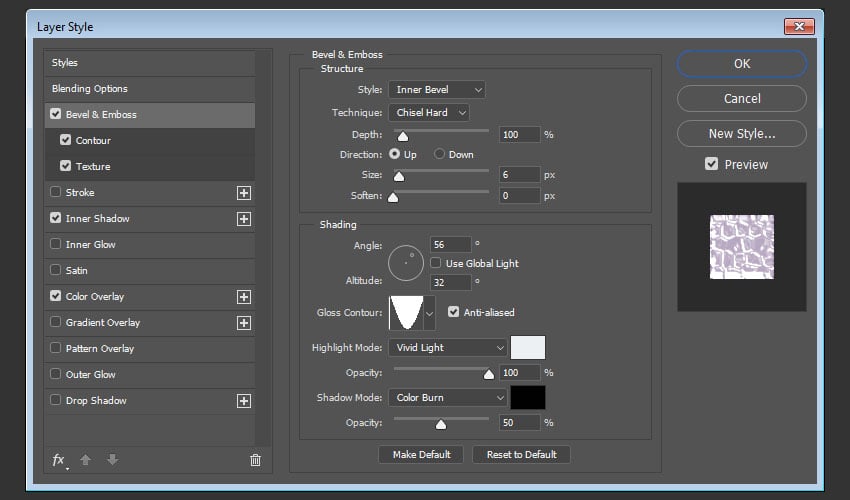
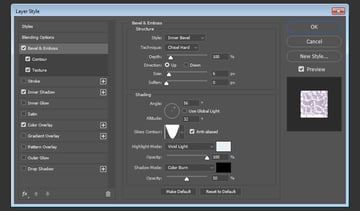
Añadir un Bisel y Relieve con estos valores:
- Técnica: Cincel duro
- Tamaño: 6
- Desactive la casilla Usar Luz Global
- Ángulo: 56
- Altitud: 32
- Contorno de Lustre: Cono - invertida
- Active la casilla Suavizado
-
Modo resaltado: Viva luz
-
Color:
#edf0f2 - Opacidad: 100%
-
Color:
-
Modo de sombra: Color Burn
-
Color:
#010101 - Opacidad: 50%
-
Color:
Paso 2
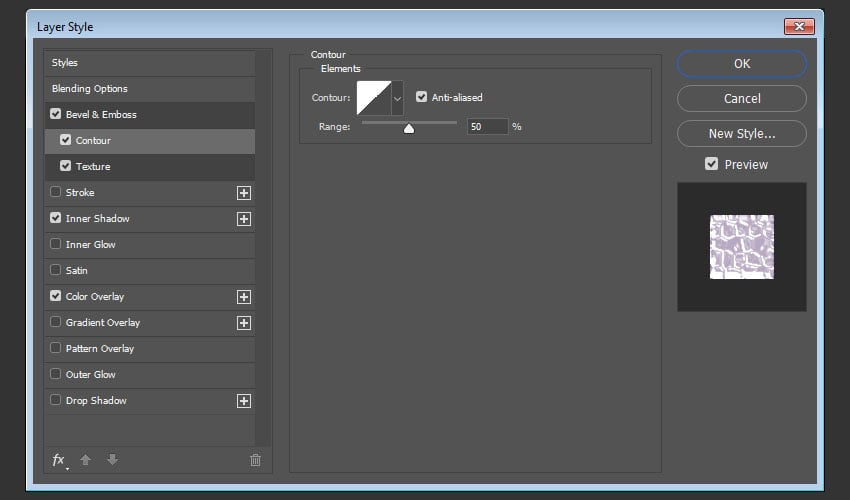
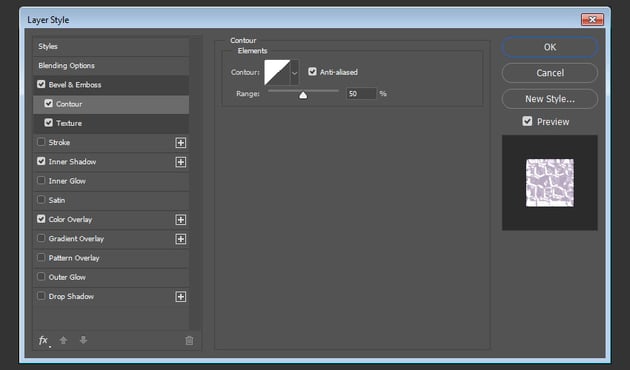
Agregar un Contorno con estos valores:
- Marque la casilla de Anti-aliasing.
Paso 3
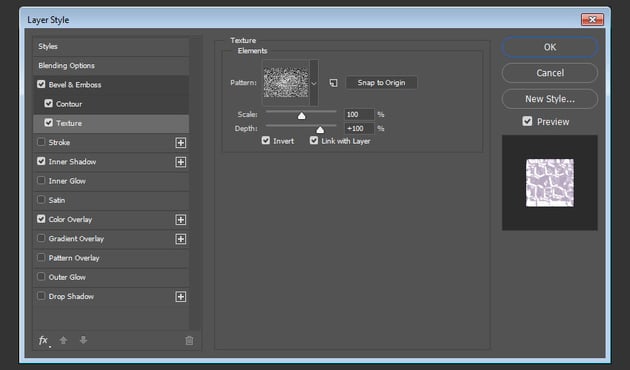
Añadir una Textura con estos valores:
- Patrón: Patrón textura
- Marque la casilla de Invertir

Paso 4
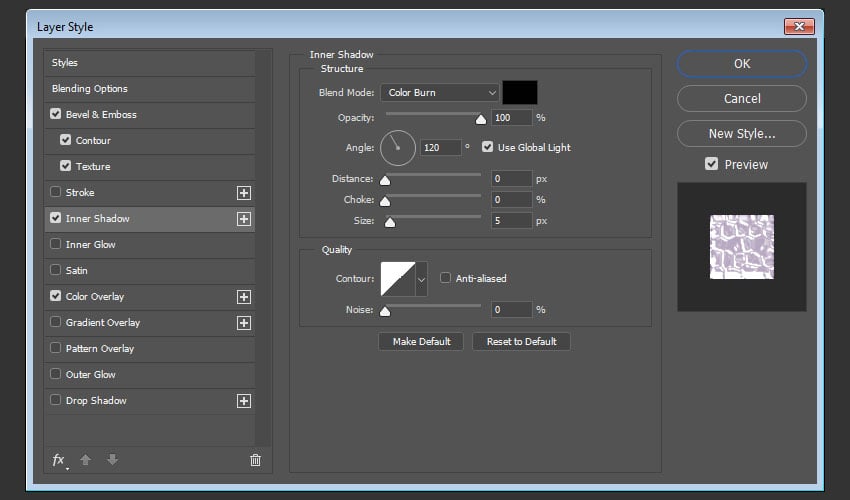
Añada una sombra Interior con estos valores:
- Modo de mezcla: Color Burn
-
Color:
#010101 - Opacidad: 100%
- Distancia: 0
- Tamaño: 5

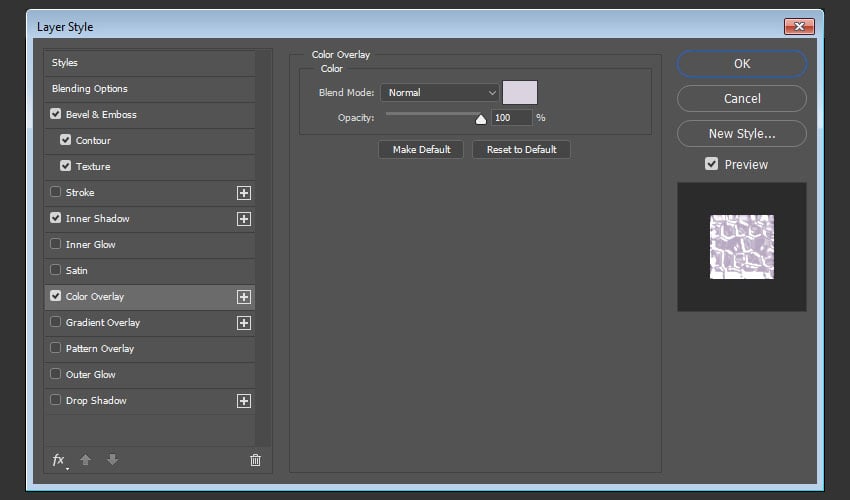
Paso 5
Añadir una Superposición de Color con estos valores:
-
Color:
#dbd3e0

Paso 6
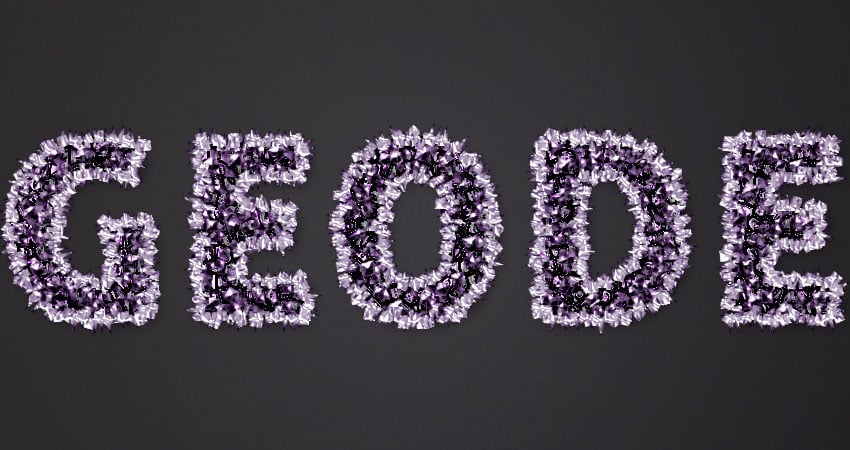
Haga Clic-derecho en el capa estilo y elija Copiar Estilo de Capa. Seleccione el resto de las capas de Bordes, cualquiera de ellos con el botón Clic-derecho y elegir Pegar Estilo de Capa.


17. Cómo Modificar la Configuración de Estilo de Capa
Paso 1
Haga Doble-clic en el capa de Borde 01 copia para modificar estos ajustes de Bisel y Relieve:
- Ángulo: 170
- Altitud: 32
-
Modo resaltado:
- Opacidad: 50%

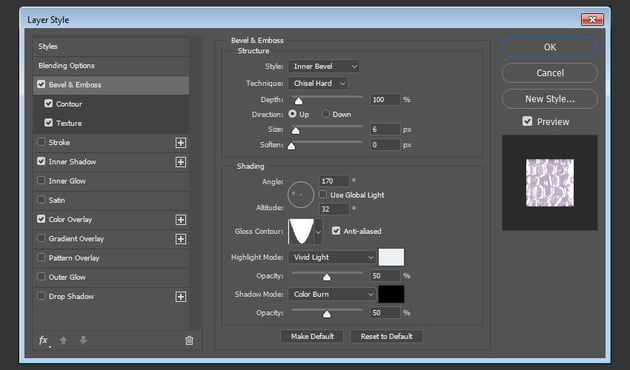

Esto ajustará el efecto.


Paso 2
Haga Doble-clic en el capa de Borde 02 para modificar estos ajustes de Bisel y Relieve:
- Ángulo: 53
- Altitud: 37
- Contorno de Lustre: Ensenada - profundo
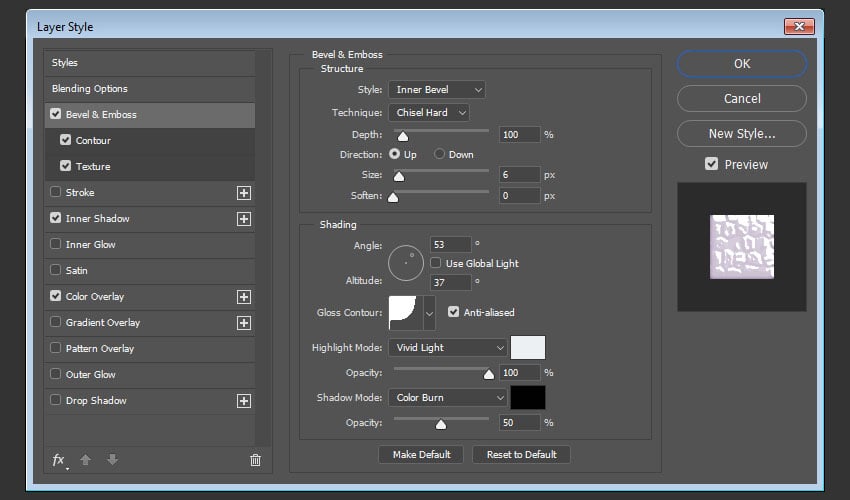
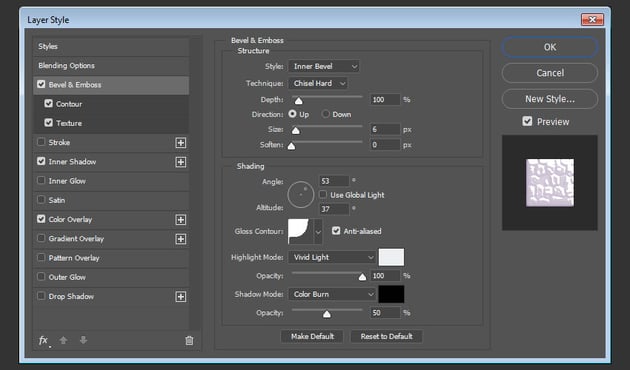
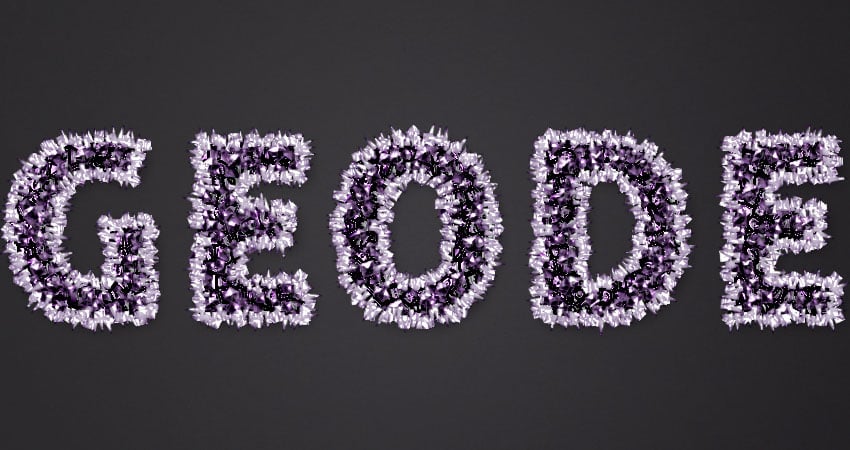
Esto creará un resultado más dinámico.


Paso 3
Colocar todas las capas de movimiento en un grupo y asígnele el nombre Borde.
18. Cómo Crear un Borde posterior
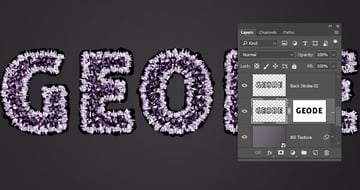
Paso 1
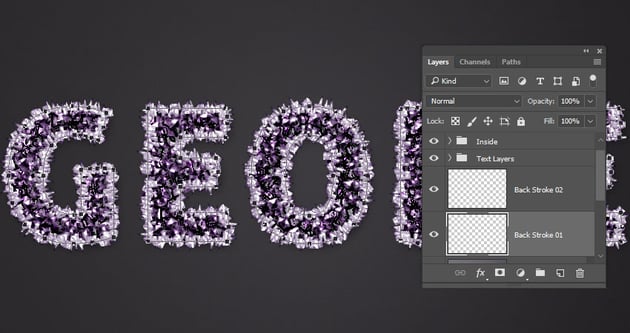
Crear una nueva capa encima de la Textura BG, nombre nuevo Border 01, duplícalo y el nombre la copia Border Posterior 02.
Haga Clic-derecho en cualquier capa de texto y elija Crear Trazado de Trabajo.

Paso 2
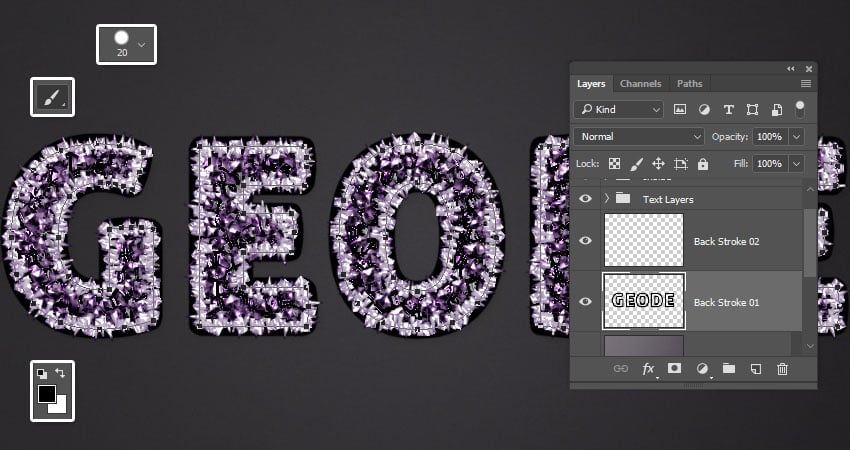
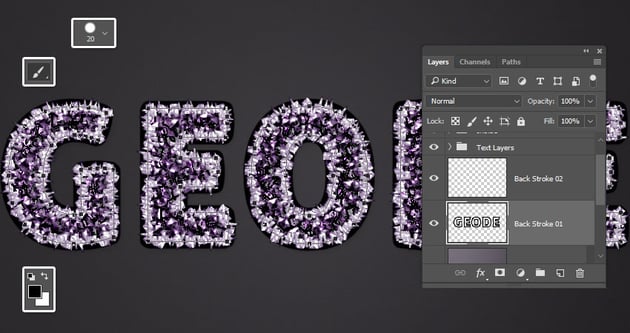
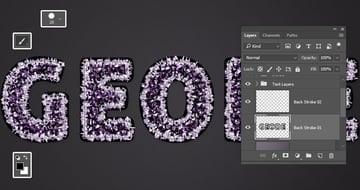
Seleccione la capa de Borde Posterior 01 y elegir la Herramienta Pincel.
Elija un duro 20 px pincel punta redonda y presione la tecla Retorno para la trayectoria del borde.
Paso 3
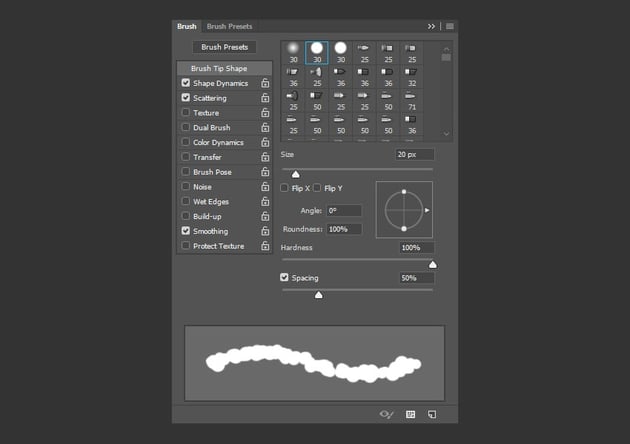
Abra el panel del Pincel para ajustar la configuración de estas punta de cepillo:
Forma de Punta de Pincel

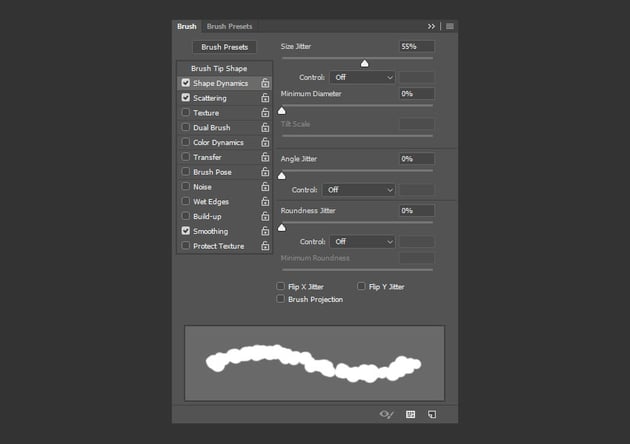
Dinámica de Forma

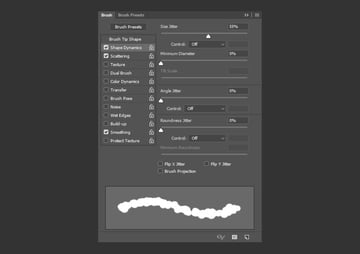
Dispersión


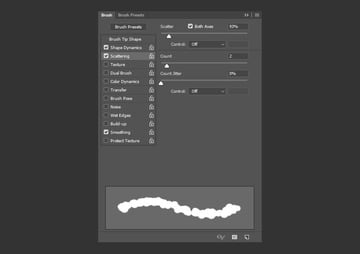
Paso 4
Seleccione la capa de Borde Posterior 02 y presione la tecla Retorno para la ruta de trabajo con la punta modificada del movimiento.
Pulse la tecla de Retroceso para deshacerse de la ruta de trabajo.
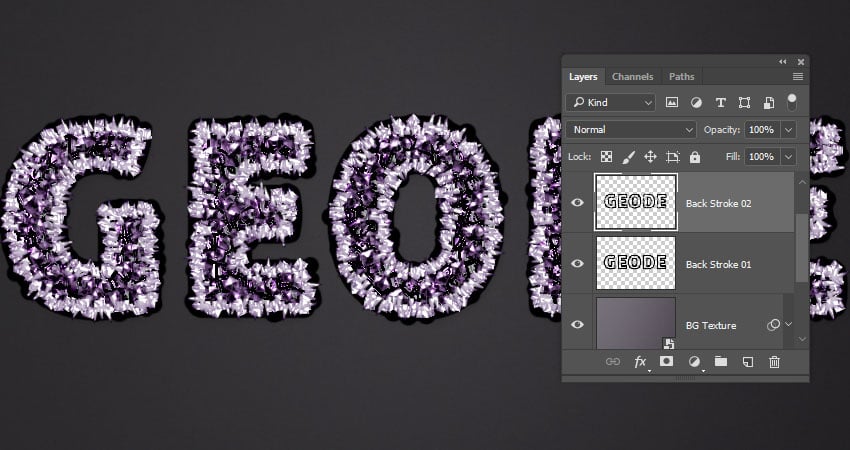

Paso 5
Comando-clic en la miniatura de cualquier capa de texto para cargar una selección.

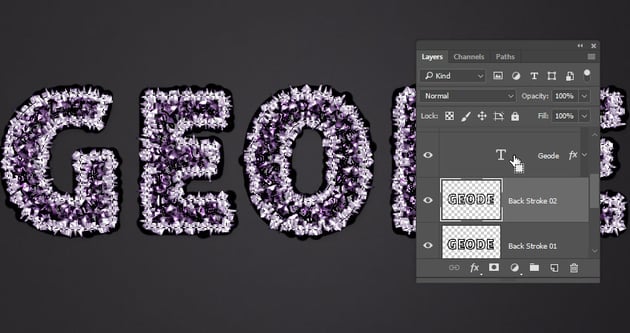
Paso 6
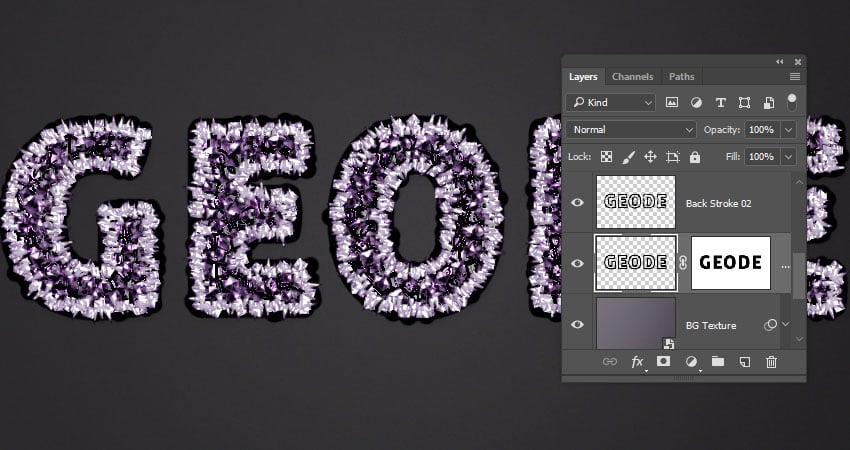
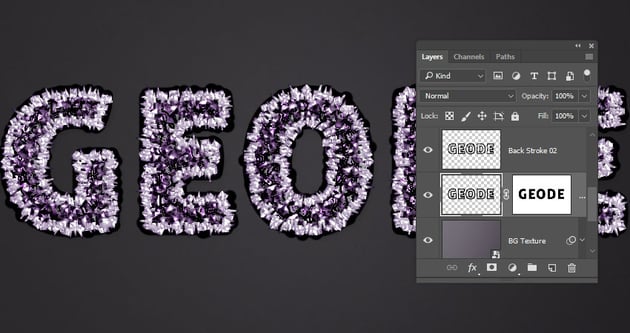
Seleccione la capa de Borde Posterior 01, mantenga pulsada la tecla Opción y haga clic en el icono de Agregar Máscara de Capa en la parte inferior del panel Capas para añadir una máscara de capa invertida.
19. Cómo el Estilo de la Primera Capa de Borde Posterior
Haga Doble-clic en la capa de nuevo Borde Posterior 01 para solicitar el siguiente estilo de capa:
Paso 1
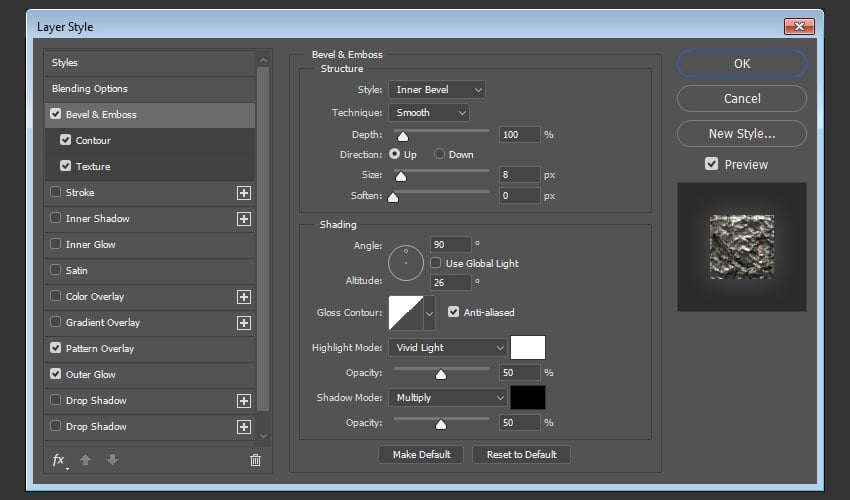
Añadir un Bisel y Relieve con estos valores:
- Tamaño: 8
- Desactive la casilla Usar Luz Global
- Ángulo: 90
- Altitud: 26
- Active la casilla Suavizado
- Modo resaltado: Viva luz


Paso 2
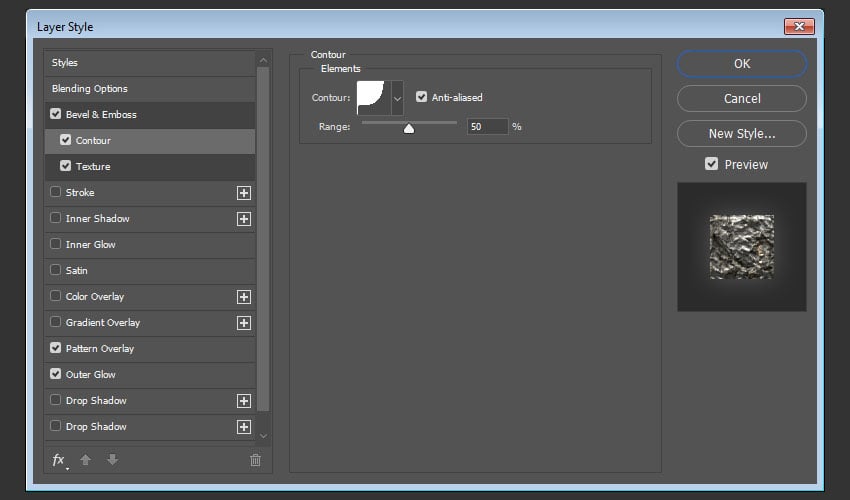
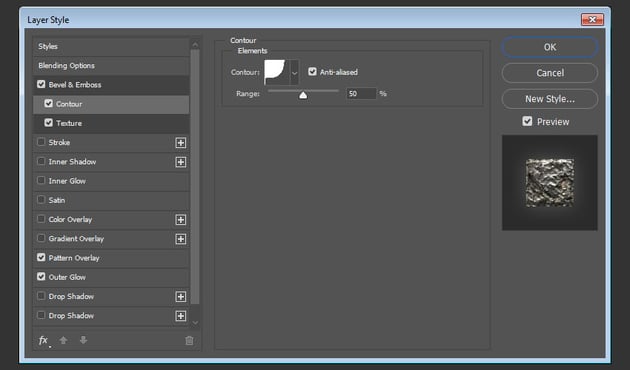
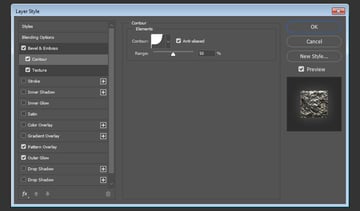
Agregar un Contorno con estos valores:
- Contorno: Ensenada - profundo
- Marque la casilla de Anti-aliasing.
Paso 3
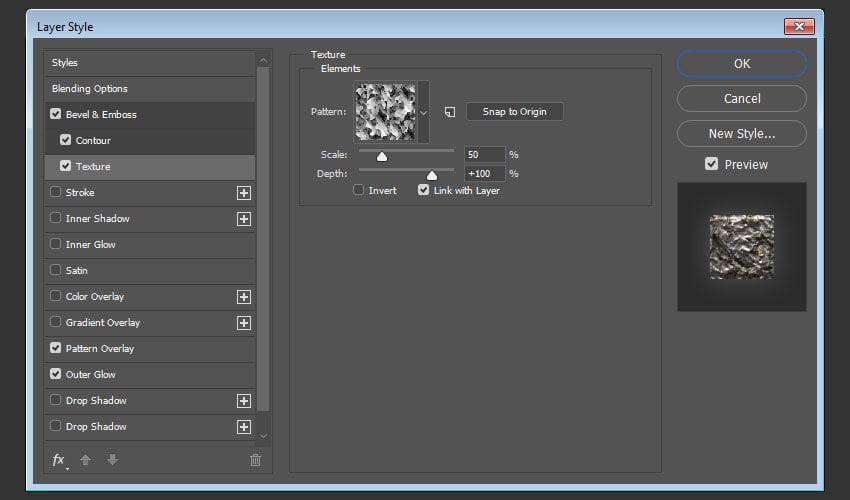
Añadir una Textura con estos valores:
- Patron: hojas
- Escala: 50%
Paso 4
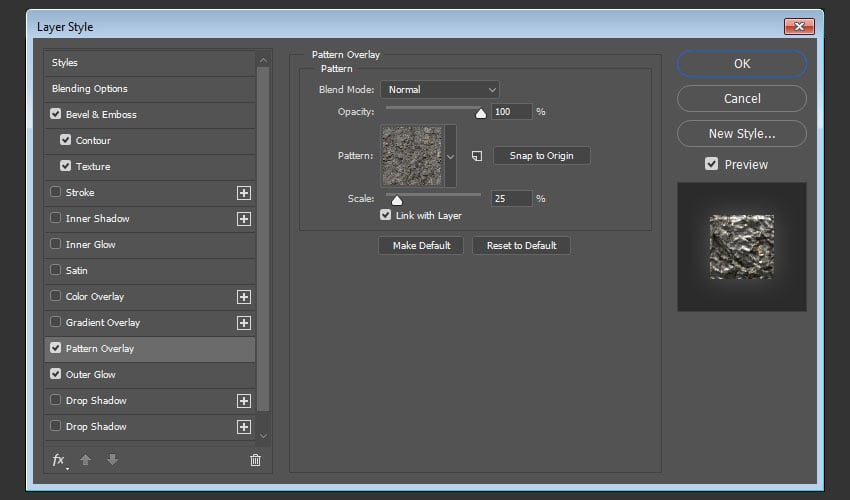
Añadir una Superposición de Patron con estas opciones:
- Patrón: Patrón de piedra
- Escala: 25%

Paso 5
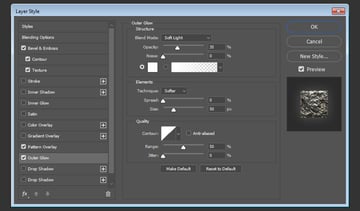
Añadir un Resplandor Exterior con estos valores:
- Modo de mezcla: Luz suave
- Opacidad: 35%
-
Color:
#ffffff - Tamaño: 50


Haga Clic-derecho en la capa de nuevo Borde Posterior 01 y escoge Copiar Estilo de Capa. Haga Clic-derecho en la capa de Borde Posterior 02 y elegir Pegar Estilo de Capa.

20. Cómo Modificar el Estilo de Capa Trazo Segundo Posterior
Haga Doble-clic en la capa de Borde Posterior 02 para modificar su estilo de capa usando estos ajustes:
Paso 1
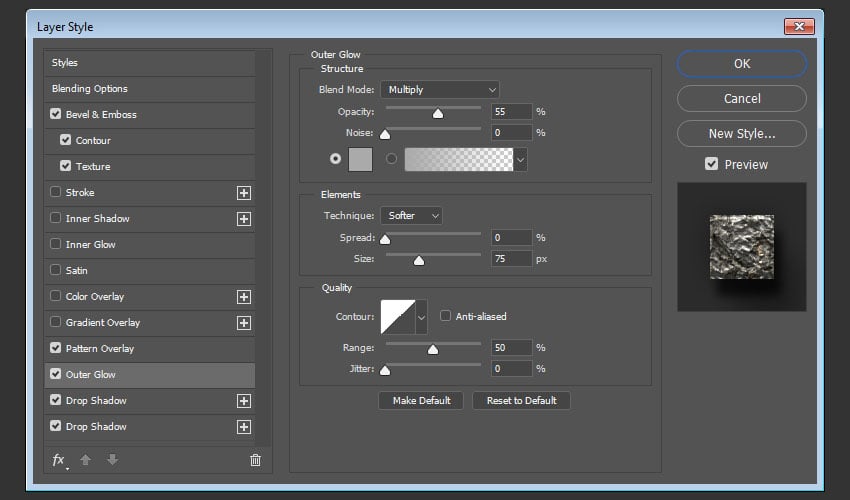
Añadir un Resplandor Exterior con estos valores:
- Modo de mezcla: multiplicar
- Opacidad: 55%
-
Color:
#aaaaaa - Tamaño: 75

Paso 2
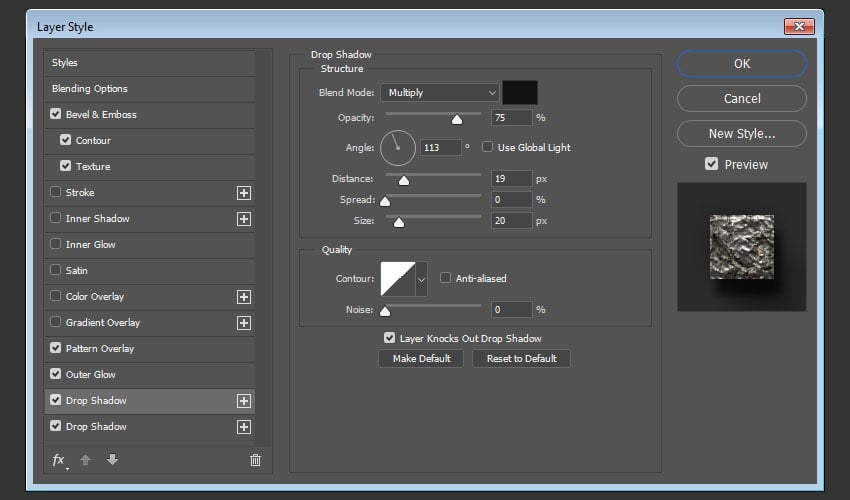
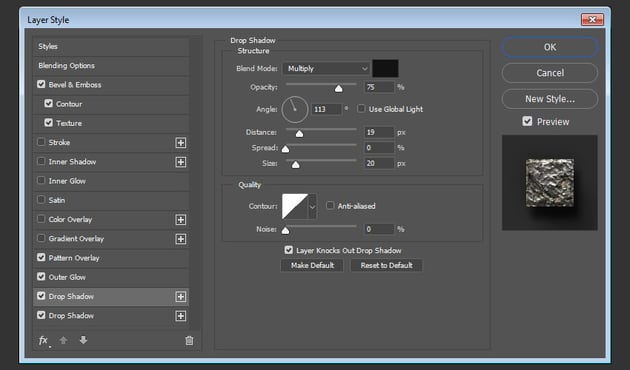
Añadir una Sombra con estos valores:
- Opacidad: 75%
- Desactive la casilla Usar Luz Global
- Ángulo: 113
- Distancia: 19
- Tamaño: 20
Paso 3
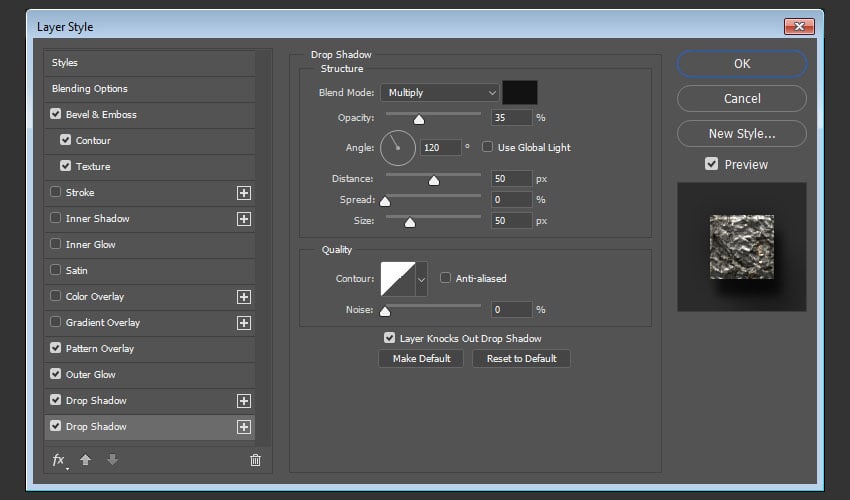
Haga Clic en el icono + para agregar otro efecto de Sombra con estos valores:
- Opacidad: 35%
- Desactive la casilla Usar Luz Global
- Ángulo: 120
- Distancia: 50
- Tamaño: 50

Este estilo de la segunda capa de tiempos atrás.

21. Cómo Agregar Ajustes Globales
Paso 1
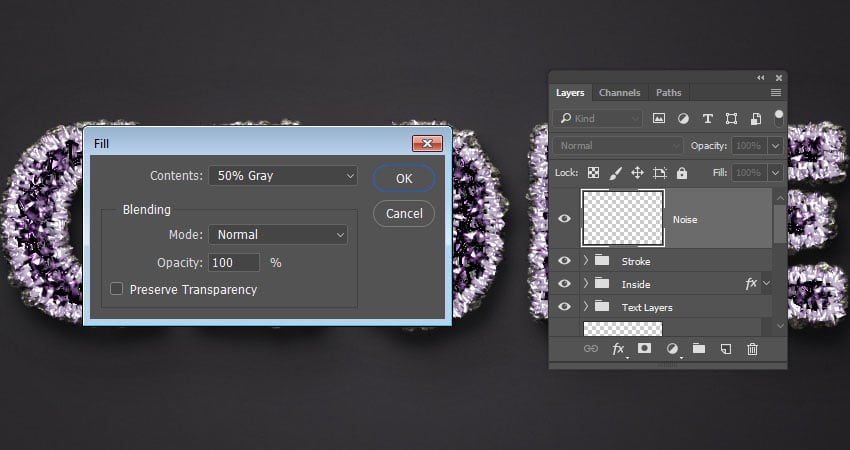
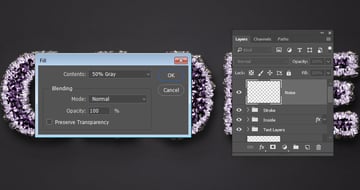
Crear una nueva capa encima de todas las capas, nombre Ruido y vaya a Edición > Rellenar.
Configure el Contenido a 50% Gris y haga clic en Aceptar.
Paso 2
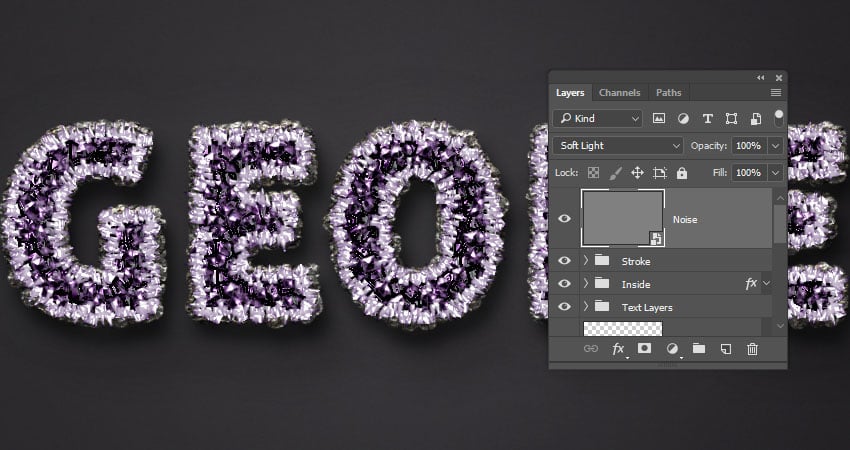
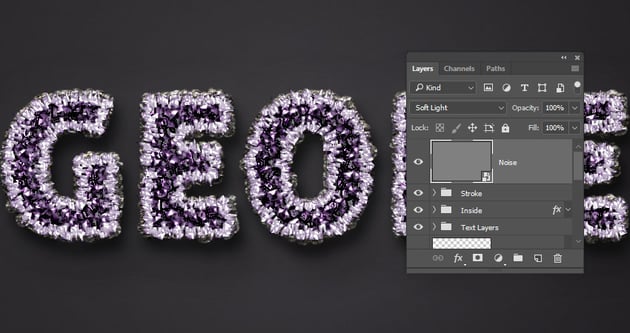
Haga Clic-Derecho en el capa de Ruido y elegir Convertir a Objeto Inteligente y cambiar su Modo de Mezcla a Luz Suave.
Paso 3
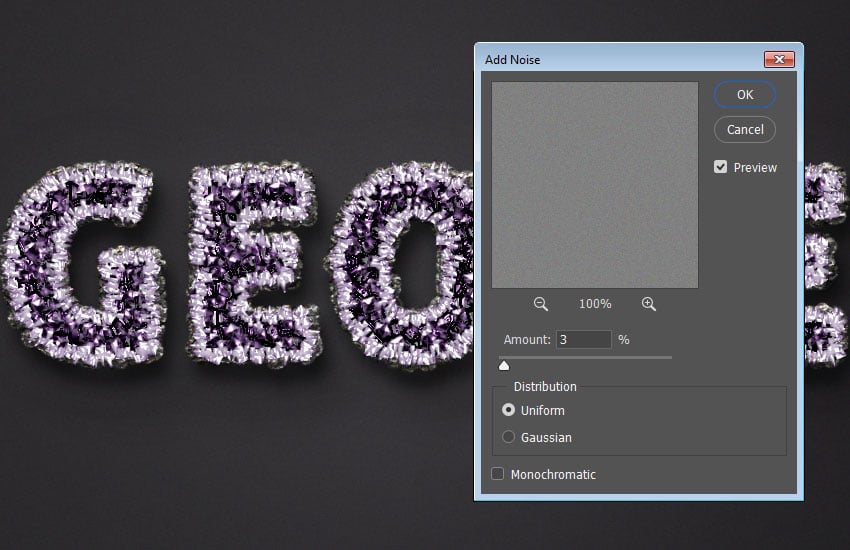
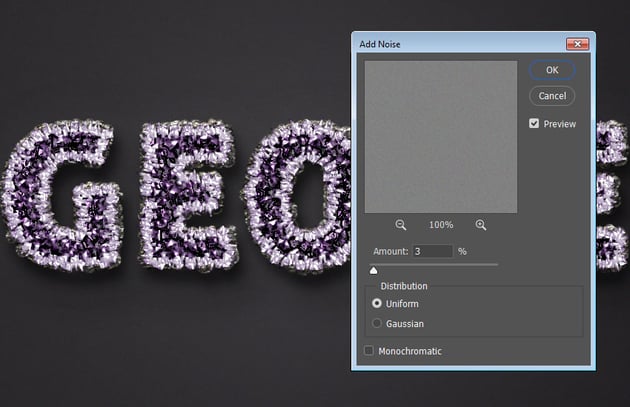
Ir a Filtro > Ruido > Añadir Ruido y cambiar la Cantidad a 3 y la Distribución a Uniforme.

Paso 4
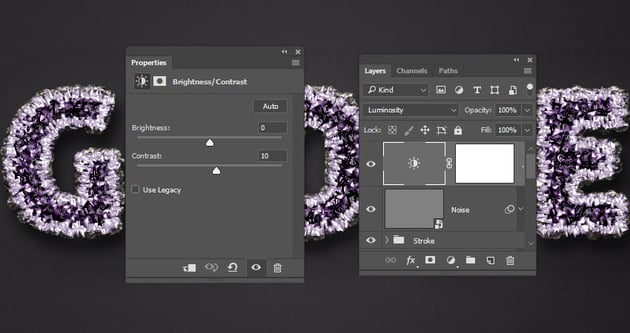
Haga clic en el Crear Nuevo relleno o el icono de capa de ajuste en la parte inferior del panel Capas y seleccione Brillo/Contraste.
Cambiar el Modo de Mezcla de la capa a Luminosidad y cambiar el valor de Contraste de 10.


Paso 5
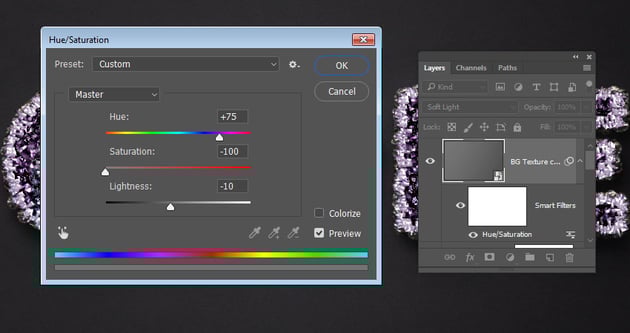
Duplicar la capa de Textura BG y coloque la copia encima de todas las capas.
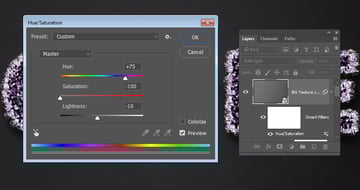
Ampliar la lista de Filtros de la copia y haga Doble-clic en la ficha de Tono/Saturación para cambiar el valor de Saturación a -100.

Paso 6
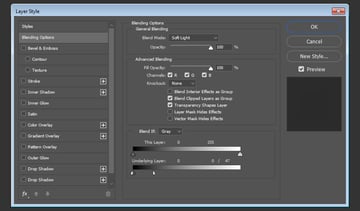
Haga Doble-clic en el capa de Textura BG copia para ajustar sus Opciones de Fusión.
Vamos a ajustar los reguladores de Capa Subyacente en la sección de Mezcla Si.
Mantenga-pulsada la tecla Opción y haga clic-arrastre el control deslizante derecho para dividirlo. Al mover los extremos de la barra deslizante, usted notará cómo la textura afecta solamente las áreas más oscuras por debajo de ella. Seguir moviendo los cursores hasta obtener el resultado que te gusta.


Paso 7
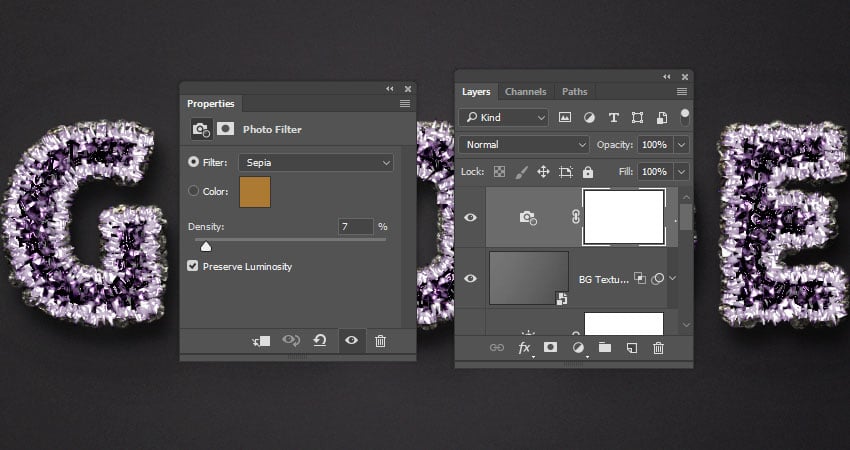
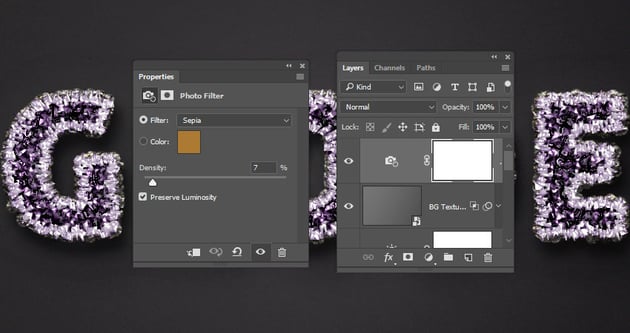
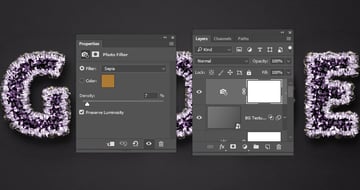
Añadir una capa de ajuste Filtro de Fotografía, elegir Sepia el menú Filtro y cambiar la Densidad a 7.
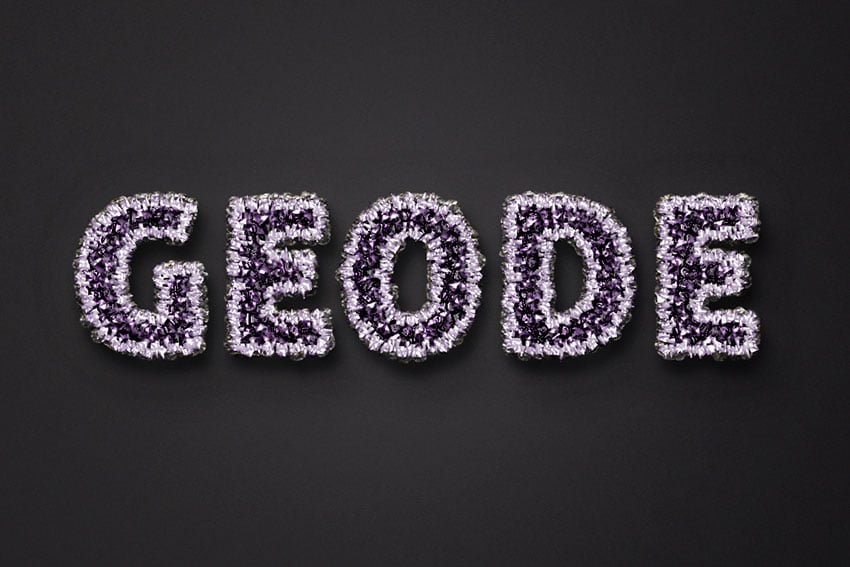
¡Felicidades! Listo
En este tutorial, creó una textura de patrón mediante filtros y salvó un montón de pinceles.
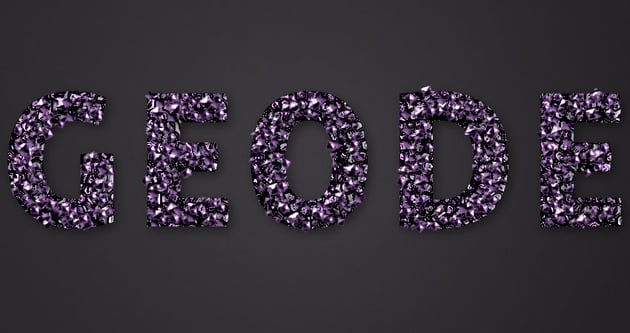
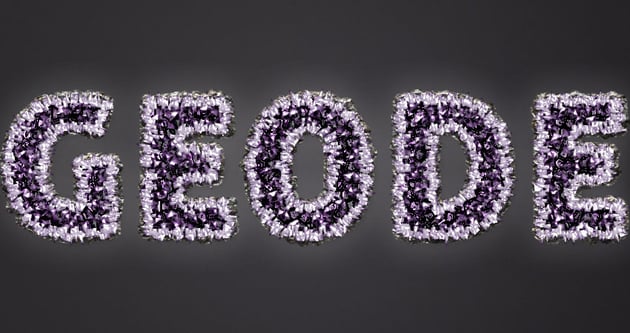
A continuación, creamos las capas de texto, estilo y utiliza los pinceles para crear capas de relleno y trazo para el texto. Después de eso, utilizamos muchos ajustes de estilo de capa diferentes estilo de las capas de pincel para lograr el efecto de la Geoda.
Por último, hemos añadido un par de ajustes globales para acabar con el efecto. No dude en dejar sus comentarios, sugerencias y los resultados de abajo.

 By
By



