

Spanish (Español) translation by Ana Paulina Figueroa (you can also view the original English article)


La habilidad de seleccionar en Photoshop es esencial para cualquiera de los usuarios de esta aplicación. En este tutorial de Photoshop, te mostraremos diez formas de modificar una selección. Después de ver este video podrás comprender la conexión entre todas las herramientas de selección que se ofrecen para editar fotos en Photoshop, incluyendo: Desvanecer, Contraer, Expandir, Borde, Redondear, Perfeccionar borde, Máscara rápida, Gama de colores, Transformar selección y muchas más. ¡Comencemos!
1. Cómo usar Photoshop para hacer modificaciones básicas al seleccionar
Las siguientes opciones de selección se consideran modificaciones básicas:
- Añadir a la selección (mantén presionada la tecla Shift mientras usas las siguientes herramientas: Varita mágica, Herramientas lazo, Herramientas marco)
- Sustraer de la selección (mantén presionada la tecla Alt/Opción mientras utilizas las siguientes herramientas: Varita mágica, Herramientas lazo, Herramientas marco)
- Intersecar selecciones (mantén presionadas las teclas Alt/Opción y Shift juntas para intersecar una nueva selección con una anterior)
- Seleccionar todo (Ctrl/Comando + A para seleccionar todo el lienzo)
- Deseleccionar (Ctrl/Comando + D para deseleccionar todo)
- Volver a seleccionar (Ctrl/Comando + Shift + D para volver a la selección anterior)
- Invertir selección (Ctrl/Comando + I para anular la selección de los elementos elegidos anteriormente y seleccionar lo que no se seleccionó)
- Mover selección (mantén presionada la tecla Espacio al mismo tiempo que trazas la selección con las Herramientas marco para moverla)
- Círculo o cuadrado perfecto (mantén presionada la tecla Shift mientras realizas una selección con las Herramientas marco elíptico o marco rectangular)
- Trazar selección desde el centro (mantén presionada la tecla Alt/Opción mientras realizas una selección con las Herramientas marco elíptico o marco rectangular)


2. Cómo usar Photoshop para guardar y cargar selecciones
Guardar tus selecciones puede ser útil si necesitas regresar a ellas más adelante. Las selecciones guardadas se almacenan como Canales. Básicamente, estas son Máscaras de píxeles que no se encuentran asignadas a ninguna capa. Al editar fotos en Photoshop, puedes encontrar estas opciones en el menú Seleccionar.


3. Transformar selecciones
Esta característica es, esencialmente, la Herramienta transformación libre, que solo transformará tu selección y no el contenido de la capa o capas seleccionadas. Esto puede ser muy útil al editar fotos en Photoshop, cuando necesitas crear distorsiones de perspectiva para las formas seleccionadas con las Herramientas marco. Puedes realizar esta acción manteniendo presionada la tecla Ctrl/Comando mientras arrastras uno de los puntos de control del cuadro delimitador de transformación. También puedes usar las funciones de Deformación para doblar y cambia la forma de tus selecciones con esta función.


4. Máscara rápida
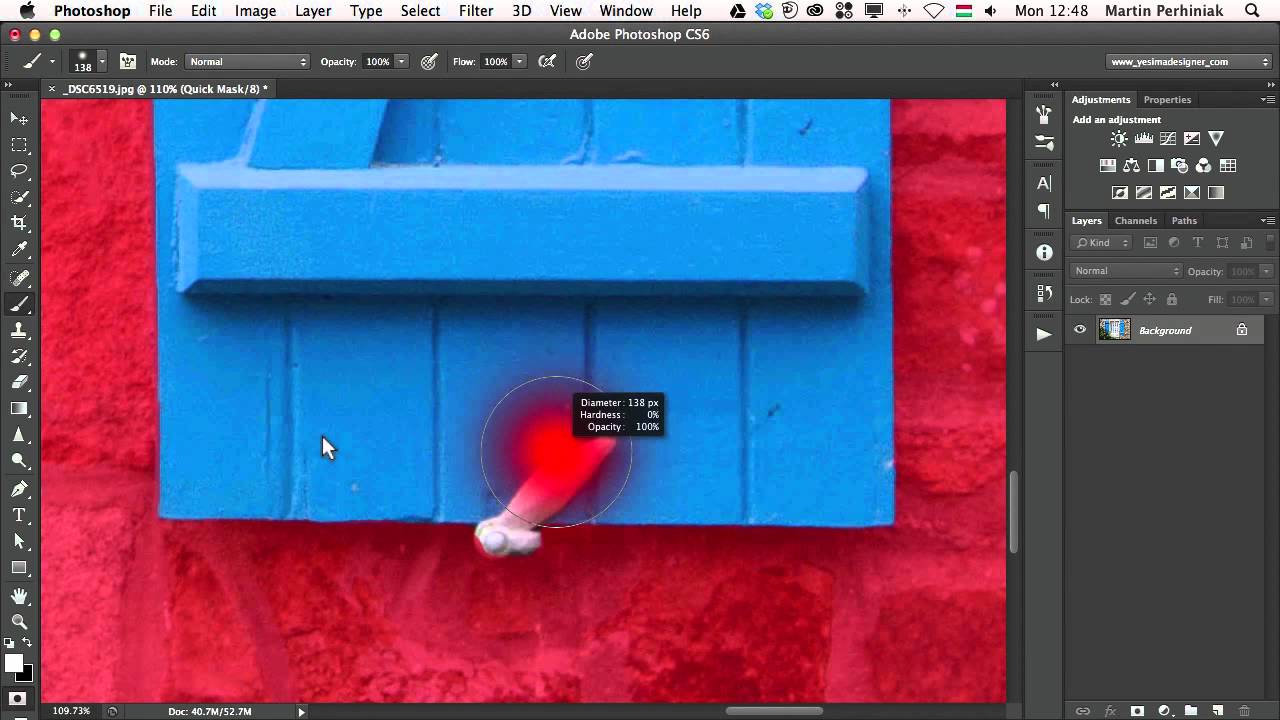
Esta es una herramienta muy útil para realizar cambios en tus selecciones. Después de seleccionar en Photoshop, debes hacer clic en el ícono que aparece en la parte inferior de la barra de herramientas para ingresar al modo Máscara rápida, o bien presionar Q, y puedes utilizar este mismo método abreviado de teclado para salir del modo de edición de selección especial. Una vez que estés en el modo Máscara rápida, podrás ver tu selección de manera normal, y todo lo que esté fuera de tu selección aparecerá como una superposición roja. También es posible cambiar esta configuración haciendo doble clic en el ícono de la barra de herramientas. Al editar fotos en Photoshop estando en este modo, es conveniente utilizar la herramienta Pincel y la herramienta Degradado para realizar cambios rápidos y precisos en tus selecciones. El uso del color negro en primer plano eliminará las áreas de tu selección, mientras que el uso del blanco aumentará el área de tu selección. Intenta usar pinceles personalizados para realizar selecciones especiales.


5. Varita mágica, Selección rápida, Similar y Extender
La Varita Mágica es una herramienta clásica que debes conocer al aprender cómo seleccionar en Photoshop. Su función es crear selecciones basadas en la similitud de los píxeles adyacentes. En este tutorial de Photoshop, aprenderás que es posible emular este método con dos funciones del menú Seleccionar: las herramientas Similar y Extender. Similar ampliará la selección al incluir áreas de colores similares localizadas a lo largo de las imágenes (no solo píxeles adyacentes), y Extender ampliará la selección usando solamente píxeles adyacentes. La Herramienta selección rápida también utiliza el mismo muestreo, pero junto con un método muy potente que utiliza el pincel. Con la Herramienta selección rápida puedes muestrear varias áreas rápidamente con un simple trazo de pincel, y puedes personalizar el tamaño de este último para hacer selecciones precisas.


6. Desvanecer
Esta herramienta suavizará los bordes de tu selección. El tamaño de píxel de Desvanecer definirá la extensión del suavizado gradual alrededor de los bordes de tu selección. Puedes usar Desvanecer con tus herramientas de selección (Herramientas marco y lazo), o agregar esta función a cualquier selección creada desde el menú Seleccionar.


7. Perfeccionar borde
Este es un conjunto de herramientas muy poderoso para modificar tus selecciones. Aquí puedes usar modificaciones avanzadas de selección, como Radio inteligente, Descontaminar colores y muchas más. Esta opción es ideal para mejorar tus selecciones al editar fotos en Photoshop que incluyan elementos complicados, como cabello o pelaje.


8. Contraer y Expandir
Estas opciones se encuentran en Seleccionar > Modificar y hacen exactamente lo indicado por sus nombres. Contraer eliminará y Expandir agregará una cantidad determinada de píxeles a los bordes de tu selección.


9. Borde
Esta es probablemente una de las modificaciones menos utilizadas en Photoshop, pero es igualmente útil al aprender cómo seleccionar en Photoshop. Borde creará un anillo de selección con un tamaño específico alrededor de tu selección anterior.


10. Gama de colores
Para concluir con este tutorial de Photoshop, echemos un vistazo a Gama de colores, que es otra de las herramientas favoritas al aprender cómo seleccionar en Photoshop. Además de tener un uso convencional, también puedes usar esta herramienta sobre una selección ya creada con el fin de mejorarla. Puedes encontrarla en el menú Seleccionar. Su funcionamiento es similar al de la Varita mágica, pero en este caso tienes un mejor control sobre la Tolerancia, que en este caso se llama Borrosidad, y también cuentas con mejores opciones en la vista previa.


 By
By



