


Spanish (Español) translation by Ana Paulina Figueroa (you can also view the original English article)


Trabajar con archivos grandes en Photoshop puede ocupar demasiado espacio de tu disco duro, y también puede ser un problema enviar y descargar un archivo PSD grande. Hoy te mostraré cómo reducir el tamaño de un archivo en Photoshop. Voy a tomar uno de mis PSDs que tiene un tamaño de 180 MB y lo reduciré, para que puedas ver cómo es que estos métodos disminuyen el tamaño de archivo de mi plantilla.
De un vistazo: cómo reducir los tamaños de los archivos en Photoshop
Estos son 14 trucos y consejos sobre cómo reducir el tamaño de tu archivo en Photoshop. Si quieres aprender más, desplázate hacia abajo y profundizaremos más en ello.
- Agrega una capa blanca en Photoshop para reducir archivos grandes.
- Disminuye el tamaño del archivo haciendo que las capas sean invisibles.
- Acopla las capas en Photoshop para reducir el tamaño del archivo.
- Reduce el tamaño de un archivo de Photoshop optimizando la estructura de las capas.
- Disminuye el tamaño del archivo en Photoshop rasterizando los objetos inteligentes.
- Reduce el tamaño del archivo recortando las capas en el lienzo.
- Reduce el tamaño del archivo con la función para combinar capas.
- Reduce el tamaño de un archivo de Photoshop creando capas de ajuste.
- Cambia el tamaño de la mesa de trabajo en Photoshop para reducir el tamaño del archivo.
- Usa herramientas en línea para reducir el tamaño de un archivo de Photoshop.
- Cambia las preferencias en Photoshop para disminuir el tamaño de los archivos.
- Guarda el documento como un TIFF en capas con un tamaño de archivo pequeño.
- Reduce el tamaño de un archivo de Photoshop con WinZip.
- Combina varios métodos de compresión de archivos.
Si quieres aprender estas técnicas a través de un video, echa un vistazo a nuestra lección en el canal de YouTube de Envato Tuts+:
Cómo reducir el tamaño de tu archivo de Photoshop (¡los mejores trucos y consejos!)
1. Cómo agregar una capa blanca en Photoshop para reducir el tamaño del archivo
Una de las técnicas más simples y efectivas para reducir archivos grandes es simplemente agregar una capa de color sólido en la parte superior de tu panel Capas. Presiona Shift-Control-N para crear una nueva capa en la parte superior, y luego rellénala de blanco presionando Shift-F5. Después de eso, solamente necesitas guardar tu archivo PSD.


Como puedes ver, usar este método nos permite reducir el tamaño del archivo de 181 MB a 171 MB. La principal ventaja de esta técnica es que es bastante rápido y sencillo crear una capa de color sólido. Pero los resultados de la compresión del archivo varían, por lo que, en algunos casos, esto nos proporciona solamente una compresión pequeña, y en otros casos puede reducir archivos grandes hasta en un 50%. Además, es importante informar a tus clientes sobre esta capa de color sólido, ya que no todas las personas están familiarizadas con Photoshop, y pueden confundirse al ver el lienzo blanco del documento sin ningún elemento de diseño.


2. Cómo disminuir el tamaño del archivo haciendo que las capas sean invisibles
Otra forma similar de reducir el tamaño de los archivos PSD es hacer que todas las capas sean invisibles antes de guardar. Así que todo lo que necesitas hacer es desmarcar todos los iconos en forma de ojo en el panel Capas.


Como puedes ver, este método nos da el mismo resultado que el anterior. Por lo tanto, los pros y los contras son los mismos aquí.


3. Cómo acoplar las capas en Photoshop para reducir el tamaño de un archivo PSD
Usemos otra técnica efectiva para la reducción del tamaño de un archivo. Clic derecho > Acoplar imagen en cualquier capa. Después de eso, todas tus capas serán combinadas en una.


El método de acoplar capas para reducir el tamaño en Photoshop es bastante efectivo. Como puedes ver, ahora el tamaño del archivo es un 98% más pequeño, pero el principal inconveniente es que ahora no tienes acceso a ninguna de tus capas y no puedes editarlas. Por lo tanto, aunque esta es una técnica muy efectiva, al mismo tiempo es bastante destructiva para la estructura de las capas de tu PSD.


4. Cómo reducir el tamaño de un archivo de Photoshop optimizando la estructura de las capas
En caso de que quieras saber cómo disminuir el tamaño de un archivo sin perder la posibilidad de editar capas esenciales, intentemos un método más. En mi plantilla hay muchas capas de textura invisibles que en realidad no se usan. Presionemos Shift y seleccionemos todas estas capas, y luego presionemos el botón Eliminar.


Como puedes ver, trabajar con archivos grandes en Photoshop, tales como plantillas para pintar, plantillas para impresión y otros PSDs con muchos elementos, que algunas veces no son necesarios para nuestra tarea de diseño específica, pueden darnos como resultado tamaños de archivos grandes. Con el simple hecho de eliminar las capas invisibles, que no se usan en mi versión final del proyecto, reduje 76 MB del tamaño del archivo.


5. Cómo disminuir el tamaño del archivo en Photoshop rasterizando los objetos inteligentes
La siguiente técnica para la reducción del tamaño del archivo en Photoshop es rasterizar las capas de objetos inteligentes. Un objeto inteligente es una capa que contiene los datos de imágenes de mapa de bits o imágenes vectoriales y te permite aplicar filtros de Photoshop de forma no destructiva. Además, los objetos inteligentes se usan para crear marcadores de posición en las plantillas de Photoshop.
Vamos a rasterizar los objetos inteligentes presionando Clic derecho > Rasterizar capa. También podemos eliminar la capa marcadora de posición, si es invisible, para lograr que el archivo sea aún más pequeño.


Este método nos permite reducir el tamaño del archivo en 33 MB, que es un resultado bastante bueno. Pero no olvides que, si rasterizas el objeto inteligente, no podrás editar los filtros ni cambiar el contenido del marcador de posición. También puedes usar la función "rasterizar estilo de capa" en una capa con cualquier estilo de capa aplicado a ella de la misma manera.


6. Cómo reducir el tamaño de una capa en Photoshop para disminuir el tamaño del archivo
Otra excelente manera de reducir archivos grandes en Photoshop es mediante el uso de la función de recorte. Las texturas de mi plantilla en realidad son más grandes que el lienzo del documento. Podemos eliminar fácilmente las partes de las texturas que están fuera del documento, con el fin de disminuir el tamaño del archivo de Photoshop.
Haz clic en M para activar la Herramienta marco rectangular, y luego selecciona el lienzo completo del documento, con la capa de fondo seleccionada en el panel Capas. Después de eso, ve a Imagen > Recortar.


Recortar la imagen nos ayudó a reducir el tamaño del archivo en 74 MB. La principal ventaja de este método es que no perdemos nada importante en las capas, y aún podemos trabajar con objetos inteligentes y otras capas.


7. Cómo guardar un archivo grande de Photoshop con un tamaño reducido usando la función para combinar
Otra gran opción para disminuir el tamaño de un archivo en Photoshop es combinando las capas. En mi plantilla, tengo dos objetos inteligentes que combinaré en una capa de la siguiente manera: mantén presionada la tecla Shift y selecciona ambas capas, y luego selecciona Clic derecho > Combinar. Además, podríamos combinar fácilmente las texturas con el mismo Modo de fusión, pero no olvides que necesitarás cambiar el Modo de fusión de tu capa combinada de nuevo.


Combinar las capas nos ayudó a reducir el tamaño del archivo en 35 MB. El único inconveniente de este método es que no puedes cambiar los filtros del objeto inteligente ni trabajar con cada textura por separado una vez que hayas combinado las capas.


8. Cómo reducir el tamaño de un archivo en Photoshop creando capas de ajuste
En vez de duplicar tu capa y aplicarle un brillo/contraste, tono/saturación, o cualquier otro filtro de ajuste, puedes crear una capa especial que disminuirá el tamaño del archivo. Aquí, en mi plantilla, creé algunas capas de corrección de color usando capas de ajuste.
Puedes crear las tuyas de la siguiente manera: Ve a Capa > Nueva capa de ajuste y luego selecciona la que necesites para tu proyecto.


Yo creé una copia de la capa de la imagen principal para agregarle los ajustes, y esto incrementó inmediatamente el tamaño del archivo en 10 MB. Si en lugar de crear duplicados usamos una capa de ajuste, esto permitirá mantener el mismo tamaño de archivo.


9. Cómo reducir el tamaño del archivo cambiando el tamaño de la mesa de trabajo
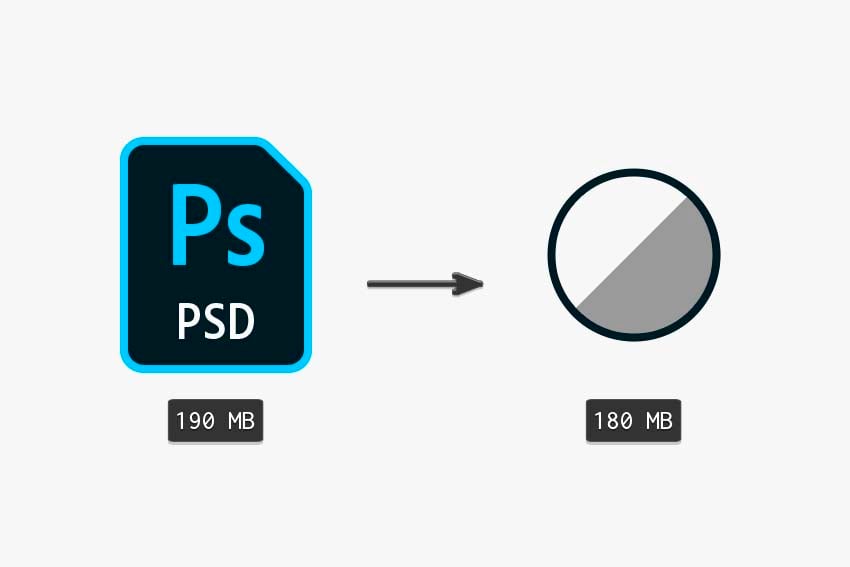
Para reducir el tamaño de un archivo, Photoshop también ofrece una solución muy obvia. ¡Cambia el tamaño del lienzo de tu documento! Puedes hacerlo presionando Alt-Control-I (o ve a Imagen > Tamaño de la imagen) y luego cambia el tamaño a un valor más pequeño. En mi caso, el tamaño que tengo es de 1500 por 1000 px. Así que lo cambiaré a 800 por 533 px.


Como puedes ver, este método nos permite reducir el tamaño del archivo PSD en 113 MB, que es un gran resultado. Pero si estás trabajando con una plantilla para impresión, no es conveniente que cambies el tamaño de tu mesa de trabajo; esta técnica es más adecuada para proyectos de diseño digital.


10. Reduce el tamaño del archivo con herramientas en línea
Los usuarios están recurriendo a Adobe para saber cómo reducir el tamaño de un archivo, pero algunas veces la respuesta proviene de otras aplicaciones. Una de mis técnicas favoritas para reducir el tamaño de tu archivo de Photoshop es comprimiendo las imágenes y/o las texturas usadas en tu proyecto. Puedes hacerlo usando herramientas de compresión en línea, como Optimizilla.
He cargado las imágenes y texturas de mi plantilla a Optimizilla, y luego cambié la calidad de las imágenes a un 90%. Después de eso, puse estas nuevas texturas comprimidas en mi plantilla en lugar de los archivos originales.


Como puedes ver, reemplazar las imágenes originales con los JPEGs comprimidos nos ayudó a ahorrar 77 MB. La única desventaja de este método es que las imágenes comprimidas pierden un poco de calidad y se ven ligeramente diferentes. En mi caso, esto ocasionó que mi imagen tuviera menos contraste, pero siempre puedes arreglarla usando capas de ajuste sin incrementar el tamaño.


11. Cómo reducir el tamaño de un archivo de Photoshop cambiando las preferencias de Photoshop
El siguiente método que usaremos para reducir el tamaño del archivo es cambiar las preferencias. Ve a Edición > Preferencias > Administración de archivos y luego establece el valor de Maximizar la compatibilidad de archivos PSD en Nunca. O establece su valor en Preguntar si quieres decidir si usar esta función o no cada vez que guardes la imagen.


Este método puede darnos resultados diferentes en la reducción del tamaño del archivo, como la primera técnica con la capa de color sólido. En mi caso, me ayudó a disminuir el tamaño solamente en 3 MB. El principal inconveniente es que tu archivo puede ocasionar errores en versiones anteriores de Photoshop y en otras aplicaciones. Por lo tanto, creo que esta no es la mejor opción en la mayoría de los casos.


12. Cómo reducir el tamaño del archivo guardando el archivo como un TIFF en capas
También puedes guardar tu proyecto como un archivo TIFF en capas para reducir su tamaño. Todo lo que debes hacer es ir a Archivo > Guardar como y seleccionar el formato de archivo .tiff, y luego establecer el valor de Compresión de imagen y Compresión de capas en ZIP antes de presionar el botón OK.


El formato de archivo TIFF en capas me permite ahorrar 46 MB de espacio en mi disco. Lo mejor es que puedes abrir fácilmente este archivo TIFF con todas tus capas de ajuste y objetos inteligentes aún totalmente editables. En cuanto a las desventajas, yo diría que guardar el archivo tarda más tiempo, y algunas aplicaciones no funcionan con archivos TIFF en capas (especialmente si usas capas específicas de Photoshop como objetos inteligentes, capas de ajuste, etc.).


13. Cómo reducir el tamaño del archivo comprimiéndolo en un archivo ZIP
Otra solución obvia para reducir el tamaño de los archivos de Photoshop es el uso de herramientas para archivos como WinZip. Yo archivé mi archivo con WinRAR usando la "mejor" opción de compresión activa, y me proporcionó una reducción del tamaño de 38 MB. Esta es una manera muy fácil de reducir el tamaño.


14. Combinando las técnicas de reducción para obtener los mejores resultados
Y finalmente, he decidido usar algunas técnicas al mismo tiempo, para ver cómo cambió el tamaño de mi plantilla PSD. Así que he usado los siguientes métodos: comprimí todas las imágenes y texturas, luego recorté todos los elementos innecesarios de mis texturas. Después de eso, combiné las capas (excluyendo los objetos inteligentes) y eliminé todas las capas invisibles que no necesitaba. Luego cambié el tamaño del lienzo de 1500 a 1200 px. Antes de guardar el archivo, hice invisibles todas las capas y, finalmente, comprimí el archivo final en el formato .zip con la máxima compresión.
El uso de todos estos métodos a la vez redujo el tamaño del archivo ¡a tan solo 28 MB! Y lo más importante, todos los objetos inteligentes aún son completamente editables, y no perdimos demasiada calidad.


Conclusión
Hoy hemos visto cómo reducir el tamaño de un archivo en Photoshop usando 14 métodos diferentes. Dependiendo de tu tarea, puedes usar uno de los métodos listados anteriormente o combinarlos ¡para obtener el tamaño de archivo perfecto para tus necesidades!
¿Cuál es tu manera favorita de reducir el tamaño de un archivo en Adobe Photoshop? ¡Háznoslo saber en los comentarios a continuación!
¿Quieres aprender más trucos y consejos de Photoshop? Consulta estos increíbles tutoriales:

 Adobe Photoshop30 trucos y consejos que todos los usuarios de Photoshop deberían saber
 Efectos fotográficosCómo eliminar un fondo en Photoshop
 Adobe PhotoshopCómo cambiar el tamaño de múltiples imágenes al mismo tiempo en Adobe Photoshop
 Adobe Photoshop100 magníficos tutoriales de Photoshop para principiantes inteligentes
 By
By



