


Spanish (Español) translation by Cristian Marroquin (you can also view the original English article)


Bienvenido a nuestra serie de Photoshop en 60 segundos, en la cual aprenderás una habilidad, característica o técnica de Photoshop en solo un minuto.
Photoshop en 60 Segundos: Objetos Aislados
Los objetos aislados son objetos que han sido extraídos de una imagen para su uso en cualquier tipo de diseño. Desde manipulación de fotos a diseños de pancartas, y más, puedes lograr muchas creaciones asombrosas con objetos aislados. ¿Corto de tiempo? Prueba esta Acción de Photoshop, para borrar el fondo fácilmente.
Aprende cómo crear un objeto aislado en el video corto de abajo. Y busca la selección increíble de recursos de Envato Market y Envato Elements para más opciones grandiosas.
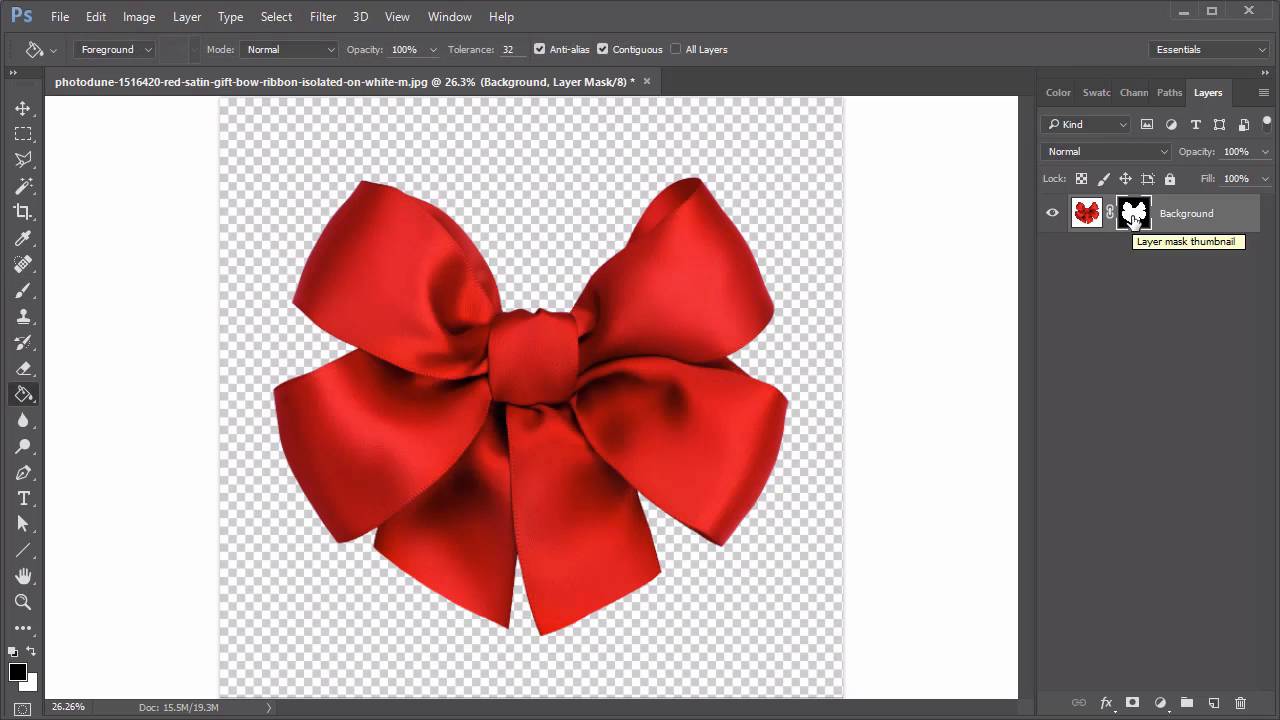
¿Cómo Crear un Objeto Aislado en Photoshop?
Vamos a crear un objeto aislado en dos simples maneras. Primero, abre tu imagen en Photoshop; aquí estaré usando esta imagen de listón.


Selecciona la capa de fondo desde el panel de Capas y añade una Máscara de Capa. Ahora selecciona la Herramienta Pincel (B) y pinta de negro en la Máscara de Capa para borrar el fondo.
Puedes fácilmente traer el fondo devuelta dando clic-derecho en la Máscara y seleccionando Desactivar Máscara.


Para el segundo método, borra el fondo de una imagen usando una de las herramientas de extracción de Photoshop. Aquí estaré usando la Herramienta de Lazo Poligonal (L), pero la Herramienta Varita Mágica (W) también funciona en este escenario. Simplemente traza alrededor del objeto para crear la selección, da clic-derecho para Invertir la Selección y presiona Suprimir para borrar el fondo.


Para los mejores resultados, Guarda tu objeto aislado como un archivo transparente PNG o PSD.


¿Quieres ver esto en acción? ¡Mira el video de arriba para ver la lección en acción!
Un Poco Más de Detalles
¡Aprende más acerca de las herramientas de Photoshop de nuestros expertos! Revisa los siguientes tutoriales de abajo:

 Adobe Photoshop¿Cómo Crear una Acción de Grabado de Billete? Photoshop en 60 Segundos
 Manipulación de FotoPhotoshop en 60 Segundos: Crear un Collar de Perlas con el Pincel Mezclador en Photoshop
 Adobe PhotoshopPhotoshop en 60 Segundos: ¿Cómo Personalizar una Plantilla de Volante?
 PincelesPhotoshop en 60 Segundos: ¿Cómo Instalar Pinceles Personalizados?
¿!60 Segundos!?
Esta es una parte de una serie de video tutoriales en Envato Tuts+ en la cual introducimos un rango de temas, todos en 0 segundos—lo suficiente para despertar tu apetito. Déjanos saber en los comentarios lo que piensas de este video y qué más te gustaría ver explicado en 60 segundos.
 By
By



