


Spanish (Español) translation by Alejandra (you can also view the original English article)


¡Bienvenido a nuestra serie de Photoshop en 60 Segundos, en el que puedes aprender una habilidad, característica o técnica de Photoshop en sólo un minuto!
Photoshop en 60 Segundos: Efecto de larga exposición
La fotografía de larga exposición es conocida por crear impresionantes efectos fotográficos con colores largos y vistosos. Y puedes aplicar fácilmente un efecto fresco de larga exposición a tu trabajo con una acción de Photoshop. ¿Tienes poco tiempo? ¡Descarga una de nuestras increíbles acciones de Photoshop de primera calidad de Envato Market o Envato Elements para disfrutar de este efecto en segundos!
En el siguiente vídeo rápido, aprenderás a crear una acción de Photoshop de larga exposición con degradados lineales y mucho más.
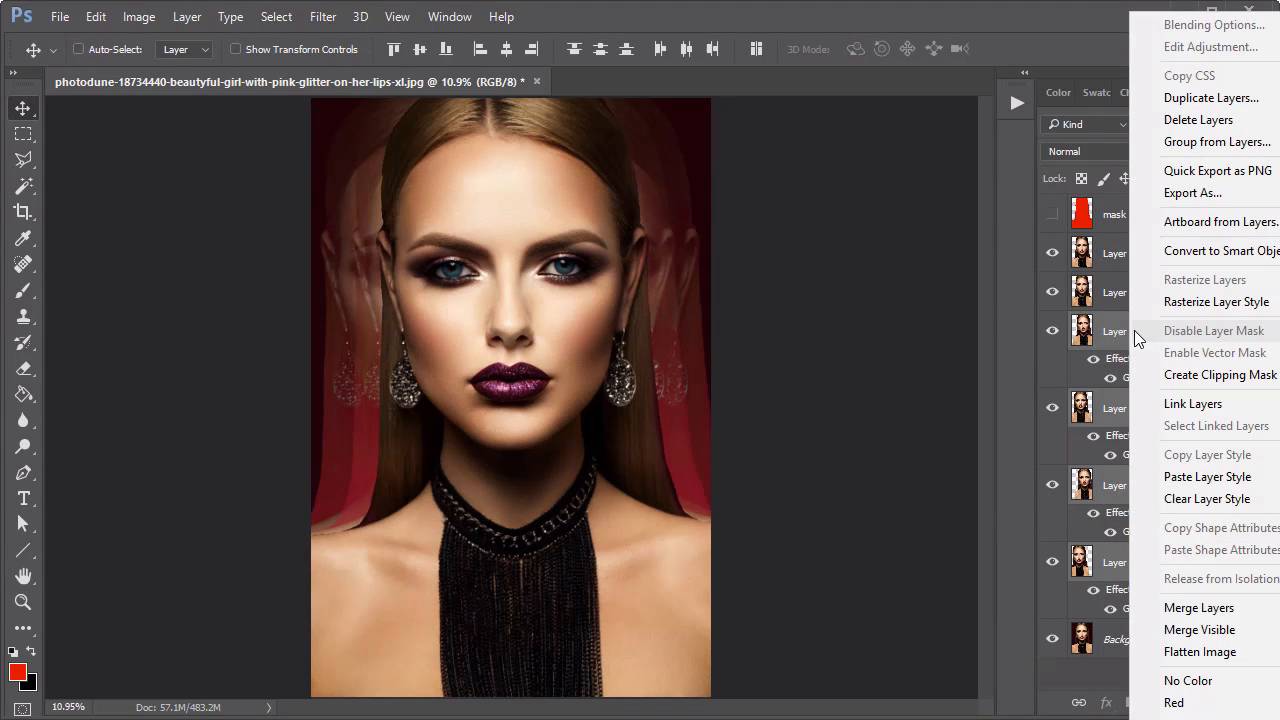
Cómo crear una acción de larga exposición en Photoshop
Empecemos con la acción. Abre tu foto en Photoshop; aquí usaré este Glamour Stock.


Ve a Ventana > Acciones, y configura una Nueva Acción en el panel Acciones. Cuando estés listo, haz clic en el botón Grabar para grabar los siguientes pasos.


Crea una nueva capa llamada "máscara". Con la herramienta Pincel (B) seleccionada, pinta sobre tu sujeto con cualquier color para crear una máscara. Selecciona la máscara con la herramienta Varita mágica (W), y luego selecciona la capa de fondo y mantén pulsado Control-J para duplicarla seis veces.
Mantén presionada la tecla Shift y haz clic para seleccionar cada uno de los cuatro duplicados del fondo, y con la herramienta Mover (V) activa, mueve cada capa sobre la misma manteniendo presionadas las teclas de flecha derecha o izquierda. Luego selecciona las cuatro capas y establece la Opacidad al 50%.


Haz clic derecho en una de estas capas y ve a Opciones de fusión. Añade una superposición de degradado roja, y luego copia y pega ese estilo de capa en las otras tres capas.


Fusiona estas capas. Duplica la capa fusionada una vez, aplicando un rápido Desenfoque de Movimiento con un radio de 100 píxeles a su copia. Luego duplica la copia dos veces más. Establece la capa de degradado inferior en Luz Lineal, y luego selecciona las dos de arriba y pon la Opacidad al 64%.
Haz clic derecho a la capa superior (Capa 1 Copia 5) y ve a Opciones de fusión. Desmarca la opción Canal Rojo en la sección de Fusión Avanzada, y luego mueve la capa a la izquierda con la tecla de la flecha izquierda.
Baja la Opacidad de la capa inferior a 70% antes de aplicar un sutil Desenfoque de Movimiento con un Radio de 10 pixeles. Termina este efecto añadiendo máscaras de capa para fusionar las imágenes en el fondo. Haz esto pintando de negro las máscaras blancas con un pincel circular difuso.


Cuando termines, pulsa el botón Detener en el panel Acciones para usar esta acción en futuros proyectos.
Aquí está el efecto final.


¿Quieres verla en acción? ¡Mira el video rápido de arriba para ver esta lección en acción!
Un poco más de detalle
¡Aprende a crear más efectos fotográficos de nuestros expertos! Echa un vistazo a los siguientes tutoriales:
-

 Adobe PhotoshopCómo crear una acción de grabado de dinero: Photoshop en 60 segundos
 -

 Acciones de PhotoshopPhotoshop en 60 segundos: Cómo crear una acción de duotonos vibrante
 -

 Adobe PhotoshopEstilo vintage: Cómo crear una foto que parezca antigua
 -

 Acciones de PhotoshopPhotoshop en 60 segundos: Cómo crear una acción moderna y colorida
¡¿60 segundos?!
Esto es parte de una serie de videotutoriales rápidos de Envato Tuts+ en los que introducimos una serie de temas en 60 segundos, lo suficiente para hacer que quieras aprender más. ¡Haznos saber en los comentarios lo que piensas de este video y qué más te gustaría ver explicado en 60 segundos!
 By
By



