

German (Deutsch) translation by Jean-Étienne (you can also view the original English article)
In diesem Tutorial zeige ich Ihnen in 6 einfachen Schritten, wie ich einen 3D-Grundriss von Grund auf erstelle. Diese Technik kann auf Infografiken angewendet werden, z. B. auf Fluchtpläne oder um den Grundriss eines Gebäudes zu zeigen, den man normalerweise nicht sehen kann. Fangen wir an!
Endgültige Bildvorschau
Unten sehen Sie das endgültige Bild, auf das wir hinarbeiten werden. Möchten Sie Zugang zu den vollständigen Vector Quelldateien und herunterladbaren Kopien aller Tutorials, einschließlich dieses Tutorials? Werden Sie Mitglied bei Vector Plus für nur 9$ pro Monat.
Anleitung Details
- Programm: Adobe Illustrator CS3/4
- Schwierigkeitsgrad: Anfänger
- Geschätzte Fertigstellungszeit: 30-45 Minuten


Schritt 1: Erstellen des Blueprints
Zeichnen Sie eine Skizze des Gebäudes, das Sie erstellen möchten, mit dem Stiftwerkzeug oder dem Liniensegmentwerkzeug (halten Sie die Umschalttaste für gerade Linien gedrückt). Kümmern Sie sich noch nicht um die Türen oder Fenster, wir suchen nur nach dem Grundriss. Wenn die Skizze so aussieht, wie sie aussehen soll, können Sie die Striche je nach dem Maßstab, in dem Sie arbeiten, dicker machen.


Schritt 2: Erweitern und Aufräumen
Wählen Sie alle Linien aus, und wählen Sie Objekt > Erweitern, um die Linien zu erweitern. Halten Sie alle Linien ausgewählt und verwenden Sie Vereinigen (in der Pathfinder-Palette), um die Linien zu einer soliden Form zu kombinieren (denken Sie daran, eine Kopie der ursprünglichen Blaupause zu behalten, nur für den Fall). Sie werden feststellen, dass einige Linien nicht perfekt sind, wie unten zu sehen. An einigen Stellen ist eine Korrektur erforderlich. Verwenden Sie das Stift-Werkzeug, um Ihre Blaupause zu bereinigen.


Schritt 3: Fenster und Türen
Nun ist es an der Zeit, unsere Fenster und Türen zu platzieren. Verwenden Sie einfache quadratische Formen und platzieren Sie sie an den Stellen, an denen sich die Türen oder Fenster befinden sollen. Ich habe zwei verschiedene Farben verwendet, um Verwirrung zu vermeiden: blau für die Fenster und rot für die Türen.


Schritt 4: Die 3 verschiedenen Blueprints
Wählen Sie alles aus und erstellen Sie drei Kopien der Blaupause, komplett mit den Formen, die Türen und Fenster darstellen. Diese drei Kopien werden unsere Entwürfe für das 3D-Modell sein. Schneiden Sie mit der Teilungsfunktion der Pfadfinder-Werkzeuge die Türen und Fenster auf "blueprint 1" aus. Schneiden Sie nur die Türen auf "blueprint 2" aus und lassen Sie "blueprint 3" ohne Türen und Fenster.


Schritt 5: Anbringen des 3D
Wenden Sie auf Ihr erstes Exemplar Effekt > 3D > Extrudieren und Abschrägen an und verwenden Sie die Vorschaufunktion, um ein schönes Ergebnis oder die gewünschte Perspektive zu erzielen (ich habe -40°, -25° und 16° verwendet). Geben Sie ihm eine Extrudiertiefe von 15pt. Notieren Sie sich Ihre Rotationsparameter und wenden Sie dasselbe auf Kopie 2 und 3 an, wobei Sie nur die Extrudiertiefe ändern. Kopie 2 sollte mit 20 bis 23pt extrudiert werden, die dritte Kopie mit 15pt.


Schritt 6: Stapeln und letzte Schritte
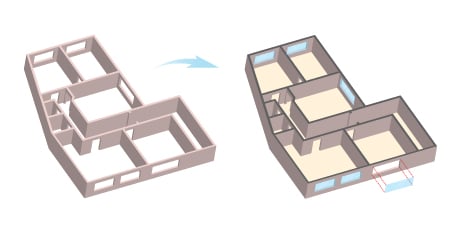
Legen Sie sie nun stapelweise übereinander. Ändern Sie die Farbe Ihrer 3 Gebäudeebenen in den gewünschten Farbton (ich habe #fddfd9 verwendet). Das Endergebnis sollte wie unten dargestellt aussehen.
Die Grundstruktur deines Gebäudes ist fertig, sieht aber ziemlich langweilig aus. Das lässt sich ändern, indem Sie das gesamte Gebäude auswählen und dann auf Objekt > Erscheinungsbild erweitern klicken. Sie können nun einen Boden (#fff0d9) und Fenster einfügen. Sie können auch die Oberseite der Wand eine dunkle Farbe (#606161) geben. Danach kannst du dich an den Details austoben, oder es so lassen, wie es ist.

Abonnieren Sie den Vectortuts+ RSS-Feed, um über die neuesten Vektor-Tutorials und Artikel auf dem Laufenden zu bleiben.
 By
By



