


German (Deutsch) translation by Katharina Grigorovich-Nevolina (you can also view the original English article)


Es ist so ziemlich Winter auf der Nordhalbkugel und die Olympischen Winterspiele stehen vor der Tür. Als solches habe ich Eiskunstlauf mit weichen Linien, süßen Pastelltönen und skalierbaren Grafiken im Kopf. Öffnen Sie Adobe Illustrator und verwenden Sie Borstenpinsel, das Aussehen-Bedienfeld und einige Effekte, um Eiskunstläufer von Grund auf zu bauen und perfekte Strichzeichnungen aus überlappenden Formen zu erstellen.
1. Erstellen des Stiefels
Schritt 1
Ich habe mit einer kurzen Skizze begonnen, die in Adobe Photoshop CC von zwei Eiskunstläufern erstellt wurde. Sie sind weich gezeichnet, mit Pastelltönen gefärbt, und ich habe den Weichzeichner-Effekt intensiv genutzt. Importieren Sie Ihre Skizze, falls Sie eine haben möchten, in Illustrator.


Schritt 2
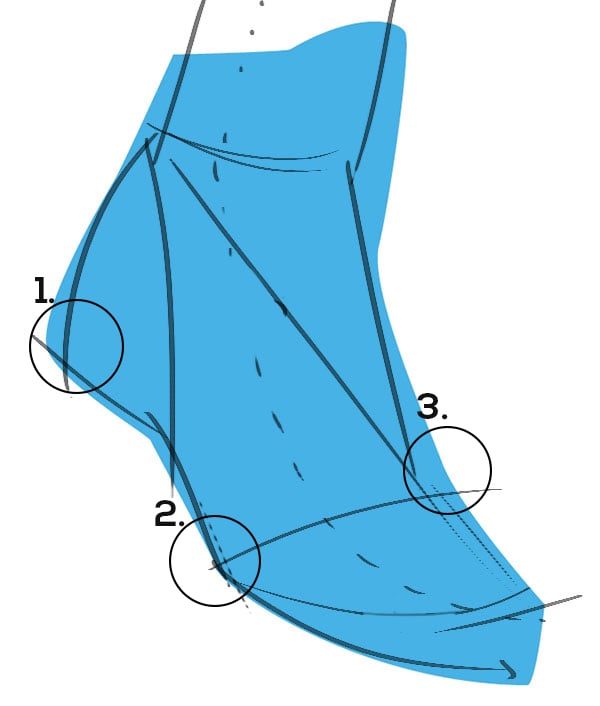
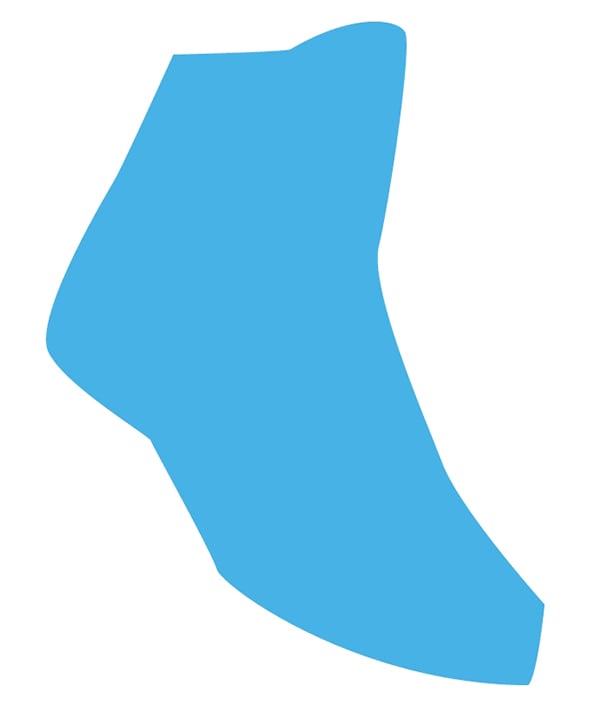
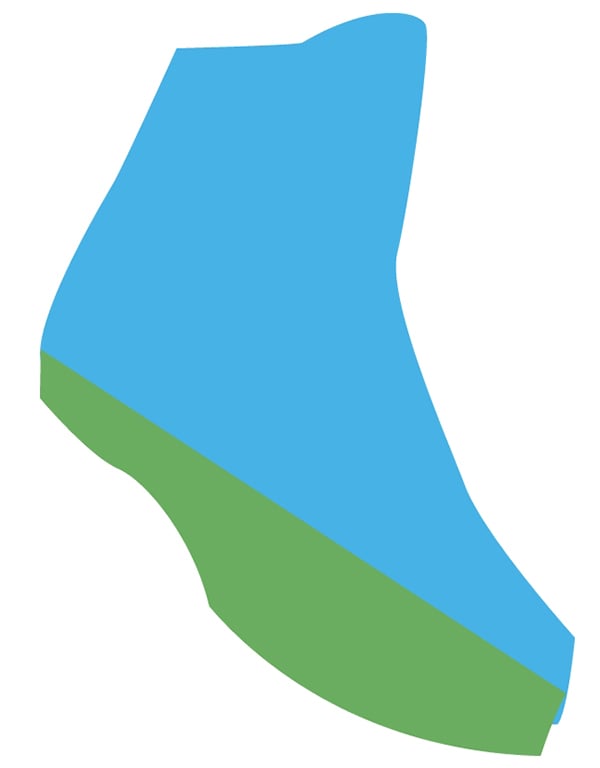
Der Großteil dieses Tutorials beschäftigt sich mit dem richtigen Boot. Unten habe ich schnell (in Photoshop über einen Screenshot) die Hauptbootform gezeichnet, die ich (mit dem Zeichenstift-Werkzeug (P) in Illustrator) basierend auf meiner Skizze erstellt habe. Der Fuß, hier im Winkel zwischen Profil und 3/4, ist keilförmig. Beachten Sie, dass die Ferse abgerundet ist (1), wie der Fuß durch den Winkel des hängenden Stiefels nach oben gewölbt ist (2) und wo die Fußspitze auf die Zehengelenke trifft (3). Diese Basisform des Stiefels wird in Kürze in weitere Formen zerlegt, um den Eiskunstlauf zu schaffen.
Schritt 3
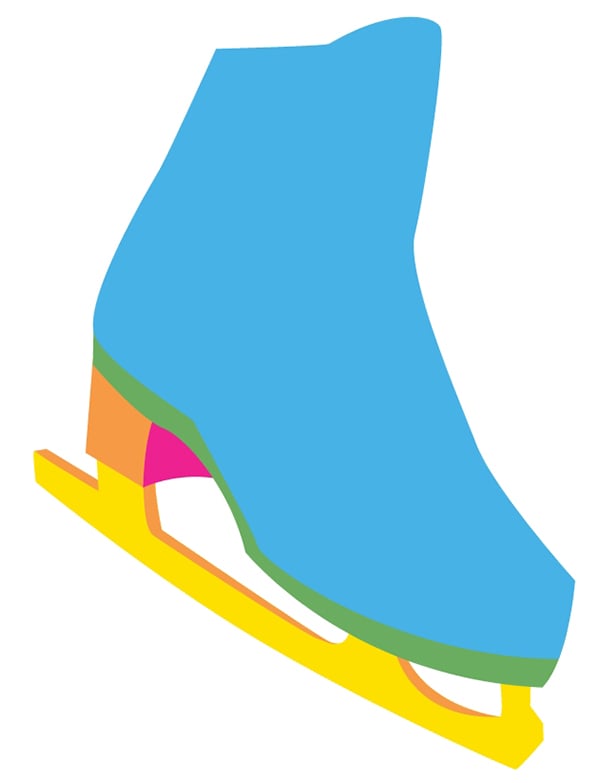
Für die Sohle des Stiefels zeichnen Sie den Teil des Skates, der mit der Kufe verbunden wird (abzüglich der Ferse, die wir in Schritt 5 zeichnen), eine Form, die der Kontur der Unterkante des Stiefels folgt, aber niedriger als der Stiefel ist selbst gestalten.

Schritt 4
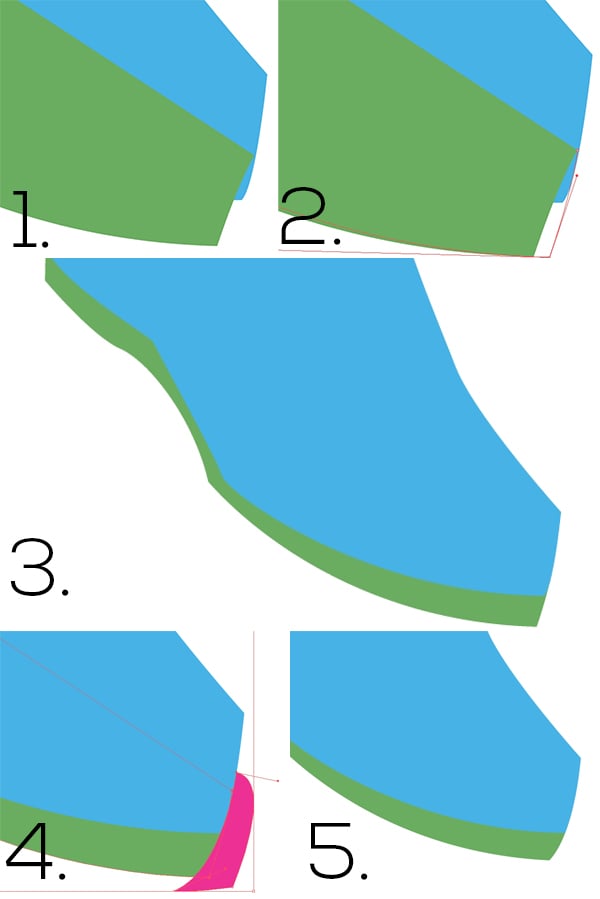
Um die Sohle bündig mit dem Stiefel zu machen (1), greifen Sie mit dem Direktauswahlwerkzeug (A) einen Ankerpunkt (2) und ziehen Sie ihn in eine Linie mit der unteren rechten Ecke des Stiefels (3). Um Stiefel- und Sohlenkanten abzurunden, zeichnen Sie eine Form, die diese beiden Teile schneidet, und formt sie neu (4). Wählen Sie alle drei Formen aus und wählen Sie mit dem Formerstellungswerkzeug (Umschalt-M) die Teile jeder Form aus, die sich mit dem gerade gezeichneten rosa Teil kreuzen. Deaktivieren und löschen Sie diese zusätzlichen Teile (5).
Schritt 5
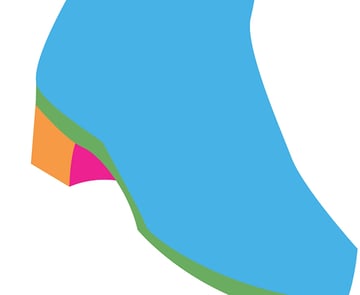
Die Ferse besteht aus zwei Teilen, die beide mit dem Zeichenstift-Werkzeug gezeichnet wurden. Das linke Teil ist die Seite der Ferse und die äußerste linke Kante folgt der Kante der Ferse des Stiefels. Das rechte Stück ist der innere Teil der Ferse und krümmt sich ein wenig, während er senkrecht zur Außenseite der Ferse bleibt.

2. Zeichnen der Klinge
Schritt 1
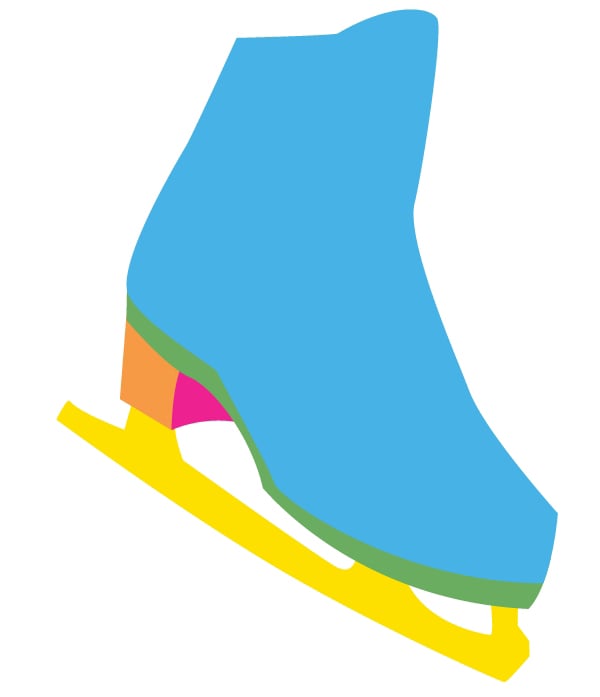
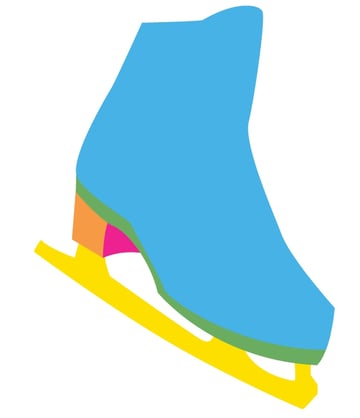
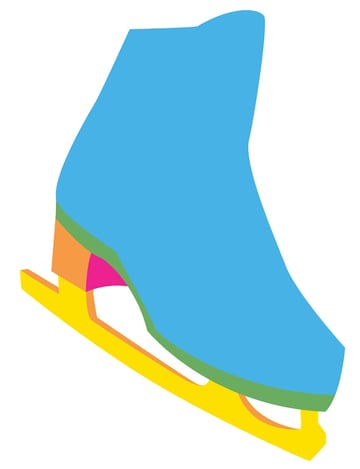
Bezugnehmend auf meine Skizze folgt die Klinge dem Winkel des Stiefels, bleibt aber flach (wir werden im nächsten Schritt einige Formen hinzufügen, um Dimensionen zu erzeugen). Der hintere Abschnitt der Klinge erstreckt sich über die Rückseite des Stiefels hinaus. Es gibt drei Teile, die als Standrohre bezeichnet werden und an denen die Klinge am Stiefel selbst befestigt ist: an der Ferse, in der Nähe des Fußballens und an den Zehen. Vergessen Sie nicht den Zehentrenner am rechten Ende der Klinge (wie detailliert Sie ihn einzeichnen, bleibt Ihnen überlassen).
Schritt 2
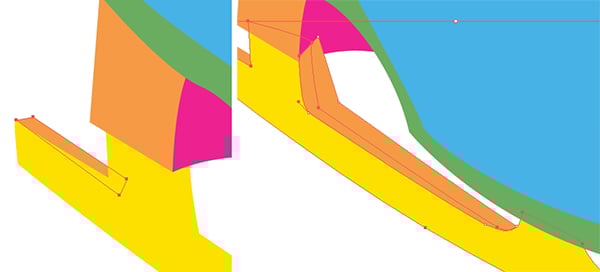
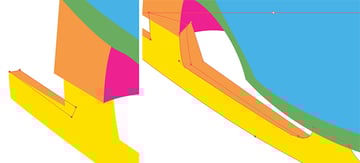
Um der Klinge eine Dimension zu verleihen, ziehen Sie in Betracht, die Klinge mit einer kleinen Reihe von Formen zu verlängern, etwa einen halben Zoll (diese Messung bezieht sich auf den Stiefel selbst, als ob er etwa 9 Zoll groß wäre). Stellen Sie sicher, dass die Winkel senkrecht zur Klingenkante sind und dem Winkel der Ferse folgen. Verwenden Sie das Formerstellungswerkzeug, um Teile der Oberseite der Klinge zu löschen, die zu weit herausragen.
3. Erstellen der Stiefel-Komponenten
Schritt 1
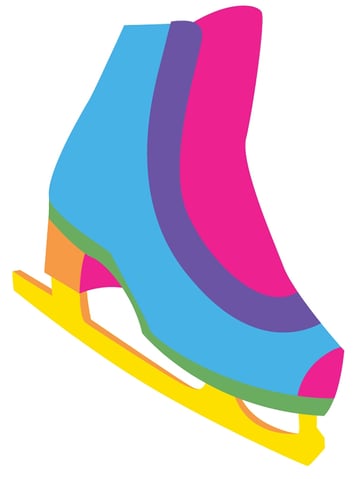
In den nächsten beiden Abschnitten geht es um die Komponenten des Skates, die ihn am Fuß des Trägers halten. Beginnen wir mit dem Teil des Schuhs, der die Ösen (die Löcher für die Schnürsenkel) hält. Er hat eine mittlere Dicke, ist an jedem Ende abgerundet, folgt der Krümmung der Schuhzunge und erstreckt sich von oben bis zu den Zehen.


Schritt 2
Die Zunge, die bereits in die Hauptform des Stiefels eingezogen wurde, wird unten in heißem Pink neu gezeichnet (umso besser, damit Sie es sehen können. Diese Farben dienen nur dazu, jedes einzelne Teil zu zeigen und die Ordnung zu halten). Ganz im Gegensatz zu den modischen Stiefeln, die ich gewohnt bin, ist die unten gezeichnete Zunge etwas größer als bei Eiskunstlaufschuhen. Passen Sie die Größe entsprechend Ihrer Skizze oder Referenz an, wenn überhaupt.


Schritt 3
Zeichnen Sie mit dem Zeichenstift-Werkzeug eine geschwungene Dreipunktform über den Zeh. Die Platzierung auf dem Schuh kann nach hinten verschoben und abgerundet werden, um eine dynamischere, gut genutzte und genauere Darstellung eines Schlittschuhs zu erzielen. Ich werde die Änderungen am Gesamtschuh für eine lebendigere Zeichnung in Abschnitt 5 durchgehen, wenn wir uns mit der Strichzeichnungskomponente dieses Designs befassen.

4. Positionieren der Schnürsenkel
Schritt 1
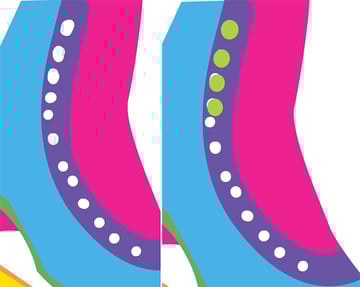
Mit dem Tropfenpinsel-Werkzeug (Umschalt-B) habe ich schnell angezeigt, wo ich jeden Haken und jede Öse für die Schnürsenkel hinzufügen möchte. Es gibt vier Haken, um die sich die Schnürsenkel wickeln würden, wenn es sich um echte Schlittschuhe handelt, und sieben Ösen, durch die die Schnürsenkel gehen. Gruppieren Sie (Strg-G) diese kleinen Kleckse und bilden Sie mit dem Ellipse-Werkzeug (L) vier große Ellipsen in der Nähe der Oberseite des Stiefels. Gruppieren Sie diese vier Formen zusammen.

Schritt 2
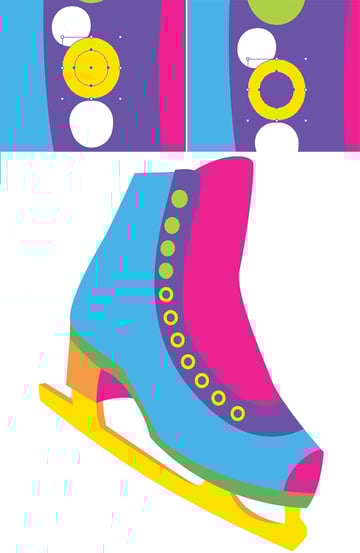
Zeichnen Sie für die Ösen mit dem Ellipse-Werkzeug zwei Kreise, einen kleineren als den anderen und innerhalb des größeren ausgerichtet. Wählen Sie beide aus und klicken Sie im Pathfinder auf Vorderes Objekt abziehen. Kopieren (Strg-C) und Einfügen (Strg-V) sechs dieser Ösenformen entlang der Linie der Blob-Formen, die im vorherigen Schritt erstellt wurden. Gruppieren Sie diese gelben Kreise und löschen Sie die weißen Klecksformen.

Schritt 3
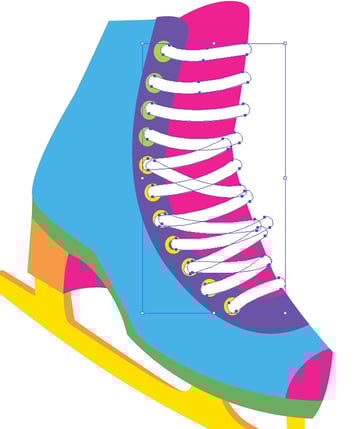
Zeichnen Sie mit dem Tropfenpinsel-Werkzeug oder dem Pinsel-Werkzeug (B) (Sie müssen alle Konturen erweitern, wenn Sie diesen verwenden) mehrere geschwungene Linien für die Schnürsenkel. Unabhängig davon, welches Werkzeug Sie verwenden, passen Sie die Größe und Gesamtform im Bedienfeld dieses Werkzeugs an (doppelklicken Sie auf das Werkzeug in der Symbolleiste). Die ersten vier gehen über die Zunge, ohne sich zu kreuzen. Die anderen zehn bis vierzehn sollten kleine X und Bündel entlang der restlichen Oberseite des Schlittschuhs bilden. Beachten Sie, dass der darunter liegende Skate so angepasst wird, dass die Schnürsenkel weniger Platz auf dem Schuh selbst einnehmen.

5. Konstruieren der perfekten Linienkunst
Schritt 1
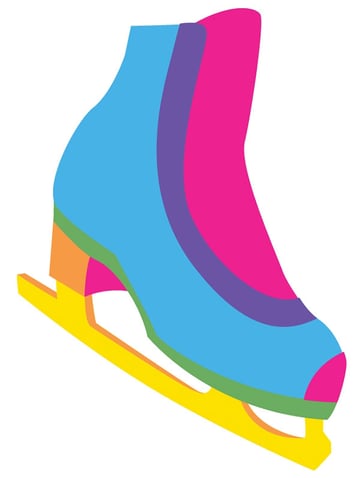
Ich habe die Schnürungskomponenten im Ebenen-Bedienfeld ausgeblendet, damit wir uns auf die Strichzeichnungen des Skates selbst konzentrieren können. Wie Sie sehen können, überlappen sich die Formen ziemlich. Wenn ich diesen Formen einen Strich hinzufügen würde, wäre die Linienkunst ein Durcheinander. Mit dem Formerstellungswerkzeug weisen wir die überlappenden Komponenten jeder Form neu zu, damit die Linien sauberer sind.
Beginnen Sie mit dem blauen Stiefel und der grünen Sohle (sehen Sie unten). Wählen Sie beide Formen aus und wählen Sie mit dem Formerstellungswerkzeug alle drei Komponenten aus: lösen, überlappender Teil und booten. Deaktivieren Sie das mittlere Bit, das den Stiefel von der Sohle überlappte, und vereinen Sie es mit der blauen Stiefelform in Pathfinder.
Das zweite Bild unten zeigt jetzt, dass Sohle und Stiefel saubere Kanten aneinander haben, während sie vollständige, geschlossene Formen behalten (perfekt nicht nur für Strichzeichnungen, sondern auch zum späteren Füllen mit Farbe).


Schritt 2
Fahren wir mit der Technik aus Schritt 1 auf der Zunge und der lila Form, die die Ösen hält, fort. Wählen Sie den blauen Stiefel und die rosa Zunge aus. Wählen Sie mit dem Formerstellungswerkzeug alle Komponenten der Formen aus, die Sie sehen: Stiefel, Zunge, überlappende Gebisse, sich nicht überschneidende Gebisse usw. Deaktivieren und vereinen Sie Stiefelteile mit sich selbst in Pathfinder und die Zungenkomponenten des Schuhs mit sich selbst. Teile von Formen, die sich überhaupt nicht mit dem Stiefel überschneiden (sehen Sie den Teil der violetten Form, der höher als der Stiefel ist oder aus der Spitze herausragt), können Sie diese löschen, bevor eine Vereinigung stattfindet.


Schritt 3
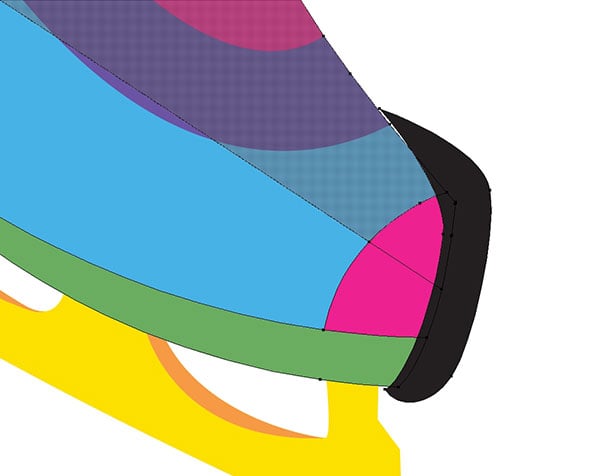
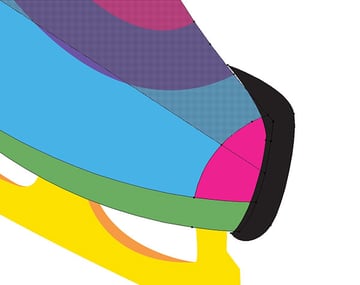
Fahren Sie mit jeder Form fort, damit sich kein Farbblock mit anderen überschneidet. Du wirst eine Veränderung im Gesamtlook des Skates bemerken, da ich ihn so umgeformt habe, dass er an Ferse, Knöchel und Zehen weniger steif und abgerundeter ist. Unten sehen Sie einen kurzen Screenshot des Zehs, der mit Hilfe des Zeichenstift-Werkzeugs und des Formerstellungswerkzeugs abgerundet wird.

Schritt 4
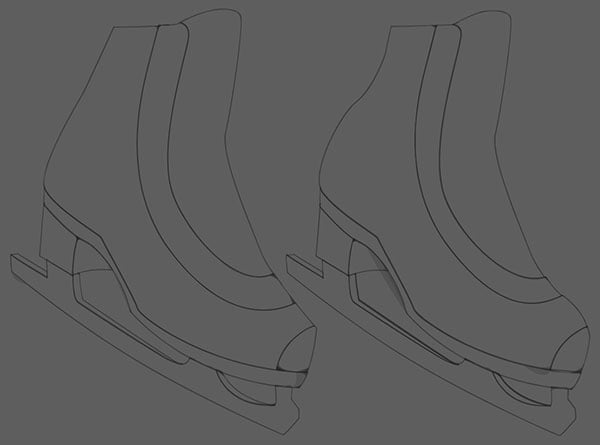
Zwei Dinge passieren unten: 1) Ich setze die Füllung auf Null und das Konturgewicht auf 0,5pt. Die Konturfarbe ist dunkelgrau und der verwendete Pinsel ist der Spotter-Pinsel unter Borstenpinsel in der Pinselbibliothek. 2) Es ist ein Vergleich des ersten Skate-Shapes, den ich gezeichnet habe, und der Änderungen, die am Schuh vorgenommen wurden, damit er weniger steif und runder erscheint.

5. Ausfüllen der Linien und Arbeiten mit Schnürsenkeln
Schritt 1
Gruppieren Sie Ihre Strichzeichnungen. Kopieren Sie die Strichzeichnungen, fügen Sie sie ein und richten Sie sie an der ursprünglichen Gruppe aus. Sperren Sie die oberste Strichgrafikgruppe im Ebenen-Bedienfeld. Ändern Sie für die untere Gruppe den Strich in Null und die Füllfarben in Weiß, verschiedene Cremes, kühle Grautöne und warme Grautöne (Farben und Anwendung siehe unten). Dies ist das Gesamtfarbschema für das Stück. Sperren Sie diese Gruppe vorerst im Ebenen-Bedienfeld.


Schritt 2
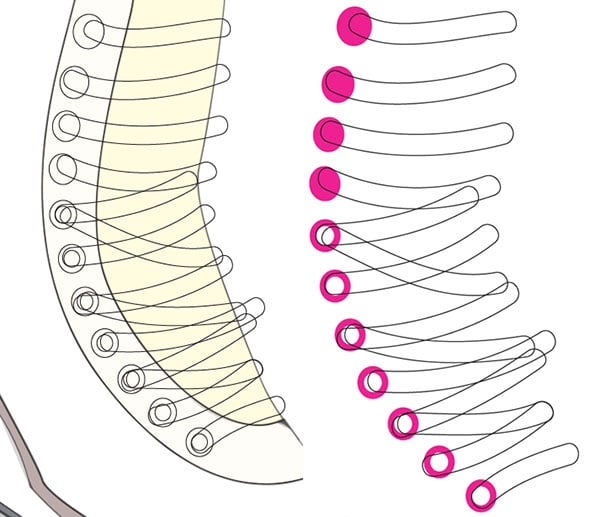
Blenden Sie die Spitzenkomponenten im Ebenen-Bedienfeld ein. Siehe unten für die allgemeinen Gruppen, die erstellt werden. Alle Formen benötigen zwei Dinge: Sie müssen mit dem Borstenpinsel, der für die Skate-Line-Kunst verwendet wird, als Strich festgelegt werden und hinter jeder Form weiße Formen haben, damit Sie keine Linien durch jede Form sehen können.

Schritt 3
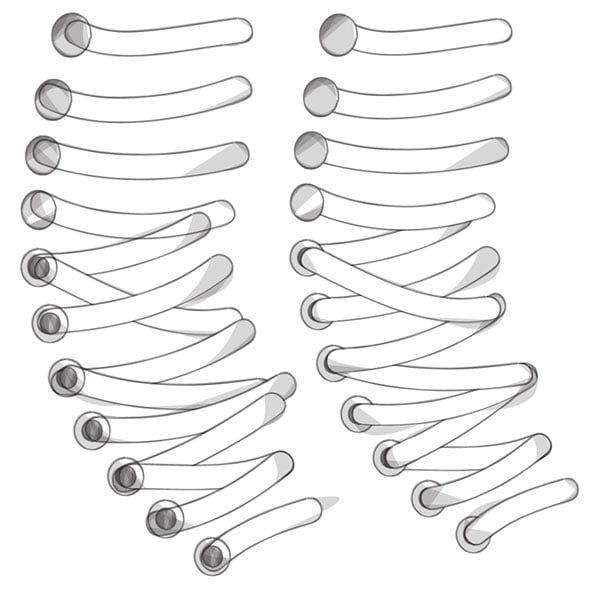
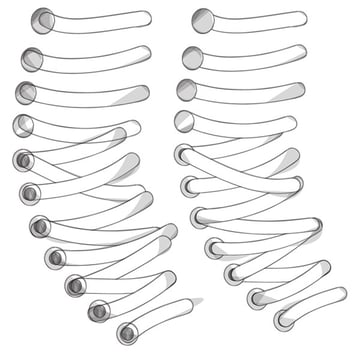
Der einfachste Weg, diese Formen zu organisieren, besteht darin, die Gruppierung aller Ösen und Schnürsenkel aufzuheben, jede Komponente zu kopieren und einzufügen, sodass die sekundären Formen mit Weiß gefüllt werden (Kontur auf Null gesetzt) und jede weiße Form mit ihrem Gegenstück zu Konturzeichnungen darüber gruppiert wird. Dann sind sie im Ebenen-Bedienfeld wie folgt angeordnet: Haken über jedem entsprechenden Schnürsenkel (vier und vier), alle Ösen unter den restlichen Schnürsenkeln und jedes Schnürsenkelstück ist von oben nach unten in absteigender Reihenfolge (das unterste Stück ist im Ebenen-Bedienfeld am höchsten. Bestellreferenz siehe unten.
Schritt 4
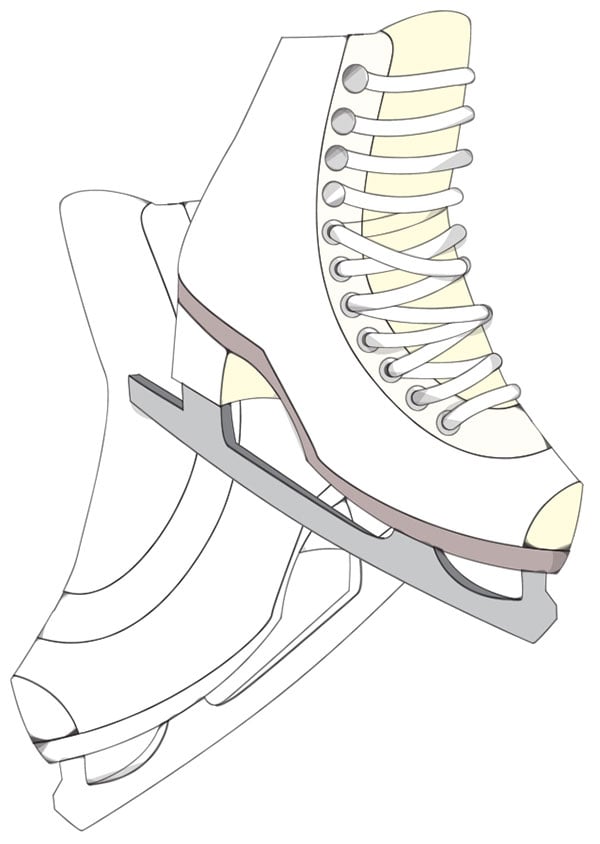
Als Referenz (und wie Sie sehen können, ist dies der anfängliche steife Skate) die Platzierung beider Skates in der endgültigen Komposition.

6. Farbverläufe, Transparenzen und verschiedene Schattenformen
Schritt 1
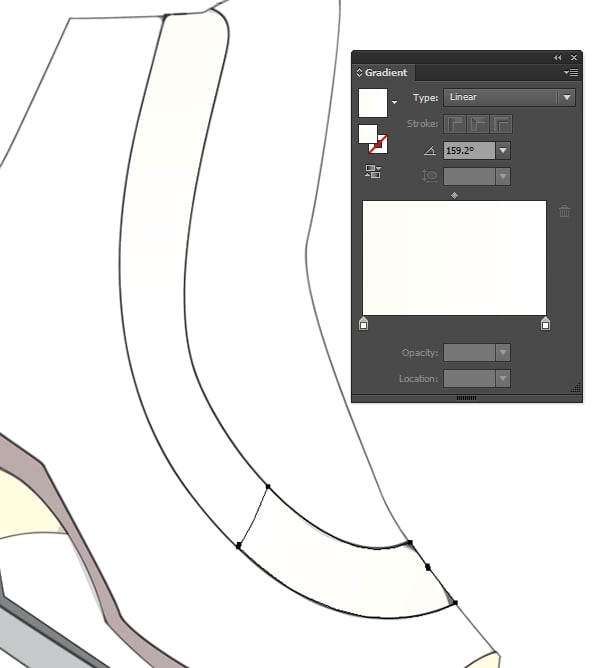
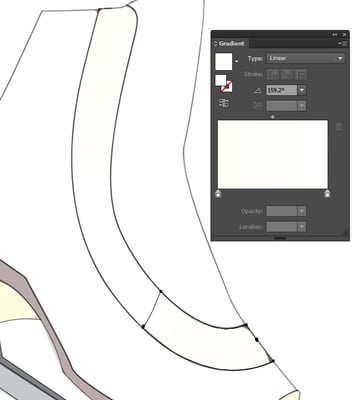
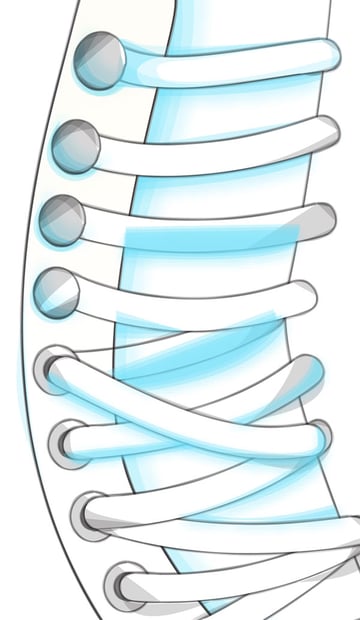
Noch einmal habe ich die Spitzenkomponenten für das Bild unten ausgeblendet. Ich habe mit dem Zeichenstift-Werkzeug zwei Formen gezeichnet, um dem Teil des Stiefels, der die Schnürösen hält, Farbverlaufsschatten hinzuzufügen. Nachdem Sie zusätzliche Formen gezeichnet haben (diese entsprechen der zuvor violetten Form und nehmen jeweils ein Drittel der gesamten Form ein), wenden Sie mit dem Verlauf-Bedienfeld einen radialen Verlauf an. Dieser geht von hellcreme bis weiß. Passen Sie den Winkel mit dem Verlaufswerkzeug (G) an.
Schritt 2
Zeichnen Sie für Schatten von der Öffnung des Stiefels über der Zunge und den Schnürsenkeln eine Form, die die Zunge überlappt. Dieser wird unterhalb des Ösenstücks, aber oberhalb der Zunge des Stiefels platziert. Kopieren und fügen Sie diese transparente Schattenform (ich habe die Deckkraft im Transparenz-Bedienfeld auf 30% reduziert) zweimal ein und stapeln Sie sie so, dass jede etwas weiter hinten liegt als die nächste. Wenden Sie einen Gaußschen Weichzeichner-Effekt auf das untere Teil an und gruppieren Sie alle drei Teile zusammen.
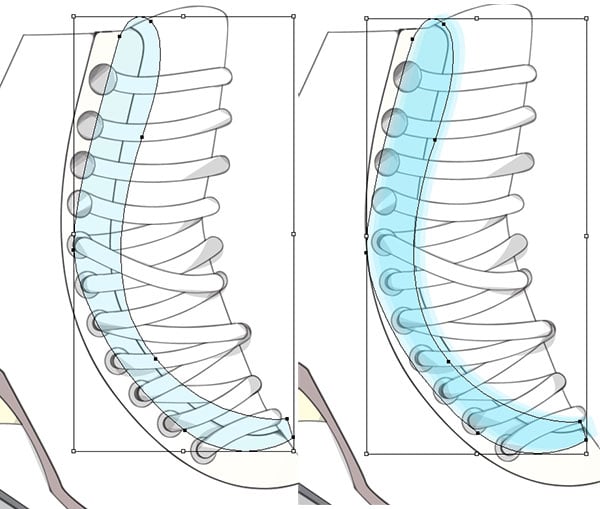
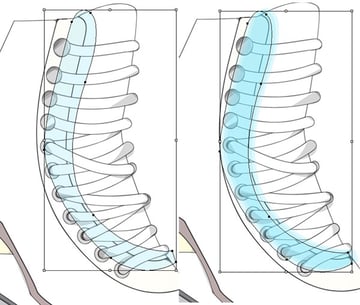
Schritt 3
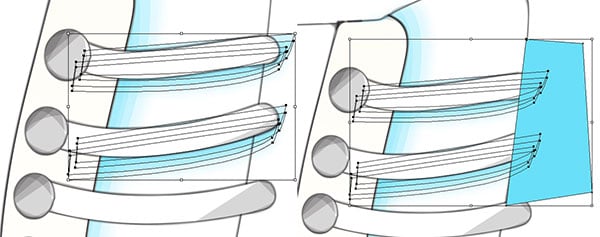
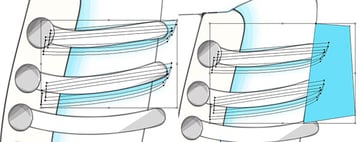
Wiederholen Sie für die Schatten oben und unter den Schnürsenkeln die Technik ab Schritt 2. Um sicherzustellen, dass die Schattenformen mit den Stiefel- oder Zungenstücken übereinstimmen, zeichnen Sie mit dem Zeichenstift-Werkzeug eine Form, die sich mit den Schattenstücken an der Stelle schneidet, an der Sie sie schneiden möchten aus. Wählen Sie alle Teile aus und verwenden Sie das Formerstellungswerkzeug, wie Sie es zuvor getan haben, wählen Sie die sich überschneidenden Komponenten aus, deaktivieren und löschen Sie die zusätzlichen Teile dieser Schattenformen, damit sie am Ende der Schuhzunge abgeschnitten werden.
Schritt 4
Fügen Sie weitere Ebenen transparenter Formen hinzu, wenden Sie Gaußsche Weichzeichner auf das unterste Teil an und gruppieren Sie sie, während Sie entlang der Zunge des Stiefels gehen.

Schritt 5
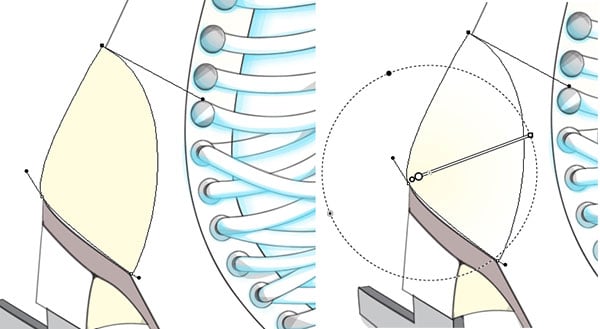
Zeichnen Sie mit dem Zeichenstift-Werkzeug eine Form, die der Kontur der Rückseite des Stiefels entspricht (in diesem Fall der Ferse des Fußes und nicht des Schuhs selbst) und wenden Sie einen radialen Farbverlauf mit einer dunkleren Cremefarbe als bei Schritt 1 an.

Schritt 6
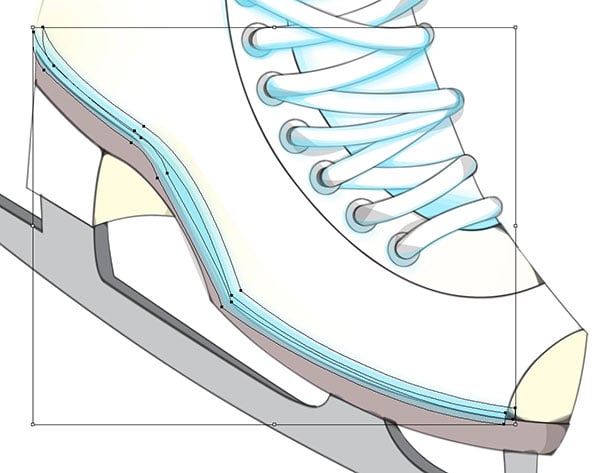
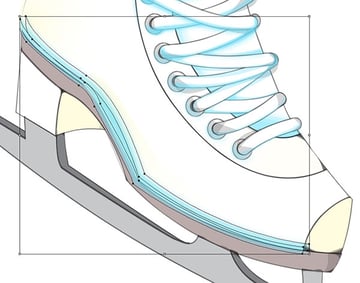
Verwenden Sie blaue und gelbe transparente Formen, einige mit angewendetem Weichzeichner-Effekt, andere ohne, um die Unterseite des Stiefels zu schattieren. Legen Sie sie übereinander und gruppieren Sie sie. Fügen Sie weiterhin Schattenformen, Verläufe und Transparenzen um den Schlittschuh hinzu. Fokussieren Sie die Schatten auf der Sohle (in dunklem, warmem Grau) und verwenden Sie für die Klinge ein dunkles, kühles Grau (ähnlich der Farbe für die Strichzeichnungen), die Schlagschatten zeigt.
Schritt 7
Wählen Sie alle Schattenverläufe und Transparenzen aus und gruppieren Sie sie. Diejenigen auf der Schuhzunge werden separat gruppiert, da sie sich unter den meisten Formen des Schuhs befinden müssen. Ändern Sie im Aussehen-Bedienfeld die Füllmethode auf Multiplizieren, indem Sie auf Deckkraft klicken und im angezeigten Dialogfeld Multiplizieren auswählen. Wiederholen Sie dies für die Schattenformen auf den Schnürsenkeln und der Zunge. Verwenden Sie für Glanzlichter auf der Klinge weiße Verlaufsformen und setzen Sie sie unter die Strichzeichnungen, anstatt sie zu multiplizieren, damit sie sichtbar bleiben.


7. Lassen Sie uns die Schnürsenkel binden
Schritt 1
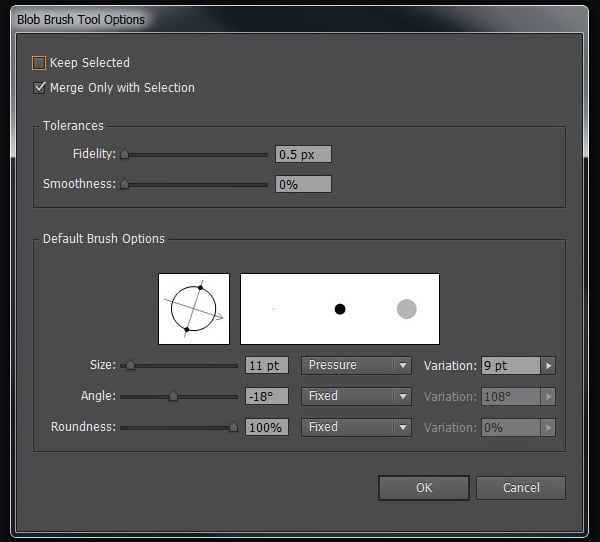
Ich habe mich entschieden, die Schnürsenkel zu einer einfachen kleinen Schleife zu binden. Stellen Sie mit dem Tropfenpinsel-Werkzeug sicher, dass "Nur mit Auswahl zusammenführen" im Tropfenpinsel-Optionenbedienfeld ausgewählt ist (doppelklicken Sie auf das Werkzeug in der Symbolleiste, um die Optionen anzuzeigen). Passen Sie die Optionen des Pinsels nach Ihren Wünschen an. Da ich in meinem Fall ein Tablet verwende, variiert die Größe des Pinsels je nach Druck, die Wiedergabetreue und Glätte wurden stark reduziert, sodass alles, was ich zeichne, nach dem Zeichnen nicht geglättet wird und der Winkel und die Rundung festgelegt sind (da ich dicke abgerundete Striche möchte).
Schritt 2
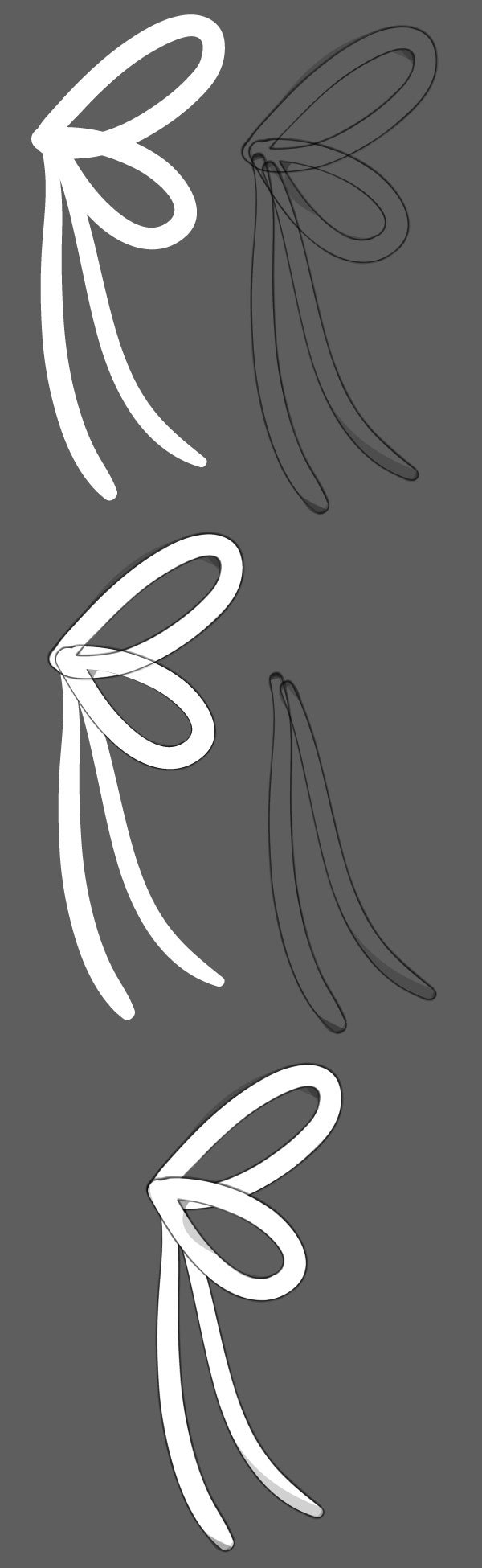
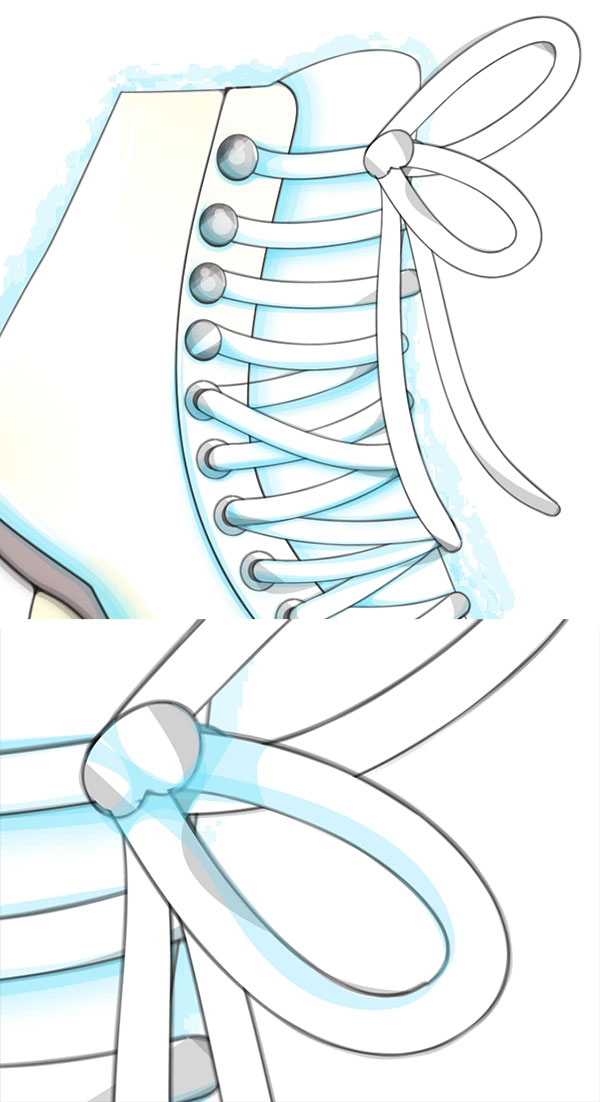
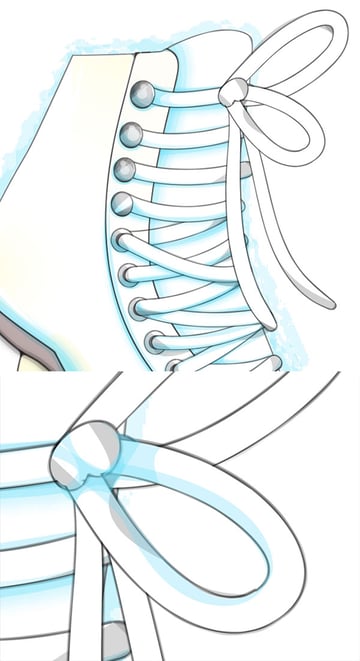
Ich habe mit dem Tropfenpinsel-Werkzeug zwei Schleifenformen gezeichnet, nachdem ich die Optionen im vorherigen Schritt angepasst hatte, und zwei leicht gebogene lange Schnürsenkel. Kopieren und fügen Sie alle vier Formen ein und wenden Sie denselbe Borstenpinsel-Kontur aus der Konturzeichnung des Skates an. Legen Sie jedes Linienkunststück und die gefüllte Form entsprechend übereinander, so dass die obere Schlaufe hinter der unteren Schlaufe sitzt und die Enden der Schleife hinter jedem liegen.
Schritt 3
Für den Knoten habe ich den Vorgang ab Schritt 2 wiederholt und eher einen kleinen Klecks als einen perfekten Kreis gezeichnet. Schattieren Sie die Schnürsenkelschleife auf ähnliche Weise wie in Abschnitt 6. Wiederholen Sie die Abschnitte 1-7 für den linken Schlittschuh. Alternativ können Sie den rechten Schlittschuh kopieren und einfügen, nachdem Sie alle Komponenten gruppiert haben, und die Schnürsenkelform, die Schuhzunge und den Winkel des Schuhs ändern, damit sich die beiden Schlittschuhe unterscheiden.
Schritt 4
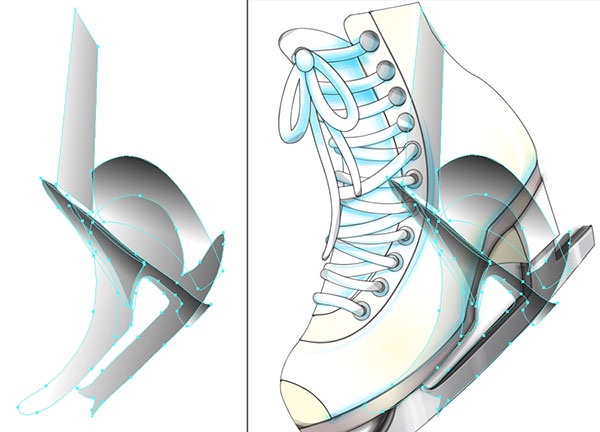
Wiederholen Sie die Abschnitte 1-7 für den linken Skate. Alternativ können Sie den rechten Schlittschuh kopieren und einfügen, nachdem Sie alle Komponenten gruppiert haben, und die Schnürsenkelform, die Schuhzunge und den Winkel des Schuhs ändern, damit sich die beiden Schlittschuhe unterscheiden. Dann überlagern Sie dunkle Schattenformen mit linearen Farbverläufen von transparent bis vollständig undurchsichtig dunkelgrau über dem linken Skate, die als Schatten vom rechten Skate dienen (siehe die Platzierung des rechten Skates als Referenz dafür). Unten habe ich sechs Schichten von Schattenstücken übereinander.

8. Arbeiten am Hintergrund
Schritt 1
Mit einem hellen Minzgrün als Füllfarbe habe ich mit dem Tropfenpinsel-Werkzeug einen Hintergrund hinter die Skates gekritzelt. Bitte beachten Sie, dass die Schlittschuhe in der Aufnahme unten nicht die endgültige Version für dieses Design sind und als Platzierungsreferenz für den endgültigen Hintergrund verwendet werden.


Schritt 2
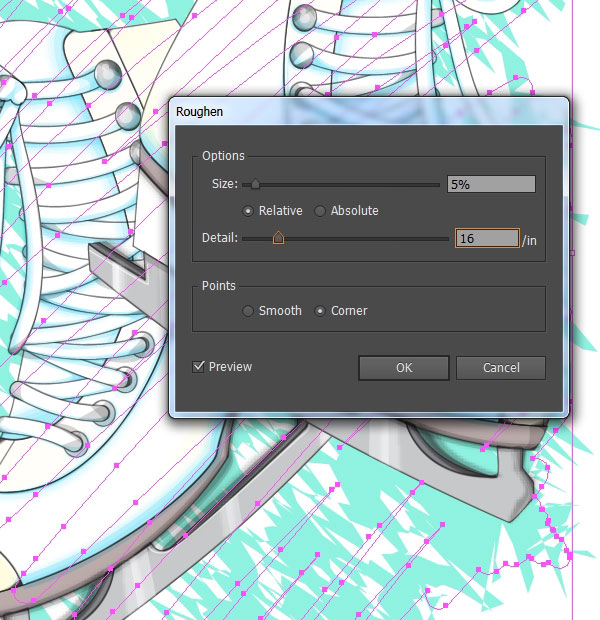
Wählen Sie das Hintergrundkritzel aus und passen Sie die Optionen unter Effekt > Verzerrungs- und Transformationsfilter > Aufrauen so an, dass die gekritzelte Farbe sehr abgehackt wird.
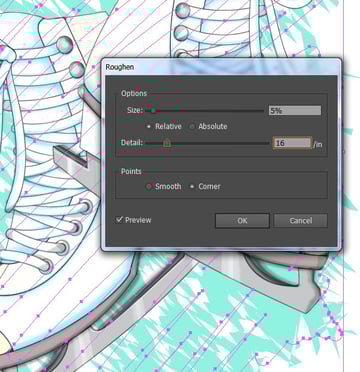
Schritt 3
Passen Sie unter Effekte > Verzerrungsfilter > Glas die Optionen so an, dass der Hintergrund aussieht, als wäre er mit einem Pastell- oder Buntstift auf strukturiertem Papier (in diesem Fall Leinwand) gezeichnet worden.


Schritt 4
Kopieren Sie den Hintergrund ein paar Mal und fügen Sie ihn ein, passen Sie die Transparenz jedes einzelnen so an, dass er sanft überlagert ist, und wenden Sie einen Gaußschen Weichzeichner auf eine der duplizierten Minzformen an, damit der Hintergrund eher aus Pastellt als aus Pixeln besteht.
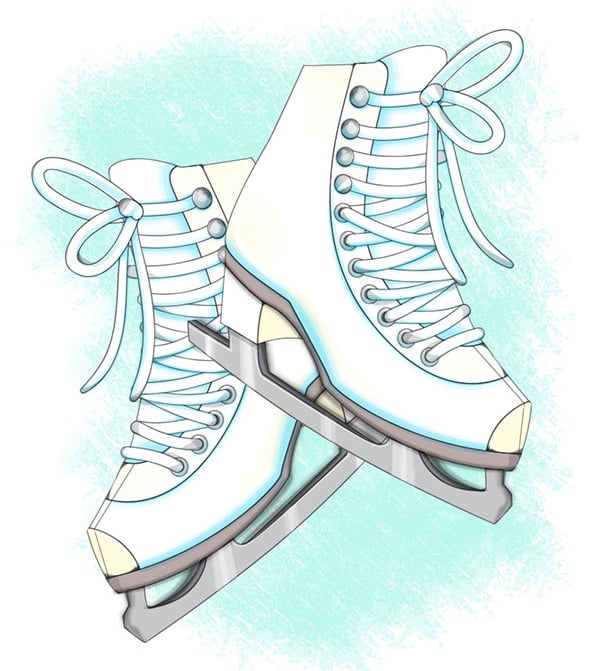
8. Machen eines Schneeflockenmusters
Schritt 1
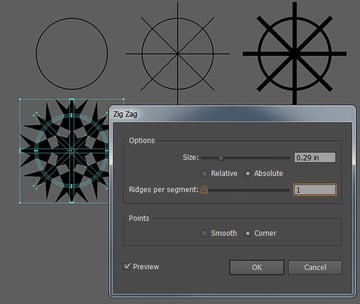
Die Schneeflocken sind leicht gemacht. Zeichnen Sie mit dem Ellipse-Werkzeug einen gestrichenen Kreis. Zeichnen Sie mit dem Liniensegment-Werkzeug (\) eine horizontale Linie, die den Kreis halbiert. Kopieren und fügen Sie das Liniensegment ein und drehen Sie jedes um den Kreis für insgesamt vier Linien und acht gleiche Abschnitte. Verdicken Sie das Gewicht der Linien und Kreise, erweitern Sie ihr Erscheinungsbild in Objekt, gruppieren Sie sie und gehen Sie zu Zig Zag unter Effekt > Verzerrungs- und Transformationsfilter. Passen Sie die Größe und die Rippen pro Segment nach Ihren Wünschen an. Klicken Sie auf OK. Erweitern Sie die Schneeflocke unter Objekt.
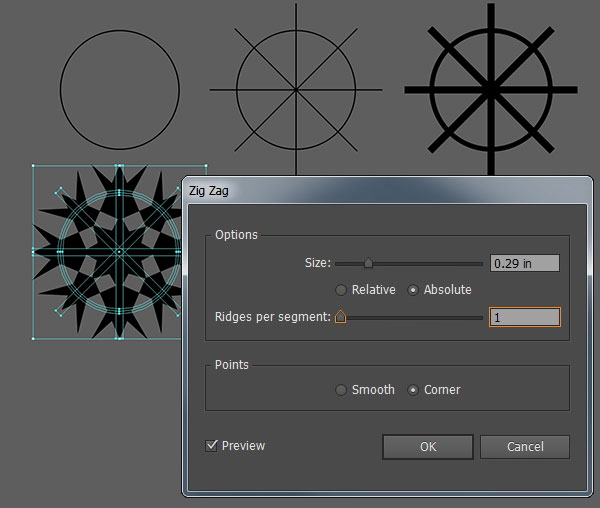
Schritt 2
Wenden Sie eine einzelne Füllfarbe auf die Schneeflockenform an. Wählen Sie mit dem Direktauswahlwerkzeug Komponenten der Schneeflocke aus und löschen Sie sie. Um weitere Komponenten der Schneeflocke zu löschen, zeichnen Sie zusätzliche Formen über die Schneeflocke (in diesem Fall dickere Linien, die zu Objekten erweitert wurden). Wählen Sie die neuen Formen und die Schneeflocke aus und verwenden Sie das Formerstellungswerkzeug, um sich überschneidende Komponenten der Formen auszuwählen. Deaktivieren und löschen Sie Teile der Schneeflocke, damit mehr Leerzeichen im Design vorhanden sind. Sobald Sie mit der Gesamtschneeflocke zufrieden sind, vereinen Sie sie in Pathfinder.


Schritt 3
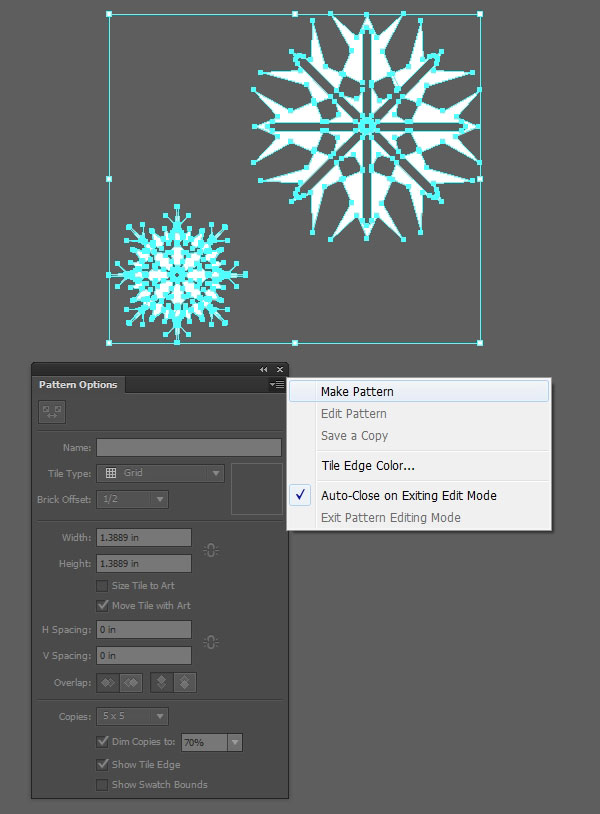
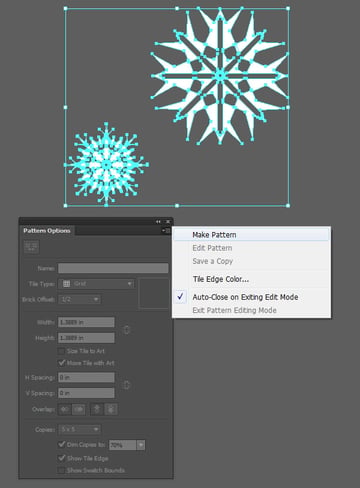
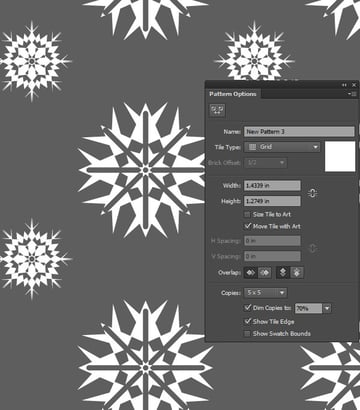
Wiederholen Sie den Vorgang der Schritte 1 und 2, um unterschiedlich geformte Schneeflocken herzustellen. Ändern Sie die Größe von einem oder zwei von ihnen (ich verwende nur zwei in diesem Design) und wählen Sie beide aus, während sie nahe beieinander platziert sind. Klicken Sie im Musteroptionen-Bedienfeld auf Muster erstellen.
Schritt 4
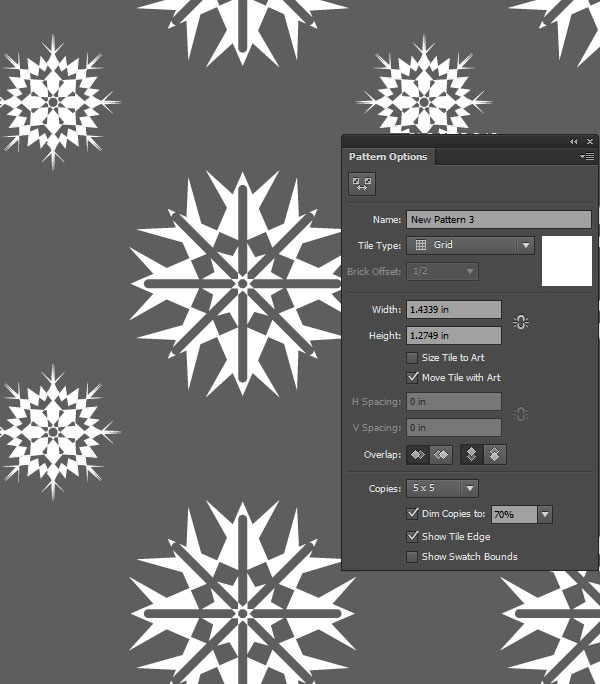
Passen Sie das Muster im Optionsfeld nach Ihren Wünschen an. Wenn Sie zufrieden sind, speichern Sie das Muster im Abschnitt mit zusätzlichen Optionen des Bedienfelds (der kleine linierte Block oben rechts) und wenden Sie Ihr neu erstelltes Schneeflockenmuster auf ein großes Rechteck an, das die Zeichenfläche bedeckt (zeichnen Sie mit dem Rechteckwerkzeug (M)) hinter den Schlittschuhen, aber über dem minzigen Pastellhintergrund im Ebenen-Bedienfeld platziert.
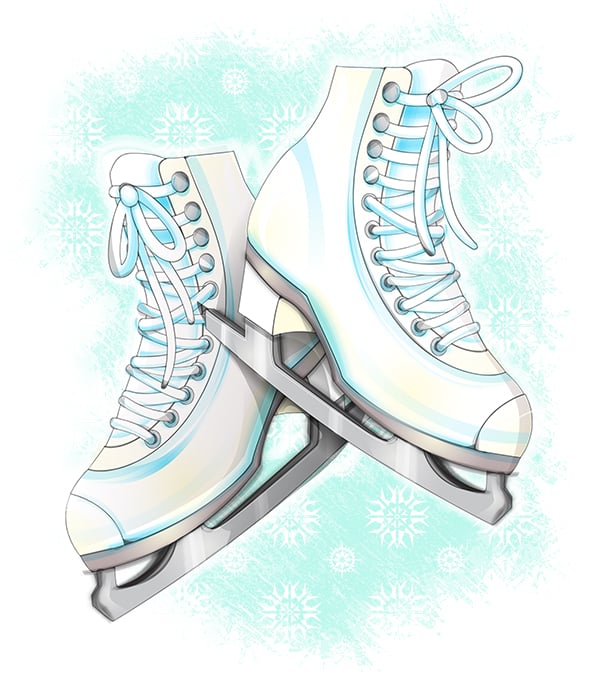
Ziehen Sie Ihre Schlittschuhe an!
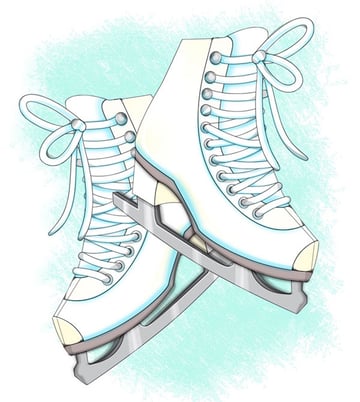
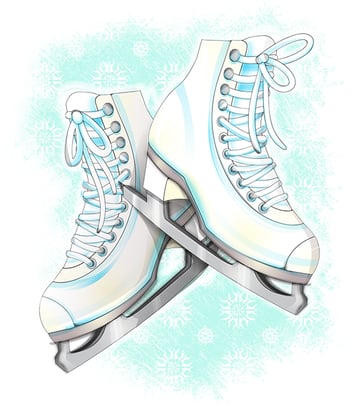
An jedem Skate wurden verschiedene Änderungen vorgenommen, um sie weniger steif zu machen (alles wurde an der Grundform selbst vorgenommen, anstatt sie neu zu zeichnen). Die Idee des Stückes besteht darin, einen Vektor zu erstellen, der aussieht, als wäre er mit Designmarkern oder Aquarell und Tinte gezeichnet worden. Halten Sie es leicht, verträumt und erinnern Sie an sich elegant bewegende Skater.
 By
By



