

German (Deutsch) translation by Katharina Grigorovich-Nevolina (you can also view the original English article)
In diesem Tutorial zeichnen wir einen Retro-Spielkonsolen-Controller. Anstelle eines perspektivischen Blicks wird dieser einen isometrischen Look haben. Dieses Tutorial ist äußerst detailliert und wird allen klassischen Arcade-Liebhabern Spaß machen.
Endgültige Bildvorschau
Bevor wir anfangen, schauen wir uns das Bild an, das wir erstellen werden. Wie immer ist die überlagerte Photoshop-Datei über unsere Psdtuts+ Plus-Mitgliedschaft verfügbar.


Schritt 1
Öffnen Sie ein neues Dokument mit den unten gezeigten Einstellungen.


Schritt 2
Jetzt brauchen wir einige Anleitungen, um sicherzustellen, dass alles in unserem Dokument am richtigen Ort ist. Und um die Hilfslinien an der richtigen Stelle zu platzieren, treffen wir einige Auswahlen mit fester Größe.
Holen Sie sich das Rechteckige Marken-Werkzeug, setzen Sie den Stil auf Feste Größe und Breite und Höhe auf 140 Pixel. Klicken Sie auf die Leinwand und platzieren Sie die Auswahl bei gedrückter linker Maustaste in der oberen linken Ecke. Ziehen Sie eine horizontale und eine vertikale Hilfslinie und fangen Sie sie an den Rändern der Auswahl ein.
Ziehen Sie die Auswahl in die rechte untere Ecke und Sie erhalten zwei weitere Hilfslinien. Stellen Sie sicher, dass Ansicht > Ausrichten aktiv ist, da unser Werkzeug an diesen Hilfslinien ausgerichtet werden soll.


Schritt 3
Wir können jetzt anfangen zu zeichnen. Erstellen Sie zuerst eine neue Ebene und nennen Sie sie "Upside". Wählen Sie 65% Grau als Vordergrundfarbe. Holen Sie sich das abgerundete Rechteck-Werkzeug, stellen Sie den Radius auf 40 Pixel ein und wählen Sie in den Werkzeugoptionen die Option „Pixel füllen“. Zeichnen Sie ein abgerundetes Quadrat wie im folgenden Bild.
Gehen Sie zu Filter > Rauschen > Rauschen hinzufügen und stellen Sie den Betrag auf 2% ein. Stellen Sie außerdem Distribution auf Uniform ein und stellen Sie sicher, dass Monochromatic aktiviert ist.


Schritt 4
Jetzt machen wir das kreisförmige Teil und den Feuerknopf. Ziehen Sie mit der in der Ebenenpalette ausgewählten Ebene "Oben" eine vertikale und eine horizontale Hilfslinie und fangen Sie sie in der Mitte des Quadrats ein.
Erstelle eine neue Ebene und nenne sie "Ring". Holen Sie sich das Elliptisches Marken-Werkzeug, stellen Sie den Stil auf Feste Größe und Breite und Höhe auf 425 Pixel ein. Treffen Sie eine Auswahl und füllen Sie sie mit 85% Grau. Drücken Sie Befehl + D, um die Auswahl aufzuheben, und platzieren Sie den Kreis in der Mitte der Leinwand.


Schritt 5
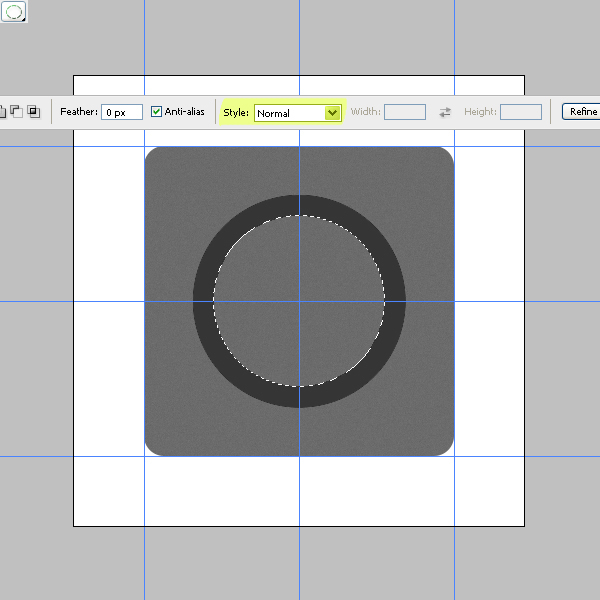
Wir werden eine weitere kreisförmige Auswahl treffen. Setzen Sie diesmal den Auswahlstil auf Normal. Als nächstes halten Sie bei gedrückter Alt + Umschalttaste eine Auswahl ab der Mitte der Leinwand. Dieser sollte kleiner sein als der erste. Wir werden die Auswahl löschen, indem wir die Entf-Taste drücken, die uns einen Ring gibt. Gehen Sie nun zu Auswählen > Abwählen (Befehl + D).

Schritt 6
Erstellen Sie eine neue Ebene und nennen Sie sie "Striche". Wie Sie dem Namen entnehmen können, zeichnen wir die gestrichelte Linie auf dem Ring.
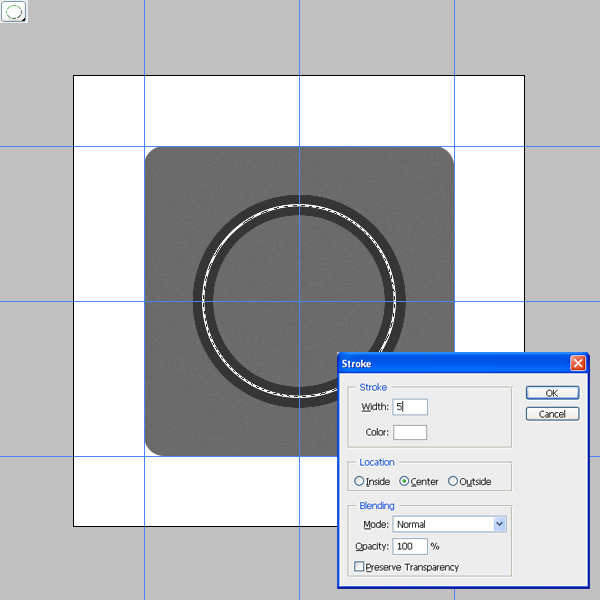
Holen Sie sich das Elliptisches Marken-Werkzeug. Treffen Sie ausgehend von der Mitte eine Auswahl wie im folgenden Bild. Wählen Sie Weiß als Vordergrundfarbe und gehen Sie zu Bearbeiten > Kontur. Verwenden Sie diese Einstellungen: Breite auf 5 eingestellt, Farbe Weiß, Position auf Mitte eingestellt.

Schritt 7
Jetzt brauchen wir einige Lücken an diesem weißen Ring. Wir werden dafür Hilfe von Formen nehmen. Holen Sie sich das Benutzerdefinierte Form-Werkzeug (U). Öffnen Sie die benutzerdefinierte Formauswahl und wählen Sie "Registrierungsziel 2".
Drücken Sie Befehl + D, um die Auswahl aufzuheben. Erstellen Sie eine neue Ebene mit dem Namen "Lücken". Wählen Sie in den Werkzeugoptionen die Option „Pixel füllen“ und zeichnen Sie die Form ausgehend von der Mitte (Alt + Umschalttaste gedrückt halten) wie im folgenden Bild.


Schritt 8
Klicken Sie bei gedrückter Befehlstaste auf die Miniaturansicht der Ebene "Lücken", um die Auswahl zu laden. Gehen Sie zu Auswahl > Auswahl umkehren . Gehen Sie zurück zur Ebene "Striche" in der Ebenenpalette und klicken Sie auf Löschen, um die Auswahl zu löschen. Deaktivieren Sie die Auswahl, indem Sie Befehlstaste + D drücken. Löschen Sie die Ebene "Lücken".


Schritt 9
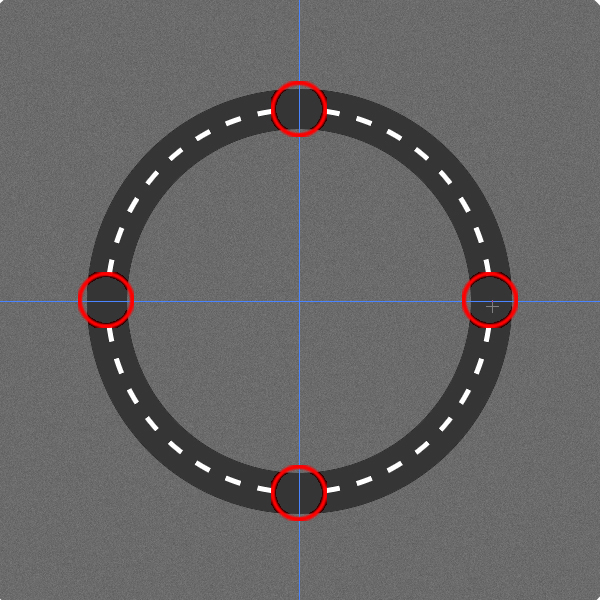
Als nächstes platzieren wir Pfeile anstelle der Striche 12, 3, 6 und 9 Uhr. Löschen Sie diese Bereiche mit dem Radiergummi-Werkzeug bei einer auf 100 eingestellten Pinselhärte aus der Ebene "Striche".

Schritt 10
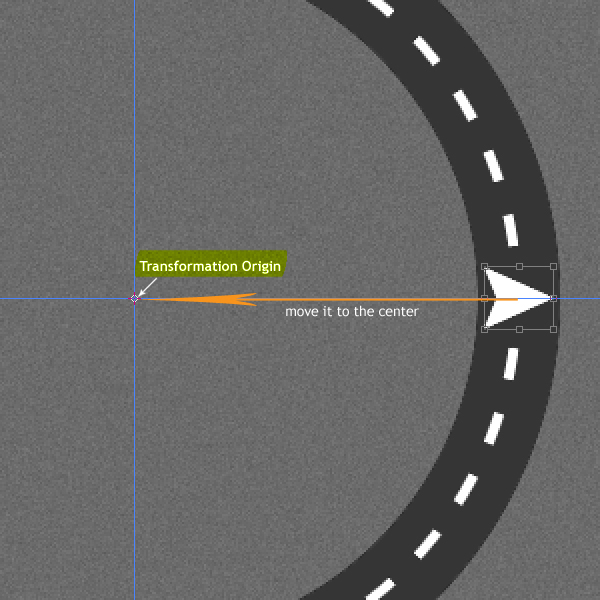
Erstellen Sie eine neue Ebene und nennen Sie sie "Pfeil". Holen Sie sich das Werkzeug "Benutzerdefinierte Form" und wählen Sie die Form "Pfeil 6" aus, die sich im Pfeilsatz befindet. Zeichnen Sie einen Pfeil wie im folgenden Bild. Dupliziere die Ebene "Pfeil". Gehen Sie zu Bearbeiten > Freie Transformation (Befehl + T) und verschieben Sie den Transformationsursprung in die Mitte der Leinwand. Wenn Sie den Transformationsursprung nicht greifen können, versuchen Sie, ihn zu greifen, während Sie die Alt-Taste gedrückt halten.

Schritt 11
Halten Sie die Umschalttaste gedrückt und drehen Sie die "Pfeilkopie" um 180 Grad. Wählen Sie in der Ebenenpalette sowohl die Ebenen "Pfeil" als auch "Pfeil kopieren" aus, gehen Sie zu Ebene > Ebenen zusammenführen, drücken Sie Befehl + E, duplizieren Sie die zusammengeführte Ebene und Befehl + T. Drehen Sie anschließend bei gedrückter Umschalttaste die Umschalttaste + T. es 90 Grad. Führen Sie nun beide Pfeilebenen erneut zusammen. Nennen Sie die zusammengeführte Ebene "Pfeile".


Schritt 12
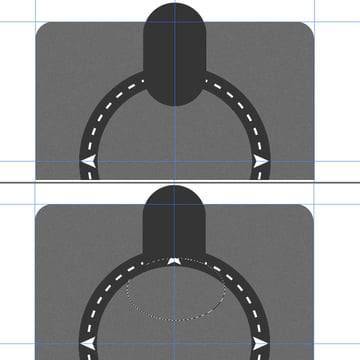
Was wir jetzt zeichnen müssen, ist ein abgerundetes Rechteck. Dann legen wir den Feuerknopf darauf. Erstelle eine neue Ebene und nenne sie "Feuerloch". Nehmen Sie das Abgerundete Rechteck-Werkzeug. Stellen Sie den Radius auf 70 Pixel ein. Zeichnen Sie eine abgerundete Form wie im Bild unten, wählen Sie dann den unteren Teil aus und klicken Sie auf Löschen. Verschieben Sie die Ebene "Feuerloch" unter die Ebene "Ring" in der Ebenenpalette.

Schritt 13
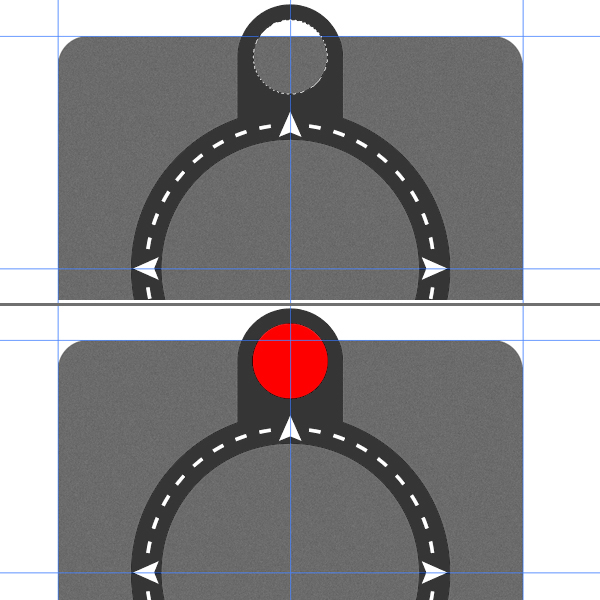
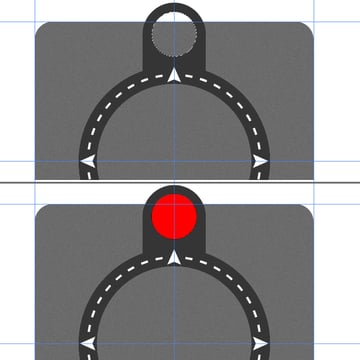
Holen Sie sich das Elliptische Marken-Werkzeug, wählen Sie einen kreisförmigen Bereich wie im Bild unten aus und klicken Sie auf Löschen. Erstellen Sie eine neue Ebene über der Ebene "Feuerloch", nennen Sie sie "Feuer" und füllen Sie sie dann mit Rot.
Schritt 14
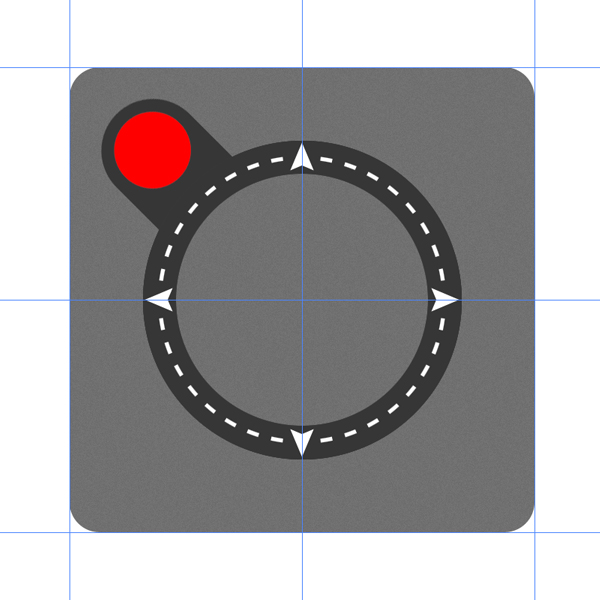
Wählen Sie nun die Ebenen "Feuer" und "Feuerloch" aus, drücken Sie Befehlstaste + T, um den Modus "Freie Transformation" aufzurufen, und verschieben Sie den Transformationsursprung in die Mitte der Leinwand. Halten Sie anschließend die Umschalttaste gedrückt und drehen Sie sie um -45 Grad.

Schritt 15
Wählen Sie die Ebenen "Pfeile", "Striche", "Ring" und "Feuerloch" in der Ebenenpalette aus und gehen Sie dann zu Ebene > Ebenen zusammenführen. Jetzt sollten Sie vier Ebenen haben: "Hintergrund", "Kopf", "Feuer" und "Ring".
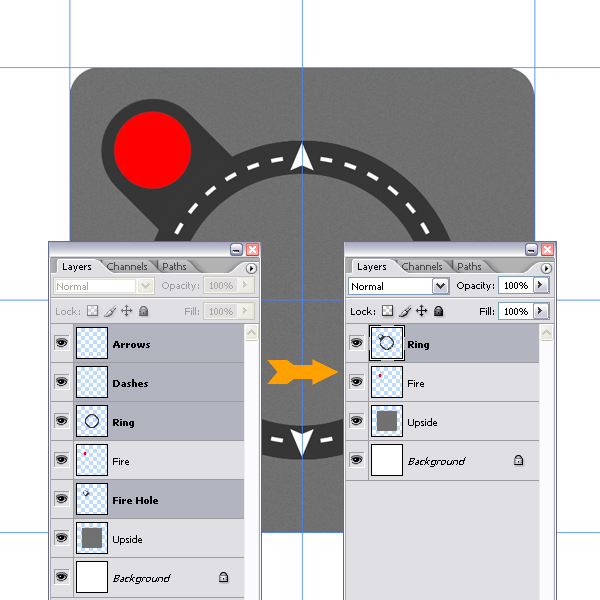
Schritt 16
Wählen Sie alle Ebenen außer der Ebene "Hintergrund" aus. Drücken Sie Befehlstaste + T und halten Sie die Umschalttaste gedrückt, drehen Sie sie um -45 Grad und drücken Sie die Eingabetaste, um sie anzuwenden.
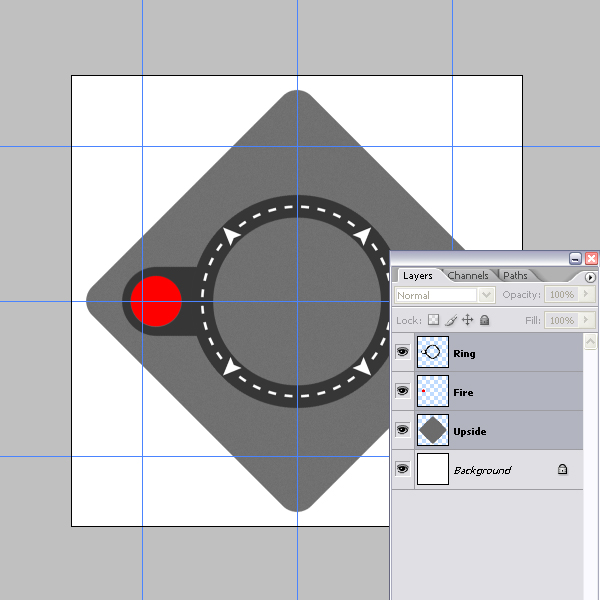

Schritt 17
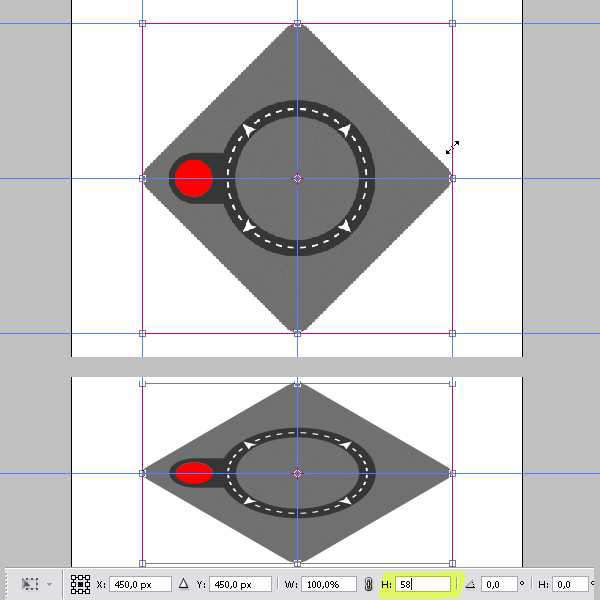
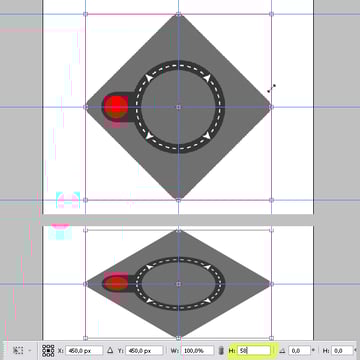
Wenn die gleichen Ebenen noch ausgewählt sind, drücken Sie erneut Befehlstaste + T, greifen Sie nach einer der Ecken des Begrenzungsrahmens, halten Sie die Alt-Taste gedrückt und skalieren Sie sie, bis sie an den Hilfslinien einrastet und angewendet wird. Drücken Sie erneut Befehl + T, und stellen Sie diesmal die vertikale Skalierung auf 58% ein.
Die vertikale Skalierung verleiht unseren Ebenen ein perspektivisches Aussehen, und die 58% sind der Wert, den wir verwenden, wenn wir das gleiche perspektivische Aussehen erzielen möchten.
Schritt 18
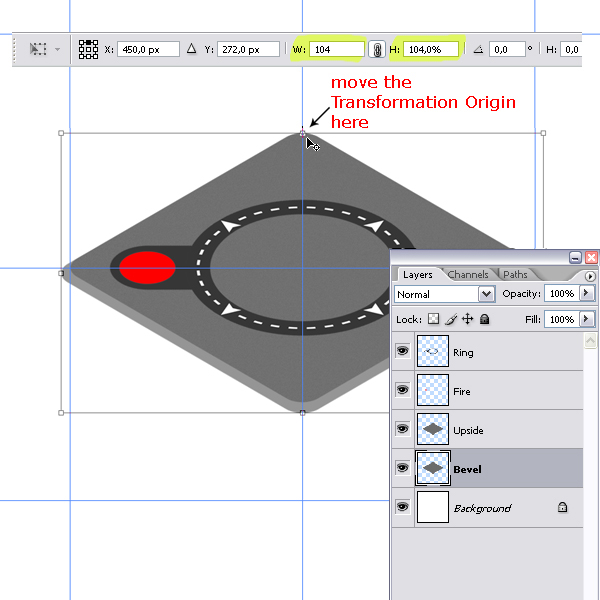
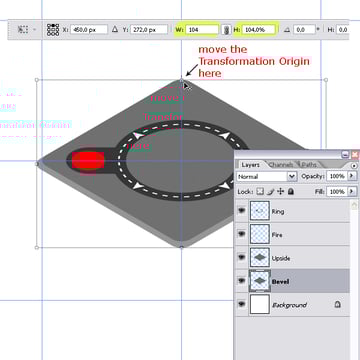
Klicken Sie bei gedrückter Befehlstaste auf die Miniaturansicht der Ebene "Oben", um die Auswahl zu laden. Erstellen Sie eine neue Ebene über der Ebene "Upside" und nennen Sie sie "Bevel". Füllen Sie die Auswahl mit 50% Grau. Deaktivieren Sie die Auswahl, indem Sie Befehlstaste + D drücken. Verschieben Sie die Ebene "Abschrägen" unter die Ebene "Oben" in der Ebenenpalette. Drücken Sie Befehl + T für den freien Transformationsmodus und verschieben Sie den Transformationsursprung in die obere Mitte des Begrenzungsrahmens. Stellen Sie die vertikale und horizontale Skalierung auf 104% ein. Drücken Sie zweimal die Eingabetaste, um sich zu bewerben.
Schritt 19
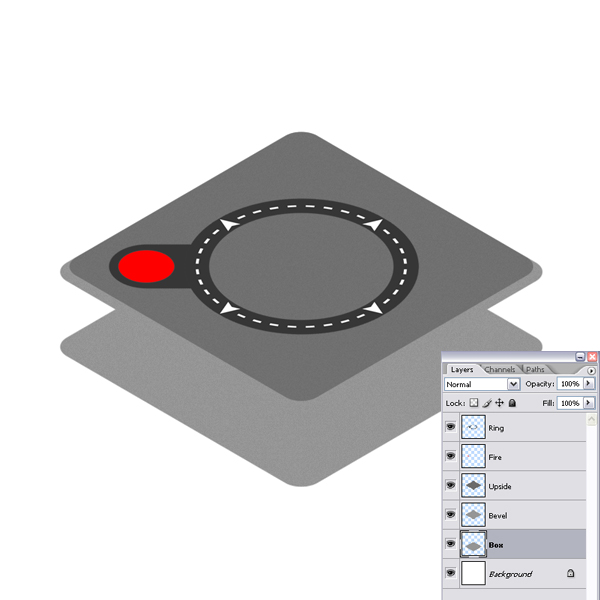
Dupliziere die Ebene "Abschrägen", nenne sie "Box" und verschiebe sie um 100 Pixel nach unten. Sie können dies mit den Pfeiltasten auf der Tastatur tun, wenn das Verschieben-Werkzeug ausgewählt ist. Halten Sie die Umschalttaste gedrückt und drücken Sie zehnmal die Abwärtspfeiltaste. Gehen Sie zur Ebenenpalette und verschieben Sie die Ebene "Box" unter die Ebene "Abschrägung".
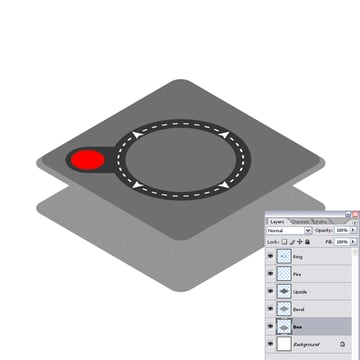
Schritt 20
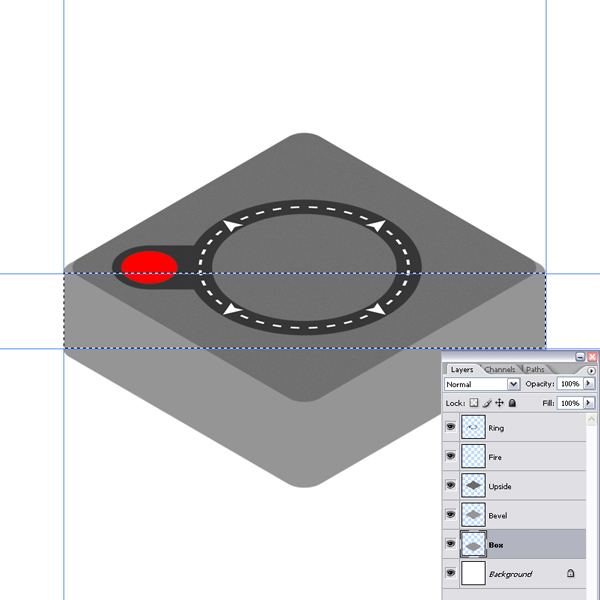
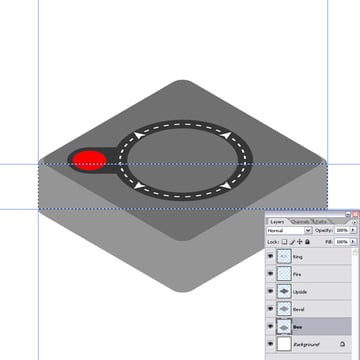
Jetzt brauchen wir einige Anleitungen, aber lassen Sie uns zuerst die vorhandenen entfernen. Gehen Sie zu Ansicht > Hilfslinien löschen. Ziehen Sie bei ausgewählter Ebene "Box" zwei vertikale Hilfslinien und fangen Sie sie an der linken und rechten Ecke ein. Ziehen Sie eine Horizontale und rasten Sie sie in der Mitte ein. Wählen Sie nun die Ebene "Abschrägen" in der Ebenenpalette aus und ziehen Sie eine weitere horizontale Hilfslinie in die Mitte der Ebene "Abschrägen", wie in der Abbildung unten dargestellt.
Holen Sie sich das Rechteckige Marken-Werkzeug und treffen Sie wie gezeigt eine rechteckige Auswahl. Stellen Sie sicher, dass die Ebene "Box" ausgewählt ist, und füllen Sie die Auswahl mit 50% Grau. Vergessen Sie nicht, die Auswahl aufzuheben (Befehl + D).
Schritt 21
Jetzt werden wir etwas Lärm hinzufügen. Gehen Sie zu Filter > Rauschen > Rauschen hinzufügen, setzen Sie den Betrag auf 1%, setzen Sie die Verteilung auf Einheitlich und aktivieren Sie Monochrom. Gehen Sie zu Bild > Anpassungen > Farbton/Sättigung (Befehl + U) und stellen Sie die Helligkeit auf -20 ein.
Wenden wir auch etwas Rauschen auf die Ebene "Abschrägung" an. Gehen Sie zur Ebene "Abschrägen" in der Ebenenpalette, gehen Sie zu Filter > Rauschen > Rauschen hinzufügen, stellen Sie den Betrag auf 2% ein und wenden Sie ihn an.


Schritt 22
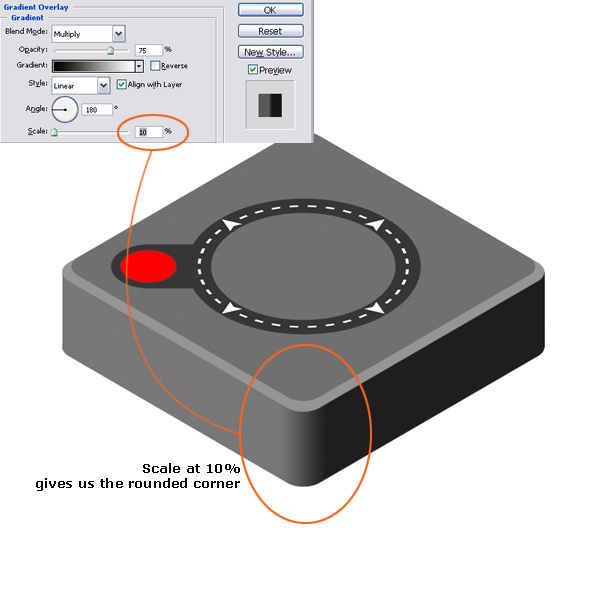
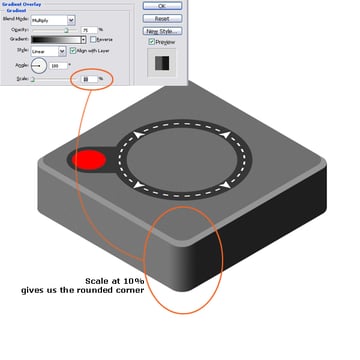
Lassen Sie uns etwas Licht in unsere Illustration bringen. Angenommen, das Licht kommt von links. Wir verwenden Ebenenstile mit Verlauf-Ineinanderkopieren, um die dunklen und hellen Bereiche zu erstellen. Zunächst wenden wir eine Verlauf-Ineinanderkopieren auf die Ebene "Box" mit den folgenden Einstellungen an: Füllmethode auf Multiplizieren, Deckkraft auf 75%, Verlauf auf Schwarz auf Weiß, Linearstil, Winkel auf 180 und Skalieren auf 10% eingestellt .
Schritt 23
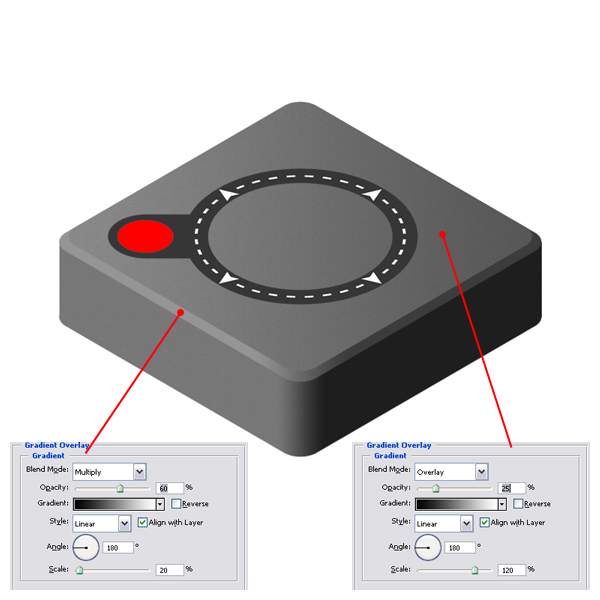
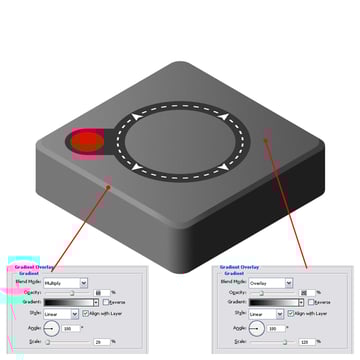
Wenden Sie eine Verlauf-Ineinanderkopieren auf die beiden anderen Ebenen an. "Bevel" und "Upside". In der folgenden Abbildung finden Sie die Einstellungen für den Ebenenstil.
Schritt 24
Klicken Sie bei gedrückter Befehlstaste auf die Ebene "Oben", um die Auswahl zu laden. Erstellen Sie eine neue Ebene über der Ebene "Upside" und nennen Sie sie "Reflection". Holen Sie sich das Verlauf-Werkzeug und wählen Sie die Stahlstangenvoreinstellung aus, die sich im Metalsatz befindet. Füllen Sie die Auswahl mit dem Farbverlauf vom linken Rand nach rechts. Drücken Sie Befehl + D, um die Auswahl aufzuheben. Gehen Sie zu Bild > Anpassungen > Kurven und optimieren Sie die Kurve wie im folgenden Bild. Stellen Sie den Ebenenüberblendungsmodus auf Hartes Licht und die Deckkraft auf 15% ein. Jetzt haben wir eine schöne Reflexion auf der Oberfläche.


Schritt 25
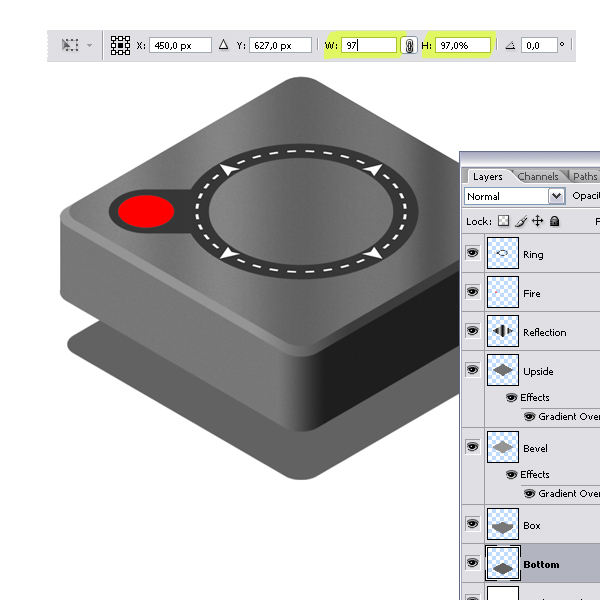
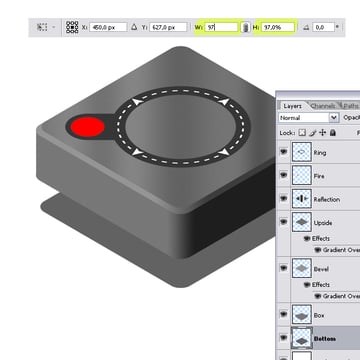
Klicken Sie bei gedrückter Befehlstaste auf die Miniaturansicht der Ebene "Abschrägen", um die Auswahl zu laden. Erstellen Sie eine neue Ebene und nennen Sie sie "Unten". Füllen Sie die Auswahl mit 70% Grau. Drücken Sie Befehl + D, um die Auswahl aufzuheben. Holen Sie sich das Verschieben-Werkzeug und drücken Sie bei gedrückter Umschalttaste 17 Mal den Abwärtspfeil, um die Ebene um 170 Pixel nach unten zu verschieben. Gehen Sie zur Ebenenpalette und ziehen Sie die Ebene "Unten" unter die Ebene "Box". Drücken Sie Befehlstaste + T und stellen Sie die vertikale und horizontale Skalierung auf 97% ein.
Schritt 26
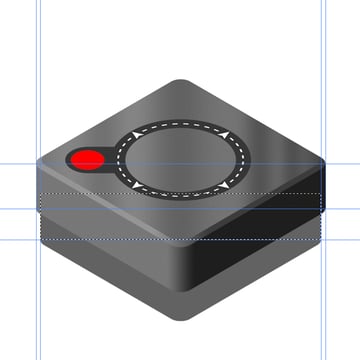
Stellen Sie sicher, dass die Ebene "Unten" in der Ebenenpalette ausgewählt ist. Ziehen Sie zwei vertikale Hilfslinien und fangen Sie sie an den Ecken der Ebene "Unten" ein. Ziehen Sie eine Hilfslinie aus dem oberen Lineal und fangen Sie sie in der Mitte der Ebene "Unten" ein. Holen Sie sich das rechteckige Markenwerkzeug und treffen Sie eine Auswahl wie im Bild unten. Füllen Sie es dann mit 70% Grau. Drücken Sie Befehl + D, um die Auswahl aufzuheben.

Schritt 27
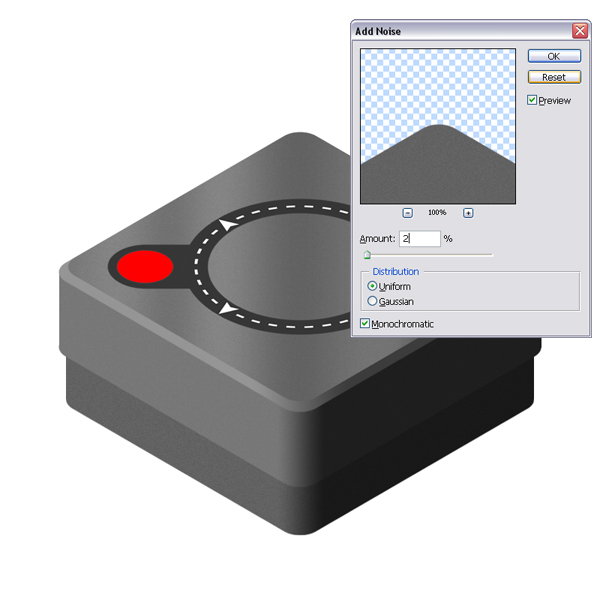
Wir müssen auch auf diese Ebene eine Verlauf-Ineinanderkopieren mit denselben Einstellungen anwenden, die wir auf die Ebene "Box" angewendet haben. Klicken Sie mit der rechten Maustaste auf die Ebene "Box" in der Ebenenpalette und wählen Sie "Ebenenstil kopieren". Klicken Sie mit der rechten Maustaste auf die Ebene "Unten" und wählen Sie Ebenenstil einfügen. Gehen Sie zu Filter > Rauschen > Rauschen hinzufügen. Stellen Sie den Betrag auf 2% ein, setzen Sie die Verteilung auf Uniform und aktivieren Sie Monochromatisch.

Schritt 28
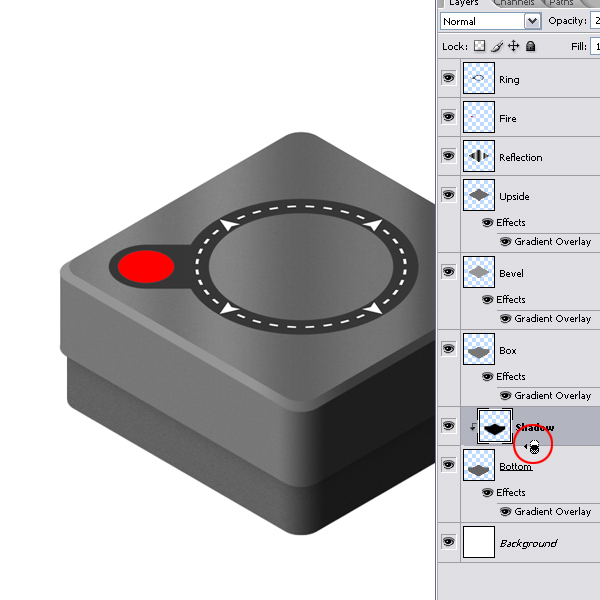
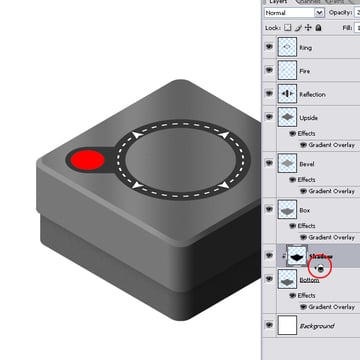
Erstellen Sie eine neue Ebene über der Ebene "Unten" und nennen Sie sie "Schatten". Klicken Sie bei gedrückter Befehlstaste auf die Miniaturansicht der Ebene "Box", um die Auswahl zu laden. Füllen Sie die Auswahl mit Schwarz. Drücken Sie Befehl + D, um die Auswahl aufzuheben. Gehen Sie zu Filter > Weichzeichnen > Gaußscher Weichzeichner, stellen Sie den Radius auf 10 Pixel ein und wenden Sie ihn an.
Jetzt haben wir den Schatten der "Box" auf der "Unterseite", aber wir möchten, dass er nur im unteren Teil des Joysticks angezeigt wird. Definieren wir die Ebene "Unten" als Schnittmaske für den Schatten. Klicken Sie bei gedrückter Alt-Taste auf die Linie zwischen den Ebenen "Schatten" und "Unten". Stellen Sie die Deckkraft der Ebene "Schatten" auf 20% ein.
Schritt 29
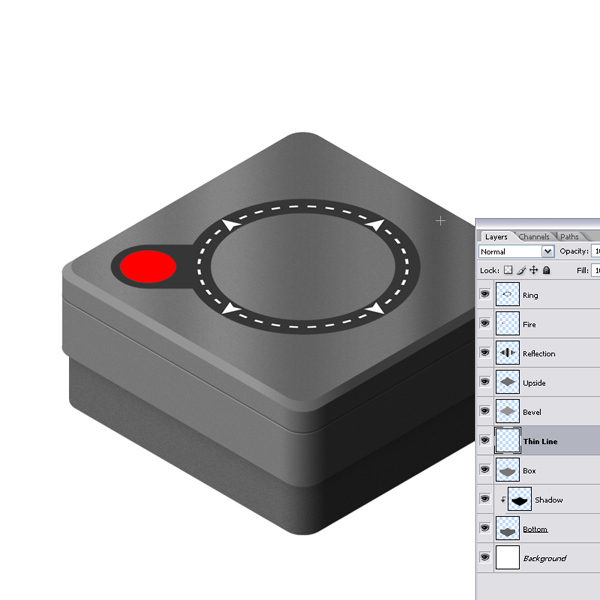
Auf dem "Box" -Teil des Joysticks befindet sich eine dünne geprägte Linie. Das werden wir jetzt machen. Klicken Sie bei gedrückter Befehlstaste auf die Miniaturansicht der Ebene "Abschrägen", um die Auswahl zu laden. Sie können Auswahlen mit den Pfeiltasten verschieben, jedoch nur, wenn gerade ein Auswahlwerkzeug aktiv ist.
Holen Sie sich das Rechteckige Auswahl-Werkzeug und drücken Sie bei gedrückter Umschalttaste dreimal die Abwärtspfeiltaste. Dadurch wird die Auswahl um 30 Pixel nach unten verschoben. Erstellen Sie nun eine neue Ebene über der Ebene "Box" und nennen Sie sie "Dünne Linie".
Füllen Sie die Auswahl mit 40% Grau und deaktivieren Sie sie nicht. Bewegen Sie die Auswahl mit der Aufwärtspfeiltaste um 3 Pixel nach oben und klicken Sie dann auf Löschen. Bewegen Sie die Auswahl um 2 Pixel nach unten und drücken Sie Befehlstaste + U, um das Dialogfeld Farbton/Sättigung aufzurufen. Bringen Sie im Dialog die Leichtigkeit auf -50. Deaktivieren Sie nun die Auswahltaste + D. Kopieren Sie den Ebenenstil der Ebene "Box" in die Ebene "Dünne Linie".

Schritt 30
Jetzt machen wir die Abschrägung des Rings. Klicken Sie bei gedrückter Befehlstaste auf die Miniaturansicht der Ebene "Ring". Dadurch wird die Auswahl geladen. Erstellen Sie eine neue Ebene unter der Ebene "Ring" und nennen Sie sie "Ringfase". Füllen Sie die Auswahl mit 50% Grau. Deaktivieren Sie die Auswahl, indem Sie Befehlstaste + D drücken. Drücken Sie anschließend Befehlstaste + T, verschieben Sie den Transformationsursprung und fangen Sie ihn in der oberen Mitte des Begrenzungsrahmens ein. Stellen Sie dann die horizontale und vertikale Skalierung auf 102% ein.


Schritt 31
Wählen Sie die Ebene "Ring" und verschieben Sie sie um 2 Pixel nach oben. Kehren Sie nun zur Ebene "Ringfase" zurück und wenden Sie eine Verlauf-Ineinanderkopieren mit dem Stil "Linear", der Füllmethode auf "Farbig nachbelichten" mit einer Deckkraft von 45% und dem Winkel auf 180 an.


Schritt 32
Holen Sie sich das Zauberstab-Werkzeug, stellen Sie die Toleranz auf 10 ein und stellen Sie sicher, dass Anti-Alias aktiviert ist. Wählen Sie die Ebene "Ring" in der Ebenenpalette aus. Wähle die Innenseite des Rings mit dem Zauberstab aus. Erstellen Sie eine neue Ebene und nennen Sie sie "Ring Inner Bevel". Füllen Sie die Auswahl mit 75% Grau. Sie können die Auswahl mithilfe der Pfeiltasten auf der Tastatur verschieben, solange ein Markierungswerkzeug aktiv ist. Verschieben Sie die Auswahl um 5 Pixel nach unten und löschen Sie sie dann. Deaktivieren Sie die Auswahl, indem Sie Befehlstaste + D drücken. Jetzt haben wir dem Ring mehr Tiefe verliehen.


Schritt 33
Wir müssen auch dem Feuerknopf etwas Tiefe geben. Verschieben Sie die Ebene "Feuer" an die Spitze des Ebenenstapels. Duplizieren Sie die Ebene "Feuer". Drücken Sie Befehl + U und stellen Sie die Helligkeit auf -20 ein. Drücken Sie Befehlstaste + T, verschieben Sie den Transformationsursprung in die obere Mitte des Begrenzungsrahmens, skalieren Sie, während Sie die Alt + Umschalttaste gedrückt halten, und wenden Sie dann die Transformation an. Verschieben Sie als Nächstes die Ebene "Feuerkopie" um 5 Pixel nach oben. Verschieben Sie außerdem die Ebene "Feuer" um 2 Pixel nach oben.
Auf die Ebene "Feuer" wenden wir eine Verlauf-Ineinanderkopierenan: Füllmethode auf Multiplizieren, Deckkraft auf 50%, Verlauf auf Schwarz auf Weiß, Linearstil, Winkel auf 180 und Skalieren auf 35%.
Auf die Ebene "Feuerkopie" wenden wir zwei Ebenenstile an. Zunächst eine Verlauf-Ineinanderkopieren mit den folgenden Einstellungen: Füllmethode auf Multiplizieren mit einer Deckkraft von 20%, Verlauf auf Schwarz bis Weiß, Linearstil, Winkel auf 0 und Skalierung auf 150%. Zweitens fügen Sie mit diesen Einstellungen ein inneres Leuchten hinzu: Füllmethode der Multiplikation, Deckkraft von 10%, Farbe auf Schwarz und Größe auf 13 Pixel.


Schritt 34
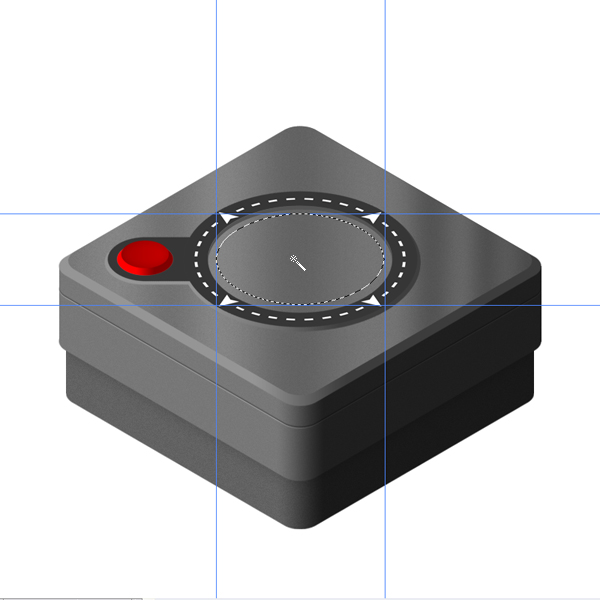
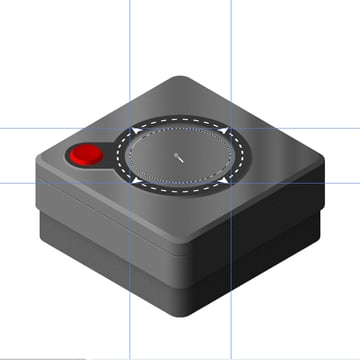
Jetzt ist es Zeit, die Ringe um den Griff zu ziehen. Wir brauchen einige Anleitungen, aber lassen Sie uns zuerst die vorhandenen wieder löschen. Gehen Sie zu Ansicht > Hilfslinien löschen. Erstellen Sie eine neue Ebene oben im Ebenenstapel und nennen Sie sie "R1". Wählen Sie die Ebene "Ring" in der Ebenenpalette aus, rufen Sie das Zauberstab-Werkzeug auf und klicken Sie in den Ring. Gehen Sie zu Auswählen > Ändern > Zusammenziehen und verkleinern Sie die Auswahl um 10 Pixel. Ziehen Sie dann die Hilfslinien wie im folgenden Bild um die Auswahl. Deaktivieren Sie die Auswahl, indem Sie Befehlstaste + D drücken.
Schritt 35
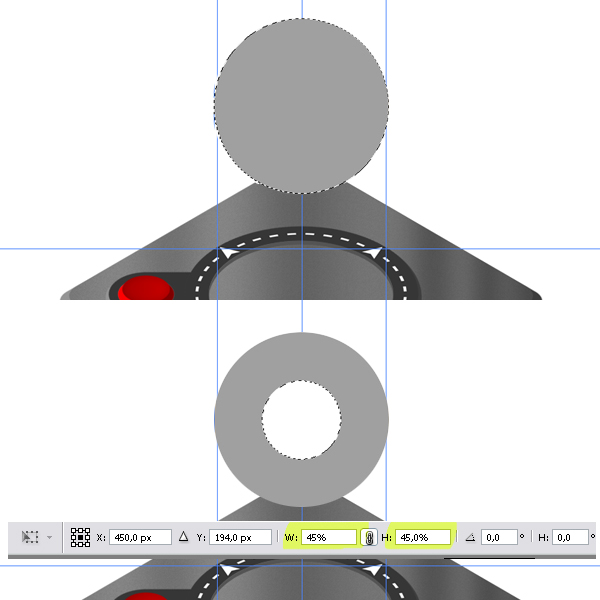
Zuerst zeichnen wir die Ringe aus einer Draufsicht und wenden einige Ebenenstile an. Anschließend werden die Ebenenstile gerastert und die Ringe transformiert, um ihnen ein perspektivisches Aussehen zu verleihen. Auf diese Weise werden die Ebenenstile transformiert. Wählen Sie das Elliptische Marken-Werkzeug und treffen Sie eine kreisförmige Auswahl, während Sie die Umschalttaste gedrückt halten (siehe Abbildung unten). Füllen Sie die Auswahl mit 45% Grau. Gehen Sie zu Auswahl > Auswahl transformieren und stellen Sie die horizontale und vertikale Skalierung auf 45% ein. Deaktivieren Sie die Auswahl, indem Sie auf Löschen klicken und mit Befehl + D die Auswahl aufheben.
Schritt 36
Wir werden einige Ebenenstile auf die Ebene "R1" anwenden. Wenden Sie zunächst einen inneren Schatten mit den folgenden Einstellungen an: Füllmethode der Multiplikation, Deckkraft von 100%, Winkel auf -90 Grad eingestellt, Abstand auf 6 Pixel mit einer Größe von 8 Pixel eingestellt.
Wenden Sie dann ein inneres Leuchten an und verwenden Sie die folgenden Einstellungen: Füllmethode auf Multiplizieren, Deckkraft auf 100%, Farbe Schwarz, Quelle auf Mitte und Größe auf 57 Pixel eingestellt. Wenden Sie abschließend eine Abschrägung und eine Prägung an und verwenden Sie die folgenden Einstellungen:
Stil auf innere Abschrägung, Tiefe von 230, Richtung auf Auf, Größe von 10 Pixel, Erweichen auf 6 Pixel, Winkel auf 170 und Höhe auf 64 eingestellt.


Schritt 37
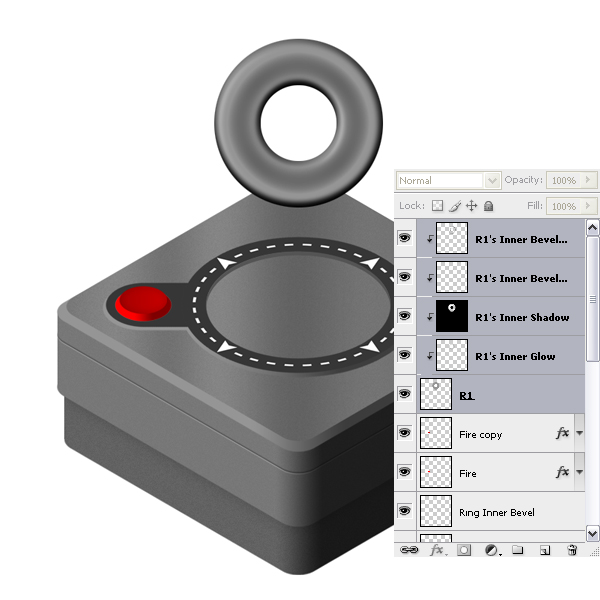
Gehen Sie zu Ebene > Ebenenstil > Ebenen erstellen. Dadurch werden Ebenenstile in Ebenen umgewandelt. Wählen Sie alle Ebenen aus, die sich auf die Ebene "R1" beziehen, und führen Sie sie zusammen, indem Sie sie auswählen und zu Ebene > Ebenen zusammenführen gehen. Benennen Sie die zusammengeführte Ebene erneut in "R1" um. Jetzt haben wir einen unserer Ringe. Lassen Sie es uns transformieren, um es der Perspektive anzupassen.
Schritt 38
Drücken Sie Befehlstaste + T, um den Free Transform-Modus aufzurufen und die Ebene "R1" so zu platzieren und zu skalieren, dass sie in die Richtlinien passt. Duplizieren Sie die Ebene und verschiebe das Duplikat um 2 Pixel nach oben, um eine gewisse Dicke zu erzielen. Wählen Sie die Ebenen "R1" und "R1 kopieren" und führen Sie sie zusammen, indem Sie Befehlstaste + E drücken. Es ist eine gute Idee, die zusammengeführte Ebene erneut in "R1" umzubenennen, da sie etwas verwirrend wird.
Gehen Sie zu Bild > Anpassungen > Kurven (Befehl + M). Passen Sie die Kurve wie im folgenden Bild an. Duplizieren Sie nun die Ebene "R1" und nenne sie "R2". Drücken Sie Befehlstaste + T, um den freien Transformationsmodus aufzurufen und die horizontale und vertikale Skalierung auf 80% einzustellen. Platzieren Sie die Ebene "R2" wie unten gezeigt.
Erstellen Sie nun eine neue Ebene über der Ebene "R1" und nennen Sie sie "R2 Shadow". Klicken Sie bei gedrückter Befehlstaste auf die Miniaturansicht der Ebene "R2" und füllen Sie die Auswahl mit Schwarz. Drücken Sie Befehlstaste + D, um die Auswahl aufzuheben, und gehen Sie zu Filter > Weichzeichnen > Gaußscher Weichzeichner. Stellen Sie dann den Radius auf 5 Pixel ein. Bewegen Sie den Schatten 6 Pixel nach rechts und 8 Pixel nach unten. Klicken Sie bei gedrückter Alt-Taste auf die Linie zwischen den Ebenen "R1" und "R2 Shadow", da der Schatten nur auf der Ebene "R1" angezeigt werden soll.


Schritt 39
Wir brauchen noch zwei Ringe, also dupliziere die Ebene "R2" und nenne sie "R3". Drücken Sie Befehlstaste + T und setzen Sie die horizontale und vertikale Skala auf 85%. Erstellen Sie eine neue Ebene über der Ebene "R2" und nennen Sie sie "R3 Shadow". Klicken Sie bei gedrückter Befehlstaste auf die Miniaturansicht der Ebene "R3" und füllen Sie die Auswahl mit Schwarz.
Drücken Sie Befehlstaste + D, um die Auswahl aufzuheben, gehen Sie zu Filter > Weichzeichnen > Gaußscher Weichzeichner und stellen Sie den Radius auf 5 Pixel ein. Bewegen Sie den Schatten 6 Pixel nach rechts und 8 Pixel nach unten. Klicken Sie bei gedrückter Alt-Taste auf die Linie zwischen den Ebenen "R2" und "R3 Shadow", da der Schatten nur auf der Ebene "R2" angezeigt werden soll.


Schritt 40
Dupliziere die Ebene "R3" noch einmal und nenne sie "R4". Drücken Sie Befehlstaste + T und stellen Sie die horizontale und vertikale Skala auf 85% ein. Erstellen Sie eine neue Ebene über der Ebene "R3" und nennen Sie sie "R4 Shadow". Klicken Sie bei gedrückter Befehlstaste auf die Miniaturansicht der Ebene "R4" und füllen Sie die Auswahl mit Schwarz. Drücken Sie Befehl + D, um die Auswahl aufzuheben.
Gehen Sie zu Filter > Weichzeichnen > Gaußscher Weichzeichner und stellen Sie den Radius auf 5 Pixel ein. Bewegen Sie den Schatten 6 Pixel nach rechts und 8 Pixel nach unten. Klicken Sie bei gedrückter Alt-Taste auf die Linie zwischen den Ebenen "R3" und "R4 Shadow", da der Schatten nur auf der Ebene "R3" angezeigt werden soll.


Schritt 41
Wählen Sie "R1", "R2", "R3", "R4" und zugehörige Schattenebenen aus und führen Sie sie zusammen, indem Sie zu Ebene > Ebenen zusammenführen gehen (Befehl + E). Nennen Sie die zusammengeführte Ebene "Griffringe". Bewegen Sie es 2 Pixel nach unten.
Wenden Sie einen Ebenenverlauf mit Verlauf-Ineinanderkopieren auf die Ebene "Ringe handhaben" an. Verwenden Sie diese Einstellungen: Füllmethode auf Überlagerung, Deckkraft auf 50%, Verlauf auf Schwarz auf Weiß, Linearstil, Winkel auf 180 und Skalierung auf 110%. Wir haben die Verlauf-Ineinanderkopieren angewendet, da das Licht von links kommt und der linke Teil heller sein sollte.


Schritt 42
Erstellen Sie eine neue Ebene unter der Ebene "Ringe handhaben" und nennen Sie sie "Schatten behandeln". Holen Sie sich das Elliptische Marken-Werkzeug und treffen Sie eine Auswahl wie unten gezeigt. Füllen Sie die Auswahl mit Schwarz. Deaktivieren Sie die Auswahl, indem Sie Befehlstaste + D drücken. Gehen Sie zu Filter > Weichzeichnen > Gaußscher Weichzeichner und stellen Sie den Radius auf 5 Pixel ein. Bewegen Sie die Ebene "Schatten behandeln" um 5 Pixel nach rechts und um 3 Pixel nach unten.
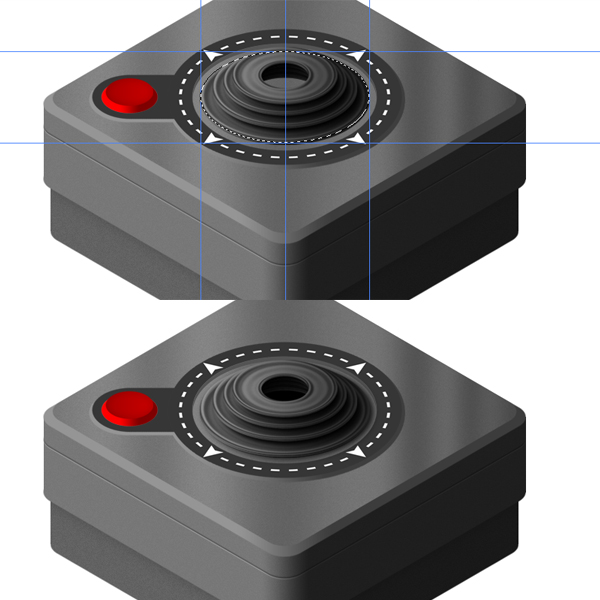
Schritt 43
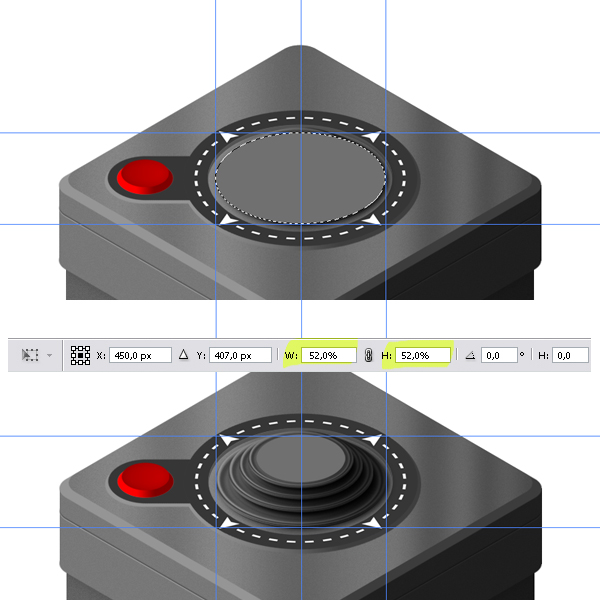
Erstellen Sie eine neue Ebene über dem Ebenenstapel. Nennen Sie die Ebene "Griff". Holen Sie sich das Elliptische Marken-Werkzeug und treffen Sie eine kreisförmige Auswahl zwischen den Hilfslinien, wie im folgenden Bild gezeigt. Füllen Sie die Auswahl mit 65% Grau. Drücken Sie Befehl + D, um die Auswahl aufzuheben. Drücken Sie Befehlstaste + T, stellen Sie die horizontale und vertikale Skala auf 52% ein und wenden Sie sie an. Legen Sie die Schicht wie unten gezeigt auf die Ringe.
Schritt 44
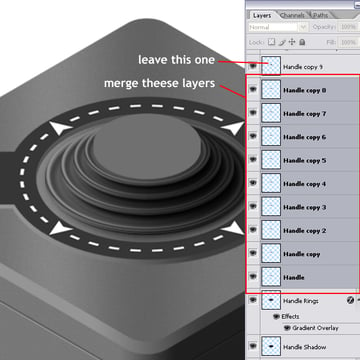
Dupliziere die Ebene "Griff" und verschiebe das Duplikat um 1 Pixel nach oben. Wiederholen Sie diese Schritte noch 8 Mal. Wählen Sie die Ebene "Handle", alle Ebenen "Handle copy" mit Ausnahme von "Handle copy 9", und führen Sie sie durch Drücken von Befehlstaste + E zusammen. Benennen Sie die zusammengeführte Ebene "Handle Side" um und benennen Sie die Ebene "Handle copy 9" in "Handle Top" um . "

Schritt 45
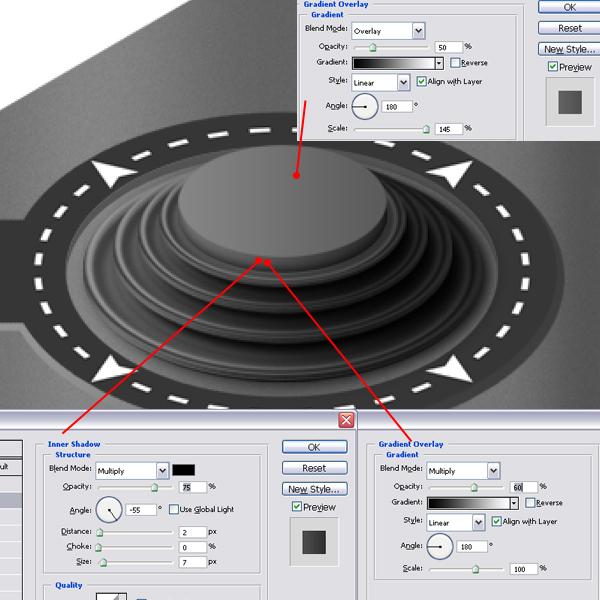
Wenden Sie auf die Ebene "Handle Side" mit mehr als einem Ebenenstil einen Ebenenstil "Verlauf-Ineinanderkopieren" und "Innerer Schatten" an. Wenden Sie zunächst eine Verlauf-Ineinanderkopieren an: Füllmethode auf Multiplizieren, Deckkraft bei 60%, Verlauf auf Schwarz zu Weiß, Linearstil, Winkel auf 180 Grad und Skalierung auf 100%. Wenden Sie als Nächstes einen inneren Schatten an: Füllmethode zum Multiplizieren, Deckkraft von 75%, Farbe Schwarz, Winkel auf -55 Grad eingestellt, Abstand auf 2 Pixel eingestellt, mit einer Größe von 7 Pixel.
Wenden Sie jetzt eine Verlauf-Ineinanderkopieren auf die Ebene "Oben behandeln" mit den folgenden Einstellungen an: Füllmethode auf Ineinanderkopieren, Deckkraft auf 25%, Verlauf auf Schwarz auf Weiß, Linearstil, Winkel auf 180 Grad und Skalierung auf 145%.

Schritt 46
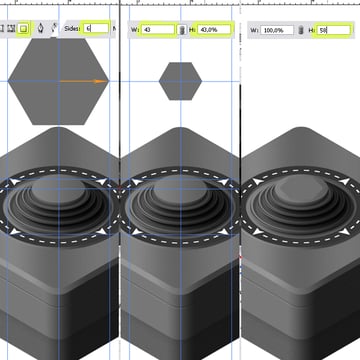
Erstellen Sie eine neue Ebene darüber und nennen Sie sie "Stick Shadow". Holen Sie sich das Polygon-Werkzeug, stellen Sie es auf Pixel füllen und die Seiten auf 6 ein. Zeichnen Sie ein Sechseck ausgehend von der mittleren Führung (siehe Abbildung unten) mit einer Vordergrundfarbe von 65% Grau. Drücken Sie Befehlstaste + T, stellen Sie die horizontale und vertikale Skala auf 43% ein und wenden Sie sie an. Dies sollte das Sechseck auf eine geeignete Größe bringen. Drücken Sie erneut Befehl + T, und stellen Sie diesmal die vertikale Skalierung auf 58% ein. Dies ist der Wert, den wir verwenden, um die Perspektive zu betrachten. Setzen Sie nun das Sechseck auf den Zylinder.

Schritt 47
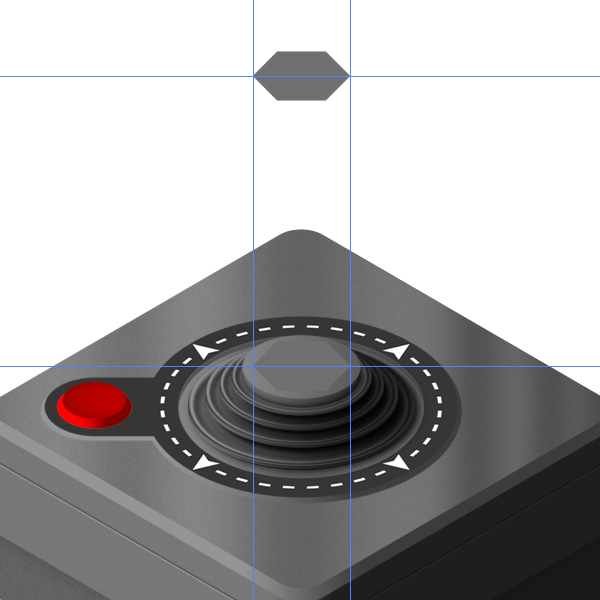
Dupliziere die Ebene "Stick Shadow" und nenne sie "Stick". Dupliziere die Ebene "Stick" erneut und nenne sie "Stick Top". Verschieben Sie die Ebene "Stick Top" um 290 Pixel nach oben. Ich werde die Hilfslinien löschen, indem ich auf Ansicht > Hilfslinien löschen gehe, um Verwirrung zu vermeiden. Ziehen Sie mit der in der Ebenenpalette ausgewählten Ebene "Stick" zwei vertikale Hilfslinien am linken und rechten Rand der Ebene und eine horizontale Hilfslinie in der Mitte. Machen Sie dasselbe mit der ausgewählten Ebene "Stick Top".

Schritt 48
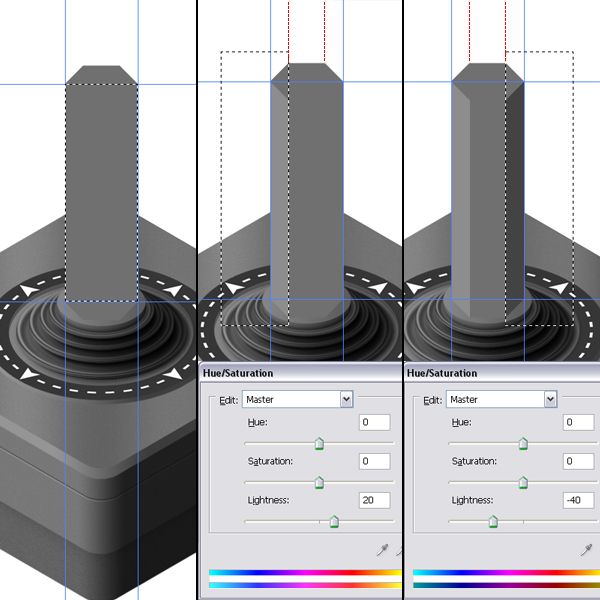
Holen Sie sich das Rechteckige Marken-Werkzeug. Stellen Sie sicher, dass Style auf Normal eingestellt ist. Treffen Sie eine rechteckige Auswahl wie im Bild und füllen Sie sie mit 65% Grau. Jetzt sollten wir drei Seiten des Sticks unterscheiden, indem wir ihre Helligkeit ändern. Wählen Sie die linke Seite des Sticks aus, drücken Sie Befehl + U und stellen Sie die Helligkeit auf 20. Wählen Sie nun die rechte Seite des Sticks und drücken Sie Befehl + U. Diesmal stellen Sie die Helligkeit auf -40 ein.
Schritt 49
Gehen Sie zurück zur Ebene "Stick Shadow" in der Ebenenpalette. Drücke Befehlstaste + U und bringe die Helligkeit auf -100, um den Schatten schwarz zu machen. Gehen Sie zu Filter > Weichzeichnen > Gaußscher Weichzeichner und wenden Sie ihn mit einem Radius von 2 Pixel an. Stellen Sie die Ebenendeckkraft auf 75% ein. Gehen Sie zur Ebene "Stick" und wenden Sie eine Verlauf-Ineinanderkopieren mit den unten gezeigten Einstellungen an.


Schritt 50
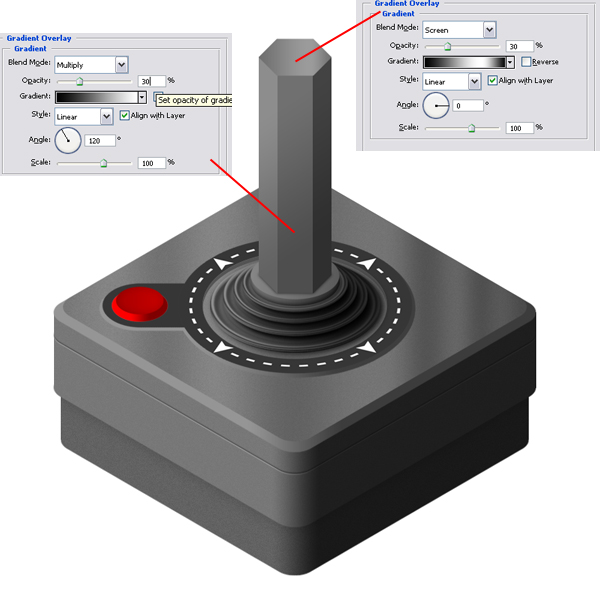
Gehen Sie zur Ebene "Stick" und wenden Sie eine Verlauf-Ineinanderkopieren mit den folgenden Einstellungen an: Füllmethode "Multiplizieren", Deckkraft bei 30%, Verlauf bei Schwarz bis Weiß, Linear- und Winkelstil bei 120 Grad. Gehen Sie nun zur Ebene "Stick Top" und wenden Sie eine weitere Verlauf-Ineinanderkopieren mit den folgenden Einstellungen an: Füllmethode auf Negativ multiplizieren eingestellt, Deckkraft auf 30%, Verlauf auf "Stahlbalken", Stil auf Linear und Winkel auf 0 Grad.
Schritt 51
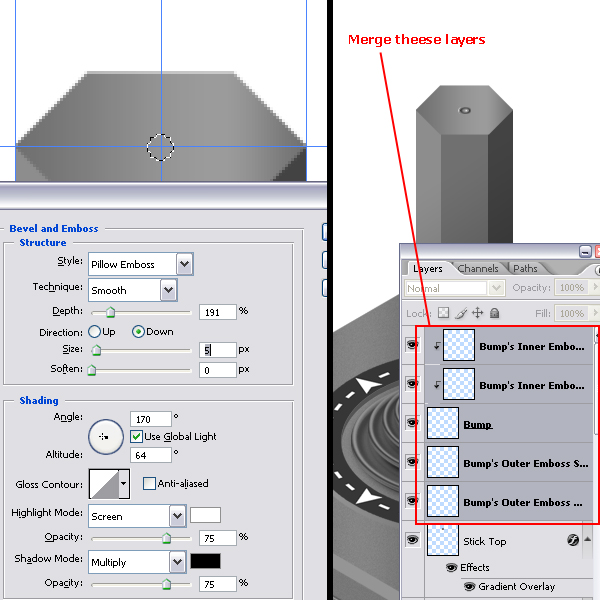
Erstellen Sie eine neue Ebene oben auf dem Ebenenstapel und nennen Sie sie "Bump". Holen Sie sich das Elliptische Marken-Werkzeug und treffen Sie eine kleine kreisförmige Auswahl wie unten gezeigt. Füllen Sie die Auswahl mit 50% Grau und wenden Sie den Ebenenstil "Abschrägen" und "Prägen" mit den unten gezeigten Einstellungen an. Gehen Sie zu Ebene > Ebenenstil > Ebenen erstellen. Wählen Sie alle Ebenen aus, die sich auf die Ebene "Bump" beziehen, und gehen Sie zu Ebene > Ebenen zusammenführen (Befehl + E). Drücken Sie nun Befehlstaste + T, um den Free Transform-Modus aufzurufen und die vertikale Skalierung auf 58% einzustellen.
Schritt 52
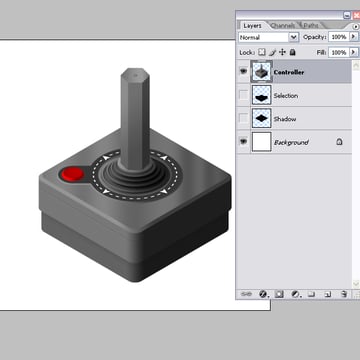
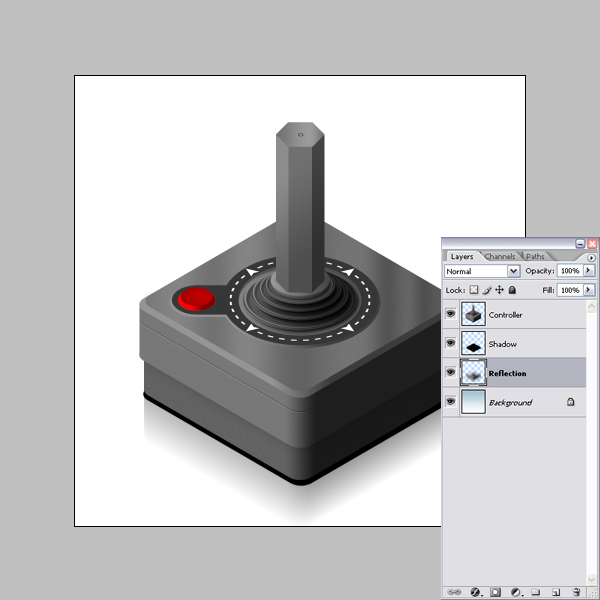
Jetzt kommt der lustigste Teil... Es ist jetzt Zeit, alle Ebenen zusammenzuführen und die Reflexion und die Schatten zu machen. Bevor wir die Ebenen zusammenführen, erstellen wir zuerst zwei weitere Ebenen, die wir im nächsten Schritt benötigen werden. Erstellen Sie eine neue Ebene direkt über der Ebene "Hintergrund" und nennen Sie sie "Schatten". Klicken Sie bei gedrückter Befehlstaste auf die Miniaturansicht der Ebene "Abschrägen", um die Auswahl zu laden. Fülle die Auswahl auf der Ebene "Schatten" mit Schwarz. Erstellen Sie eine weitere neue Ebene über der Ebene "Schatten" und nennen Sie sie "Auswahl". Klicken Sie bei gedrückter Befehlstaste auf die Miniaturansicht der Ebene "Unten", um die Auswahl zu laden, und füllen Sie die Auswahl auf der Ebene "Auswahl" mit Schwarz.
Machen Sie nun die Ebenen "Hintergrund", "Schatten" und "Auswahl" unsichtbar. Stellen Sie sicher, dass eine der sichtbaren Ebenen ausgewählt ist. Gehen Sie zu Ebene > Sichtbar zusammenführen. Dadurch werden alle sichtbaren Ebenen zu einer zusammengeführt. Nennen Sie die zusammengeführte Ebene "Controller". Jetzt sollten Sie vier Ebenen haben: "Controller", "Auswahl", "Schatten" und "Hintergrund".

Schritt 53
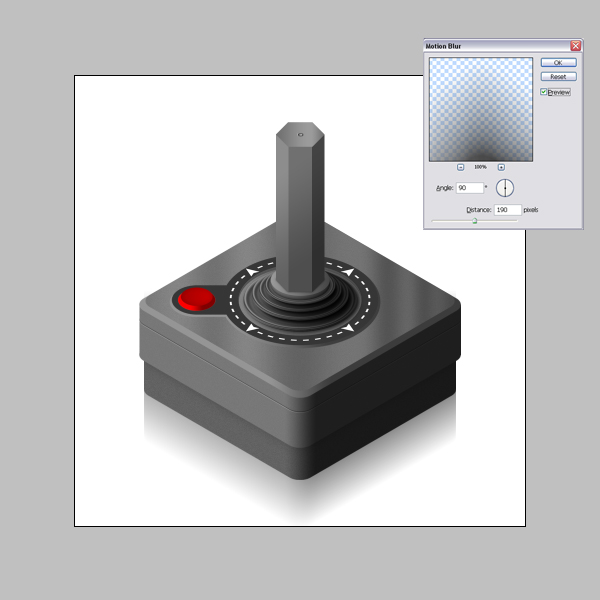
Lassen Sie uns zuerst die Reflexion machen. Wir werden nur den unteren Teil widerspiegeln, deshalb haben wir seine Auswahl. Klicken Sie bei gedrückter Befehlstaste auf die Miniaturansicht der Ebene "Auswahl", um die Auswahl zu laden. Stellen Sie sicher, dass die Ebene "Controller" in der Ebenenpalette ausgewählt ist, und gehen Sie dann über Kopieren (Befehl + J) zu Ebene > Neu > Ebene. Benennen Sie die neue Ebene in "Reflexion" um und ziehen Sie sie über die Ebene "Hintergrund" in der Ebenenpalette. Deaktivieren Sie die Auswahl, indem Sie Befehlstaste + D drücken. Gehen Sie zu Filter > Weichzeichnen > Bewegung-Weichzeichner. Stellen Sie den Winkel auf 90 Grad und den Abstand auf 190 Pixel ein. Wir brauchen die Ebene "Auswahl" nicht mehr, damit wir sie löschen können.

Schritt 54
Gehen Sie zur Ebene "Schatten" in der Ebenenpalette und verschieben Sie sie nach unten, wie im folgenden Bild gezeigt. Gehen Sie zu Filter > Weichzeichnen > Gaußscher Weichzeichner und stellen Sie den Radius auf 6 Pixel ein. Stellen Sie außerdem die Deckkraft der Ebene auf 70% ein.
Schritt 55
Jetzt ist endlich unsere Retro Controller Illustration fertig. Ich habe im Hintergrund einen Farbverlauf angewendet. Hier ist das endgültige Bild. Das war ein ziemlich langes Tutorial. Ich hoffe, Sie haben etwas Neues gelernt und Spaß gehabt.
Abonnieren Sie den Psdtuts+ RSS-Feed, um die besten Photoshop-Tuts und Artikel im Web zu erhalten.
 By
By



